Замена нижней части корпуса Retina MacBook 2016
Используйте это руководство, чтобы заменить нижнюю часть корпуса Retina MacBook 2016 вместе с аккумулятором как единое целое.
Аккумулятор сильно приклеен к корпусу, и удаление его из нижней части корпуса выходит за рамки этого руководства, но его можно снять с помощью жидкого растворителя и аккуратного поддевания.
Шаг 1
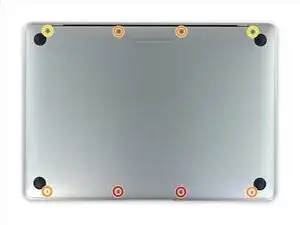
Перед началом отключите MacBook от питания и выключите его. Закройте дисплей и положите устройство верхней частью вниз на мягкую поверхность.
Снимите следующие восемь винтов, крепящих нижнюю часть корпуса:
Два винта P5 Pentalobe 1,8 мм
Четыре винта P5 Pentalobe 2,9 мм
Два винта P5 Pentalobe 6,1 мм
Обратите внимание на ориентацию винтов при их извлечении — их нужно устанавливать обратно под небольшим углом.
В течение всего ремонта следите за каждым винтом и убедитесь, что он возвращается ровно на своё место, чтобы не повредить устройство.
Шаг 2
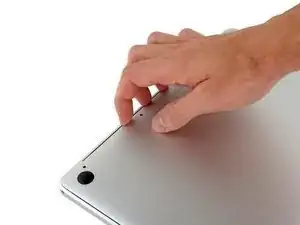
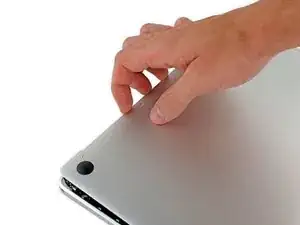
Заставьте пальцы между верхней и нижней частями корпуса, начиная с задней части MacBook между петлями.
Поднимайте нижнюю часть корпуса только слегка, чтобы не повредить кабели, соединяющие нижнюю и верхнюю части корпуса.
Держась крепко, поднимайте равномерно, пока нижняя часть корпуса слегка не отойдёт от верхней части.
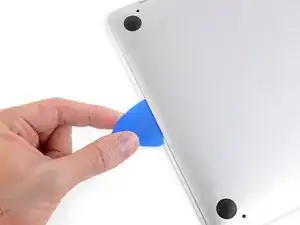
При подъёме вы можете встретить значительное сопротивление. При необходимости проведите открывающей медиатором или другим антистатическим инструментом вдоль боковых кромок нижней части корпуса, чтобы освободить два скрытых фиксирующих зажима.
При повторной сборке, чтобы зацепить зажимы, сильно прижмите возле обеих боковых кромок нижней части корпуса (в месте, где в третем изображении вставлен медиатор), пока не услышите защёлкивание зажимов.
Шаг 3
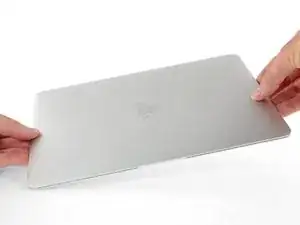
Держа нижнюю часть корпуса на месте, аккуратно переверните MacBook так, чтобы логотип Apple был вверх.
Шаг 4
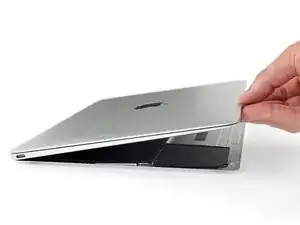

Поднимите верхнюю часть корпуса и дисплей вместе от переднего края и зафиксируйте их под углом примерно 45°.
Для следующего шага может быть полезно подпереть MacBook в этом положении.
Шаг 5
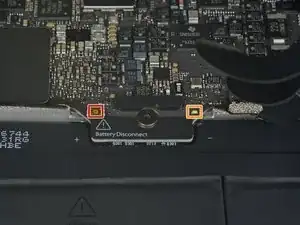
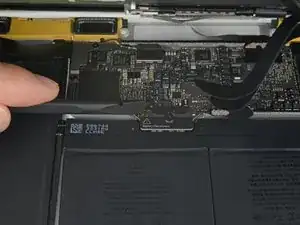
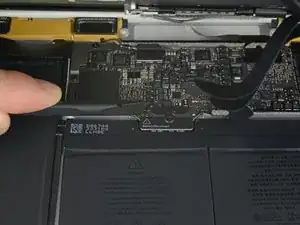
Используйте плоский конец лопатки, чтобы нажать и удерживать маленькую золотую кнопку «отключения аккумулятора».
Если индикатор питания горит, продолжайте удерживать кнопку, пока индикатор не погаснет, затем отпустите. Это может занять до 10 секунд.
Если индикатор не загорается, отпустите кнопку через 5–10 секунд. Затем нажмите и удерживайте снова 5–10 секунд и отпустите. Наконец, нажмите и удерживайте в третий раз 5–10 секунд и отпустите.
Этот шаг обеспечивает полное выключение MacBook и безопасность при работе.
Шаг 6
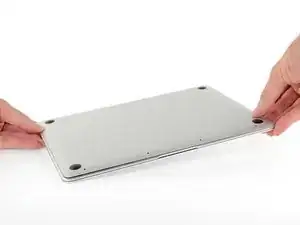
Закройте MacBook и аккуратно переверните его вверх дном.
Шаг 7
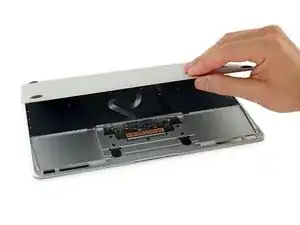
Поднимая за передний край, откройте нижнюю часть корпуса под углом около 45°.
Осторожно, чтобы не повредить лентовые кабели, которые всё ещё соединяют нижнюю часть корпуса с MacBook.
Шаг 8
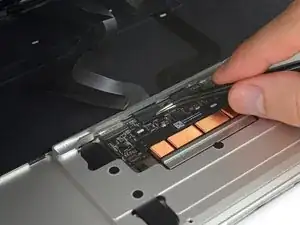
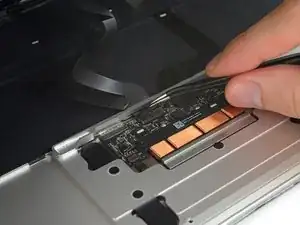
Используйте пинцет, чтобы отогнуть ленту, покрывающую ZIF-разъём кабеля трекпада.
Шаг 9
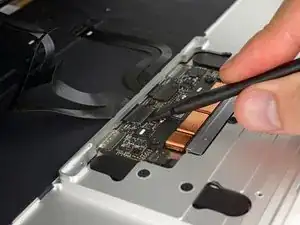
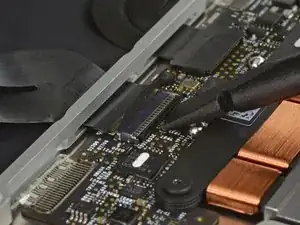
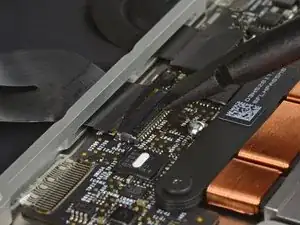
Используйте лопатку, чтобы аккуратно поднять фиксирующую планку на ZIF-разъёме кабеля трекпада ZIF connector.
Шаг 10
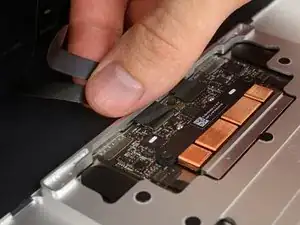
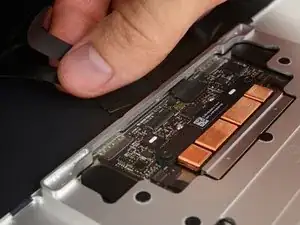
Отключите лентовый кабель трекпада, осторожно вытянув его через отверстие в рамке.
Шаг 11
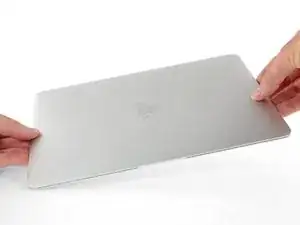
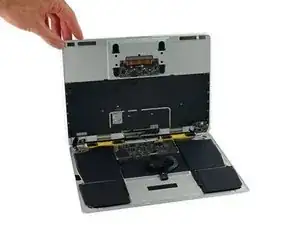
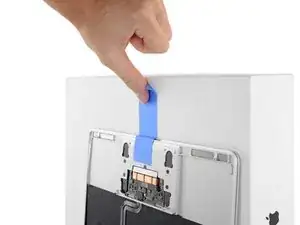
Аккуратно закройте MacBook и снова переверните его так, чтобы логотип Apple был вверх.
Подняв за передний край, поднимите сборку верхней части корпуса/дисплея примерно под углом 90° и подпереть её обо что-то прочное, чтобы не держать её вручную.
Добавьте кусок ленты рядом с трекпадом, чтобы закрепить верхнюю часть корпуса и предотвратить случайное движение.
Можно открыть MacBook полностью и уложить обе части плоско, но это может повредить гибкие кабели и не рекомендуется.
Шаг 12
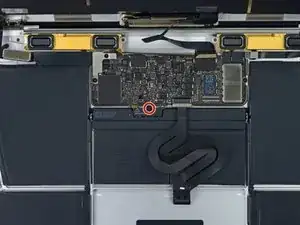
Снимите единственный винт T5 Torx 2,9 мм, фиксирующий разъём аккумулятора на плате.
Шаг 13
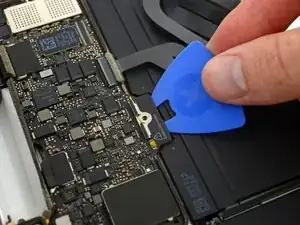
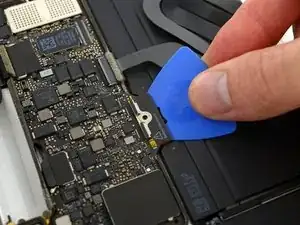
В качестве дополнительной меры предосторожности вы можете физически отключить аккумулятор, вставив изолирующую пластинку между платой и разъёмом аккумулятора.
Шаг 14
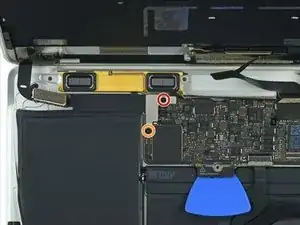
Снимите два винта, фиксирующие кронштейн кабеля USB‑C:
Винт Phillips #00 1,1 мм
В некоторых вариантах этой модели может использоваться трёхлучевая головка Y00.
Винт T5 Torx 3,5 мм
Шаг 15
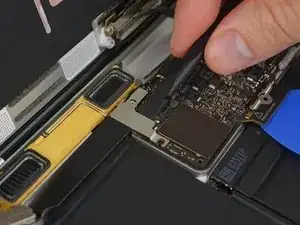
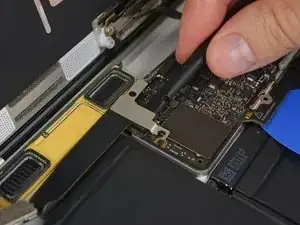
Используйте плоский конец лопатки, чтобы отсоединить кронштейн кабеля USB‑C, поддев его прямо вверх от платы.
Чтобы подключить этот кабель обратно, сначала совместите металлический кронштейн с отверстиями для винтов, затем нажмите на середину кронштейна. Убедитесь, что он правильно выровнен, иначе вы можете повредить разъём.
Шаг 16
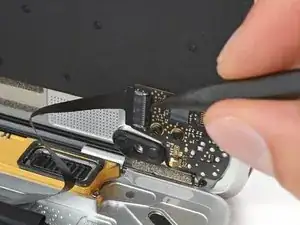
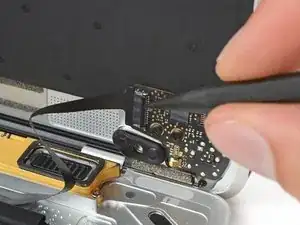
Используйте лопатку, чтобы перевернуть удерживающую защёлку на ZIF-разъёме шлейфа платы разъёма аудиовыхода.
Шаг 17
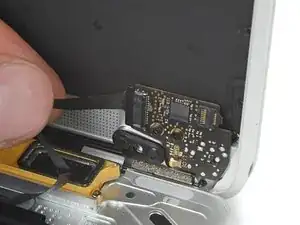
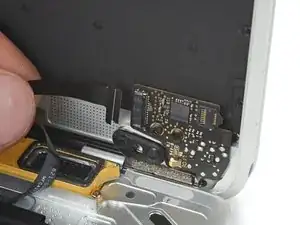
Отключите шлейф платы аудиовыхода, потянув его прямо назад из ZIF-разъёма.
При повторной сборке ориентируйте шлейф так, чтобы белая полоса была обращена к Вам. Вставляйте шлейф до тех пор, пока белая линия не исчезнет под гнездом.
На этом этапе можно полностью открыть MacBook и положить его на стол, не повреждая гибкие кабели.
Шаг 18
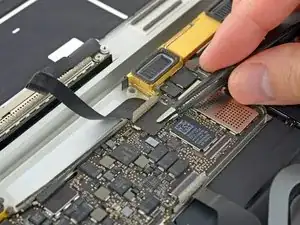
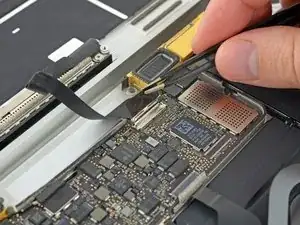
Используйте пинцет, чтобы отогнуть ленту, закрывающую разъём шлейфа дисплея.
Шаг 19
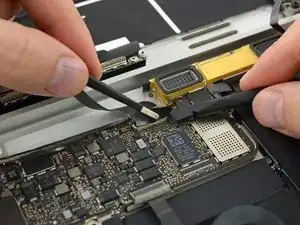
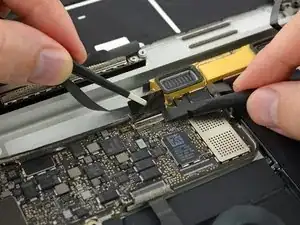
Возможно, металлическая удерживающая защёлка на разъёме шлейфа дисплея перевернётся и останется прикреплённой к ленте.
В таком случае используйте плоский конец лопатки, чтобы прижать удерживающую защёлку, пока вы отрываете ленту пинцетом.
Шаг 20
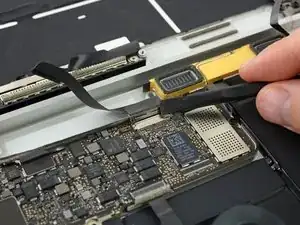
Используйте плоский конец лопатки, чтобы перевернуть удерживающую защёлку на разъёме шлейфа дисплея.
Старайтесь держать её подальше от ленты, иначе она может снова приклеиться и затруднить снятие шлейфа.
Шаг 21
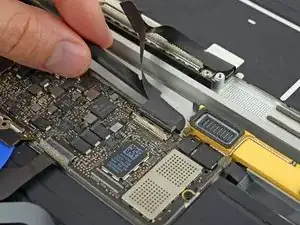
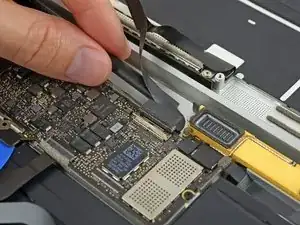
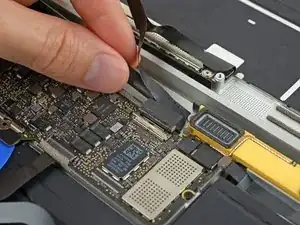
Осторожно подденьте плоским концом лопатки шлейф дисплея, чтобы разъединить клей, удерживающий его к нижней крышке.
Следите, чтобы не повредить шлейф. Если клей очень прочный, нагрейте корпус непосредственно под шлейфом с помощью iOpener, чтобы смягчить клей, затем попробуйте снова.
Шаг 22
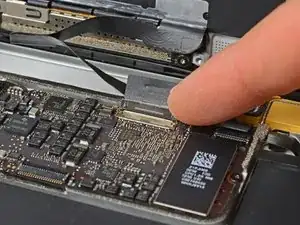
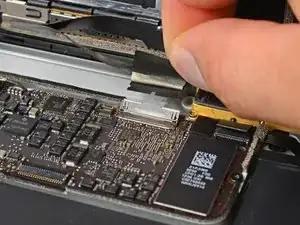
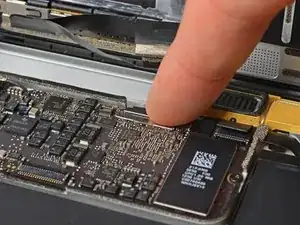
Удерживайте удерживающую защёлку открытой.
Отключите шлейф дисплея, аккуратно потянув его прямо из разъёма.
Немедленно закройте удерживающую защёлку. Держите её закрытой на протяжении всего ремонта.
При повторной сборке держите защёлку закрытой при вставке шлейфа дисплея. Помните, что контактные пластины кабеля должны быть направлены вниз, не сминайте и не сгибайте кабель — он защёлкнётся на месте при подключении.
Шаг 23
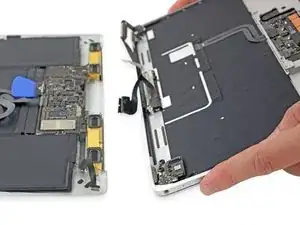
Отделите сборку верхней крышки от сборки нижней крышки.
Шаг 24
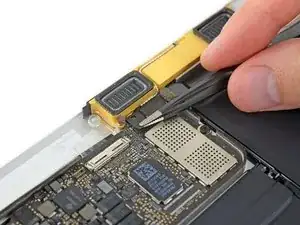
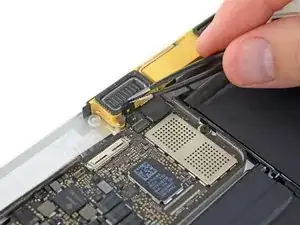
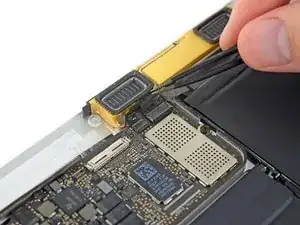
Используйте пинцет, чтобы отлепить ленту, закрывающую два ZIF-разъёма — один для шлейфа правого динамика и один для шлейфа платы аудиовыхода.
Шаг 25
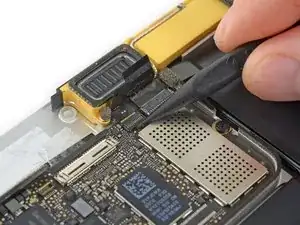
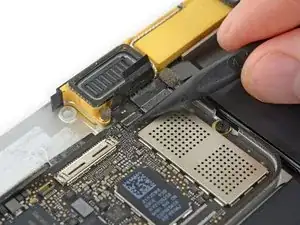
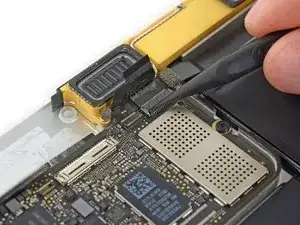
Используйте острый конец лопатки, чтобы поднять обе удерживающие защёлки ZIF-разъёмов.
Шаг 26
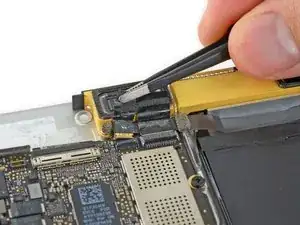
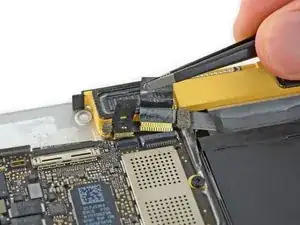
Осторожно потяните прямо назад за два кусочка ленты, которые вы только что отлепили, чтобы отсоединить два шлейфа.
Шаг 27
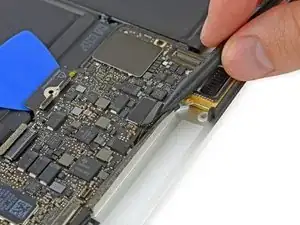
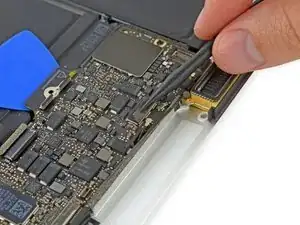
Используйте острый конец лопатки, чтобы отогнуть поролоновую прокладку, закрывающую два антенных разъёма.
Шаг 28
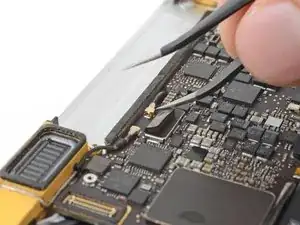
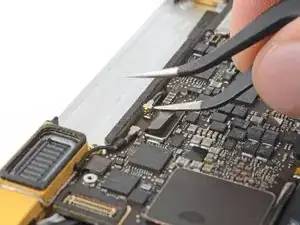
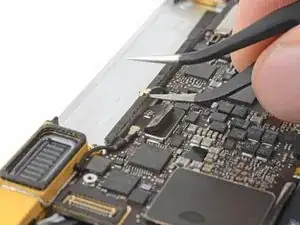
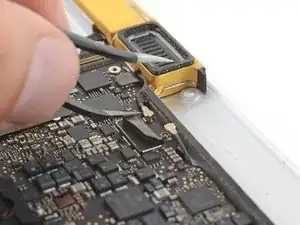
Подведите одну из лапок углового пинцета под металлическую шейку первого антенного разъёма и подденьте, чтобы отключить его.
Антенные разъёмы и гнёзда крайне хрупкие. Будьте очень внимательны и поднимайте только сам разъём, а не гнездо. Не поднимайте за кабель и не создавайте на него лишнего напряжения.
Шаг 29
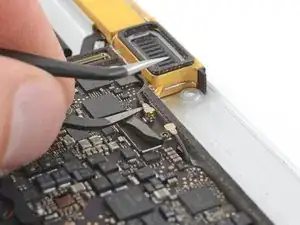
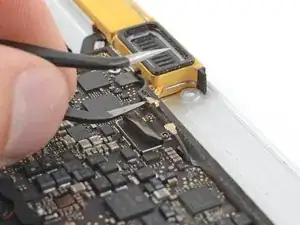
Подденьте второй антенный разъём, чтобы отключить его.
Антенные разъёмы и гнёзда крайне хрупкие. Будьте очень внимательны и поднимайте только сам разъём, а не гнездо. Не поднимайте за кабель и не создавайте на него лишнего напряжения.
Шаг 30
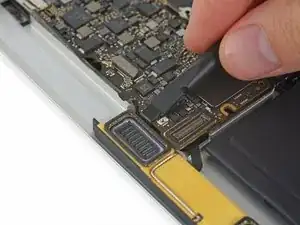
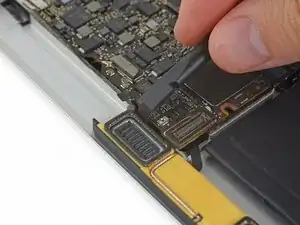
Используйте лопатку, чтобы отключить разъём шлейфа левого динамика, поддев его прямо вверх от платы.
Шаг 31
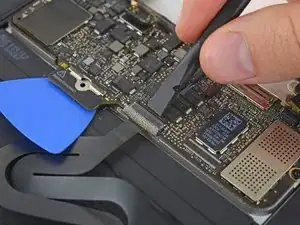
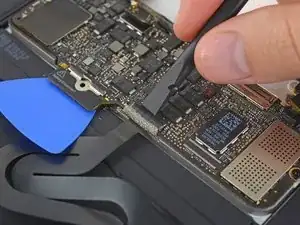
Используйте лопатку, чтобы перевернуть удерживающую защёлку на ZIF-разъёме шлейфа трекпада.
Шаг 32
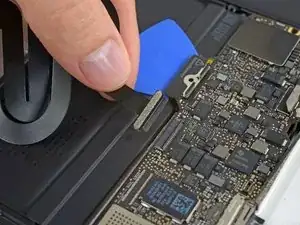
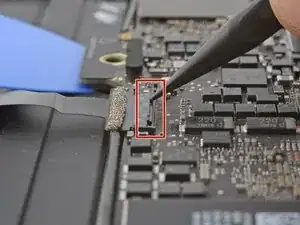
Отключите шлейф трекпада от платы, аккуратно потянув его прямо из разъёма.
При повторной сборке убедитесь, что удерживающие защёлки ZIF-разъёмов подняты перед повторной вставкой шлейфов.
Шаг 33
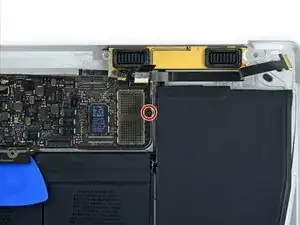
Удалите один 3.5 мм винт Torx T5, фиксирующий плату логики к нижней крышке.
Шаг 34
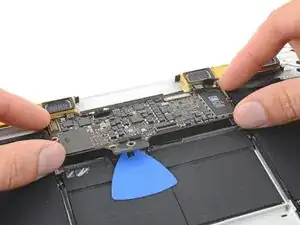
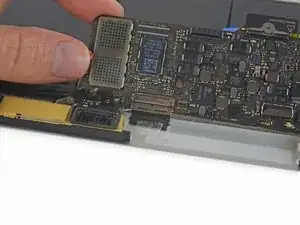
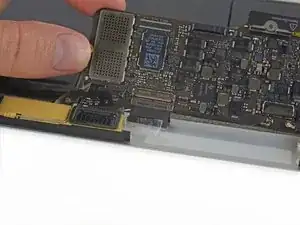
Поднимите передний край платы логики.
Держите плату логики только за её края.
Отсоедините и оторвите экранирующую ленту (EMI), фиксирующую плату логики к нижней части корпуса.
Если лента кажется приклеенной, нагрейте её феном или iOpener, чтобы смягчить клей.
При сборке заново плотно прикрепите ленту.
Шаг 35
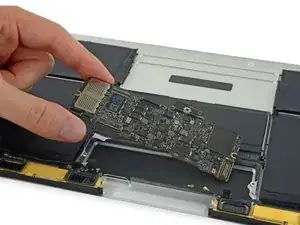
Снимите плату логики.
Шаг 36
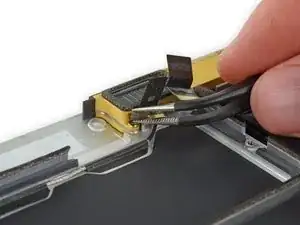
Пинцетом удалите пенопластовую накладку, закрывающую винт с левой стороны правого динамика.
Если потянете за пенопластовую часть, она порвётся. Старайтесь поддеть пинцетом клейкую подложку, удерживающую пену сверху винта.
Шаг 37
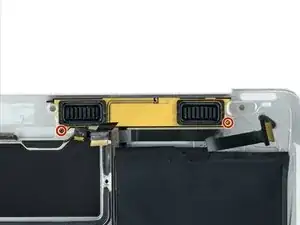
Удалите два винта T3 Torx длиной 4,1 мм, фиксирующие правый динамик.
Шаг 38
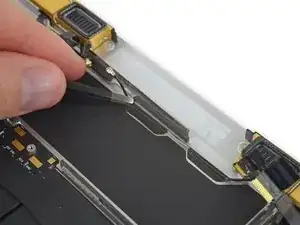

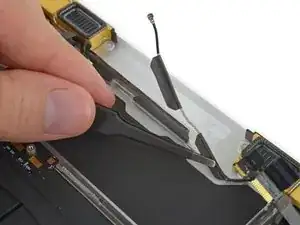
Пинцетом аккуратно оторвите ленту, фиксирующую кабель правой антенны к нижней части корпуса.
Шаг 39
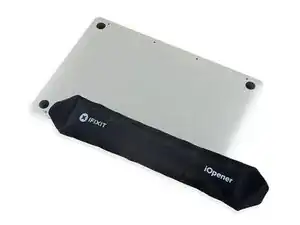
Приготовьте iOpener и нагрейте нижнюю часть корпуса непосредственно под правым динамиком в течение 1–2 минут, чтобы смягчить клей, фиксирующий динамик.
Шаг 40
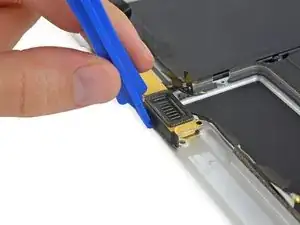
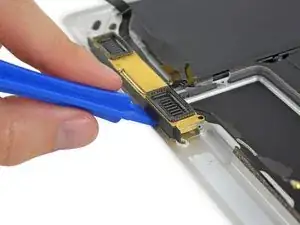
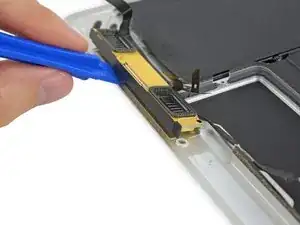
Используйте пластиковый инструмент для открытия, чтобы поддеть верхний край правого динамика и отделить его от нижней части корпуса.
Шаг 41
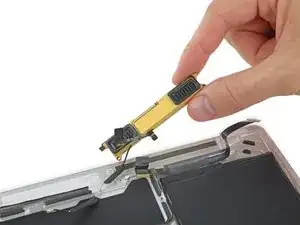
Снимите правый динамик.
Шаг 42
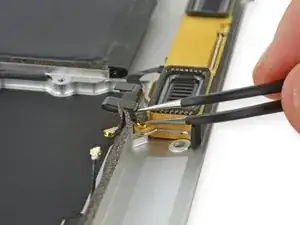
Пинцетом удалите пенопластовую накладку, закрывающую винт с правой стороны левого динамика.
Если потянете за пенопластовую часть, она порвётся. Старайтесь поддеть пинцетом клейкую подложку, удерживающую пену сверху винта.
Шаг 43
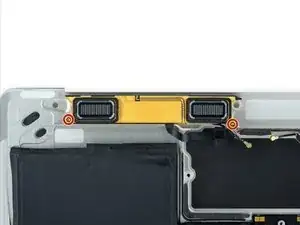
Удалите два винта T3 Torx длиной 4,1 мм, фиксирующие левый динамик к нижней части корпуса.
Шаг 44
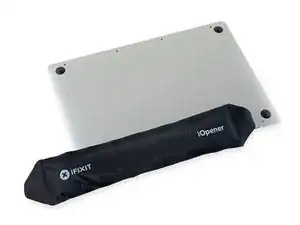
Приготовьте iOpener и нагрейте нижнюю часть корпуса непосредственно под левым динамиком, чтобы смягчить клей, фиксирующий динамик.
Шаг 45
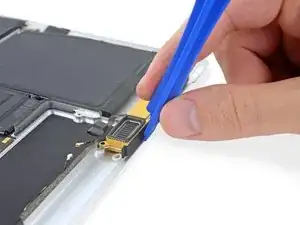
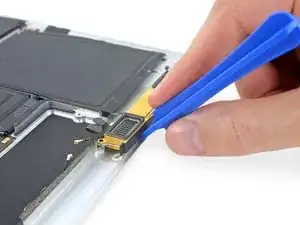
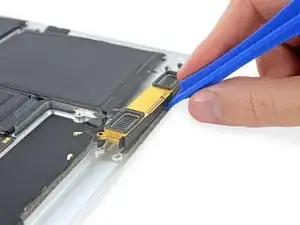
Используйте пластиковый инструмент для открытия, чтобы поддеть верхний край левого динамика и отделить его от нижней части корпуса.
Шаг 46
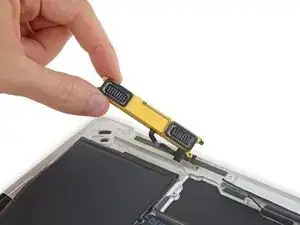
Снимите узел левого динамика.
Шаг 47
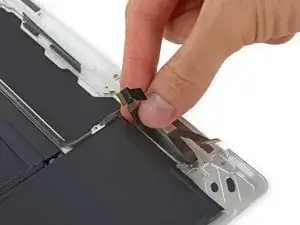
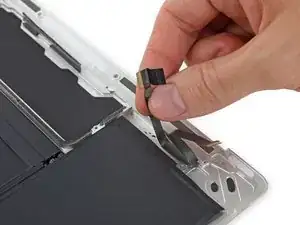
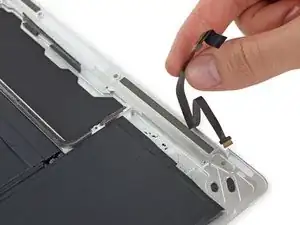
Аккуратно оторвите ленточный кабель аудиоплаты от клея, фиксирующего его к нижней части корпуса.
Будьте осторожны, чтобы не повредить кабель. Если клей сильно держит, сначала смягчите клей, нагрев нижнюю часть корпуса iOpener, и попробуйте снова.
Снимите ленточный кабель аудиоплаты.
Шаг 48
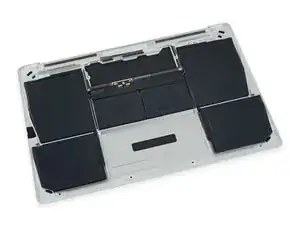
Остаётся узел нижней части корпуса.
Батарея сильно приклеена и обычно заменяется вместе с нижней частью корпуса. Если необходимо заменить только батарею, следуйте руководству по батарее. Батарею нельзя повторно использовать или устанавливать снова после снятия.
Заключение
Для повторной сборки устройства выполните эти инструкции в обратном порядке.
Перевод руководства с ifixit.com