Замена батареи Retina MacBook 2015
Используйте это руководство, чтобы извлечь и заменить приклеенную батарею в вашем 12‑дюймовом MacBook с Retina‑дисплеем. Это лучше всего выполнять с помощью набора для замены батареи iFixit; растворитель для клея в вашем наборе растворит клей, удерживающий батарею, что позволит легко её извлечь.
Растворитель iFixit для клея воспламеняем. Выполняйте эту процедуру в хорошо проветриваемом помещении. Не курите и не работайте рядом с открытым пламенем во время выполнения этой процедуры.
Для вашей безопасности разрядите батарею MacBook перед началом процедуры. Заряженная литий‑ионная батарея при случайном проколе может вызвать опасный и неконтролируемый пожар.
Контакты батареи MacBook расположены под логической платой, и в этом руководстве рекомендуется полностью удалить логическую плату для замены батареи. Хотя возможно отвинтить винты логической платы и просто слегка приподнять плату, чтобы извлечь батарею, очень сложно правильно установить новую батарею с логической платой, остающейся на месте.
Примечание: Растворитель, используемый для растворения клея батареи, может повредить и/или обесцветить некоторые пластики. Будьте осторожны с местом нанесения растворителя.
Чтобы избежать повреждения логической платы, после завершения ремонта MacBook но до включения подключите его к низковольтному питанию с помощью 5‑ваттного зарядного устройства для iPhone и кабеля USB‑C — USB‑A. Эти аксессуары не входят в комплект вашего MacBook, поэтому убедитесь, что они у вас есть до начала работы.
Шаг 1
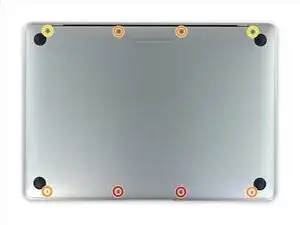
Перед началом отключите MacBook от сети и выключите его. Закройте дисплей и переверните ноутбук нижней крышкой вверх.
Снимите следующие восемь винтов, удерживающих нижнюю крышку:
Два винта P5 Pentalobe 1,8 мм
Четыре винта P5 Pentalobe 2,9 мм
Два винта P5 Pentalobe 6,1 мм
Обратите внимание на ориентацию винтов при извлечении — их нужно устанавливать назад под небольшим углом.
В течение всего ремонта отслеживайте каждый винт и убедитесь, что он возвращается на своё место, чтобы не повредить устройство.
Шаг 2
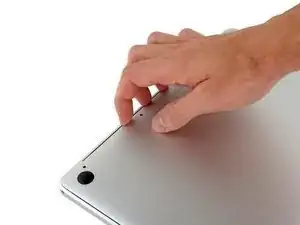
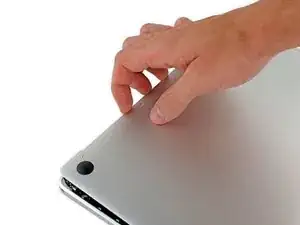
Разведите пальцы между верхней и нижней крышками, начиная с задней части MacBook между петлями.
Поднимайте нижнюю крышку только слегка, чтобы не повредить кабели, соединяющие нижнюю крышку с верхней.
Держась крепко, поднимайте плавно, пока нижняя крышка не начнёт отделяться от верхней.
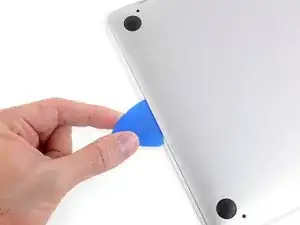
При подъёме вы можете почувствовать сильное сопротивление. При необходимости проведите медиатором для открытия или другим антистатическим монтажным инструментом вдоль боковых кромок нижней крышки, чтобы освободить два скрытых фиксирующих зажима.
При сборке, чтобы защёлкнуть зажимы, плотно прижмите вблизи обеих боковых кромок нижней крышки (в местах, где в третьем изображении вставлен медиатор), пока не услышите щелчки.
Шаг 3
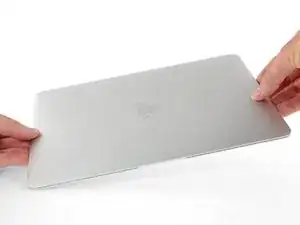
Удерживая нижнюю крышку на месте, осторожно переверните MacBook так, чтобы логотип Apple был сверху.
Шаг 4
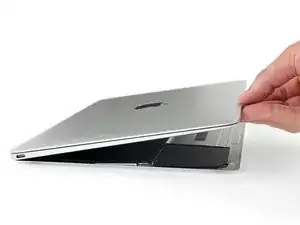
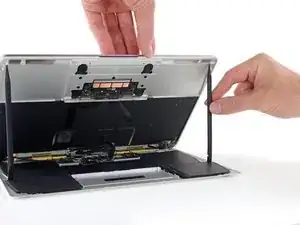
Поднимите верхнюю крышку вместе с дисплеем от переднего края и поднимите её примерно под углом 45˚.
Для следующего шага может быть полезно зафиксировать MacBook в этом положении.
Шаг 5
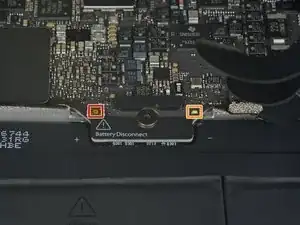
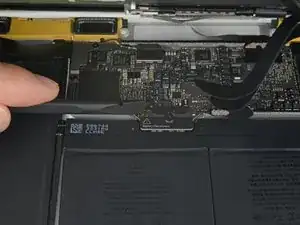
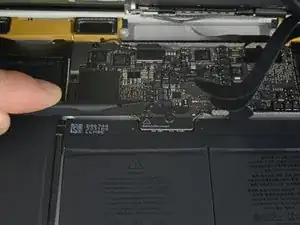
Используйте плоский конец медиатора, чтобы нажать и удерживать маленькую золотую кнопку «отключения батареи».
Если индикатор питания светится, продолжайте удерживать кнопку, пока индикатор не погаснет, затем отпустите. Это может занять до 10 секунд.
Если индикатор не загорается, отпустите кнопку через 5–10 секунд. Нажмите и удерживайте снова в течение 5–10 секунд и отпустите. Наконец, нажмите и удерживайте в третий раз 5–10 секунд и отпустите.
Этот шаг гарантирует, что MacBook полностью выключен и безопасен для работы.
Шаг 6
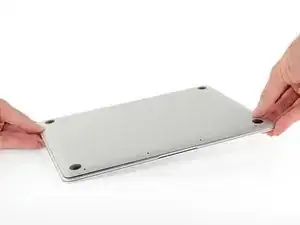
Закройте MacBook и осторожно переверните его нижней частью вверх.
Шаг 7
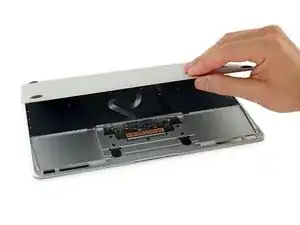
Поднимите от переднего края и откройте нижнюю крышку примерно под углом 45°.
Осторожно, чтобы не повредить шлейфы, которые всё ещё подключают нижнюю крышку к MacBook.
Шаг 8
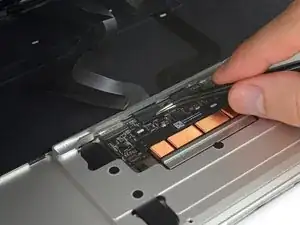
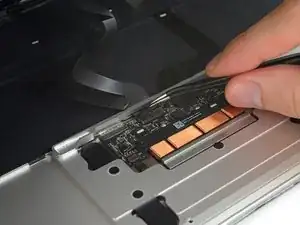
Используйте пинцет, чтобы отогнуть ленту, закрывающую ZIF‑разъём шлейфа трекпада.
Шаг 9
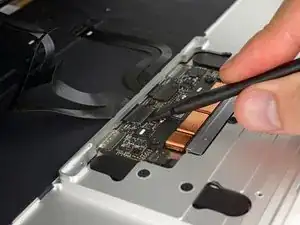
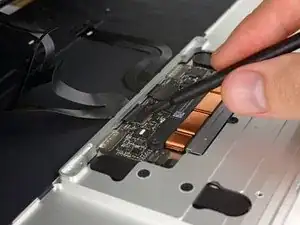
С помощью медиатора осторожно отогните фиксирующую крышку ZIF‑разъёма шлейфа трекпада.
Шаг 10
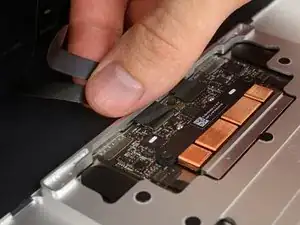
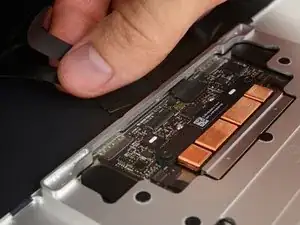
Отсоедините шлейф трекпада от трекпада, аккуратно вытянув его через прорезь в рамке.
Шаг 11
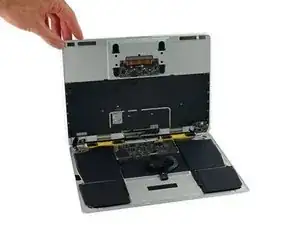
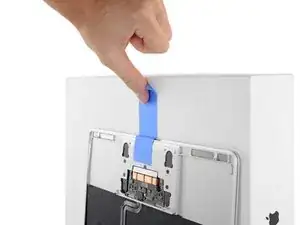
Осторожно переверните MacBook так, чтобы нижняя крышка лежала ровно.
Поднимите узел верхней крышки/дисплея примерно под углом 90° и зафиксируйте его о чем‑то прочное, чтобы вам не приходилось держать его руками.
Приклейте кусочек скотча рядом с трекпадом, чтобы зафиксировать верхнюю крышку и предотвратить случайное движение.
Можно открыть MacBook полностью и положить обе стороны плоско, но это может повредить гибкие кабели и не рекомендуется.
Шаг 12
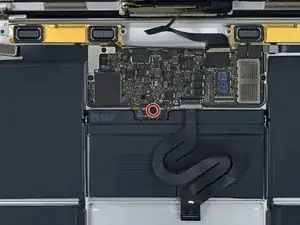
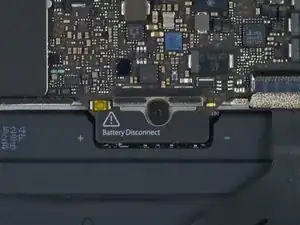
Снимите один винт T5 Torx 2,9 мм, фиксирующий разъём батареи на логической плате.
Модели 2015 года имеют серебристую заземляющую скобу с двумя поролоновыми прокладками непосредственно под этим винтом, которая может отойти. Обязательно установите её обратно при сборке.
Шаг 13
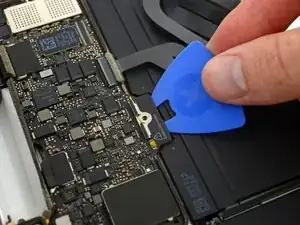
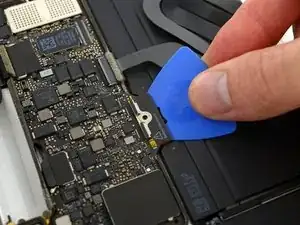
В качестве дополнительной меры предосторожности вы можете физически отключить аккумулятор, вставив инструмент для изоляции аккумулятора между платой и разъемом аккумулятора.
Шаг 14
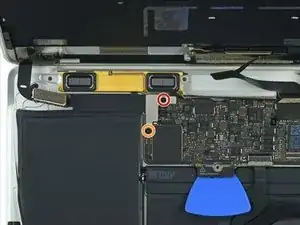
Снимите два винта, удерживающие скобу кабеля порта USB-C:
1.1 мм три-звёздный винт Y00
В некоторых версиях этой модели может использоваться крестовая отвертка Phillips №00.
3.5 мм Torx T5 винт
Шаг 15
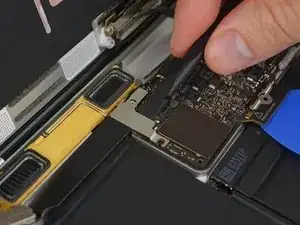
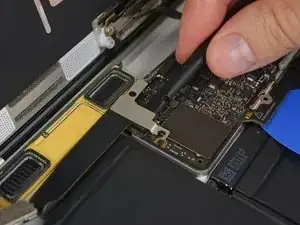
Используйте плоский конец лопатки, чтобы отсоединить скобу кабеля порта USB-C, поддев её прямо вверх от платы.
Чтобы подключить кабель обратно, сначала совместите металлическую скобу с отверстиями для винтов, затем нажмите посередине скобы. Убедитесь, что она правильно выровнена, иначе вы можете повредить разъем.
Шаг 16
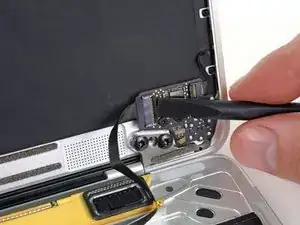
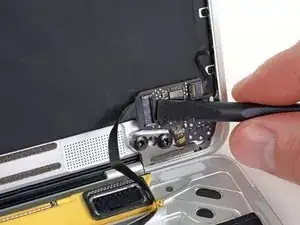
Используйте лопатку, чтобы откинуть фиксирующую заслонку на ZIF-разъёме кабеля платы аудиоразъёма.
Шаг 17
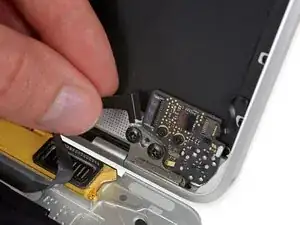
Отсоедините лентовый кабель платы аудиоразъёма, потянув его прямо назад из ZIF-разъёма.
При сборке ориентируйте лентовый кабель так, чтобы сторона с белой полосой была обращена к Вам, как показано.
Шаг 18
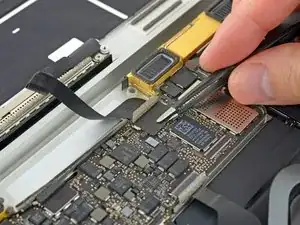
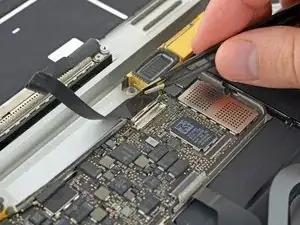
Используйте пинцет, чтобы отогнуть липкую ленту, закрывающую разъем кабеля дисплея.
Шаг 19
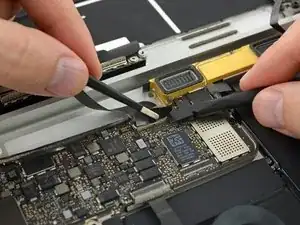
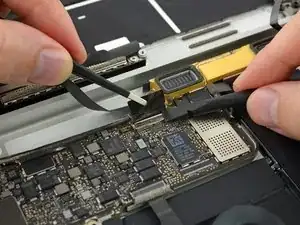
Возможно, металлическая фиксирующая заслонка разъёма кабеля дисплея откинулась и осталась приклеенной к ленте.
В таком случае используйте плоский конец лопатки, чтобы прижать фиксирующую заслонку, пока вы снимаете ленту пинцетом.
Шаг 20
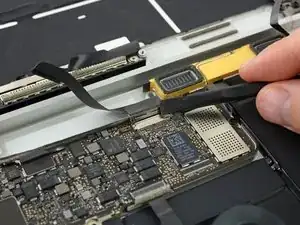
Используйте плоский конец лопатки, чтобы откинуть фиксирующую заслонку разъёма кабеля дисплея.
Старайтесь держать её подальше от ленты, иначе она может снова приклеиться и затруднить снятие кабеля.
Шаг 21
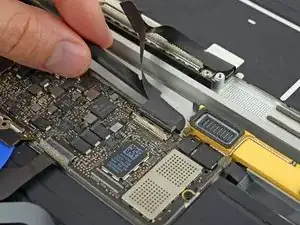
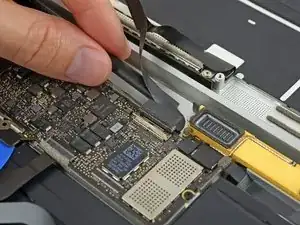
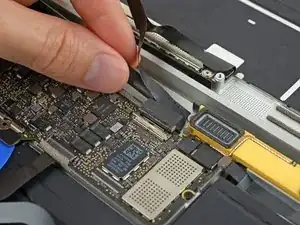
Аккуратно подведите плоский конец лопатки под кабель дисплея, чтобы разъединить клей, удерживающий его к нижней части корпуса.
Будьте осторожны, чтобы не повредить кабель. Если он не отделяется легко, нагрейте кабель и/или корпус непосредственно под ним феном или нагревательным пакетом iOpener, чтобы размягчить клей, и попробуйте снова.
Шаг 22
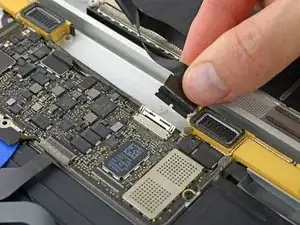
Отключите кабель дисплея, аккуратно потянув его прямо из разъёма.
Немедленно закройте фиксирующую заслонку.
Заслонка должна оставаться закрытой при повторной вставке кабеля во время сборки. Аккуратно совместите кабель так, чтобы золотые контакты были обращены вниз, и осторожно вставьте его в разъём. Следите, чтобы кабель не был загнут или повреждён. При полной вставке выемки по бокам не должны быть видны.
Шаг 23
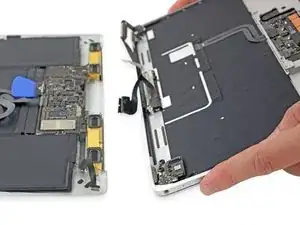
Отделите сборку верхней крышки от сборки нижней крышки.
Шаг 24
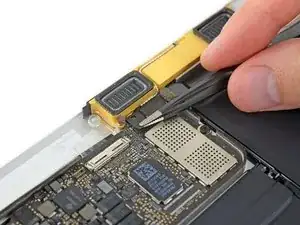
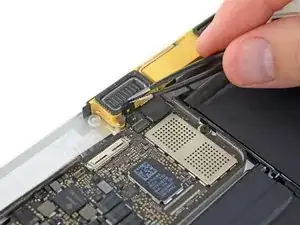
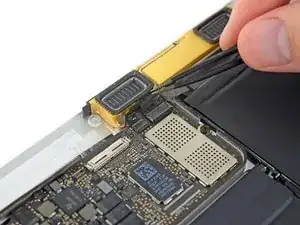
Используйте пинцет, чтобы отогнуть ленту, закрывающую два ZIF-разъёма — один для кабеля правого динамика и один для кабеля платы аудиоразъёма.
Шаг 25
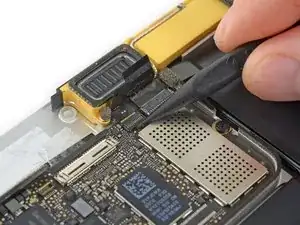
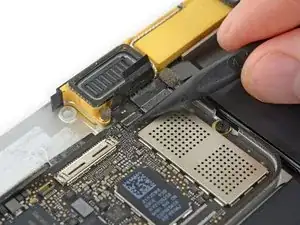
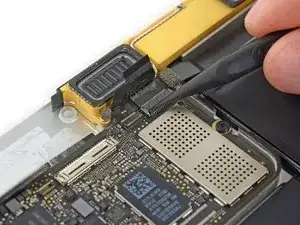
Используйте острый конец лопатки, чтобы откинуть обе фиксирующие заслонки ZIF-разъёмов.
Шаг 26
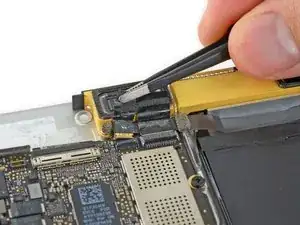
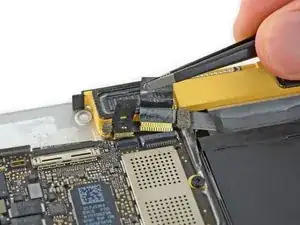
Осторожно потяните прямо назад за две полоски ленты, которые вы только что отодвинули, чтобы отсоединить два лентовых кабеля.
Шаг 27
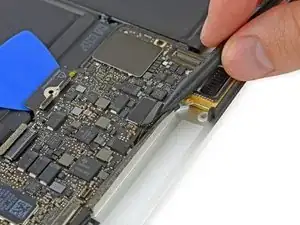
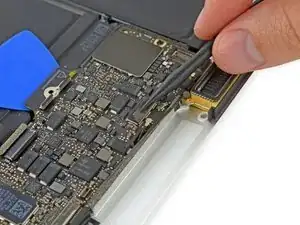
Используйте острый конец лопатки, чтобы приподнять поролоновую подкладку, закрывающую два антенных разъёма.
Шаг 28
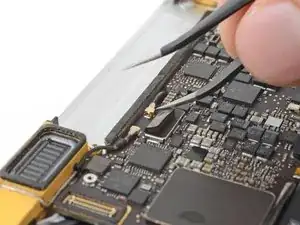
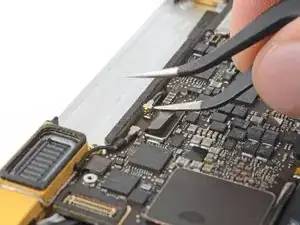
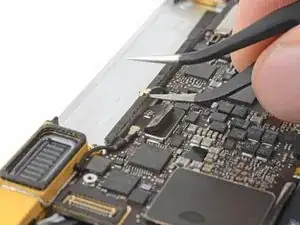
Вставьте одну ножку углового пинцета под металлическую шейку первого антенного разъёма и подденьте вверх, чтобы отсоединить его.
Антенные разъёмы и гнёзда очень хрупкие. Будьте очень осторожны и поднимайте только сам разъём, а не гнездо. Не поднимайте за кабель и не создавайте излишнюю нагрузку на него.
Шаг 29
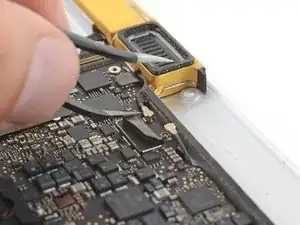
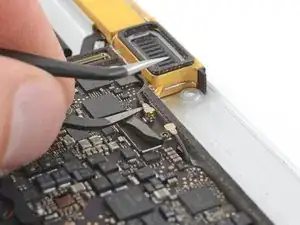
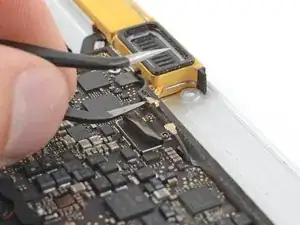
Подденьте второй антенный разъём, чтобы отсоединить его.
Антенные разъёмы и гнёзда очень хрупкие. Будьте очень осторожны и поднимайте только сам разъём, а не гнездо. Не поднимайте за кабель и не создавайте излишнюю нагрузку на него.
Шаг 30
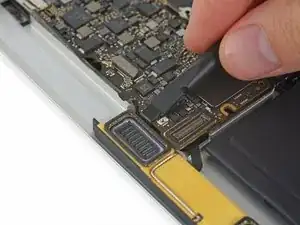
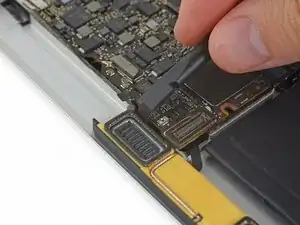
Используйте лопатку, чтобы отсоединить разъём кабеля левого динамика, поддев его прямо вверх от платы.
Шаг 31
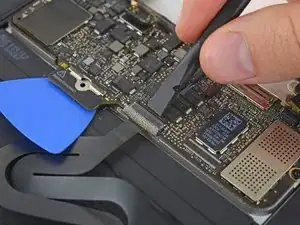
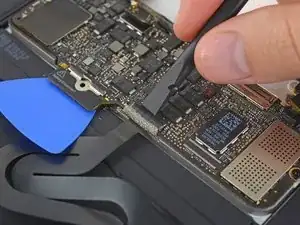
Используйте лопатку, чтобы откинуть фиксирующую заслонку ZIF-разъёма кабеля трекпада.
Шаг 32
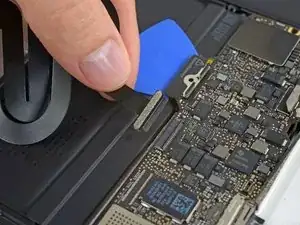
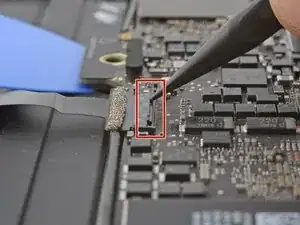
Отключите кабель трекпада от платы, аккуратно потянув его прямо из разъёма.
При сборке убедитесь, что защёлки ZIF‑разъёмов подняты вверх перед повторной вставкой кабелей.
Шаг 33
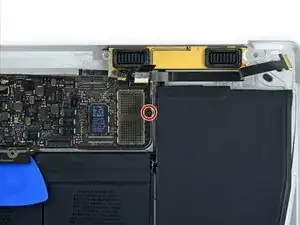
Удалите один винт T5 Torx длиной 3,5 мм, фиксирующий плату к нижней части корпуса.
Шаг 34
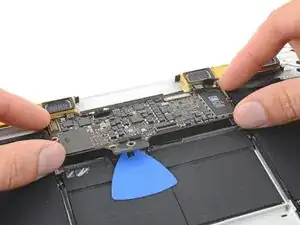
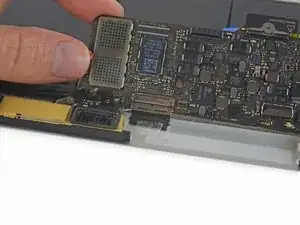
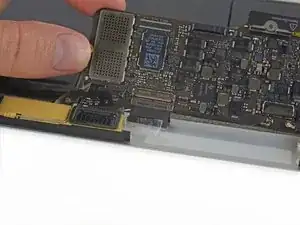
Поднимите передний край платы.
Держите плату только за её края.
Оторвите ленту EMI, закрепляющую плату на нижней части корпуса.
Если лента прилично держится, нагрейте её феном или iOpener, чтобы смягчить клей.
При повторной сборке надежно прикрепите ленту обратно.
Шаг 35
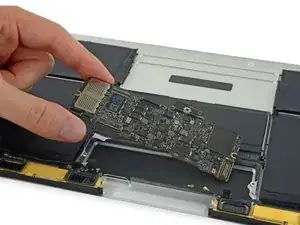
Снимите плату.
Шаг 36
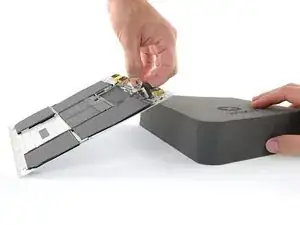
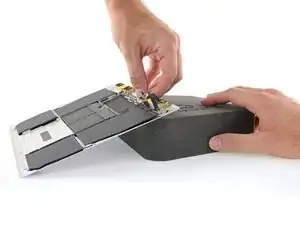
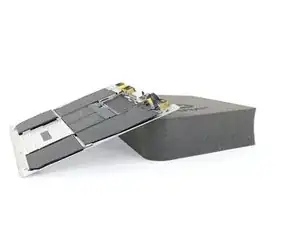
Поднимите задний край сборки нижней части корпуса и подпереть её под углом, используя книгу или блок из пеноматериала.
В следующих шагах вы будете наносить жидкость для удаления клея вдоль кромок аккумуляторных элементов. Поднятая часть MacBook поможет средству проникнуть под аккумулятор.
Вы можете менять ориентацию MacBook по ходу выполнения процедуры, но старайтесь не допускать попадания средства на компоненты, кроме батареи и металлического шасси.
При необходимости подложите слой алюминиевой фольги под MacBook, чтобы защитить рабочую поверхность от случайных капель средства для удаления клея.
Шаг 37


Средство для удаления клея iFixit содержит ацетон, который слегка раздражает кожу и глаза.
При работе с раствором надевайте защитные очки. (Защитные очки входят в комплект.)
Не носите контактные линзы без защитных очков.
В комплект также входят защитные перчатки. Если вы опасаетесь раздражения кожи, наденьте перчатки сейчас.
Шаг 38

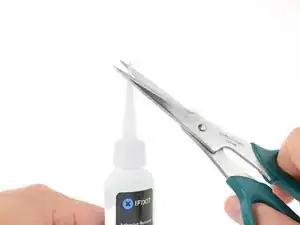

Снимите чёрную резиновую пробку с бутылки со средством для удаления клея.
Перед отрезанием наконечника аппликатора поверните крышку, чтобы ослабить или снять её.
Это разгерметизирует бутылку и выровняет давление перед отрезанием наконечника. Если пропустить этот шаг, средство может выстрелить при отрезании наконечника.
Используйте ножницы, чтобы отрезать запечатанный наконечник аппликатора.
Отрезая ближе к узкому кончику, вы получите лучшее управление и сможете наносить средство маленькими дозами.
Перед продолжением плотно закрутите и закройте крышку бутылки.
Шаг 39
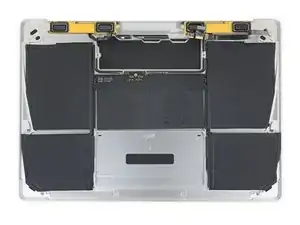
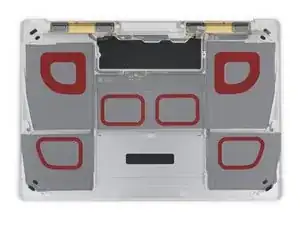
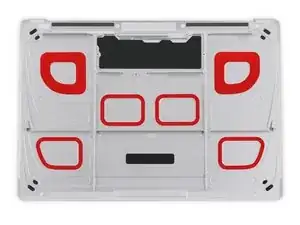
Клеевой слой, фиксирующий аккумуляторные элементы к нижней части корпуса, расположен в областях, отмеченных красным.
Вы можете использовать этот шаг как ориентир при нанесении средства в следующих шагах.
Шаг 40
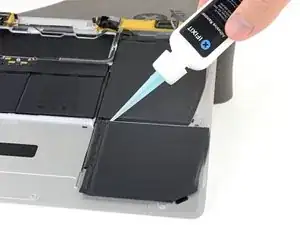
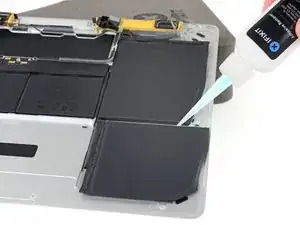
Нанесите несколько капель средства для удаления клея вдоль верхней кромки переднего правого аккумуляторного элемента.
Много не требуется. Маленькой бутылки более чем достаточно, чтобы удалить все шесть аккумуляторных элементов.
Подождите 2–3 минуты, чтобы средство проникло под аккумуляторный элемент, прежде чем переходить к следующему шагу.
Шаг 41
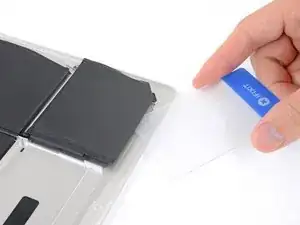
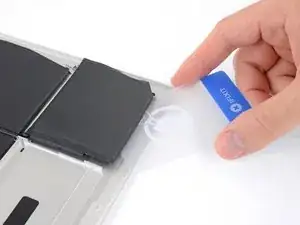
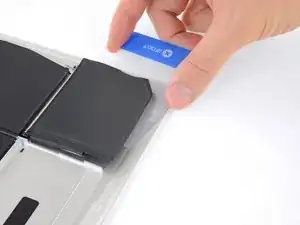
Через 2–3 минуты подденьте один угол пластиковой карточкой и вставьте её под аккумуляторный элемент.
Для этого потребуется минимальное усилие. Если карточка не проходит, нанесите больше средства вдоль других кромок аккумулятора и подождите ещё 2–3 минуты для проникновения.
Старайтесь не деформировать аккумулятор. Повреждённый или проколотый аккумулятор может протекать или загореться.
Поможет аккуратное скручивание карточки, чтобы открыть небольшой зазор между аккумулятором и корпусом MacBook.
Продолжайте продвигать карточку дальше под аккумулятор, чтобы отделить его от клея, прикрепляющего к корпусу.
Шаг 42
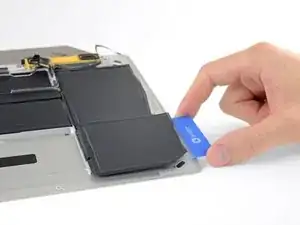
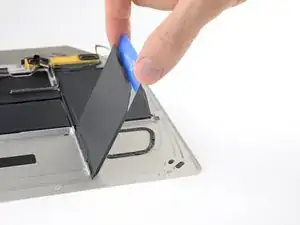
Поднимите аккумуляторный элемент с правой кромки, чтобы полностью отделить его от клея, но не извлекайте его.
Оставьте пластиковую карточку под аккумулятором, чтобы он не приклеился обратно, пока вы переходите к следующему шагу.
Шаг 43
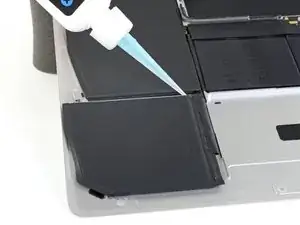
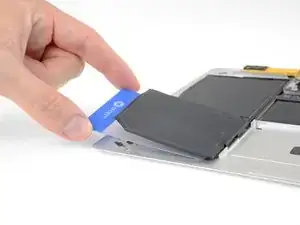
Повторите предыдущие три шага, чтобы отделить передний левый аккумуляторный элемент.
Оставьте пластиковую карточку под аккумулятором, чтобы он не приклеился обратно, пока вы переходите к следующему шагу.
Шаг 44
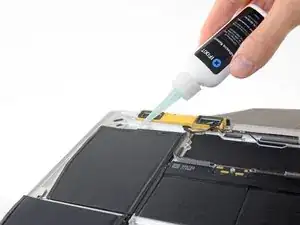
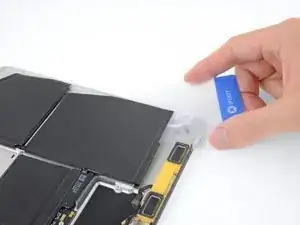
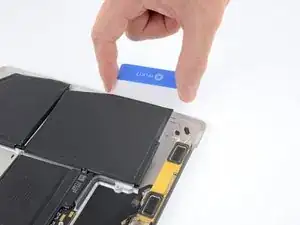
Повторите предыдущие шаги, чтобы отделить большой аккумуляторный элемент с левой стороны MacBook.
Шаг 45
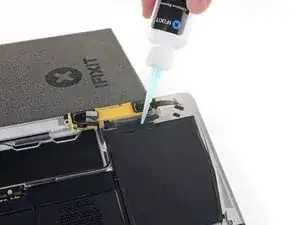
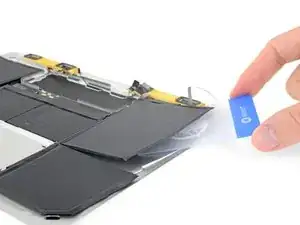
Повторите предыдущие шаги, чтобы отделить большой аккумуляторный элемент с правой стороны MacBook.
Будьте осторожны, чтобы не повредить гибкий кабель разъёма аудио, находящийся у задней кромки аккумуляторного элемента.
Шаг 46
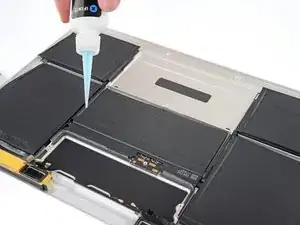
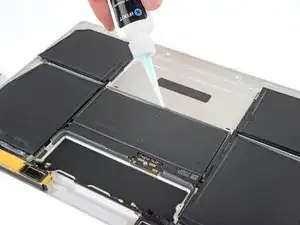
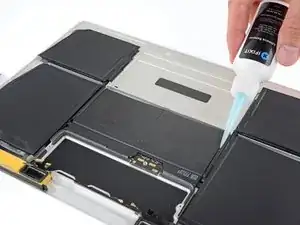
Положите нижнюю часть корпуса горизонтально и нанесите средство для удаления клея на две средние ячейки аккумулятора — по обеим сторонам и вдоль переднего края (напротив области логической платы).
Шаг 47
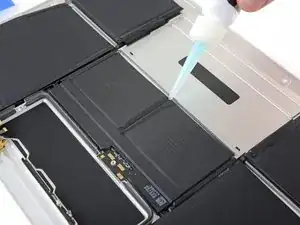
Нанесите дополнительное средство для удаления клея по центру между двумя ячейками аккумулятора.
Подождите 2–3 минуты, чтобы средство для удаления клея впиталось, прежде чем продолжить.
Шаг 48
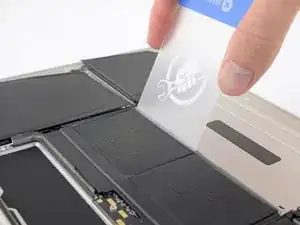
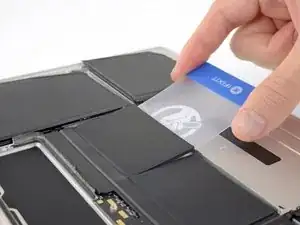
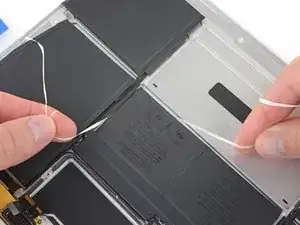
Вставьте пластиковую карточку под передний край одной из ячеек аккумулятора и аккуратно разделите её от корпуса.
Старайтесь не деформировать аккумулятор. Повреждённый или проколотый аккумулятор может протекать опасными химикатами и/или загореться.
Если трудно поддеть карточку под ячейку аккумулятора, попробуйте просунуть под неё кусочек зубной нити или проволоки и тянуть из стороны в сторону пилящими движениями, чтобы разъединить клей.
Шаг 49
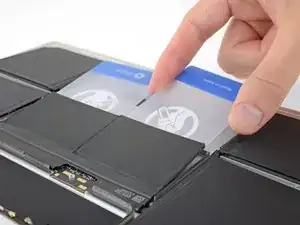
Повторите предыдущий шаг, чтобы отделить последнюю ячейку аккумулятора.
Шаг 50
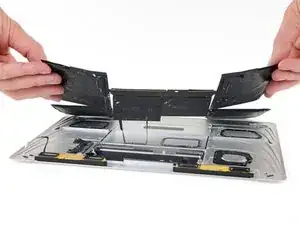
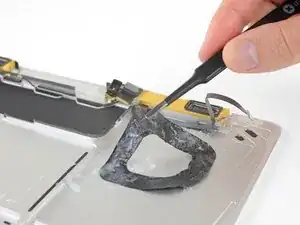
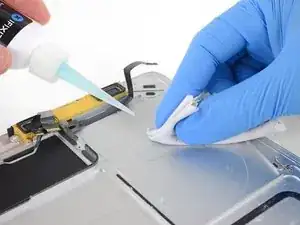
Снимите аккумулятор, поднимая его в сторону от области динамика и логической платы.
Будьте осторожны, чтобы не волочить аккумулятор по нижней части корпуса, иначе вы можете повредить динамики или гибкие шлейфы.
Перед установкой нового аккумулятора удалите весь оставшийся клей с корпуса MacBook.
Снимайте крупные куски клея пинцетом или в перчатках пальцами.
Соскребите оставшийся клей пластиковым инструментом и очистите поверхности средством для удаления клея или изопропиловым спиртом. Протирать следует в одном направлении, а не взад‑вперёд, пока все остатки клея не будут удалены.
Это может потребовать значительного времени и усилий, поэтому наберитесь терпения.
Шаг 51
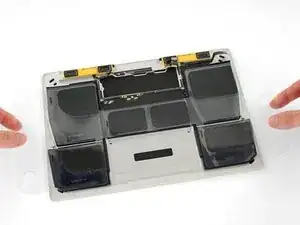
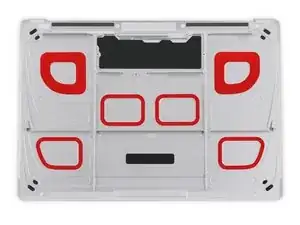
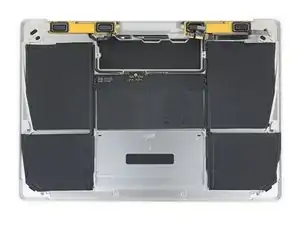
Аккуратно проверьте посадку и выравнивание нового аккумулятора перед его установкой.
В отличие от большинства ноутбучных аккумуляторов, аккумулятор MacBook точно профилирован под «террасную» форму нижней части корпуса. Каждая ячейка должна быть правильно установлена, иначе MacBook может не закрыться корректно и возможны повреждения.
Ваша запасная батарея может поставляться с толстой пластиковой верхней накладкой, которая помогает удерживать отдельные ячейки на месте при установке. Не снимайте эту накладку до тех пор, пока батарея не будет установлена.
Если на нижней части вашей батареи уже установлен клей, удалите нижние пластиковые подложки, чтобы обнажить клей. Если клей не установлен, нанесите тонкую двустороннюю клейкую ленту, например Tesa 61395, на нижнюю часть корпуса в отмеченных красным местах.
Аккуратно расположите батарею и установите её на место. Нажмите и удерживайте каждую ячейку плотно в течение 5–10 секунд, чтобы закрепить её на нижней части корпуса. После этого снимите верхнюю пластиковую накладку вместе с любыми поролоновыми прокладками.
Заключение
Для оптимальной работы откалибруйте недавно установленный аккумулятор после завершения данного руководства.
Для сборки устройства следуйте этим инструкциям в обратном порядке.
Чтобы избежать повреждения логической платы, перед включением MacBook подключите его к низковольтному источнику питания
с помощью 5-ваттного зарядного устройства для iPhone и кабеля USB-C на USB-A.
Если после установки нового аккумулятора вы заметили необычное поведение или проблемы, возможно, потребуется сбросить контроллер управления питанием (SMC) MacBook.
Отнесите электронные отходы на переработку в центр с сертификацией R2 или e-Stewards.
Ремонт прошёл не так, как планировалось? Обратитесь в сообщество Answers для помощи в устранении неполадок.
Перевод руководства с ifixit.com