Замена платы MagSafe DC-In для MacBook Pro 13" с Retina Display (2012 года, конец)
Используйте это руководство для замены платы MagSafe DC-In.
Шаг 1
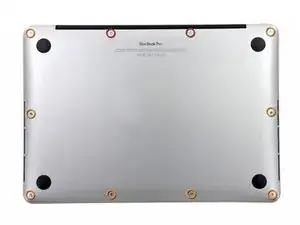
Удалите следующие десять винтов, крепящих нижнюю крышку к верхней:
Два винта P5 Pentalobe по 2.3 мм
Восемь винтов P5 Pentalobe по 3.0 мм
В процессе ремонта следите за каждым винтом и обязательно верните его на место, чтобы избежать повреждения устройства.
Шаг 2
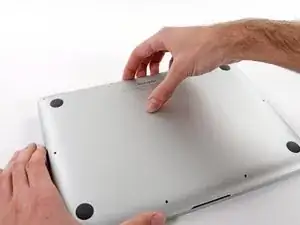
Вставьте пальцы между верхней и нижней крышками.
Осторожно оттяните нижнюю крышку от верхней.
Снимите нижнюю крышку и отложите её в сторону.
Шаг 3
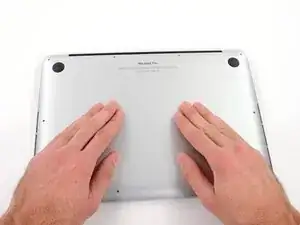
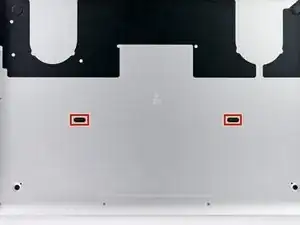
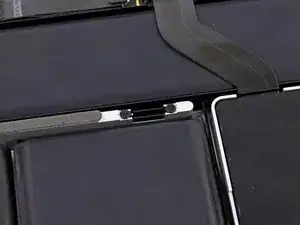
При повторной сборке аккуратно нажмите в центре нижней крышки, чтобы зафиксировать два пластиковых зажима.
Нижняя крышка закреплена на верхней в центре с помощью двух пластиковых зажимов.
Шаг 4
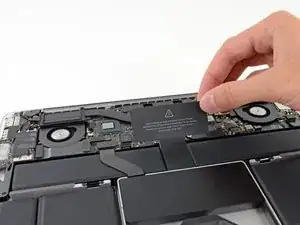
Снимите пластиковую крышку, наклеенную на плату контактов батареи.
Шаг 5
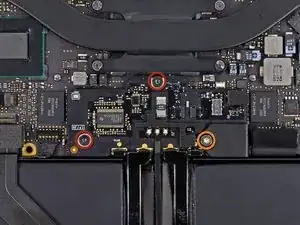
Удалите следующие винты, крепящие плату разъёма батареи к плате логики:
Два винта T6 Torx по 2.8 мм
Один винт с проточкой T6 Torx по 7.0 мм
Шаг 6
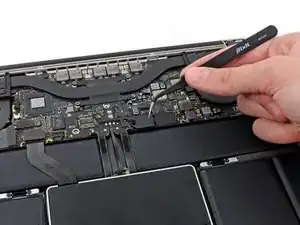
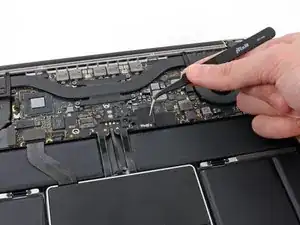
Используйте пинцет, чтобы удалить маленькую пластиковую крышку, расположенную в нижнем правом углу платы разъёма батареи.
Шаг 7
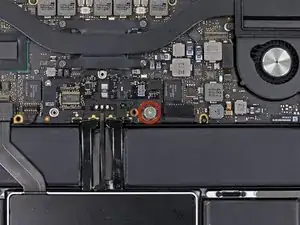
Удалите широкий винт T6 Torx по 6.4 мм, крепящий разъём батареи к сборке платы логики.
Шаг 8
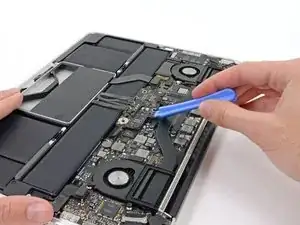
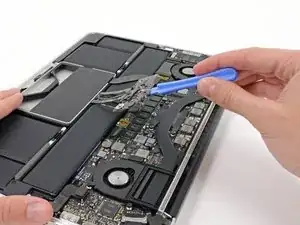
Осторожно поднимите плату разъёма батареи от платы логики.
Рекомендуется слегка изогнуть кабели батареи, чтобы держать плату приподнятой над платой логики и не мешать.
Не сгибайте плату полностью или не перегибайте кабели, так как это может повредить батарею.
Шаг 9
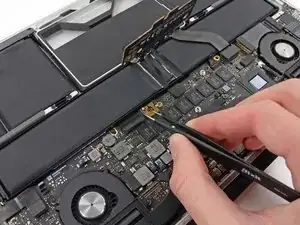
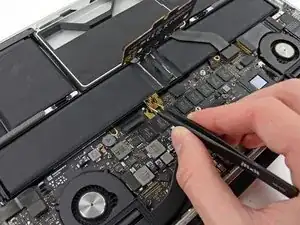
Возьмите интерпозитор с пинцетом.
Интерпозитор - это название интерфейса, который соединяет одно электрическое соединение с другим. В этом ремонте это плата, соединяющая батарею с платой логики.
Поднимите интерпозитор с платы логики и удалите его.
Удаление этой платы обеспечит отключение батареи на протяжении всего ремонта, предотвращая случайное включение компьютера. Также разумно убрать её, чтобы она не выпала неожиданно.
Шаг 10
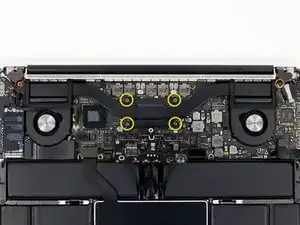
Удалите следующие винты, крепящие радиатор к сборке платы логики:
Один винт Phillips #00 по 2.4 мм
Один винт T5 Torx по 3.4 мм
Четыре винта T5 Torx по 2.7 мм
Шаг 11
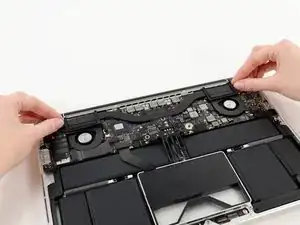
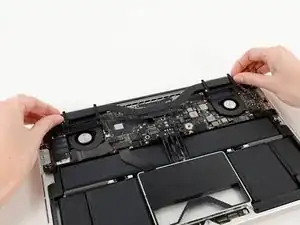
Поднимите и снимите радиатор с платы логики.
При установке радиатора убедитесь, что вы наносите новый слой термопасты. Если вы никогда ранее не наносили термопасту, у нас есть руководство, которое делает это проще.
Шаг 12
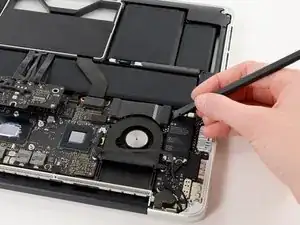
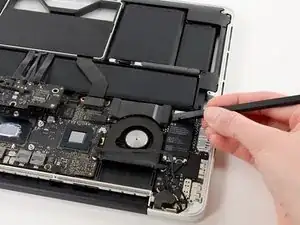
Используйте плоский конец лопатки, чтобы поддеть правую сторону разъёма кабеля данных I/O с его разъёмом на плате I/O.
При поддевании разъёма кабеля данных I/O убедитесь, что поддеваете сам разъём, а не разъёмный гнездо. Поддевание гнезда может привести к необратимым повреждениям платы I/O.
Шаг 13
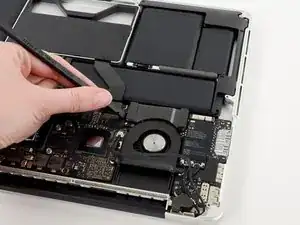
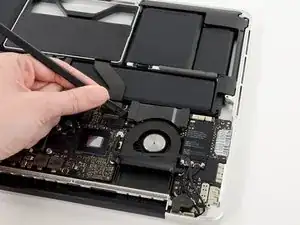
Подденьте плоским концом лопатки левую сторону разъёма кабеля данных I/O.
Осторожно поверните лопатку, чтобы отсоединить разъём кабеля данных I/O от его гнезда на плате логики.
Шаг 14
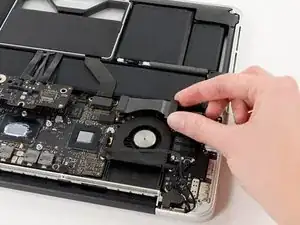
Поднимите и удалите кабель данных I/O из MacBook Pro.
Шаг 15
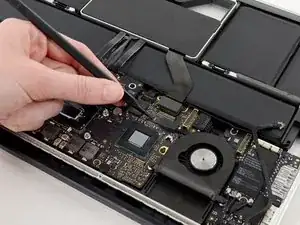
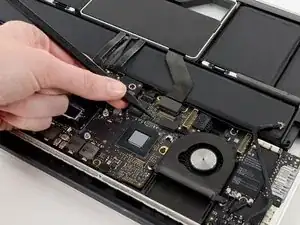
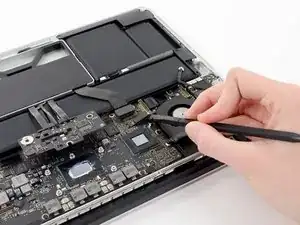
Используйте кончик лопатки, чтобы поднять удерживающую планку на разъёме кабеля левого вентилятора.
Убедитесь, что вы поддеваете именно поднятую удерживающую планку, а не сам разъём.
Вытяните кабель левого вентилятора прямо из его разъёма на плате логики.
Шаг 16
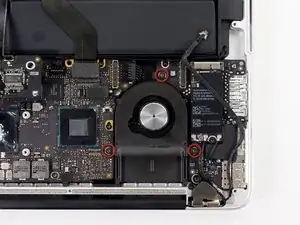
Удалите три винта T5 Torx по 3.1 мм, крепящих правый вентилятор к сборке платы логики.
Шаг 17
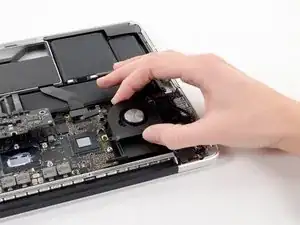
Поднимите и удалите правый вентилятор из верхней крышки.
Шаг 18
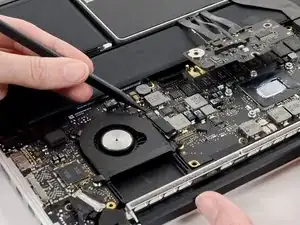
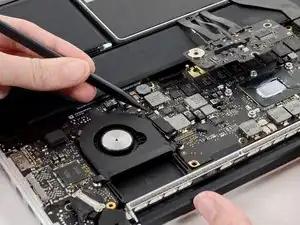
Используйте кончик лопатки, чтобы поднять удерживающую планку на разъёме кабеля левого вентилятора ZIF.
Убедитесь, что вы поддеваете именно поднятую удерживающую планку, а не сам разъём.
Шаг 19
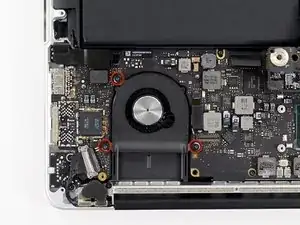
Удалите три винта T5 Torx по 3.1 мм, крепящих левый вентилятор к сборке платы логики.
Шаг 20
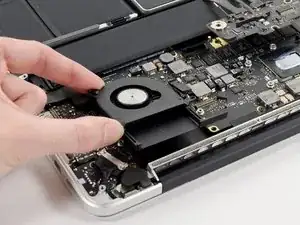
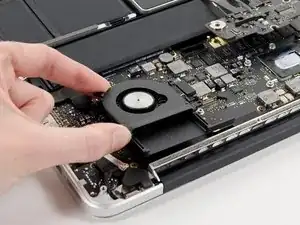
Поднимите и извлеките левый вентилятор из верхнего корпуса.
Убедитесь, что тянете левый вентилятор прямо, чтобы одновременно извлечь кабель левого вентилятора из его разъема на основной плате.
Шаг 21
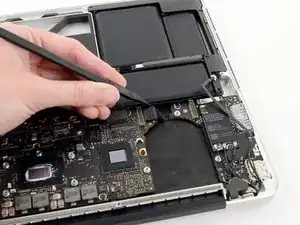
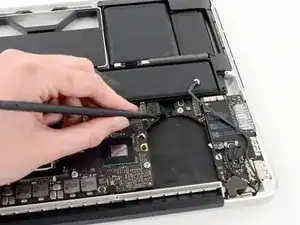
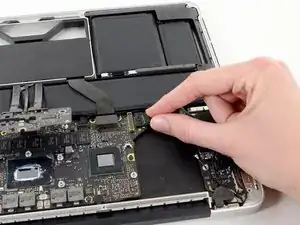
Используйте наконечник лопатки, чтобы выталкивать края разъема платы I/O прямо из его гнезда на основной плате.
Рекомендуется осторожно нажимать на обе стороны разъема, чтобы "вывести" его из гнезда.
Шаг 22
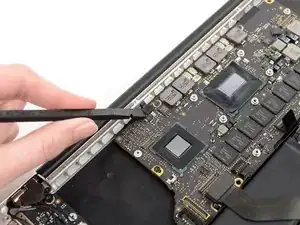
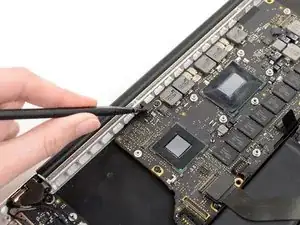
Подденьте плоский конец лопатки под разъем подсветки клавиатуры и основной платой.
Осторожно поднимите плоский конец лопатки вверх, чтобы отскочить разъем подсветки клавиатуры из его гнезда на основной плате.
Шаг 23
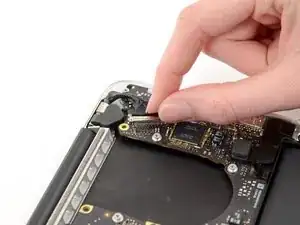
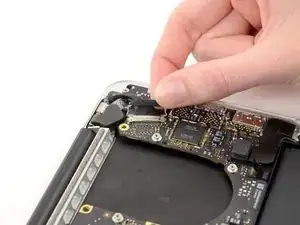
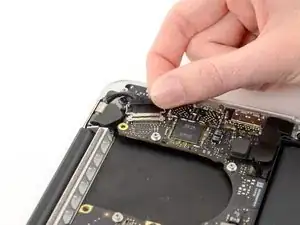
Возьмите черную петлю, закрепленную за замком кабеля передачи данных дисплея, и поверните ее к стороне DC-In компьютера.
Вытащите кабель передачи данных дисплея прямо из его разъема на основной плате.
Не поднимайте кабель передачи данных дисплея, так как его разъем очень хрупкий. Тяните кабель параллельно лицевой стороне основной платы.
Шаг 24
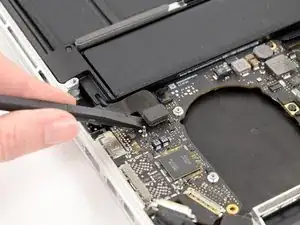
Подденьте разъем кабеля разъема для наушников и извлеките его из гнезда на основной плате.
Шаг 25
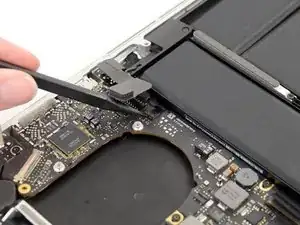
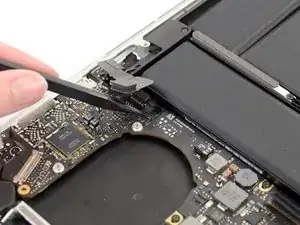
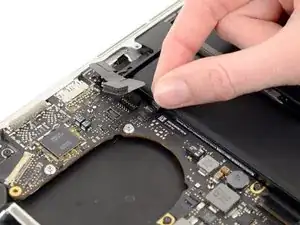
Используйте наконечник лопатки, чтобы поднять удерживающую планку на разъеме кабеля микрофона ZIF.
Убедитесь, что вы поднимаете удерживающую планку с шарниром, а не сам разъем.
Схватите пластиковую петлю и извлеките кабель микрофона из его гнезда.
Шаг 26
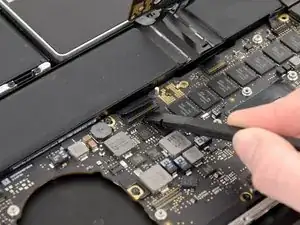
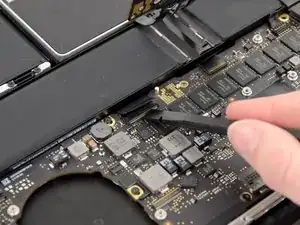
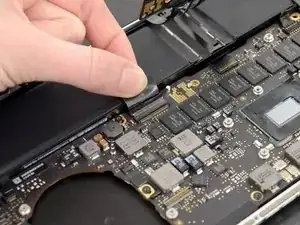
Используйте плоский край лопатки, чтобы поднять удерживающую планку на разъеме кабеля клавиатуры ZIF.
Убедитесь, что вы поднимаете удерживающую планку с шарниром, а не сам разъем.
Схватите пластиковую петлю и извлеките кабель клавиатуры из его гнезда.
Шаг 27
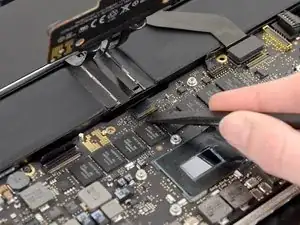
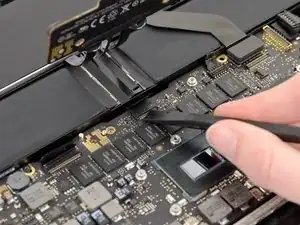
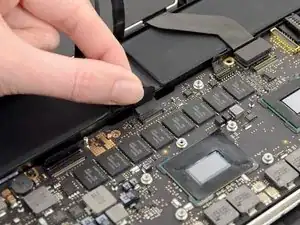
Повторите предыдущую процедуру, чтобы отключить кабель трекпада от его разъема на основной плате.
Шаг 28
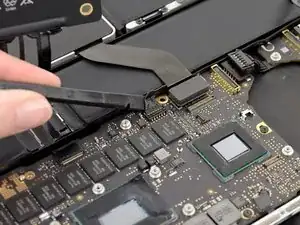
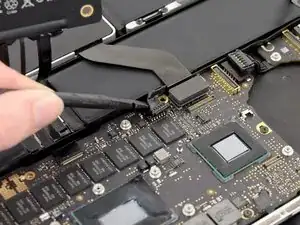
Подденьте плоский конец лопатки под разъем кабеля правого динамика.
Осторожно подденьте разъем кабеля правого динамика вверх из его гнезда на основной плате.
Убедитесь, что вы поднимаете разъем, а не сам разъем.
Шаг 29
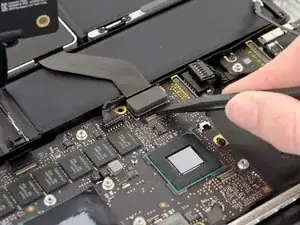
Используйте плоский конец лопатки, чтобы поддеть разъем кабеля SSD из его гнезда на основной плате.
Шаг 30
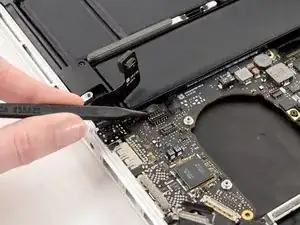
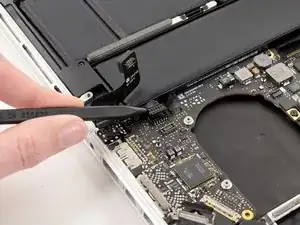
Подденьте наконечник лопатки под разъем кабеля левого динамика.
Осторожно подденьте разъем кабеля левого динамика вверх из его гнезда на основной плате.
Убедитесь, что вы поднимаете разъем, а не сам разъем.
Шаг 31
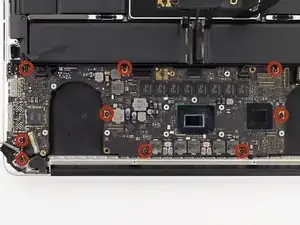
Удалите девять винтов Torx T5 длиной 3.3 мм, которые удерживают основную плату и плату MagSafe DC-in к верхнему корпусу.
Шаг 32
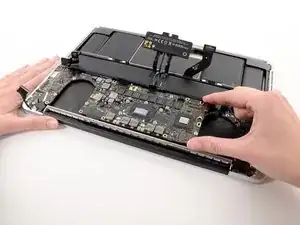
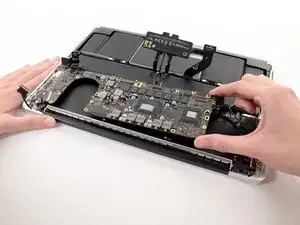
Осторожно схватите угол основной платы (противоположный портам I/O) и поднимите основную плату из верхнего корпуса.
Шаг 33
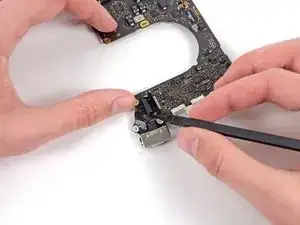
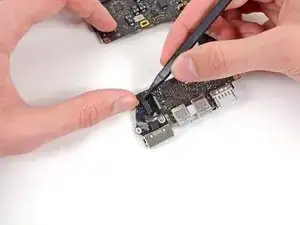
Осторожно отодвиньте края разъема кабеля MagSafe от его гнезда на основной плате.
Рекомендуется "выводить" разъем из его гнезда. Просто нажмите на верхние и нижние углы разъема и осторожно "вытаскивайте" его из гнезда.
Шаг 34
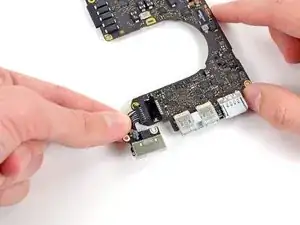
Вытащите разъем кабеля MagSafe прямо из его гнезда на основной плате.
Заключение
Для сборки устройства следуйте этим инструкциям в обратном порядке.
Перевод руководства с ifixit.com