Замена правого вентилятора MacBook Pro 13" Touch Bar 2018
Данное руководство проведет вас через шаги замены правого вентилятора в вашем MacBook Pro 2018/2019 (A1989).
Шаг 1
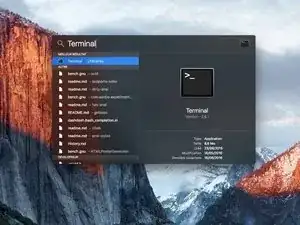
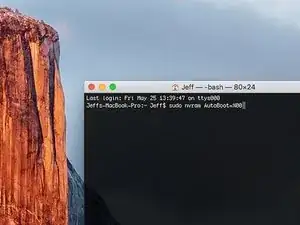
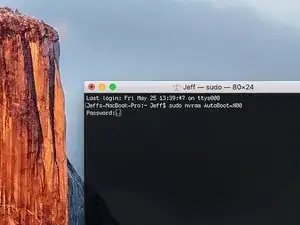
Перед началом этой процедуры вы должны отключить функцию автоматического включения вашего Mac. Автоматическое включение включает ваш Mac при открытии крышки и может случайно сработать во время разборки. Используйте это руководство или следуйте укороченным инструкциям ниже, чтобы отключить автоматическое включение. Эта команда может не сработать на всех Mac.
Включите ваш Mac и запустите Терминал.
Скопируйте и вставьте следующую команду (или введите её точно) в Терминале:
'sudo nvram AutoBoot=%00
Нажмите [return]. Если будет предложено, введите свой пароль администратора и снова нажмите [return]. Обратите внимание: ваша клавиша возврата может быть также помечена как ⏎ или "enter".
Теперь вы можете безопасно выключить ваш Mac и открыть нижнюю крышку, не опасаясь, что он случайно включится.
Когда ваш ремонт будет завершен и ваш Mac будет успешно собран, включите автоматическое включение с помощью следующей команды (введенной в Терминал, как показано выше):
sudo nvram AutoBoot=%03
Шаг 2
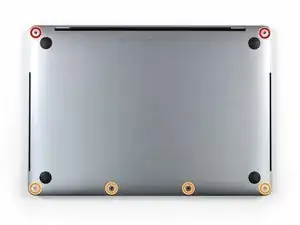
Перед продолжением отключите и выключите ваш MacBook. Закройте экран и положите его на мягкую поверхность экраном вниз.
Используйте отвертку P5 Pentalobe, чтобы удалить шесть винтов, крепящих нижнюю крышку:
Два винта по 6.2 мм
Четыре винта по 3.4 мм
На протяжении всего ремонта следите за каждым винтом и убедитесь, что он вернется точно на свое место, чтобы избежать повреждения устройства.
Шаг 3
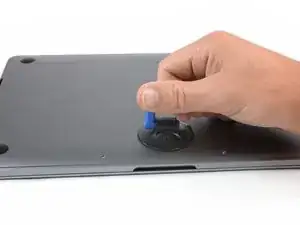
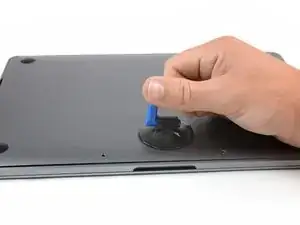
Прикрепите присоску к нижней крышке в области передней центральной части MacBook Pro.
Поднимите присоску, чтобы создать небольшой зазор между нижней крышкой и шасси.
Шаг 4
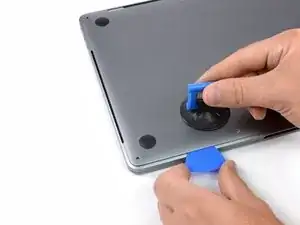
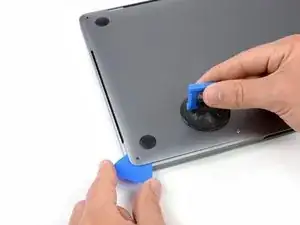
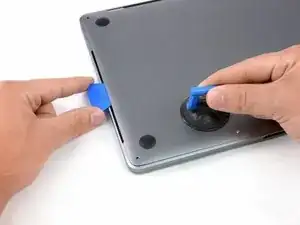
Вставьте один угол открывающей лопатки в пространство между нижней крышкой и шасси.
Проведите открывающей лопаткой вокруг ближайшего угла и на половину стороны корпуса.
Это освободит первый из скрытых зажимов, закрепляющих нижнюю крышку к шасси. Вы должны почувствовать и услышать, как зажим освобождается.
Шаг 5
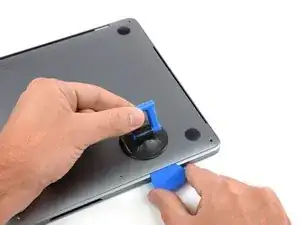
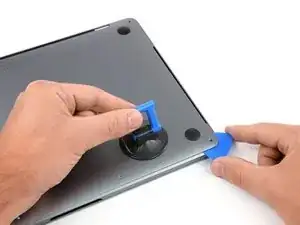
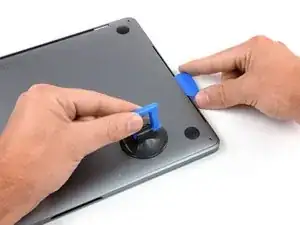
Повторите предыдущий шаг с противоположной стороны, проводя открывающей лопаткой под нижней крышкой и вверх по боковой стороне для освобождения второго зажима.
Шаг 6
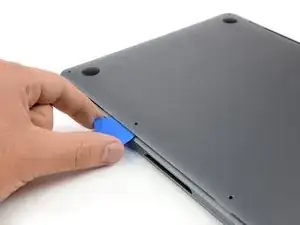
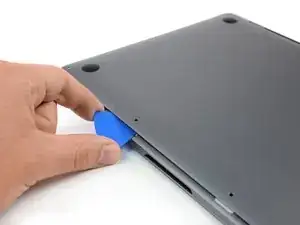
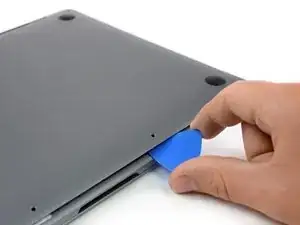
Снова вставьте открывающую лопатку под передний край нижней крышки, рядом с одним из двух отверстий для винтов по центру.
Поверните лопатку, чтобы освободить третий зажим, закрепляющий нижнюю крышку к шасси.
Повторите эту процедуру рядом с другим из двух центральных отверстий, освобождая четвертый зажим.
Шаг 7
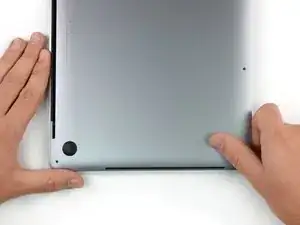
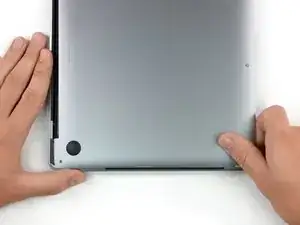
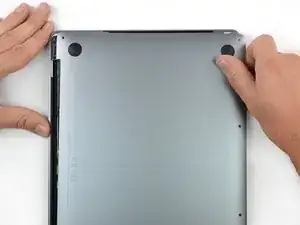
Сильно потяните нижнюю крышку к передней части MacBook (вдалеке от области петель), чтобы разделить последний из зажимов, крепящих нижнюю крышку.
Сначала тяните за один угол, затем за другой.
Тяните вбок — не вверх.
Это может потребовать значительных усилий.
Шаг 8
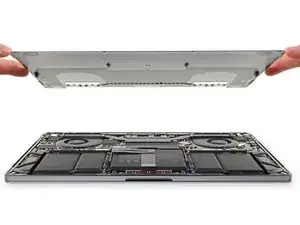
Удалите нижнюю крышку.
Шаг 9
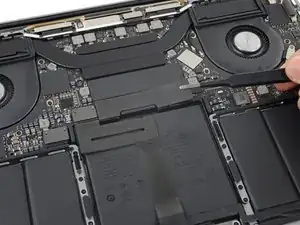
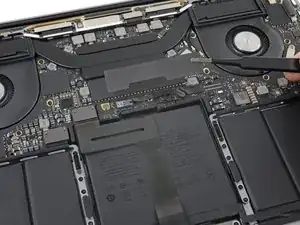
Осторожно отклейте большой кусок ленты, покрывающей разъем батареи, на краю логической платы, ближнем к батарее.
Удалите ленту.
Шаг 10
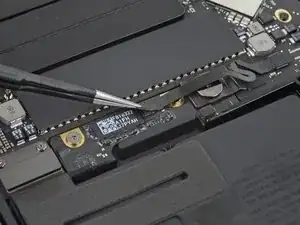
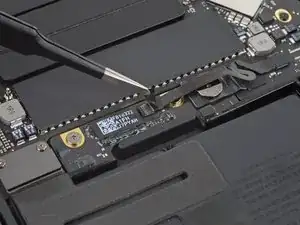
Осторожно отклейте небольшой кусок ленты, покрывающей разъем кабеля данных платы батареи.
Лента интегрирована в шлейф и не отсоединится полностью. Просто отклейте её достаточно, чтобы получить доступ к разъему.
Шаг 11
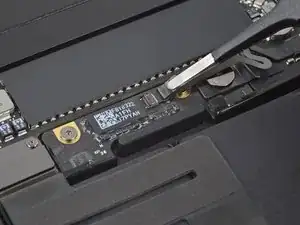
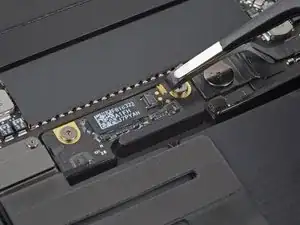
Отключите кабель данных платы батареи, выдвинув его из разъема.
Выдвигайте параллельно логической плате, в направлении кабеля.
Шаг 12
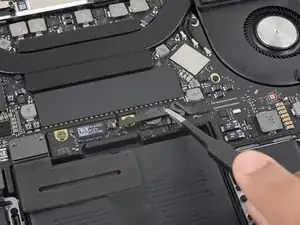
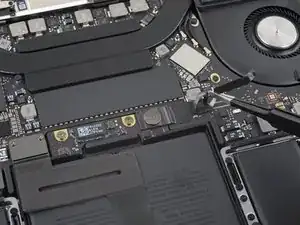
Сложите кабель данных платы батареи в сторону, чтобы он не мешал.
Шаг 13
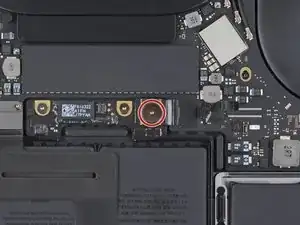
Используйте отвертку T5 Torx, чтобы удалить винт панкейк на 3.7 мм, закрепляющий разъем питания батареи.
Шаг 14
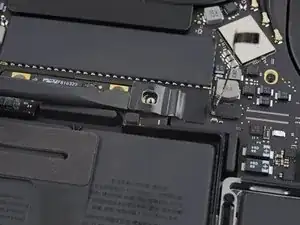
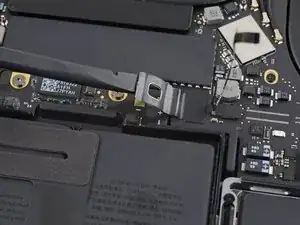
Используйте лопатку, чтобы осторожно приподнять разъем питания батареи, отключая батарею.
Поднимите разъем достаточно высоко, чтобы он оставался отделенным от своего разъема. Если он случайно соприкоснется во время ремонта, это может повредить ваш MacBook Pro.
Шаг 15
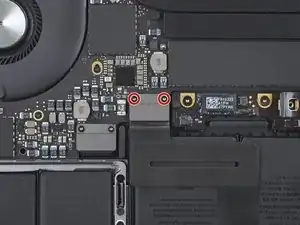
Используйте отвертку T3 Torx, чтобы удалить два винта по 1.8 мм, крепящих скобу разъема кабеля трекпада.
Шаг 16
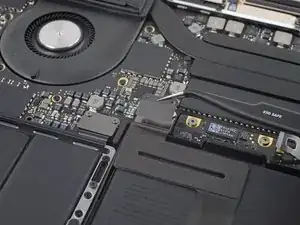
Снимите скобу разъема кабеля трекпада с помощью пинцета.
Шаг 17
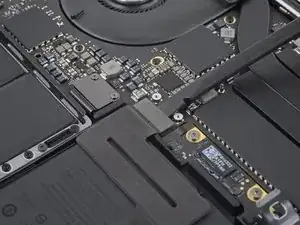
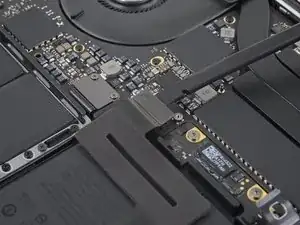
Используйте лопатку, чтобы отключить кабель трекпада, осторожно поднимая его разъем прямо вверх от материнской платы.
Шаг 18
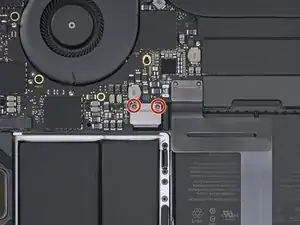
Используйте отвертку Torx T3, чтобы удалить два винта.
Два винта Torx T3.
Шаг 19
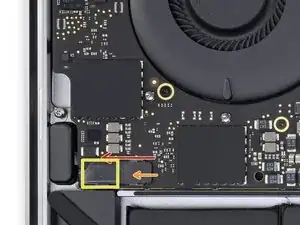
Осторожно отогните черную ленту, чтобы открыть ZIF-разъем.
Освободите ZIF-разъем, подняв рычаг на разъеме вверх, и осторожно извлеките кабель, потянув его наружу.
Повторите эту процедуру с вновь открытым разъемом.
Два винта, которые выделены желтым, не относятся к этому шагу и отмечены на плате. Для этого шага желтый соответствует желтому квадрату на изображении.
Шаг 20
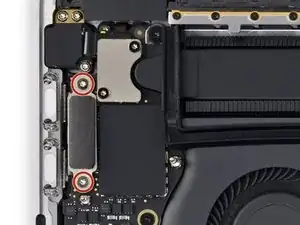
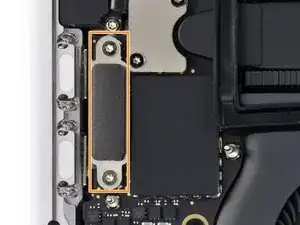
Используйте отвертку Torx T3, чтобы удалить два винта.
После удаления винтов осторожно снимите металлический экран.
Под металлическим экраном находится разъем, осторожно отключите его.
Шаг 21
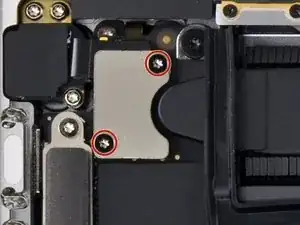
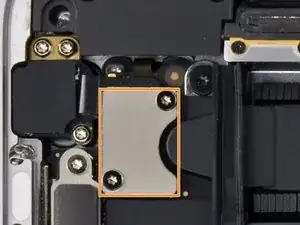
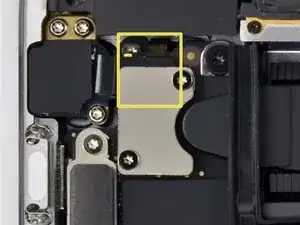
Используйте отвертку Torx T4, чтобы удалить два винта.
Два винта Torx T4.
Осторожно снимите металлический экран.
Под металлическим экраном вы найдете два разъема, осторожно отсоедините их.
Второй кабель, который вы отключите, будет слегка приклеен, поэтому осторожно подденьте его пластиковым инструментом и в конце концов отключите.
Приклеенный кабель очень тонкий и деликатный, поэтому не спешите и действуйте осторожно.
Шаг 22
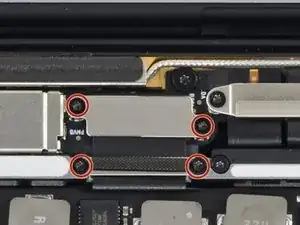
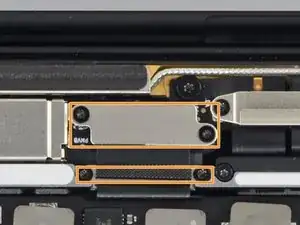
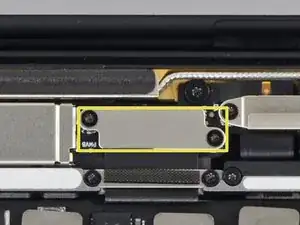
Используйте отвертку Torx T3, чтобы удалить четыре винта.
Четыре винта Torx T3.
После удаления винтов осторожно снимите металлические экраны.
Осторожно отсоедините разъем.
Шаг 23
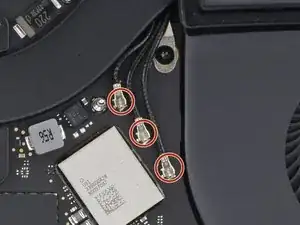
Осторожно отключите кабели с помощью пластикового инструмента для поддевания.
Будьте осторожны, если приложить слишком большое усилие, можно вырвать разъем платы вместе с ним.
Шаг 24
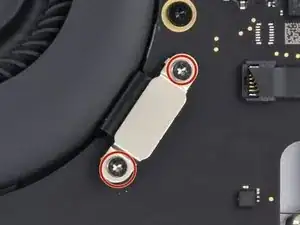
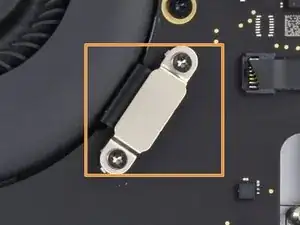
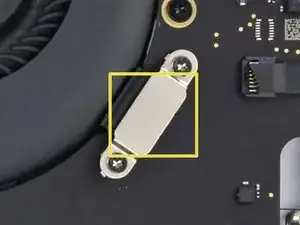
Используйте отвертку Torx T3, чтобы удалить два винта.
Осторожно снимите металлический экран.
Осторожно отключите разъем.
Шаг 25
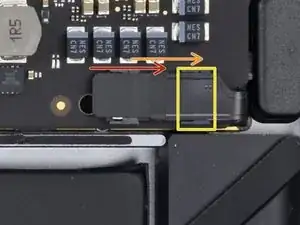
Осторожно отогните черную ленту, чтобы открыть ZIF-разъем.
Освободите ZIF-разъем, подняв рычаг на разъеме вверх, и осторожно извлеките кабель, потянув его наружу.
Повторите эту процедуру с вновь открытым разъемом.
Шаг 26
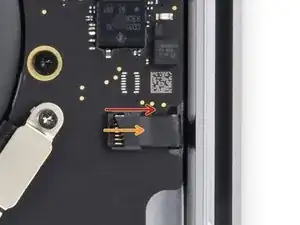
Осторожно отогните черную ленту, чтобы открыть ZIF-разъем.
Освободите ZIF-разъем, подняв рычаг на разъеме вверх, и осторожно извлеките кабель, потянув его наружу.
Шаг 27
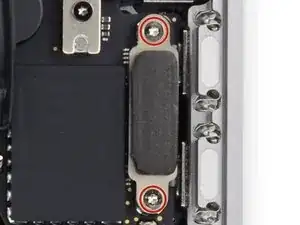
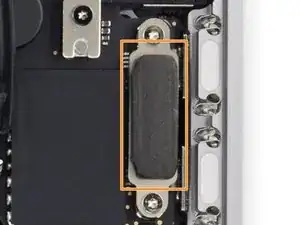
Используйте отвертку Torx T3, чтобы удалить два винта.
После удаления винтов осторожно снимите металлический экран.
Под металлическим экраном находится разъем, осторожно отключите его.
Шаг 28
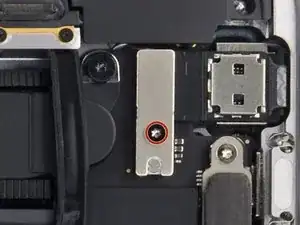
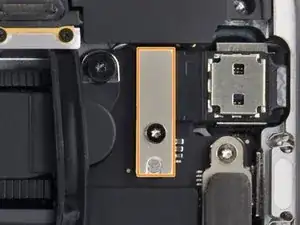
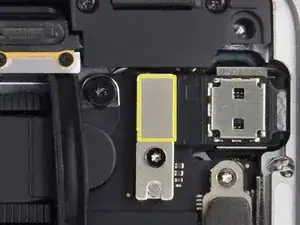
Используйте отвертку Torx T4, чтобы удалить винт.
Винт Torx T4.
Осторожно снимите металлический экран.
Осторожно отключите разъем.
Два винта, которые выделены желтым, не относятся к этому шагу и отмечены на плате. Для этого шага желтый соответствует желтому квадрату на изображении.
Шаг 29
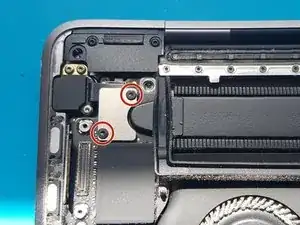
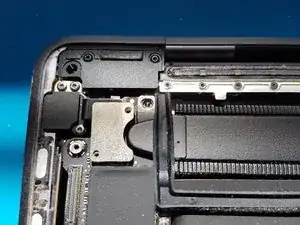
Используйте отвертку Torx T3, чтобы удалить два винта крепления в размере 1.4 мм.
Снимите крепление.
Шаг 30
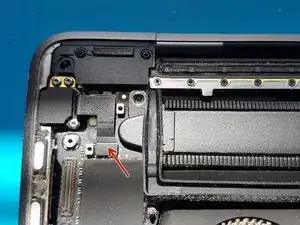
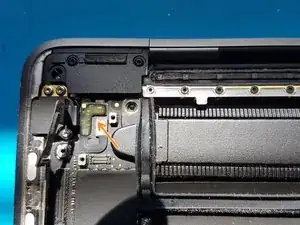
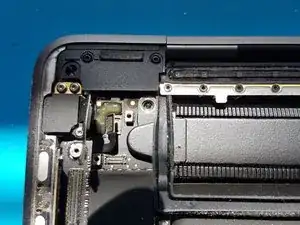
Осторожно отключите кабель разъема аудиоразъема с помощью лопатки.
Осторожно отключите кабель Touch ID с помощью лопатки.
Шаг 31
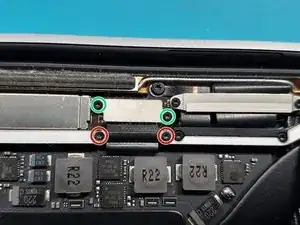
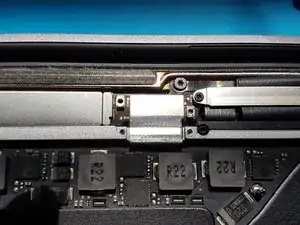
Используйте отвертку Torx T3, чтобы удалить два винта крепления кабеля дисплея в размере 2.4 мм.
Используйте отвертку Torx T3, чтобы удалить два винта крепления кабеля дисплея в размере 1.2 мм.
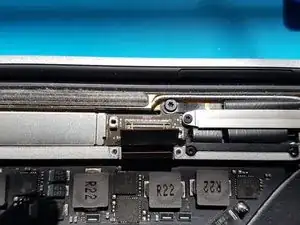
Снимите крепление.
Осторожно отключите кабель с помощью лопатки.
Шаг 32
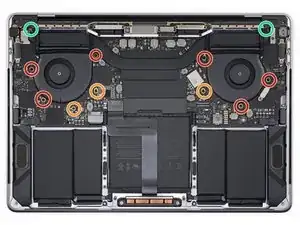
Используйте отвертку Torx T5, чтобы удалить шесть винтов крепления материнской платы в размере 2.2 мм.
Используйте отвертку Torx T3, чтобы удалить три винта крепления материнской платы в размере 1.9 мм.
Используйте отвертку Torx T5, чтобы удалить два винта крепления радиатора в размере 2.3 мм (голова 3.7 мм).
Шаг 33
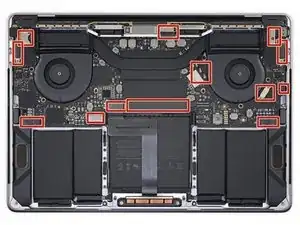
Осторожно поднимите материнскую плату, убедитесь, что ни один из разъемов не подключен, также убедитесь, что они не зацеплены за материнскую плату.
Шаг 34
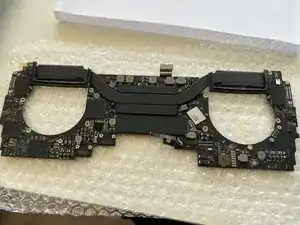
Поздравляем, вы теперь сняли материнскую плату вашего MacBook.
Шаг 35
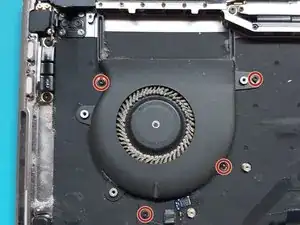
Используйте отвертку Torx T3, чтобы удалить четыре винта крепления левой платы вентилятора в размере 2.1 мм.
Шаг 36
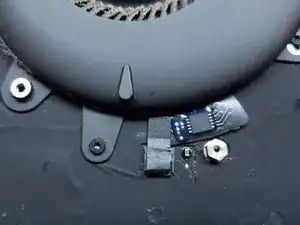
Аккуратно отслойте черную ленту, чтобы открыть ZIF-разъем.
Отблокируйте ZIF-разъем, подняв рычаг на разъеме вверх, и осторожно извлеките кабель, сдвигая его.
Шаг 37
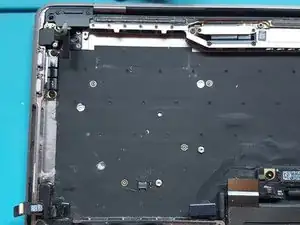
Удалите левый вентилятор.
Заключение
Чтобы собрать устройство, следуйте этим инструкциям в обратном порядке.
Перевод руководства с ifixit.com