Как отключить автоматический запуск
Функция автоматического запуска включает ваш ноутбук, как только вы открываете крышку, поэтому ее следует отключить перед выполнением некоторых ремонтов. Автоматический запуск есть у MacBook Pro 2016 года (и новее) и 12-дюймовых Retina MacBook 2017 года (и новее).
Этот гид проведет вас через процесс отключения автоматического запуска, а затем его повторного включения, когда ваш ремонт будет завершен.
Примечание: Отключение автоматического запуска может не работать на новых MacBook с процессорами ARM серии M, выпущенных в конце 2020 года и позже. В данный момент мы не знаем никаких процедур для отключения автоматического запуска на устройствах с Big Sur v11.1 или новее.
Шаг 1

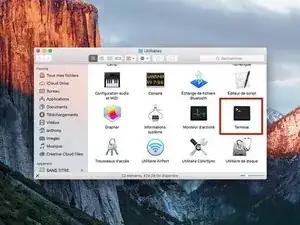
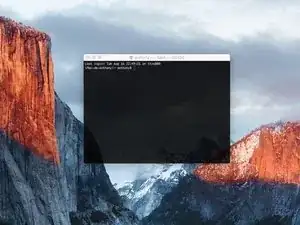
Включите ваш Mac и запустите Терминал.
Чтобы запустить Терминал, вы можете использовать Поиск по Spotlight или перейти в Программы / Утилиты в Finder и дважды кликнуть по значку Терминала.
Шаг 2
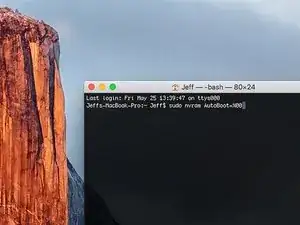
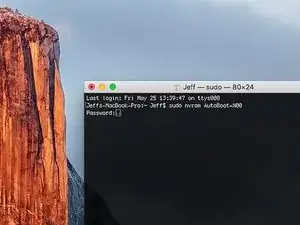
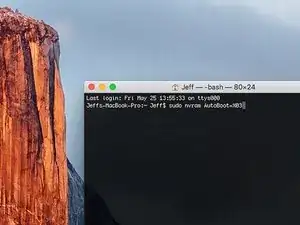
Скопируйте и вставьте следующую команду (или введите ее точно) в Терминал:
sudo nvram AutoBoot=%00
Нажмите [return].
Клавиша [return] может быть также обозначена ⏎ или [enter].
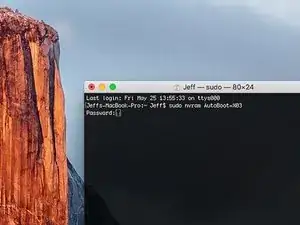
Если будет запрошен административный пароль, введите пароль и нажмите [return].
Ваш пароль не будет отображаться в Терминале.
Шаг 3
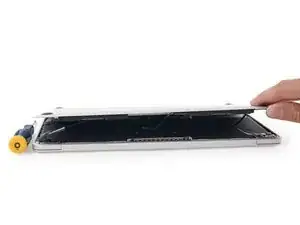
Теперь вы можете безопасно выключить ваш Mac и снять нижнюю крышку, не беспокоясь о случайном включении.
Помните, вы все равно должны отключить аккумулятор перед обслуживанием внутренних компонентов.
Шаг 4
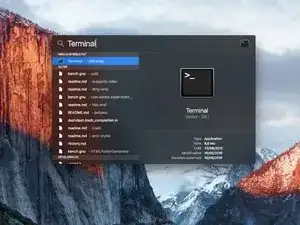
Когда ваш ремонт завершен и ваш Mac успешно собран, вы можете повторно включить функцию автоматического запуска.
Включите ваш Mac и запустите Терминал.
Скопируйте и вставьте следующую команду (или введите ее точно) в Терминал:
sudo nvram AutoBoot=%03
Нажмите [return].
Если будет запрошен административный пароль, введите пароль и нажмите [return].
Ваш пароль не будет отображаться в Терминале.
В качестве альтернативы, вы можете сбросить NVRAM вашего Mac, чтобы повторно включить автоматический запуск.
Заключение
Поздравляем! Вы закон
Перевод руководства с ifixit.com
Читайте также
- Как создать ярлык для смены внешнего вида системы
- Как клонировать существующий диск
- Как загрузить Mac в безопасном режиме
- Как сбросить пароль учетной записи пользователя Mac OS X
- Как получить доступ к папке библиотеки пользователя на OS X
- Отключение автоматического включения
- Создание загрузочной macOS USB-флешки (El-Capitan - Ventura)
- Создание загрузочной USB-флешки из более старой версии macOS
- Разрешите Code42 (Crashplan) доступ к резервному копированию личных файлов
- 10 лучших способов ускорить медленный Mac OS и сделать его быстрее, ещё быстрее
- Как включить поддержку TRIM
- Как исправить год и модель в разделе «Об этом Mac»
- Как установить macOS Catalina на неподдерживаемых Mac
- Как установить macOS High Sierra
- Как запустить Проверку диска с помощью Утилиты дисков
- Как обновить до El Capitan
- Как пользоваться Time Machine в macOS
- Как определить причины завершения работы Mac
- Установка macOS Mojave на неподдерживаемые Mac
- Как проверить и восстановить права диска в Mac OS X