Замена правого динамика MacBook Air 13" Late 2020
Используйте этот гид для удаления или замены правого динамика в MacBook Air Late 2020 (M1).
Шаг 1
Перед началом этой процедуры отключите функцию Авто Включение вашего Mac. Авто Включение включает ваш Mac при открытии крышки и может быть случайно активировано во время разборки. Используйте этот гид для отключения Авто Включения.
Если ваш MacBook работает на Big Sur v11.1 или более поздней версии, отключение Авто Включения может не сработать. Вы можете продолжить в обычном режиме, но убедитесь, что отключили батарею, как только окажетесь внутри.
Полностью выключите и отключите ваш MacBook перед началом. Закройте дисплей и переверните весь ноутбук вверх дном.
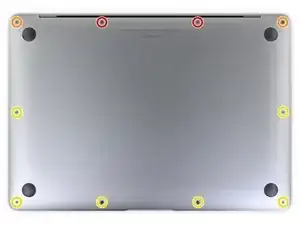
Используйте отвертку P5 для удаления следующих винтов:
Два винта по 7.9 мм
Два винта по 7.3 мм
Шесть винтов по 2.6 мм
В течение всего ремонта следите за каждым винтом и убедитесь, что он возвращается на свое место, чтобы избежать повреждения вашего MacBook.
Шаг 2
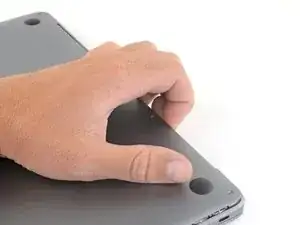
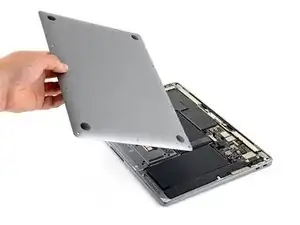
Вставьте пальцы между дисплеем и нижней крышкой и потяните вверх, чтобы оторвать нижнюю крышку.
Снимите нижнюю крышку.
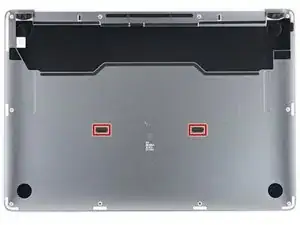
Чтобы установить нижнюю крышку обратно:
Поместите ее на место и сильно надавите, чтобы зафиксировать два скрытых зажима под ней. Вы должны почувствовать и услышать, как они защелкиваются на место.
Шаг 3
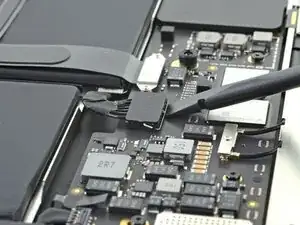
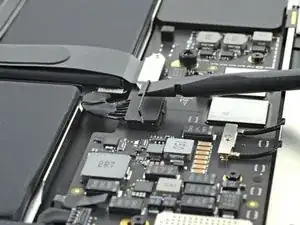
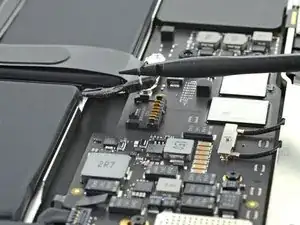
Используйте плоский конец лопатки, чтобы приподнять и отстегнуть металлический фиксатор на разъеме батареи.
Убедитесь, что металлический фиксатор полностью освобождён от защелки перед поднятием разъема батареи. Металлический фиксатор должен легко отстегнуться.
Поднимите металлический фиксатор прямо вверх, чтобы вытащить разъем батареи из гнезда на материнской плате.
При сборке, нажмите разъем батареи прямо вниз в его гнездо, убедившись, что он сидит вровень с гнездом.
Если необходимо, сначала вдавите заднюю, провода сторону разъема на место, затем поднимите переднюю часть разъема на место.
Шаг 4
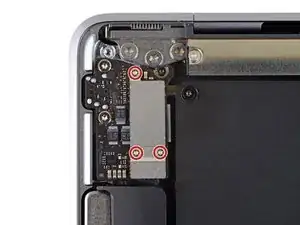
Используйте отвертку T3 Torx для удаления трех винтов по 1.4 мм, фиксирующих крышку разъема звуковой платы.
Если ваш бит T3 кажется немного слишком слабым, возможно, вам нужно будет использовать бит T4.
Шаг 5
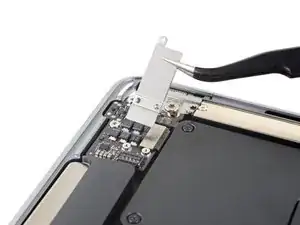
Снимите крышку разъема звуковой платы.
Шаг 6
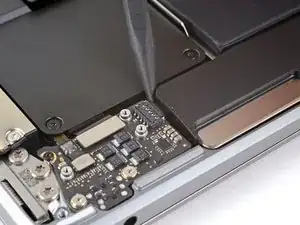
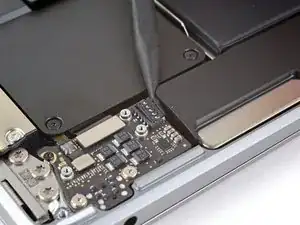
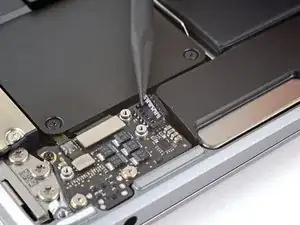
Правый динамик будет находиться с вашей левой стороны, когда вы работаете с MacBook, так как он лежит вверх дном.
Вставьте尖кий конец лопатки под правый провод динамика и поднимите прямо вверх, чтобы отключить его от звуковой платы.
Шаг 7
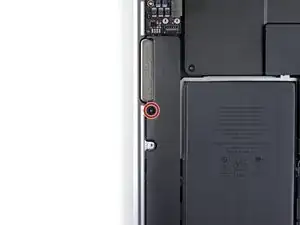
Используйте отвертку T3 Torx для удаления винта по 4.2 мм, фиксирующего правый динамик к корпусу.
Шаг 8
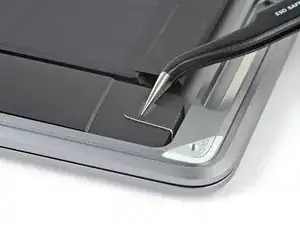
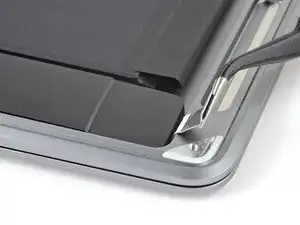
Используйте пинцет, чтобы приоткрыть черную язычок на клее динамика до тех пор, пока вы не сможете схватить его пальцами.
Шаг 9
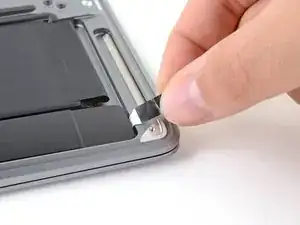
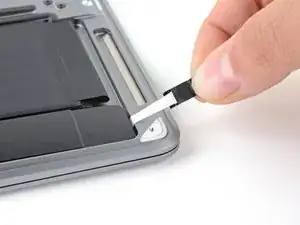
Схватите язычок клеевой полосы и осторожно потяните клеевую полоску из-под динамика.
Держите угол клеевой полосы максимально параллельно ноутбуку, старайтесь избегать ее скольжения по внутренней стороне корпуса.
Тяните клеевую полоску, пока она не освободится из-под динамика.
Если клеевая полоска порвется, используйте разогретый iOpener, термофен или фен, чтобы помочь удалить клей:
Нагрейте динамик, чтобы размягчить клей под ним.
Осторожно вставьте лопатку или открывающую лопатку под динамик, чтобы отделить клей.
Шаг 10
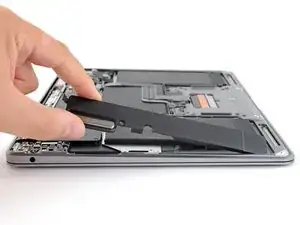
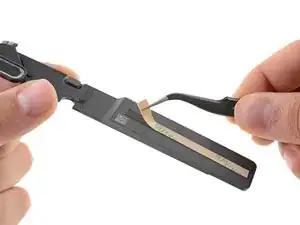
Удалите правый динамик.
При сборке, чтобы гарантировать, что динамик будет работать как ожидалось, установите полоску заменяющего клея на его нижней стороне перед установкой обратно в корпус.
Заключение
Сравните вашу новую запчасть с оригинальной — вам может понадобиться перенести оставшиеся компоненты или снять защитную пленку с новой детали перед установкой.
Чтобы собрать устройство, следуйте приведенным выше шагам в обратном порядке.
После завершения ремонта ваш ноутбук может не включаться, пока не будет подключен к источнику питания.
Сдайте ваш электронный мусор лицензированному утилизатору R2 или e-Stewards.
Ремонт не удался? Загляните в наше сообщество Answers для получения помощи с устранением неполадок.
Перевод руководства с ifixit.com