Установка второго жёсткого диска в MacBook Pro 15" Unibody середины 2009 года
Добавление второго жёсткого диска в ноутбук даёт много преимуществ: повышенную скорость, больше места для хранения и меньше проблем при установке нового ПО. Используйте это руководство для установки второго диска с помощью нашего корпуса для жёсткого диска в оптический отсек.
Шаг 1
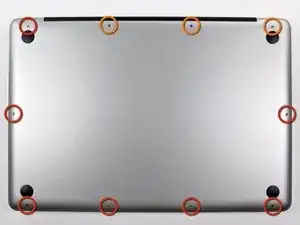
Снимите следующие десять винтов, фиксирующих нижнюю крышку к верхней части корпуса:
Семь винтов Phillips, 3 мм.
Три винта Phillips, 13.5 мм.
Шаг 2
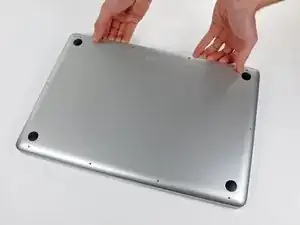
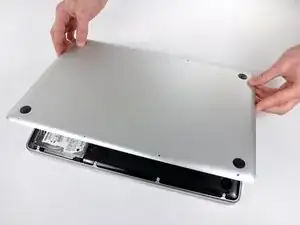
Двумя руками приподнимите нижнюю крышку у вентиляционного отверстия, чтобы отщёлкнуть её с двух защёлок, фиксирующих её к верхней части корпуса.
Снимите нижнюю крышку и отложите в сторону.
Шаг 3
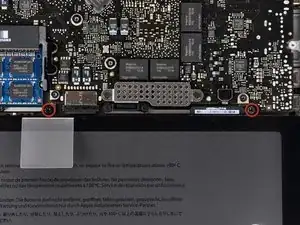
Снимите два винта Pentalobe с пяти точками, 5 мм, расположенных вдоль верхнего края батареи.
Не обязательно выполнять шаги 3–6 для извлечения батареи при замене жёсткого диска. Однако рекомендуется отключать все источники питания перед работой с электроникой.
Шаг 4
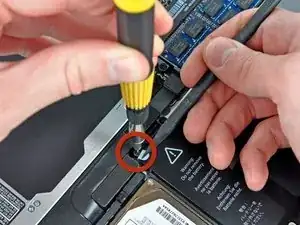
Используйте наконечник лопатки, чтобы отогнуть угол наклейки с надписью «Warning: Do not remove the battery», затем снимите третий винт Pentalobe с пяти точками, скрытый под ней.
Шаг 5
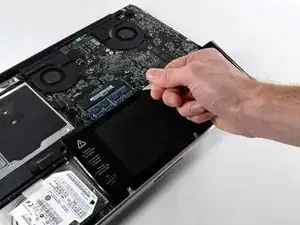
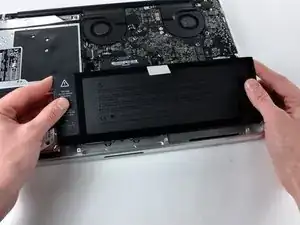
Поднимите батарею за пластиковую язычок и сдвиньте её от длинного края верхней части корпуса.
Пока не пытайтесь полностью извлечь батарею.
Шаг 6
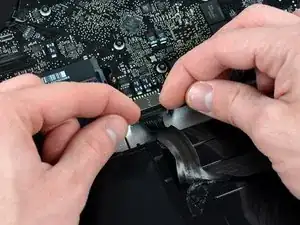
Наклоните батарею назад настолько, чтобы получить доступ к разъёму кабеля батареи.
Отсоедините разъём кабеля батареи, потянув его от гнезда на логической плате, и извлеките батарею из верхней части корпуса.
Если вы устанавливаете новую батарею, после установки её следует откалибровать.
Шаг 7
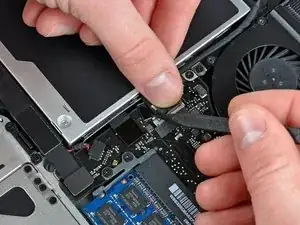
Apple приклеивает небольшой прозрачный пластиковый участок с клеем с одной стороны к плате рядом с разъёмом кабеля камеры, чтобы удерживать его в гнезде. При отодвигании его будьте осторожны, чтобы не оторвать поверхностно-монтируемые компоненты от платы.
Удерживайте один конец фиксирующей ленты кабеля пальцем, а другим концом слегка приподнимите её кончиком лопатки и поверните в сторону от разъёма кабеля камеры.
Шаг 8
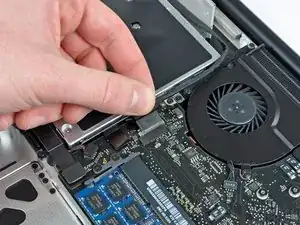
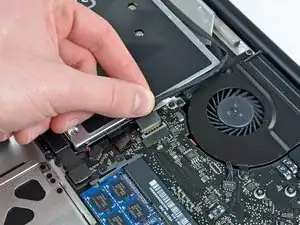
Отсоедините кабель камеры, потянув штекер прямо от его гнезда.
Тяните разъём параллельно плоскости логической платы, не вверх.
Шаг 9
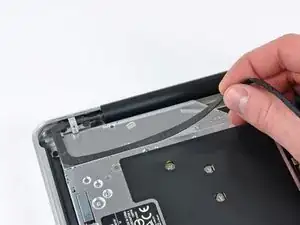
Отклейте кабель камеры от клея, которым он прикреплён к оптическому приводу.
Шаг 10
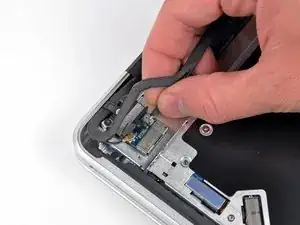
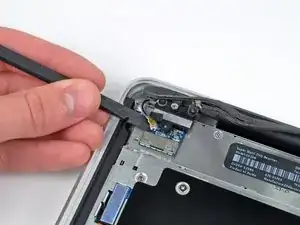
Этот шаг требуется только при наличии антибликового дисплея. Если у вас глянцевый дисплей, пропустите этот шаг.
Отсоедините кабель Bluetooth, потянув штекер прямо от его гнезда.
Тяните разъём параллельно плоскости логической платы, не вверх.
Используйте плоский конец лопатки, чтобы поддеть антенный кабель Bluetooth из его гнезда на плате.
Шаг 11
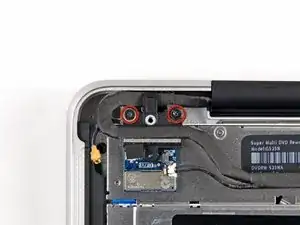
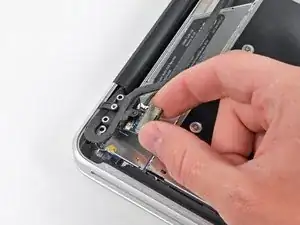
Этот шаг требуется только при наличии антибликового дисплея.
Снимите два винта Phillips, 8 мм, фиксирующие держатель кабеля Bluetooth/камеры к верхней части корпуса.
Один из винтов может оставаться захваченным в заземляющем витке кабеля Bluetooth/камеры. При замене дисплея не забудьте перенести этот винт на новый модуль.
Поднимите узел платы Bluetooth/держателя кабеля из верхней части корпуса.
Шаг 12
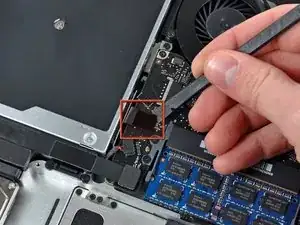
Используйте лопатку, чтобы поддеть разъём оптического привода и вытащить его прямо вверх из логической платы.
Шаг 13
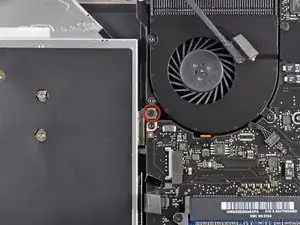
Снимите один винт Phillips, 3.5 мм, фиксирующий внутреннюю сторону оптического привода к верхней части корпуса.
Шаг 14
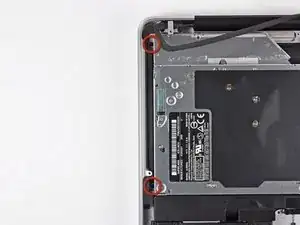
Снимите два винта Phillips, 3.5 мм, фиксирующие внешнюю сторону оптического привода к верхней части корпуса.
Шаг 15
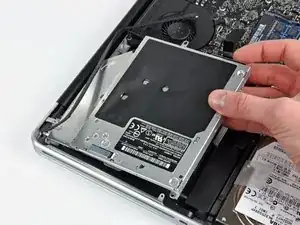
Поднимите оптический привод за его левый край и вытащите его из верхней части корпуса.
Шаг 16
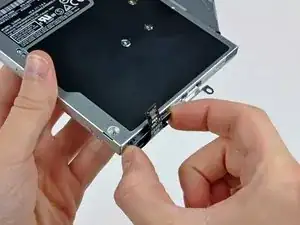
Снимите кабель оптического привода, потянув его прямо от привода.
Если в вашем оптическом приводе застрял диск или другой предмет, у нас есть руководство по ремонту оптического привода.
Шаг 17
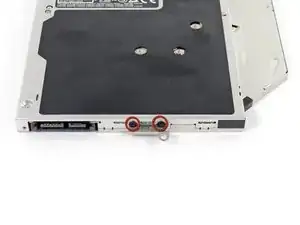
Снимите два чёрных винта Phillips #0, фиксирующие небольшую металлическую монтажную скобу. Перенесите эту скобу на ваш новый оптический привод или корпус для жёсткого диска.
Шаг 18
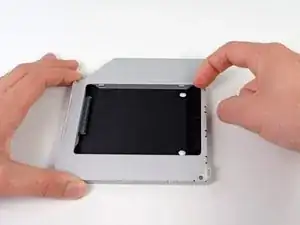
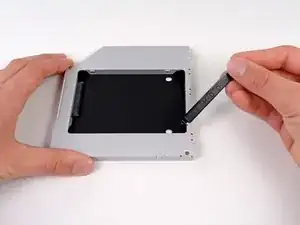
Снимите пластиковый распорный элемент из корпуса для жёсткого диска в оптический отсек, нажав на одну из защёлок с любой стороны и подняв его вверх и наружу из корпуса.
Шаг 19
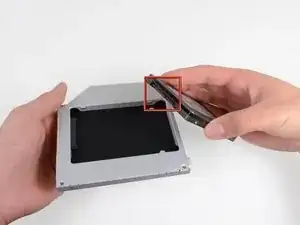
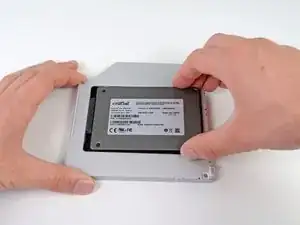
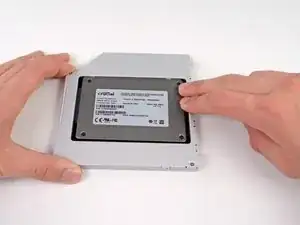
Убедитесь, что разъёмы жёсткого диска направлены вниз, прежде чем поместить его в корпус.
Осторожно установите жёсткий диск в посадочное место корпуса.
Одной рукой крепко удерживая корпус, другой рукой вставьте жёсткий диск в разъёмы корпуса, надавливая до фиксации.
Шаг 20
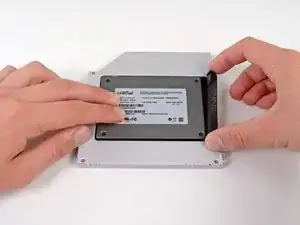
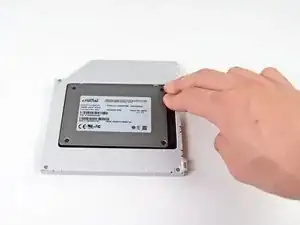
Когда жёсткий диск плотно установлен, вставьте пластиковую распорку, удерживая диск прижатым к дну корпуса.
Шаг 21
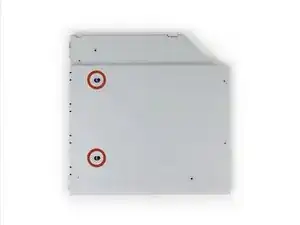
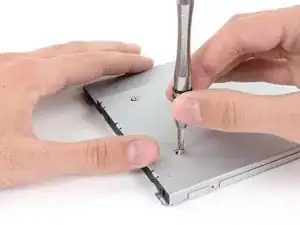
Закрепите накопитель в корпусе двумя винтами Phillips #1.
Шаг 22
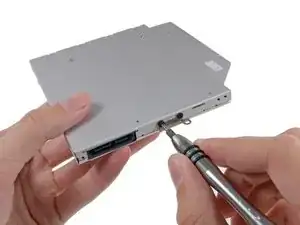
Прикрепите кронштейн оптического привода к новому корпусу двумя винтами Phillips #0.
Подключите все кабели, снятые с оригинального оптического привода, к корпусу оптического отсека.
Шаг 23
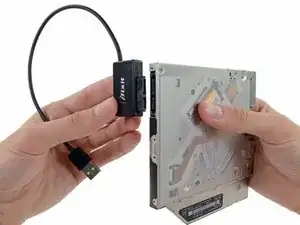
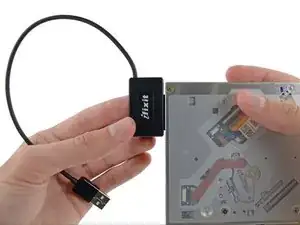
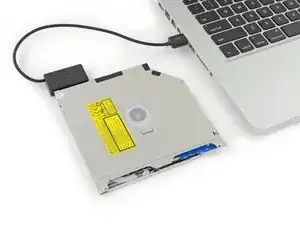
Не выбрасывайте привод! Вы всё ещё можете использовать оптический привод как внешний с помощью нашего SATA→USB кабеля для оптического привода.
Совместите SATA-разъём кабеля с портом привода и подключите плотно.
Вставьте USB-разъём в ноутбук — оптический привод готов к использованию.
Заключение
Для сборки устройства выполните эти действия в обратном порядке.
Перевод руководства с ifixit.com