Замена вентилятора ЦП на iMac G5 20" Модель A1145
Работающий вентилятор ЦП необходим для поддержания низкой температуры процессора.
Шаг 1
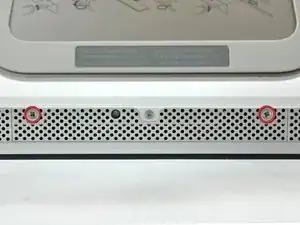
Разместите iMac лицом вниз на столе, нижний край направлен к вам.
Удалите два винта Philips, крепящих дверь доступа к нижней решетке вашего iMac.
Винты удерживаются в двери доступа.
Перед началом ремонта отключите компьютер и удерживайте кнопку питания в нажатом состоянии в течение 20-30 секунд, чтобы разрядить внутренние конденсаторы.
Шаг 2
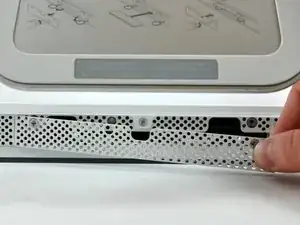
Удалите дверь доступа.
Шаг 3
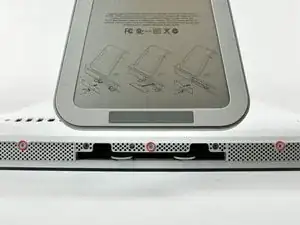
Удалите три винта Torx T8, крепящие переднюю рамку к задней части iMac вдоль нижнего края.
Шаг 4
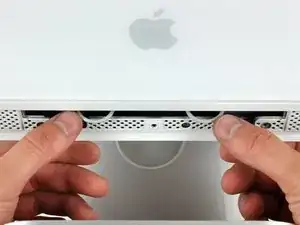
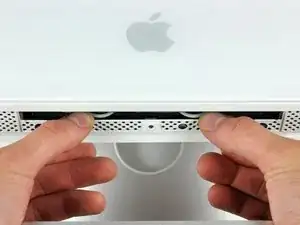
Переверните компьютер.
Используйте большие пальцы, чтобы нажать обе планки оперативной памяти вниз мимо передней рамки, чтобы обеспечить достаточное пространство для её снятия с задней части корпуса.
Шаг 5
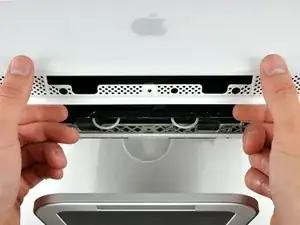
Держа планки оперативной памяти нажатими большими пальцами, поднимите нижний край передней рамки достаточно высоко, чтобы освободить её от задней части корпуса.
Шаг 6
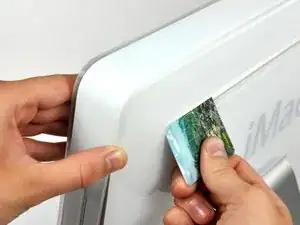
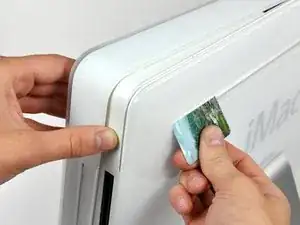
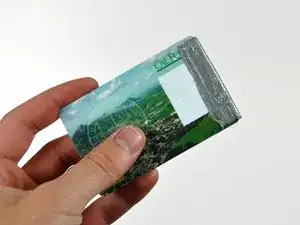
Снова разместите ваш iMac так, чтобы он стоял вертикально на подставке.
Вставьте пластиковую карту в угол вентиляционного отверстия рядом с верхней частью заднего корпуса.
Нажмите на карту к верхней части iMac, чтобы освободить защелку передней рамки.
Оттяните переднюю рамку от задней части корпуса.
Повторите этот процесс для другой стороны передней рамки.
Возможно, потребуется наклеить несколько слоев скотча на верхнюю часть карты доступа, чтобы помочь освободить защелки.
Если рамка не освобождается, попробуйте прижать нижний край обратно к задней части корпуса и повторите этот процесс открытия.
В качестве альтернативы вы можете использовать сильный магнит, держа его к переднему верхнему левому/правому углу экрана. Вы услышите щелчок, когда люк освободится.
Шаг 7
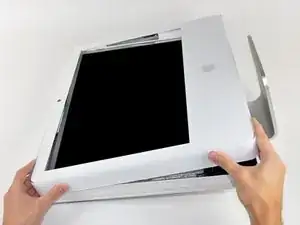
Разместите ваш iMac стоящей стороной вниз на столе.
Поднимите переднюю рамку с её нижнего края и поверните её от остальной части iMac, следя за планками оперативной памяти, которые могут зацепиться.
Разместите переднюю рамку поверх остальной части iMac.
Шаг 8
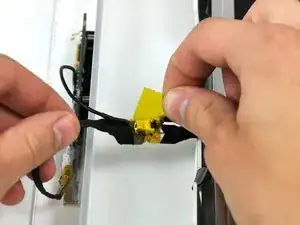
Если необходимо, удалите кусок каптоновой ленты, обернутой вокруг разъемов микрофона и камеры.
Шаг 9
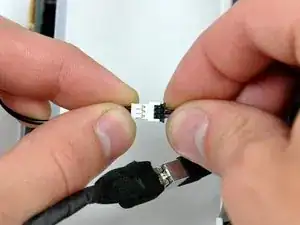
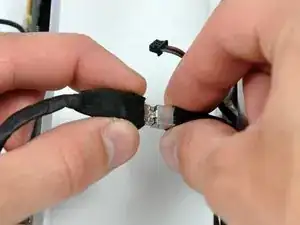
Отключите кабели камеры и микрофона.
Шаг 10
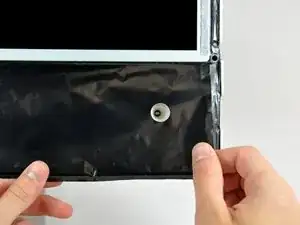
Снимите нижний электромагнитный экран с нижнего края iMac и с двух вертикальных 10 см участков по бокам iMac.
Не обязательно снимать нижний электромагнитный экран с дисплея.
Шаг 11
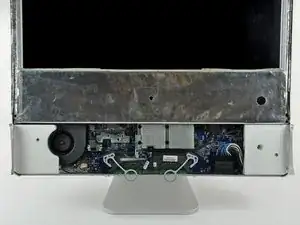
Приклейте нижний электромагнитный экран к лицевой стороне дисплея, чтобы он не мешал во время работы.
Шаг 12
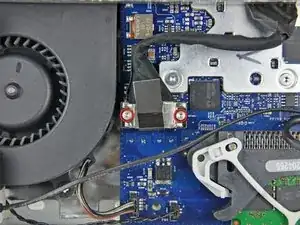
Удалите два винта Torx T6, крепящих разъем кабеля данных дисплея к плате логики.
Шаг 13
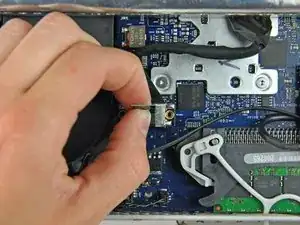
Чтобы отключить кабель данных дисплея, возьмите чёрный язычок его разъёма и потяните его от лицевой стороны платы логики.
Шаг 14
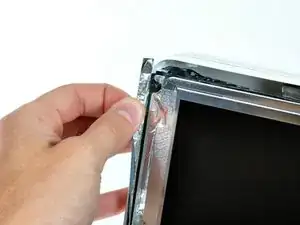
Отогните два энергетических магнитных полоски с левой и правой стороны дисплея.
Во время сборки полезно использовать несколько маленьких полосок скотча, чтобы удерживать электромагнитный экран вдоль левой и правой сторон дисплея, прежде чем опускать дисплей в заднюю часть вашего iMac.
Шаг 15
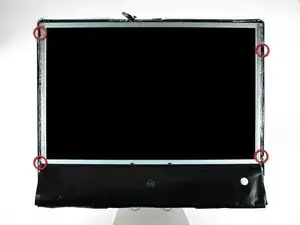
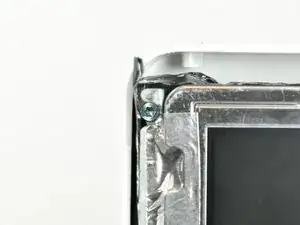
Удалите четыре утопленных винта Torx T10, крепящих дисплей к задней части корпуса.
Битовые драйверы обычно слишком короткие, чтобы достать до этих винтов. Убедитесь, что у вас есть магнитная тонкая отвертка Torx T10 под рукой.
Шаг 16
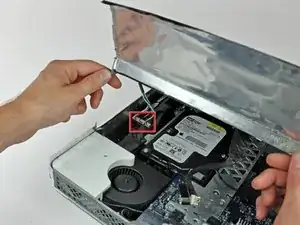
Немного поднимите нижний край дисплея из задней части корпуса.
Отключите оба кабеля инвертора (показаны красным), потянув их разъемы к нижнему краю вашего iMac.
Шаг 17
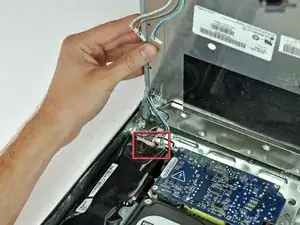
Поднимите дисплей до почти перпендикулярного положения относительно задней части корпуса.
Отключите оставшиеся два кабеля инвертора (показаны красным), потянув их разъемы к верхнему краю вашего iMac.
Шаг 18
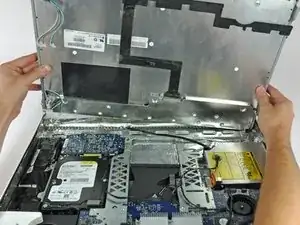
Держите дисплей перпендикулярно задней части корпуса и поднимите его, чтобы снять электромагнитный экран, приклеенный к его верхнему краю.
Шаг 19
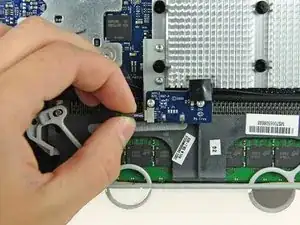
Отключите кабель платы ИК, потянув его разъем от гнезда на плате ИК.
Шаг 20
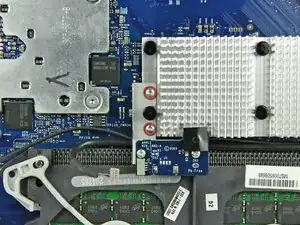
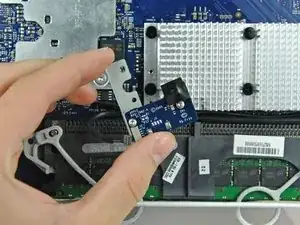
Удалите два винта Torx T6, крепящих крепление платы ИК к плате ИК.
Шаг 21
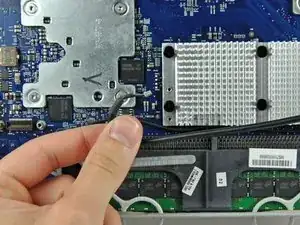
Снимите кабель ИК под алюминиевым радиатором и заправьте его за оптический привод, чтобы он не мешался.
Шаг 22
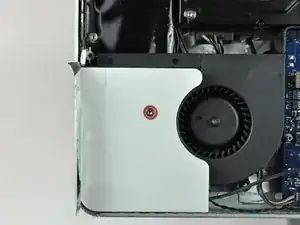
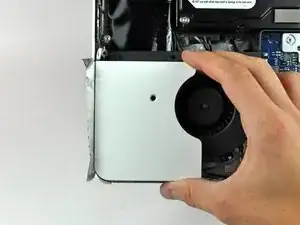
Удалите единственный винт Torx T10, фиксирующий левый динамик к заднему корпусу.
Винт для левого динамика имеет крупную резьбу.
Поднимите левый динамик из заднего корпуса и уберите его кабель через плату.
Шаг 23
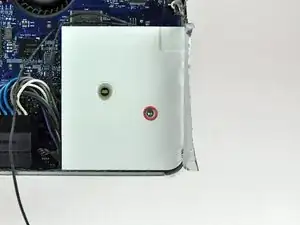
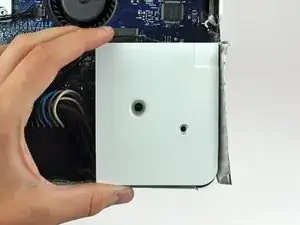
Удалите единственный винт Torx T10, фиксирующий правый динамик к заднему корпусу.
Винт правого динамика имеет мелкую резьбу.
Поднимите правый динамик из заднего корпуса, осторожно обращая внимание на короткий кабель между динамиком и его разъемом (расположен немного выше правого динамика).
Шаг 24
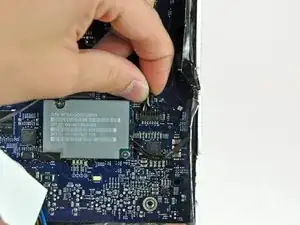
Отключите динамики от материной платы, потянув их разъем в сторону верхнего края iMac.
Шаг 25
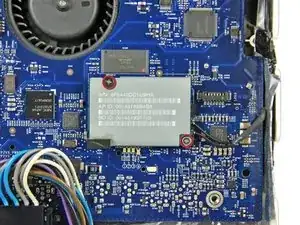
Удалите два винта Philips или два винта Torx T6, фиксирующие плату AirPort/Bluetooth к материной плате.
Шаг 26
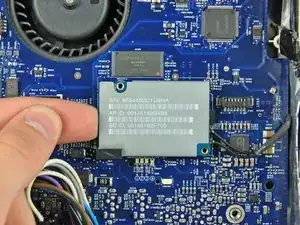
Используйте палец, чтобы поднять плату AirPort/Bluetooth за левый край, отключая ее от материной платы.
Поднимайте плату только за левый край.
Шаг 27
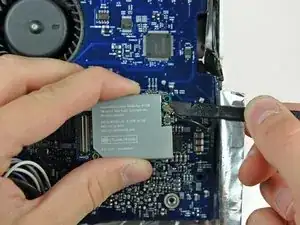
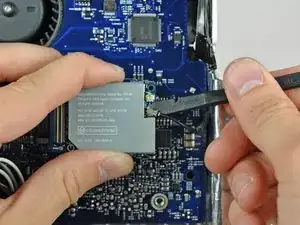
Используйте плоский конец лопатки, чтобы поднять оба разъема антенны с платы AirPort/Bluetooth.
Шаг 28
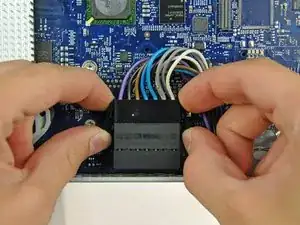
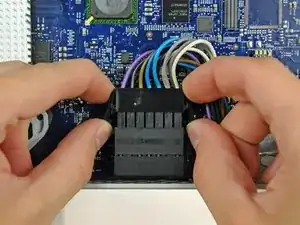
Отключите кабель питания DC, одновременно нажимая обе защелки и вытаскивая его разъем от гнезда на материной плате к верхней части вашего iMac.
После того как обе защелки пройдут мимо удерживающих язычков, полезно подталкивать защелки к верхнему краю вашего iMac, покачивая разъем.
Шаг 29
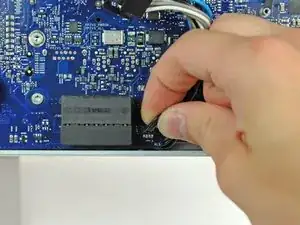
Отключите датчикAmbient Light, потянув его разъем от лицевой стороны материной платы.
Шаг 30
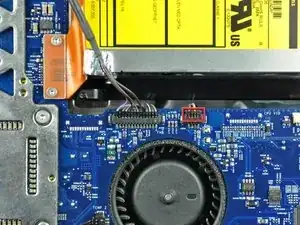
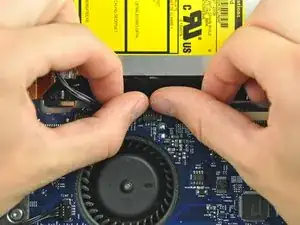
Отключите вентилятор оптического привода от материной платы.
Чтобы облегчить снятие, полезно использовать оба ваших ногтя, чтобы нажать на выступы по обе стороны от разъема к верхнему краю iMac.
Шаг 31
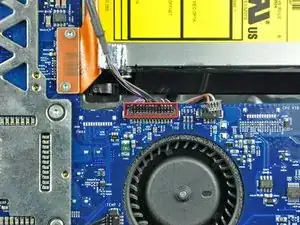
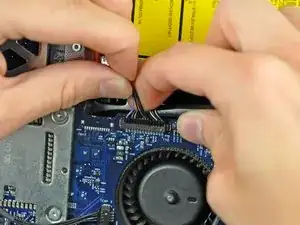
Отключите кабель ИК/камеры от материной платы.
Этот разъем особенно широкий и подвержен поломкам.
Чтобы облегчить снятие, полезно использовать одну руку, чтобы зажать кабели к лопатке и тянуть вверх к верхнему краю iMac, в то время как другой рукой мягко тяните за кабели.
Шаг 32
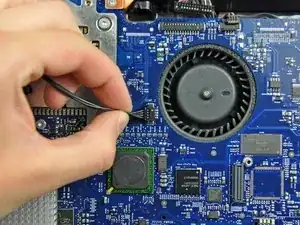
Отключите кабель термического датчика оптического привода от материной платы, потянув его разъем к левому краю iMac.
Шаг 33
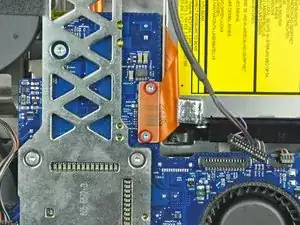
Удалите два винта Torx T6, фиксирующие разъем оптического привода к материной плате.
Шаг 34
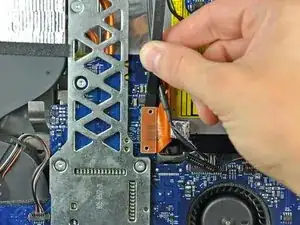
Используйте плоский конец лопатки, чтобы приподнять разъем оптического привода от материной платы.
Полезно вставить лопатку под верхний или нижний край разъема и повернуть, чтобы отделить разъем от материной платы.
Шаг 35
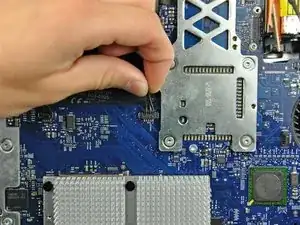
Отключите вентилятор процессора от материной платы, потянув его разъем к верхнему краю iMac.
Шаг 36
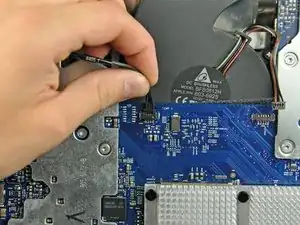
Отключите термический датчик жесткого диска от материной платы, потянув его разъем к верхнему краю iMac.
Шаг 37
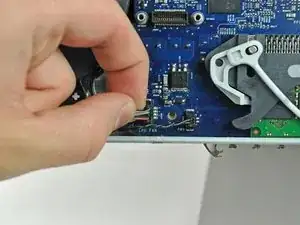
Отключите вентилятор жесткого диска, потянув его разъем от лицевой стороны материной платы.
Шаг 38
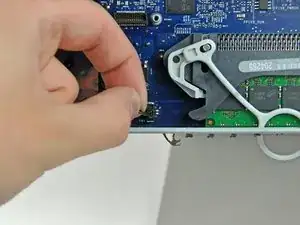
Отключите кабель кнопки питания, потянув его разъем от лицевой стороны материной платы.
Шаг 39
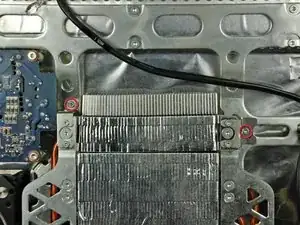
Удалите два винта Torx T6 рядом с верхней частью радиаторов.
Шаг 40
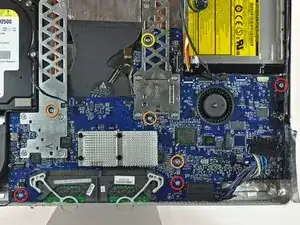
Удалите следующие семь винтов, фиксирующих материнскую плату к заднему корпусу:
Три винта Torx T10 с крупной резьбой.
Три винта Torx T10 с мелкой резьбой.
Один длинный винт Torx T10 с крупной резьбой.
Шаг 41
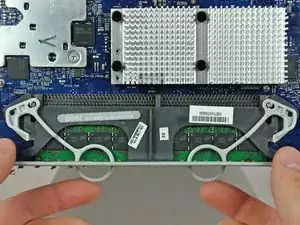
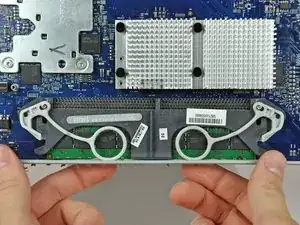
Уложите arms RAM в iMac так, чтобы они легли на перфорированную металлическую решетку вдоль его нижнего края.
Шаг 42
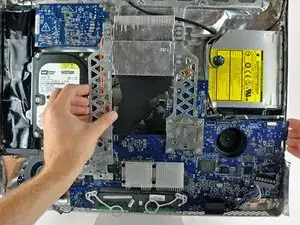
Немного поверните верхнюю часть материнской платы к себе.
Немного потяните правую сторону материнской платы к себе, чтобы освободить порты ввода-вывода от заднего корпуса, будьте осторожны, чтобы не согнуть плату.
Продолжайте поворачивать плату к себе, пока у вас не будет достаточно места, чтобы добраться до разъема SATA, показанного на следующем шаге.
Шаг 43
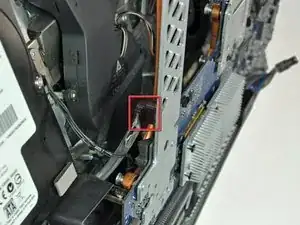
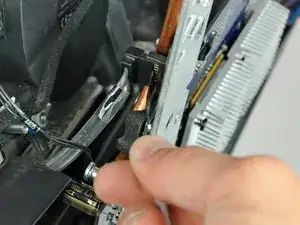
Продолжайте поворачивать плату к себе, пока не появится достаточно места для доступа к разъему SATA (показан красным).
Вставьте тупой конец металлической лопатки между разъемом SATA и его гнездом. Поверните тело металлической лопатки, чтобы отделить разъем от гнезда.
Отключите кабель SATA от материнской платы.
Поднимите материнскую плату из заднего корпуса за её края, обращая внимание на кабели, которые могут зацепиться.
Шаг 44
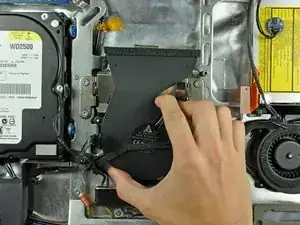
Снимите вентилятор процессора с пластиковых креплений, выступающих из заднего корпуса.
Заключение
Чтобы собрать устройство, выполните эти инструкции в обратном порядке.
Перевод руководства с ifixit.com