Замена материнской платы MacBook Core Duo
Как добраться до материнской платы.
Шаг 1

Используйте монету или лопатку, чтобы повернуть винт блокировки аккумулятора на 90 градусов по часовой стрелке.
Шаг 2
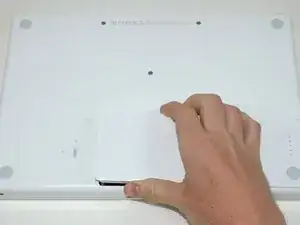
Поднимите аккумулятор из компьютера.
Шаг 3
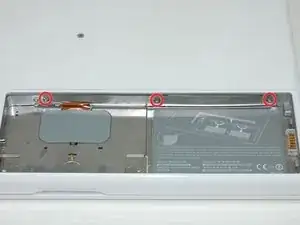
Удалите три винта с крестообразной головкой, расположенные на задней стенке отсека аккумулятора с равными интервалами.
Винты удерживаются металлической крышкой с памятью.
При замене крышки памяти используйте лопатку, чтобы вернуть поролоновую прокладку за заднюю стенку для правильного размещения аккумулятора.
Шаг 4
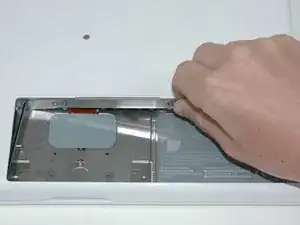
Поднимите крышку памяти в форме буквы L, сместите её вправо и вытащите из компьютера.
Шаг 5
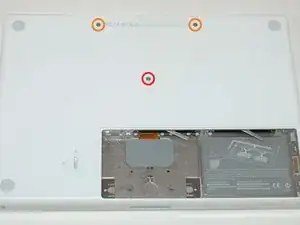
Удалите следующие 3 винта:
Один винт с крестообразной головкой длиной 11 мм в центре корпуса.
Два винта с крестообразной головкой длиной 14,5 мм.
Если винты застревают в корпусе, можно использовать магнитную отвертку, чтобы вытащить их.
Короче из трёх винтов должен находиться в середине.
Шаг 6
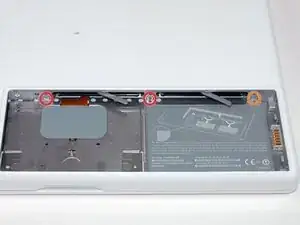
Удалите следующие 3 винта со стенки отсека аккумулятора:
Два винта с крестообразной головкой длиной 3 мм. (A1181 имеет три винта по 3 мм и один на 4 мм.)
Один винт с крестообразной головкой длиной 4 мм с правой стороны.
При переустановке этих винтов осторожно надавливайте на нижнюю часть корпуса, чтобы совместить отверстия для винтов.
Эти винты легко срываются, поэтому будьте осторожны при их извлечении.
Шаг 7
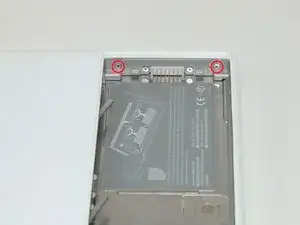
Удалите два винта с крестообразной головкой длиной 6 мм с обеих сторон правой стенки отсека аккумулятора (не те, которые ближе всего к соединителю аккумулятора).
Шаг 8
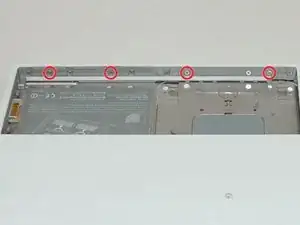
Удалите четыре винта с крестообразной головкой длиной 3 мм, обозначенные на передней стенке отсека аккумулятора. Работая с левой стороны, удалите 2-й, 4-й, 7-й и 9-й винт.
Шаг 9
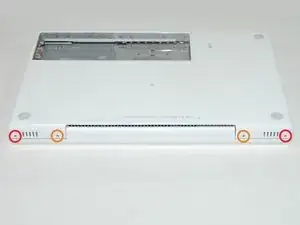
Удалите следующие 4 винта с задней стороны компьютера:
Два винта с крестообразной головкой длиной 7 мм на краях.
Два винта с крестообразной головкой длиной 10,5 мм ближе к центру.
Не перетягивайте эти винты; это может привести к деформации корпуса.
Шаг 10
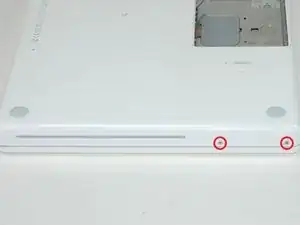
Удалите два винта с крестообразной головкой длиной 5,2 мм с оптической стороны компьютера.
Нет необходимости удалять аналогичные винты с другой стороны компьютера.
Шаг 11
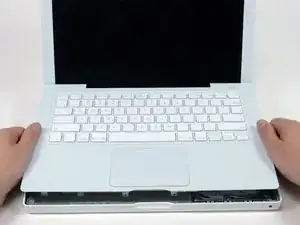
Начинайте от экрана и двигаясь к передней части компьютера, медленно поднимите верхнюю крышку. Она удерживается зажимами справа над оптическим приводом. Эти зажимы освободятся при приложении крепкого усилия.
Будьте осторожны, поднимая верхнюю крышку. Легко повредить палец и таким образом принести кровавую жертву богам Mac, которые иногда требуют этого от тех, кто настаивает на собственных ремонтах.
Есть трекпад и кабель клавиатуры, соединяющие верхнюю крышку с материнской платой, поэтому не снимайте верхнюю крышку полностью пока.
Если у вас возникают проблемы с освобождением зажимов, убедитесь, что вы не отрываете пластиковую верхнюю часть верхней крышки от её металлической рамы.
Шаг 12
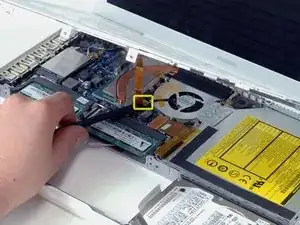
Держа верхнюю крышку (снизу или сверху), используйте лопатку, чтобы поддеть оранжевый кабель трекпада и клавиатуры от его разъёма.
Будьте осторожны, чтобы поддеть между черным разъёмом и белым разъёмом. Возможно, вам придётся поддеть с обеих сторон, чтобы он правильно освободился.
Не поддёте снизу или сверху, а только с боков.
Если вы случайно повредите кабель верхней крышки при снятии верхней крышки, у нас есть кабель в продаже отдельно, и у нас есть руководство, которое делает замену простым процессом.
Шаг 13
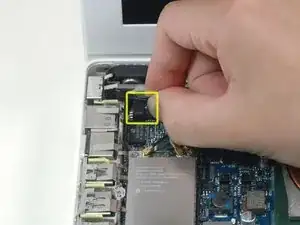
Отключите кабель платы MagSafe от материнской платы.
Шаг 14
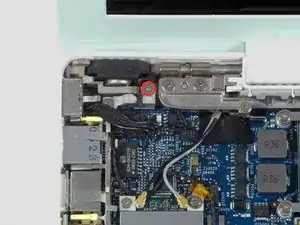
Удалите единственный винт с крестообразной головкой, удерживающий левый динамик на нижней части корпуса.
Поднимите левый динамик из его корпуса и отложите в сторону.
Шаг 15
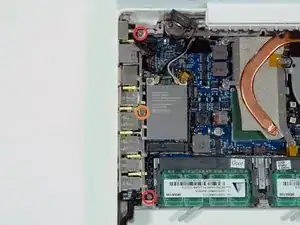
Удалите следующие 3 винта:
Два винта с крестообразной головкой длиной 7,5 мм с обоих концов левого I/O блока.
Один винт с крестообразной головкой длиной 9 мм из середины левого I/O блока.
Удалите небольшой черный пластмассовый прокладочный элемент внизу левого I/O блока.
Шаг 16
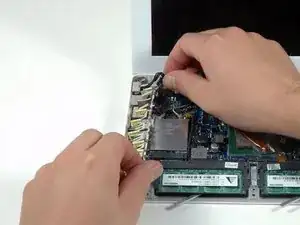
Поднимите левый I/O блок вверх и вытяните его из компьютера. Обратите внимание на тонкие металлические EMI контактные элементы, так как они могут зацепиться при удалении левого I/O блока.
Шаг 17
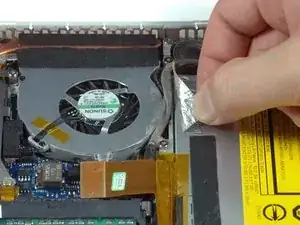
Снимите фольгированную ленту между вентилятором и оптическим приводом.
Шаг 18
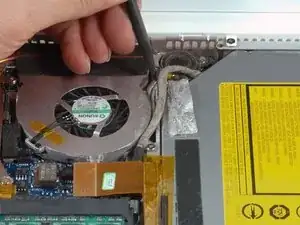
Используйте лопатку, чтобы сдвинуть серый кабель данных дисплея и черный динамик вправо. Это откроет серебристый винт, который крепит корпус вентилятора к нижней части корпуса.
Шаг 19
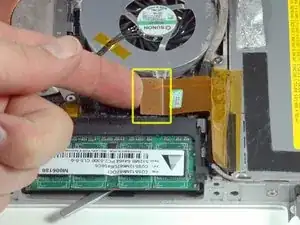
Отключите оранжевый кабель ленточного соединения оптического привода от материнской платы.
Шаг 20
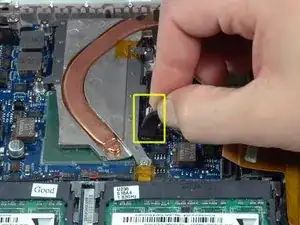
Снимите маленькую черную резиновую накладку с правой стороны радиатора.
Шаг 21
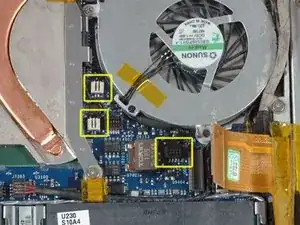
Отключите черный разъем вентилятора и два белых разъёма датчиков температуры от материнской платы.
Шаг 22
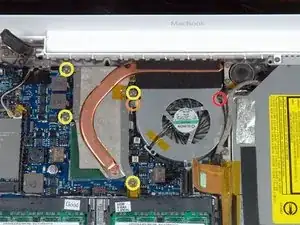
Удалите следующие 6 винтов:
Один винт Phillips 3 мм с правой стороны вентилятора.
Один винт Phillips 6 мм с левой стороны вентилятора.
Четыре винта Phillips 9 мм, крепящие радиатор к нижней части корпуса.
Шаг 23
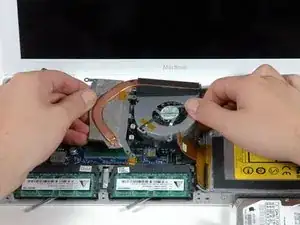
Держите радиатор одной рукой, а вентилятор другой рукой, и поднимите сборку радиатора и вентилятора из компьютера. Вентилятор прикреплен к радиатору только полоской черного фетрового скотча, поэтому убедитесь, что вы убираете обе части как единое целое.
Если вам нужно вернуть радиатор обратно в ноутбук, у нас есть руководство по термопасте, которое облегчит замену термопасты.
Шаг 24
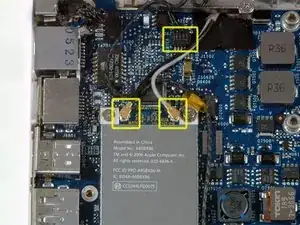
Отключите два антенных кабеля от карты Airport и черный инверторный кабель от материнской платы.
Шаг 25
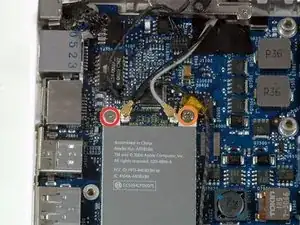
Удалите следующие 2 винта с карты Airport:
Один винт Phillips 3 мм с левой стороны.
Один винт Phillips 8 мм с правой стороны.
Шаг 26
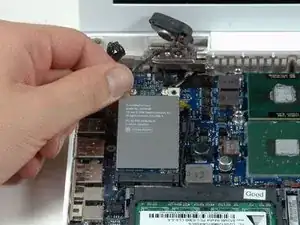
Хватайте карту Airport за верхнюю часть и сдвиньте её в сторону экрана и наружу из компьютера.
Шаг 27
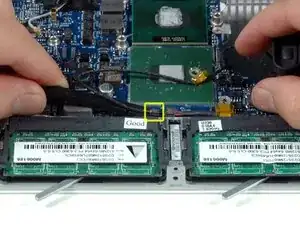
Используйте лопатку, чтобы отключить разъем левого динамика от материнской платы.
Поднимите левый динамик из компьютера.
Шаг 28
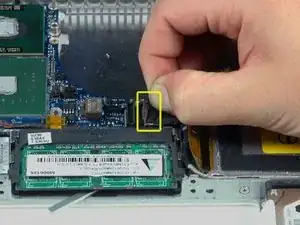
Отключите кабель данных дисплея, потянув за черную пластиковую петлю. Если петли нет на верхней части разъема, может быть полезно использовать лопатку для отключения этого разъема.
Шаг 29
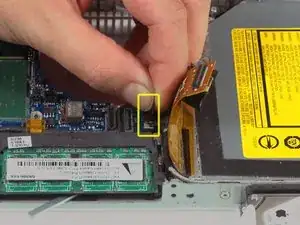
Отключите открывшийся кабель жесткого диска от материнской платы.
Шаг 30
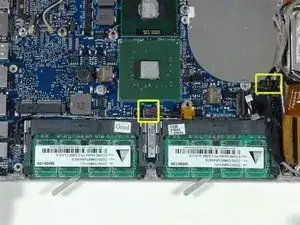
Используйте лопатку, чтобы отключить два разъёма динамиков от материнской платы.
Шаг 31
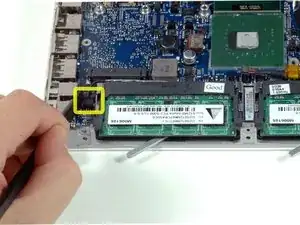
Используйте лопатку, чтобы осторожно отключить кабель микрофона от материнской платы. Работайте с боку на бок и медленно покачивайте разъем, чтобы вытащить его из гнезда.
Шаг 32
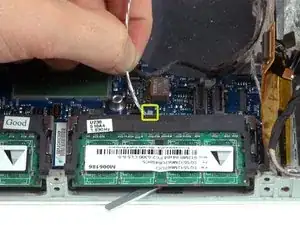
Уберите серебристый кабель микрофона из серебряного металлического зажима чуть выше правого слота оперативной памяти.
Шаг 33
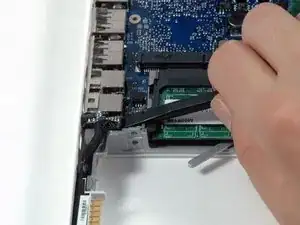
Используйте лопатку, чтобы аккуратно приподнять разъем батареи и отключить его от материнской платы.
Шаг 34
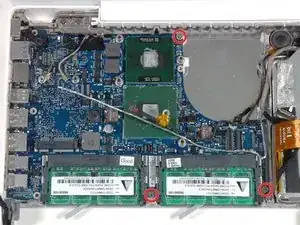
Удалите три винта Philips 3 мм, крепящие материнскую плату к нижней части корпуса.
Шаг 35
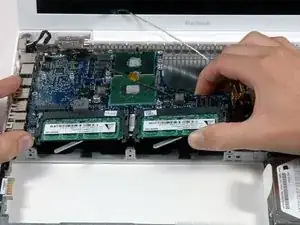
Поднимите материнскую плату с правой стороны и выдвиньте её из компьютера.
Заключение
Чтобы собрать ваше устройство, следуйте этим инструкциям в обратном порядке.
Перевод руководства с ifixit.com