Замена логической платы на MacBook Air 13" Late 2020
Используйте это руководство для замены логической платы в MacBook Air Late 2020 (M1).
Обратите внимание, что Touch ID не будет работать после замены логической платы. Оригинальный сенсор Touch ID MacBook уникально связан с логической платой на заводе, и без фирменного процесса калибровки Apple даже оригинальная замена логической платы от другого MacBook Air не будет работать.
Если вы заменяете логическую плату, необходимо установить связанный сенсор Touch ID, чтобы сохранить функциональность Touch ID.
Шаг 1
Прежде чем начать эту процедуру, вы должны отключить функцию Авто Включение вашего Mac. Авто Включение включает ваш Mac при открытии крышки и может быть случайно активировано во время разборки. Используйте это руководство, чтобы отключить Авто Включение.
Если ваш MacBook работает под управлением Big Sur версии 11.1 или более поздней, отключение Авто Включения может не сработать. Вы можете продолжить в обычном режиме, но убедитесь, что сразу же отключите батарею, как только окажетесь внутри.
Полностью выключите и отключите ваш MacBook перед началом. Закройте экран и переверните весь ноутбук верхней частью вниз.
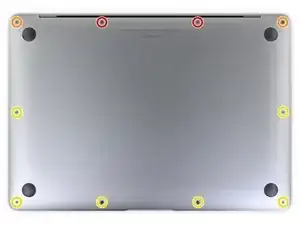
Используйте отвертку P5 для удаления следующих винтов:
Два винта по 7.9 мм
Два винта по 7.3 мм
Шесть винтов по 2.6 мм
В течение всего ремонта следите за каждым винтом и убедитесь, что он возвращается точно на то место, откуда был извлечен, чтобы избежать повреждения вашего MacBook.
Шаг 2
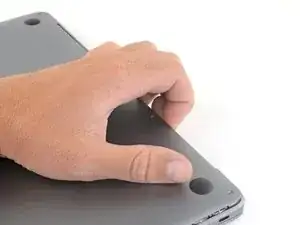
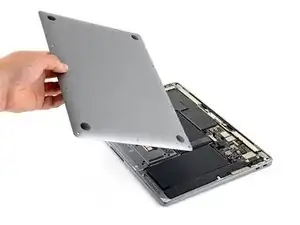
Вставьте пальцы между дисплеем и нижней частью корпуса и потяните вверх, чтобы снять нижнюю часть корпуса.
Удалите нижнюю часть корпуса.
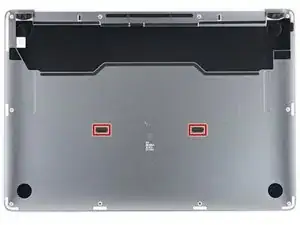
Чтобы установить нижнюю часть корпуса обратно:
Установите её на место и сильно надавите, чтобы зафиксировать два скрытых зажима под ней. Вы должны почувствовать и услышать, как они щелкают на место.
Шаг 3
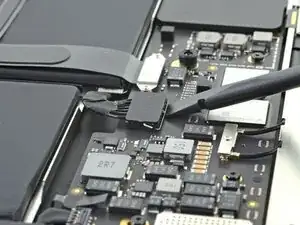
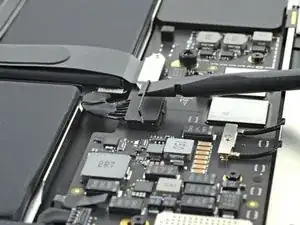
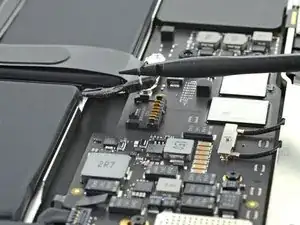
Используйте плоский конец лопатки, чтобы приподнять и освободить металлический замковый рычаг на разъёме батареи.
Убедитесь, что металлический рычаг полностью свободен от зажимной вкладки перед поднятием разъёма батареи. Металлический замковый рычаг должен легко освободиться.
Поднимите металлический замковый рычаг прямо вверх, чтобы вытащить разъём батареи из его гнезда на логической плате.
Во время сборки нажмите разъём батареи прямо вниз в его гнездо, убедившись, что он сидит заподлицо с гнездом.
Если необходимо, сначала подведите заднюю сторону разъёма с проводом на место, а затем возвратите переднюю часть разъёма на место.
Шаг 4
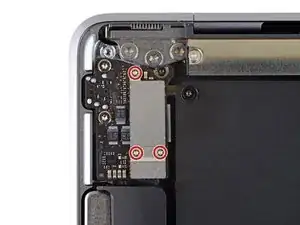
Используйте отвертку T3 Torx для удаления трех винтов по 1.4 мм, удерживающих крышку разъёма аудиоплаты.
Если ваш бит T3 кажется немного слишком свободным, вам может понадобиться используйте T4.
Шаг 5
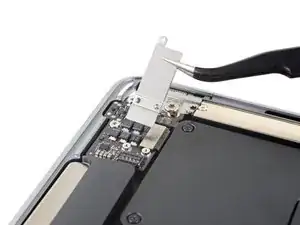
Удалите крышку разъёма аудиоплаты.
Шаг 6
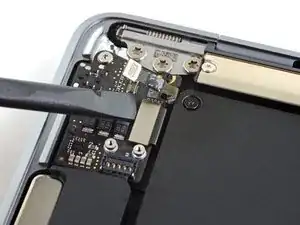
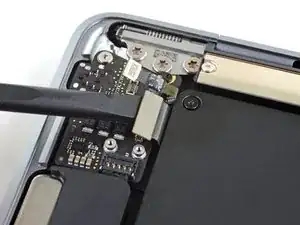
Используйте плоский конец лопатки, чтобы приподнять разъём аудиоплаты вертикально, чтобы отсоединить его от платы.
Шаг 7
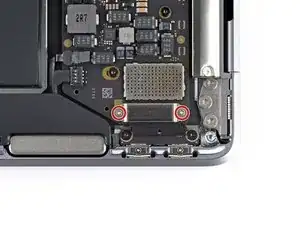
Используйте отвертку T3 Torx для удаления двух винтов по 1.4 мм, удерживающих крышку разъёма USB-C.
Шаг 8
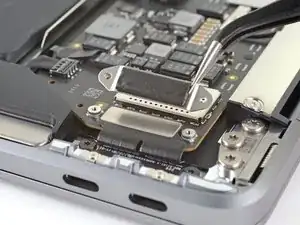
Удалите крышку разъёма USB-C.
Шаг 9
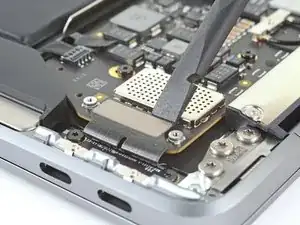
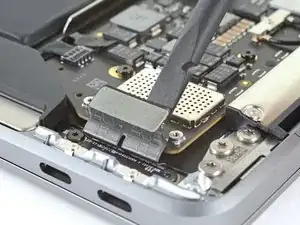
Используйте плоский конец лопатки, чтобы приподнять разъём кабеля USB-C и вытащить его из гнезда на логической плате.
Шаг 10
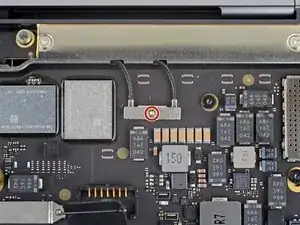
Используйте отвертку T3 Torx для удаления винта по 1.4 мм, удерживающего крышку кабеля антенны.
Шаг 11
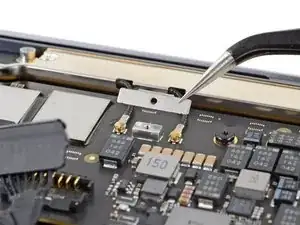
Удалите крышку кабеля антенны.
Шаг 12
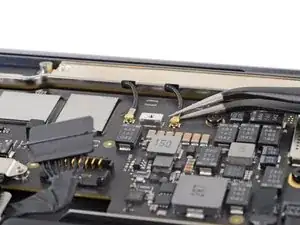
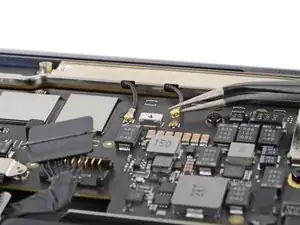
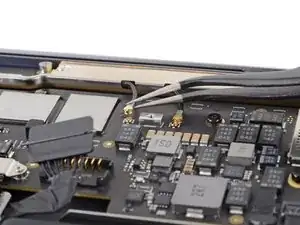
Возьмите пару пинцетов и захватите разъём антенны ближе к основанию.
Потяните прямо вверх, чтобы отсоединить кабель.
Повторите для второго кабеля антенны.
Шаг 13
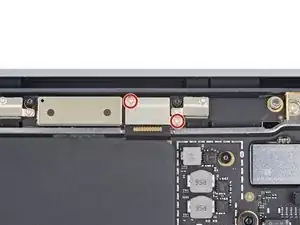
Используйте отвертку T3 Torx для удаления двух винтов по 1.5 мм, удерживающих крышку разъёма кабеля дисплея.
Шаг 14
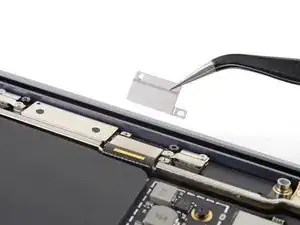
Удалите крышку разъёма кабеля дисплея.
Шаг 15
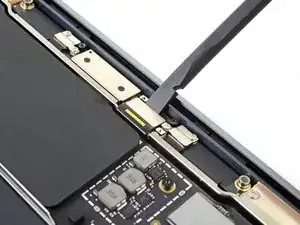
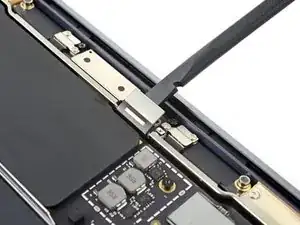
Используйте плоский конец лопатки, чтобы приподнять разъём кабеля дисплея прямо от панели антенны, чтобы отсоединить его.
Шаг 16
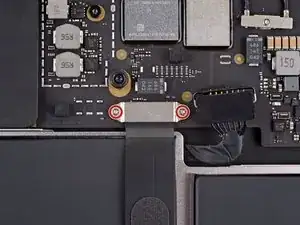
Используйте отвертку T3 Torx для удаления двух винтов по 1.4 мм, удерживающих крышку кабеля трекпада.
Шаг 17
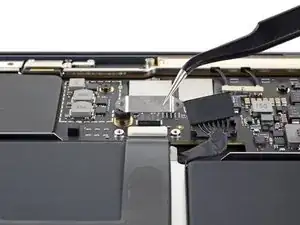
Удалите крышку кабеля трекпада.
Шаг 18
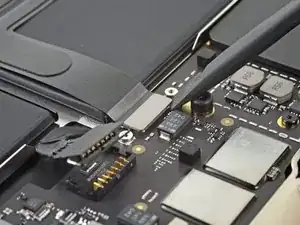
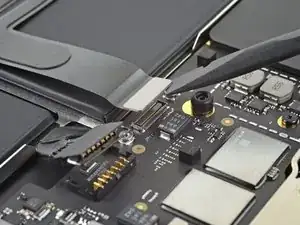
Используйте плоский конец лопатки, чтобы приподнять разъём кабеля трекпада и вытащить его из гнезда.
Шаг 19
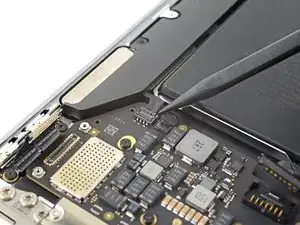
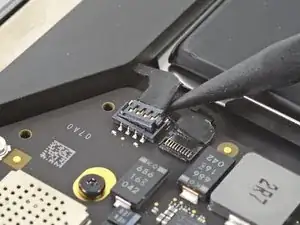
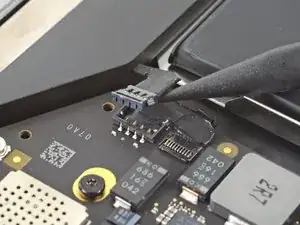
Левый динамик будет с вашей правой стороны во время работы с MacBook, так как он лежит верхней частью вниз.
Скольните заострённым концом лопатки под кабель левого динамика и поднимите прямо вверх, чтобы отсоединить его от логической платы.
Шаг 20
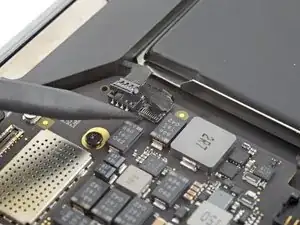
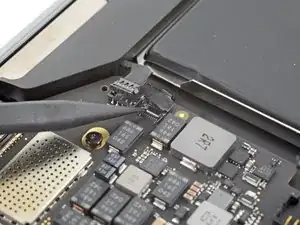
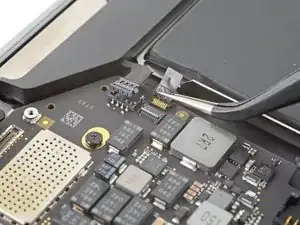
Используйте пинцет, чтобы отогнуть любую ленту, закрывающую разъем кабеля микрофона.
Используйте заостренный конец лопатки, чтобы поднять маленький фиксирующий зажим на ZIF-разъеме кабеля микрофона.
Вытащите кабель микрофона из разъема.
Если возможно, держите кабель за ленту, а не за сам кабель.
Шаг 21
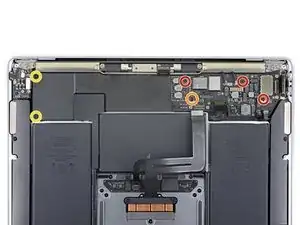
Используйте отвертку T5 Torx, чтобы удалить шесть винтов, крепящих плату к верхнему корпусу:
Три винта 3.5 мм
Один винт 6.0 мм с амортизацией
Два винта 3.4 мм
Шаг 22
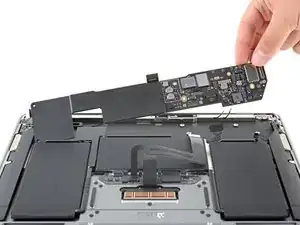
Удалите плату.
Шаг 23
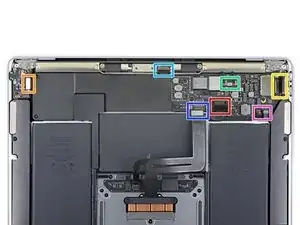
Когда вы будете устанавливать сборку платы обратно, проверьте, чтобы никакие кабели не оказались зажаты под платой, когда вы опускаете ее на место. Тщательно проверьте каждое из семи мест:
Кабель батареи
Кабель аудиоплаты
Кабель платы USB-C
Кабели антенны
Кабель дисплея
Кабель трекпада
Кабели левого динамика и микрофона
Заключение
Сравните свою новую заменяемую деталь с оригинальной деталью — вам, возможно, придется перенести оставшиеся компоненты или удалить защитные наклейки с новой детали перед установкой.
Для сборки устройства выполните вышеописанные шаги в обратном порядке.
После завершения ремонта ваш ноутбук может не включаться, пока не будет подключен к источнику питания.
Отнесите свои электронные отходы к сертифицированному переработчику R2 или e-Stewards.
Ремонт не прошел так, как планировалось? Посмотрите наше сообщество Ответы для получения помощи с устранением неполадок.
Перевод руководства с ifixit.com