Замена сабвуфера PowerBook G4 Aluminum 12" 1–1.5 ГГц
Замена сабвуфера непроста, но выполнима.
Шаг 1
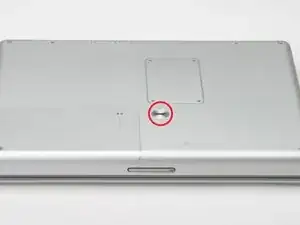
Используйте монету, чтобы повернуть фиксатор батареи на 90 градусов вправо.
Выньте батарею из компьютера.
Шаг 2
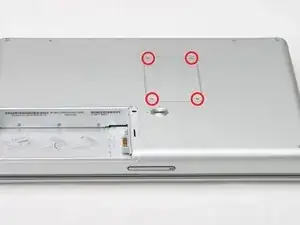
Снимите четыре винта Phillips с крышки отсека памяти.
Сдвиньте крышку отсека памяти в сторону от отсека памяти.
Шаг 3
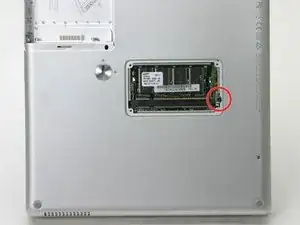
Снимите длинный чёрный винт Phillips рядом с картой памяти.
Снимите маленькую контактную пластину экранирования (EMI) под чёрным винтом.
Шаг 4
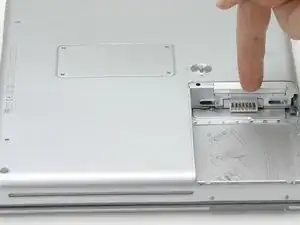
Опустите крышку на правой стороне отсека батареи.
Шаг 5
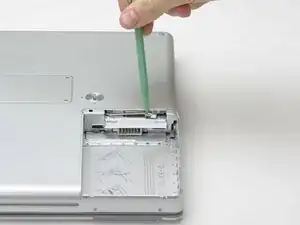
Используя лопатку или плоскую отвёртку, отсоедините антенну AirPort от карты.
Шаг 6
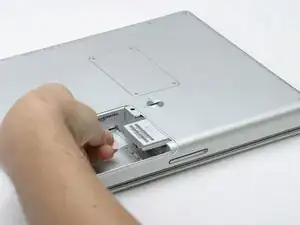
Схватите пластиковую язычок и полностью вытяните карту.
Шаг 7
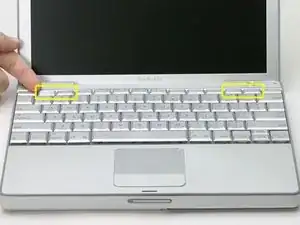
На клавиатуре снимите клавиши F1, F2, F11 и F12.
Это пугает — глубоко вдохните перед продолжением. Поместите указательный палец под верхний левый угол клавиши и поднимите вверх, пока не услышите щелчок. Затем перенесите палец к левому краю клавиши и поднимите вверх, чтобы снять клавишу.
Вы освобождаете два язычка слева от клавиши из двух маленьких отверстий в пластиковой ножничной механике.
При установке клавиш на место разместите клавишу непосредственно над прорезью и нажмите вниз, пока не услышите щелчок, фиксирующий клавишу.
Шаг 8
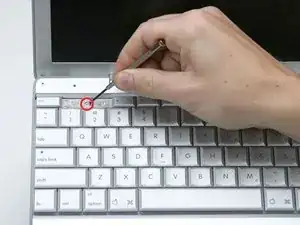
Используйте ноготь или маленькую плоскую отвёртку, чтобы отклеить серые наклейки, закрывающие каждый винт.
Шаг 9
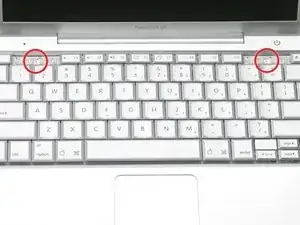
Снимите два коротких винта Phillips.
Шаг 10
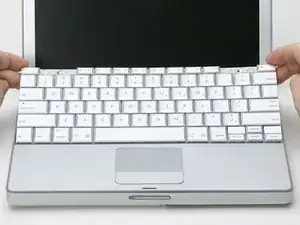
Поднимите клавиатуру за клавиши Esc и Eject и аккуратно поднимайте, пока клавиатура не станет вертикальной.
Шаг 11

Возьмитесь за шлейф соединителя клавиатуры рядом с разъёмом и отсоедините его от логической платы.
Шаг 12
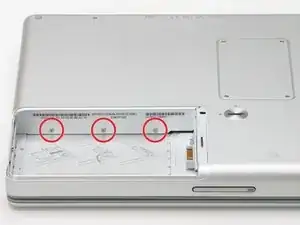
Снимите три винта Phillips 2,5 мм из отсека батареи.
Шаг 13
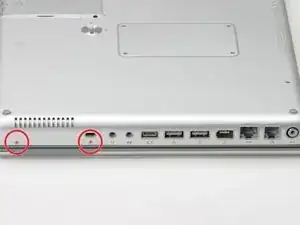
Поверните компьютер на 90 градусов по часовой стрелке и снимите два винта Phillips с корпуса.
Внешние винты корпуса примерно 1/4 дюйма в длину.
Шаг 14
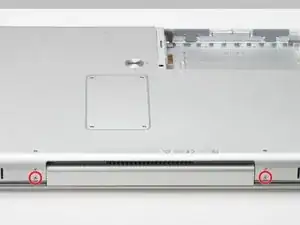
Поверните компьютер ещё на 90 градусов по часовой стрелке и снимите только нижний винт с каждой стороны шарнира.
Шаг 15
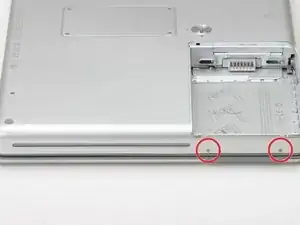
Поверните компьютер ещё на 90 градусов по часовой стрелке и снимите два винта Phillips на внешней стенке отсека батареи.
Примечание: при сборке эти два винта имеют длинные шейки.
Шаг 16
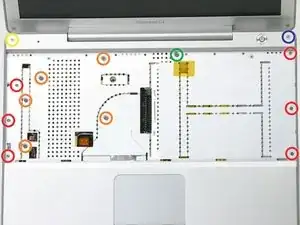
Переверните компьютер и откройте его.
Снимите следующие 14 винтов:
Шесть винтов Phillips 2,5 мм по обеим сторонам области клавиатуры.
Пять винтов Phillips 4,5 мм на левой половине области клавиатуры.
Один шестигранный винт 7 мм в верхнем левом углу верхней крышки (подойдёт отвертка T6 Torx).
Один винт Phillips 15 мм в верхней средней части области клавиатуры.
Один шестигранный винт 16,5 мм в верхнем правом углу верхней крышки (также подойдёт отвертка T6 Torx).
Шаг 17
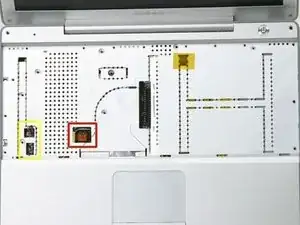
Этот шаг крайне сложен и может повредить ваш компьютер. Легко вытащить разъём с красным и чёрным проводами (питание) из материнской платы. Если это произойдёт, почти невозможно восстановить.
Отклейте две полоски фольгированной ленты слева от области клавиатуры.
Разъёмы на концах кабелей очень прочно прикреплены к гнёздам на логической плате. Тянув за сам кабель, вы либо отделите кабель от его разъёма, либо оторвёте гнездо от логической платы.
Осторожно отсоедините разъёмы микрофона и питания от логической платы. С помощью ногтей или стоматологического крючка аккуратно подденьте разъёмы в их гнёздах. Убедитесь, что вы тянете только за разъём, а не за гнездо.
Шаг 18
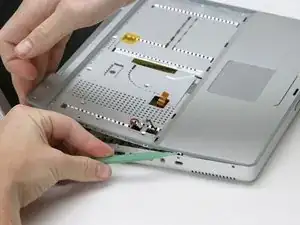
Начиная с одного из верхних углов возле экрана, обойдите рамку, отделяя верхнюю крышку от нижней.
Шаг 19
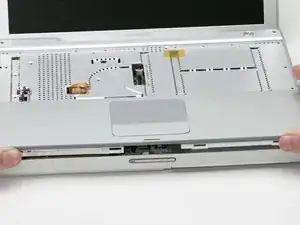
Используя отвёртку, аккуратно отожмите два серых пластиковых защёлки внутри отсека батареи, чтобы снять правую часть верхней крышки.
Есть ещё две серые пластиковые защёлки, удерживающие левую часть верхней крышки. Их нелегко освободить, так как они скрыты от взгляда до разборки. Они находятся в том же положении, что и две в отсеке батареи, но на противоположной стороне трекпада. Попробуйте вставить плоский инструмент в отверстия защёлок и нажать защёлки внутрь (в сторону экрана), чтобы они вышли из зацепления и освободили левую часть верхней крышки.
Снимите верхнюю крышку с компьютера.
Шаг 20
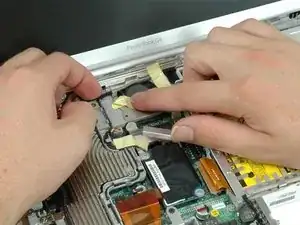
Отклейте жёлтую ленту, фиксирующую кабель инвертора рядом с вентилятором.
Шаг 21
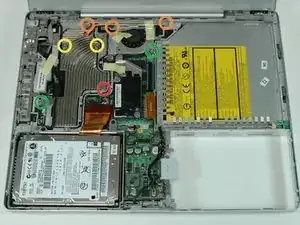
Удалите следующие восемь винтов:
Один крестообразный винт 4,5 мм рядом с модемом.
Три крестообразных винта 6 мм возле дисплея.
Два больших крестообразных винта 7,5 мм с присоединёнными пружинами.
Два крестообразных винта 13 мм: один на нижней левой стороне радиатора и один между вентилятором и оптическим приводом.
Шаг 22
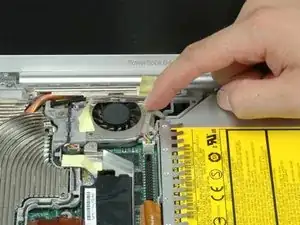
Поднимите кабель Bluetooth с правой стороны вентилятора.
Шаг 23
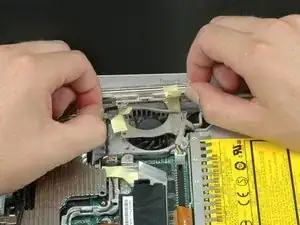
Поднимите инверторный кабель одной рукой и аккуратно проденьте его вокруг радиатора. Инверторный кабель всё ещё подключён к логической плате, поэтому осторожно — не натягивайте кабель сильнее, чем нужно.
Шаг 24
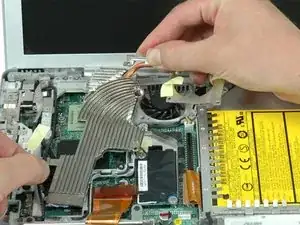
Поддерживая радиатор обеими руками, аккуратно выньте его из компьютера. Будьте осторожны, чтобы не согнуть медную тепловую трубку, соединяющую две секции радиатора.
Если нужно вновь установить радиатор в ноутбук, у нас есть руководство по термопасте, которое облегчает замену термопасты.
Шаг 25
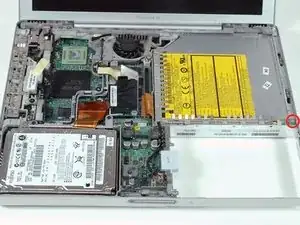
Снимите один крестообразный винт, который крепит плату датчика Холла к оптическому приводу.
Шаг 26
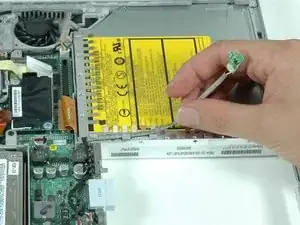
Освободите кабель, соединяющий плату датчика Холла с платой DC‑to‑DC.
Шаг 27
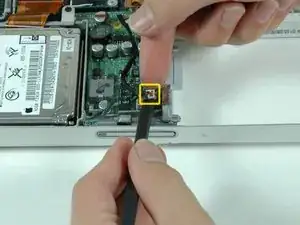
С помощью лопатки или кончика пальца отсоедините кабель датчика Холла от платы DC‑to‑DC.
Шаг 28
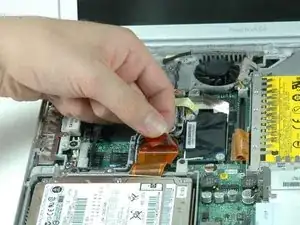
Используйте оранжевую пластиковую петлю, чтобы отсоединить кабель жёсткого диска от логической платы.
Шаг 29
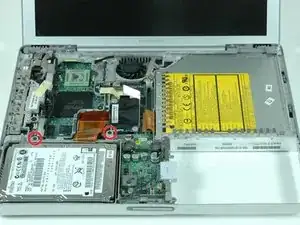
Снимите два крестообразных винта, крепящих кронштейн жёсткого диска к металлической раме.
Шаг 30
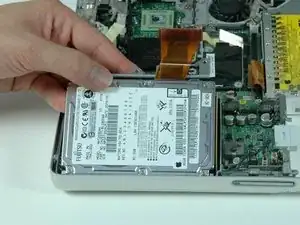
Поднимите жёсткий диск вверх и выньте его из компьютера.
Шаг 31
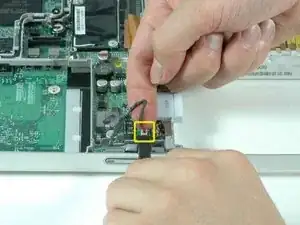
С помощью лопатки или кончика пальца отсоедините кабель индикатора сна от платы DC‑to‑DC.
Шаг 32
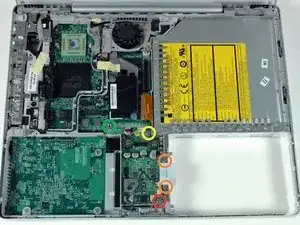
Удалите следующие пять винтов/штыревых стоек с платы DC‑to‑DC:
Один крестообразный винт 3,5 мм в правом нижнем углу.
Два крестообразных винта 3 мм по обе стороны контактов батареи.
Один крестообразный винт 10 мм в правом верхнем углу.
Одна стержневая стойка длиной 14 мм с резьбой 4 мм в левом верхнем углу. Эту стойку можно снять либо шестигранной головкой 4 мм, либо круглогубцами.
Шаг 33
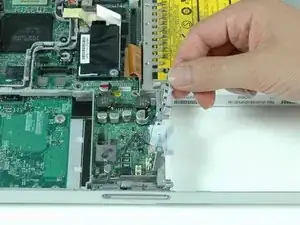
Снимите серебристые экранирующие «пальцы» EMI, расположенные рядом с контактами батареи.
Шаг 34
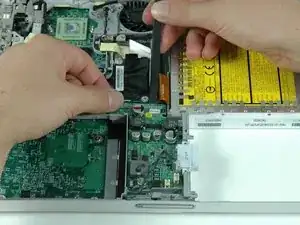
Используйте лопатку, чтобы поддеть край платы DC‑to‑DC, ближайший к дисплею, и извлеките плату из компьютера.
Шаг 35
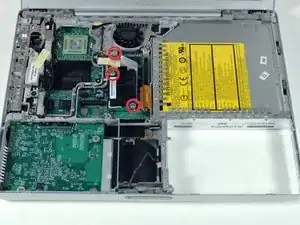
Снимите три крестообразных винта, которые закрепляют модем и экран модема на логической плате.
Шаг 36
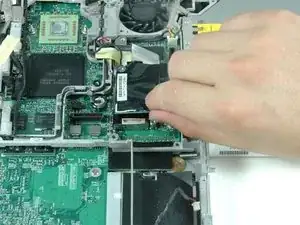
Отсоедините модем от логической платы, приподняв нижний край модема. Пока не снимайте модем полностью — он всё ещё подключён к плате RJ‑11.
Шаг 37
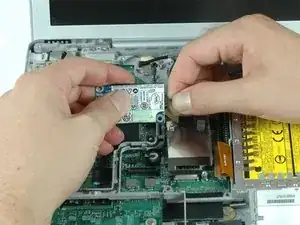
Переверните модем и отсоедините кабель RJ‑11.
Шаг 38
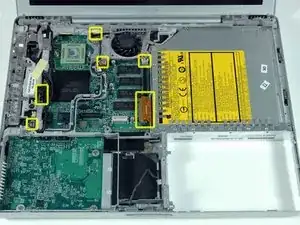
Разъёмы на концах кабелей часто очень плотно сидят в гнёздах на логической плате. Тянуть прямо за кабель приведёт либо к отделению кабеля от его разъёма, либо к вырыву гнезда с логической платы.
Осторожно отсоедините шесть указанных разъёмов от логической платы. Чтобы отсоединить четыре белых разъёма, используйте ногти или зубочистку, чтобы аккуратно поддеть разъёмы из гнёзд. Убедитесь, что вы тянете только за разъём, а не за гнездо.
Шаг 39
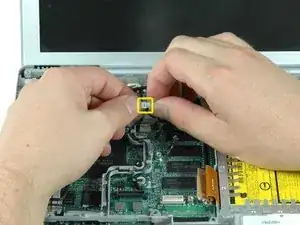
Поднимите кабель среднего динамика из нижнего левого угла вентилятора и разъедините две секции кабеля.
Шаг 40
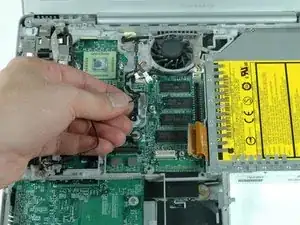
Освободите микрофонный кабель из его канала в металлической раме.
Шаг 41
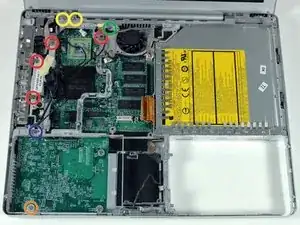
Удалите следующие девять винтов:
Четыре крестообразных винта 3 мм вдоль левого края и возле вентилятора.
Один крестообразный винт 4 мм в нижнем левом углу.
Два крестообразных винта 6 мм возле левого шарнира.
Один крестообразный винт 9 мм в верхнем левом углу вентилятора.
Один крестообразный винт 12 мм чуть выше места, где находился жёсткий диск.
Шаг 42
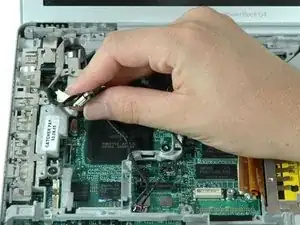
Отклейте жёлтую ленту, фиксирующую кабель данных дисплея к металлической раме, и освободите кабель данных дисплея из его канала в раме.
Шаг 43
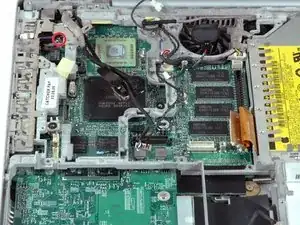
Удалите только что обнаруженный крестообразный винт рядом с платой RJ‑11.
В некоторых компьютерах может быть два крестообразных винта, фиксирующих плату RJ‑11 к металлической раме.
Шаг 44
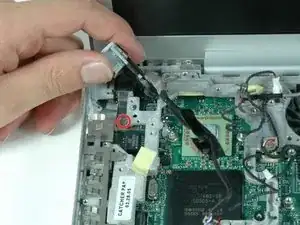
Приподнимите плату RJ‑11 с левой стороны и снимите единственный крестообразный винт, скрытый под ней.
Возможно, вам придётся снять металлический щит над платой RJ‑11, прежде чем вы сможете приподнять её.
Шаг 45
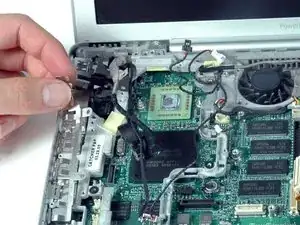
Поднимите и снимите серебристые экранирующие контакты EMI, расположенные над портами слева на корпусе компьютера.
Шаг 46
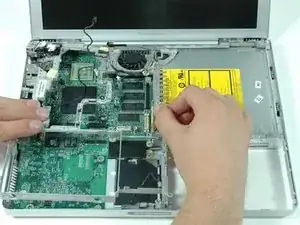
Оттяните оранжевый кабель оптического привода одной рукой, а другой рукой поднимите переднюю часть металлической рамы над кабелем оптического привода.
Шаг 47
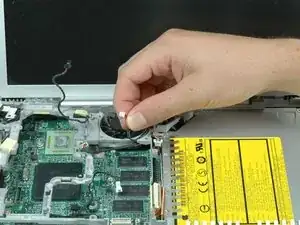
Выведите микрофонный кабель из его канала в правом верхнем углу рамы.
Металлическая рама теперь должна быть свободна и может быть снята с компьютера. Будьте осторожны при снятии рамы, чтобы ни один из кабелей не застрял на ней.
При сборке ноутбука убедитесь, что две проволоки проходят через петлю металла на рамке в правом верхнем углу — серебристая проволока под прямым углом и тонкий черный микрофонный канал. Третья проволока под рамой проходит над вентилятором. Четвёртая проволока в этом углу непосредственно прикреплена к рамке.
Шаг 48
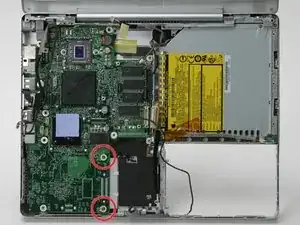
Снимите два винта с крестообразным шлицем с нижней правой части платы логики.
При повторной сборке обратите внимание на пластиковую деталь непосредственно справа от винтов. Убедитесь, что вы не забыли установить её перед закреплением платы логики винтами.
Шаг 49
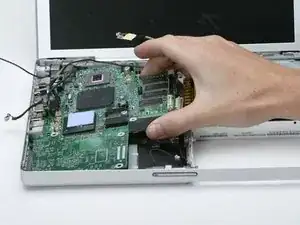
Не поднимайте плату логики полностью, не отключив сначала разъём питания DC-In, находящийся под платой логики.
Приподнимите плату логики частично со стороны оптического привода.
Шаг 50
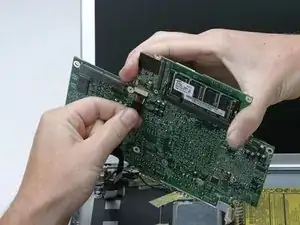
Отключите разъём питания DC-In от нижней стороны платы логики.
Шаг 51
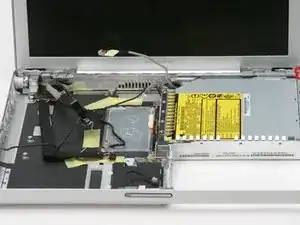
Снимите два винта с крестообразным шлицем длиной 6 мм в правом верхнем углу корпуса.
Снимите освободившуюся небольшую металлическую скобу.
Шаг 52
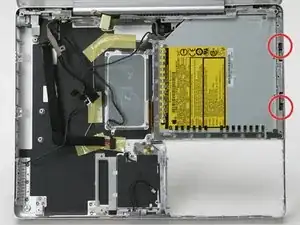
Снимите два утопленных винта с крестообразным шлицем на правой стороне оптического привода.
Шаг 53
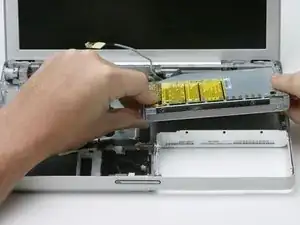
Поднимите оптический привод за его передний левый угол и вытащите его из компьютера.
Если у вас застрял CD или другой предмет в оптическом приводе, у нас есть руководство по ремонту оптического привода.
Шаг 54
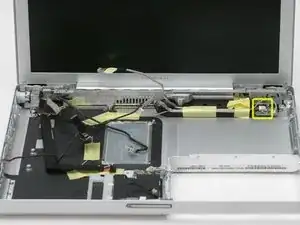
Отключите многоцветный разъём, сдвинув его влево.
Шаг 55
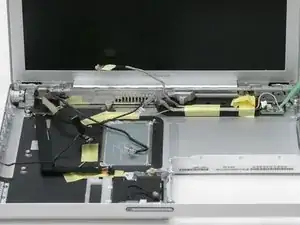
Отключите серебристый Bluetooth-кабель, потянув его строго вверх.
Шаг 56
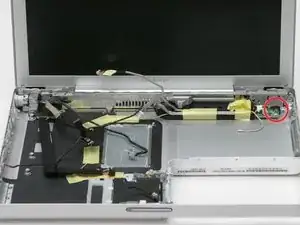
Снимите один винт с крестообразным шлицем с правой стороны платы.
Поднимите плату Bluetooth и извлеките её из компьютера.
Шаг 57
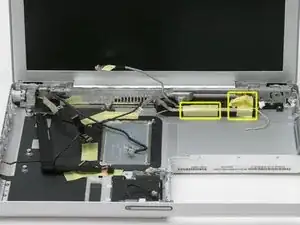
Отклейте жёлтую ленту с правой стороны сабвуфера.
Снимите один винт с крестообразным шлицем с правой стороны сабвуфера, под снятой лентой.
Снимите жёлтую ленту, фиксирующую остальные кабели на боковой стороне сабвуфера.
Шаг 58
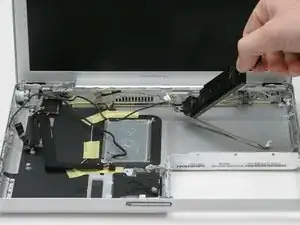
Сдвиньте сабвуфер в сторону экрана и извлеките его из компьютера.
Сабвуфер приклеен к корпусу, поэтому может потребоваться небольшая сила.
Заключение
Для повторной сборки устройства выполните эти инструкции в обратном порядке.
Перевод руководства с ifixit.com