Замена модуля камеры/микрофона Lenovo ThinkPad T460
Используйте это руководство для замены модуля камеры/микрофона в ноутбуке Lenovo ThinkPad T460.
Встроенная веб-камера (также называемая камерой ноутбука) передаёт в реальном времени видео и изображения на ваш компьютер. Признаки неисправности веб-камеры включают сообщения об ошибке, что камера отключена или не найдена, или индикатор камеры горит, но сама камера не реагирует. Если ваша веб-камера физически треснула или повреждена, может потребоваться её замена.
Встроенный микрофон в этом ноутбуке интегрирован с веб-камерой. Если громкость микрофона слишком низкая или звук не слышен вовсе, микрофон может быть неисправен.
Известны проблемы с микрофоном и веб-камерой в Windows 10, которые могут быть решены с помощью этих руководств по устранению неполадок камеры и микрофона.
Прежде чем пытаться заменить модуль камеры/микрофона, обязательно отключите внутреннюю батарею, выключите устройство и отсоедините все внешние источники питания.
Шаг 1
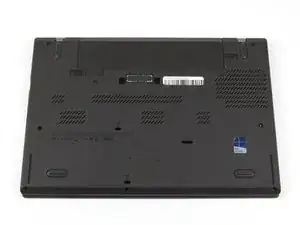
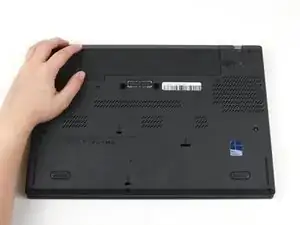
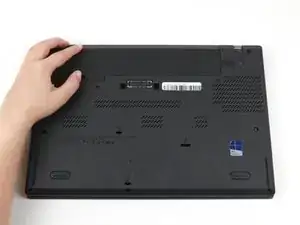
Прежде чем начать это руководство, обязательно отключите внутреннюю батарею, выключите устройство и отсоедините все внешние источники питания.
Разместите ноутбук так, чтобы нижняя сторона была обращена вверх.
Сдвиньте флажок на левой стороне батареи влево, пока он не щёлкнет на месте.
Шаг 2
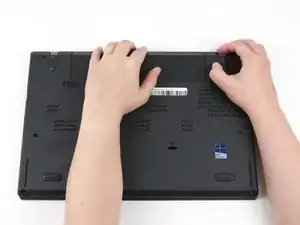
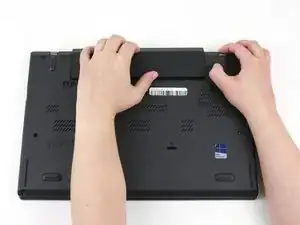
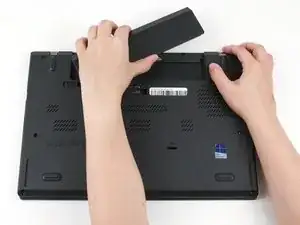
Сдвиньте флажок на правой стороне батареи вправо и удерживайте его большим пальцем.
Другой рукой сдвиньте батарею к задней части ноутбука.
Поднимите батарею вверх и отведите её от ноутбука.
Шаг 3
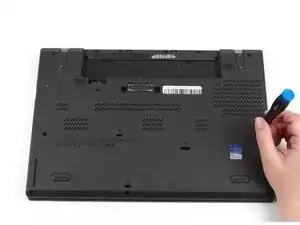
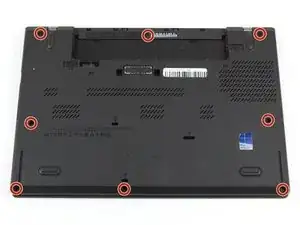
Ослабьте восемь винтов с удерживающими шайбами на нижней крышке с помощью крестообразной отвёртки Phillips #1.
Шаг 4
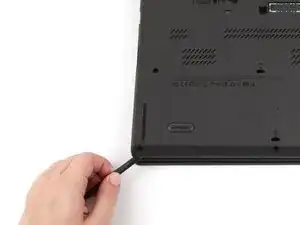
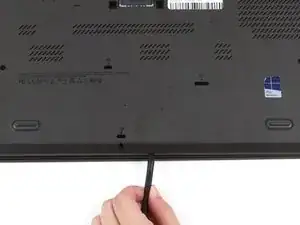
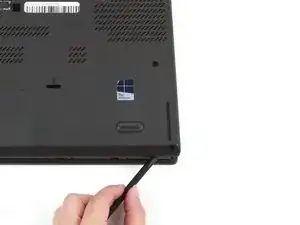
Вставьте плоский конец лопатки между нижней крышкой и остальной частью ноутбука, начиная с нижнего левого угла.
Подденьте нижний левый угол нижней крышки на несколько миллиметров.
Проведите лопаткой вдоль нижней части ноутбука, чтобы освободить защёлки, пока не дойдёте до нижнего правого угла.
Вы можете слышать щелчки по мере освобождения защёлок.
Шаг 5
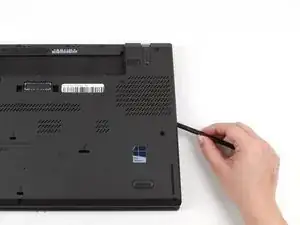
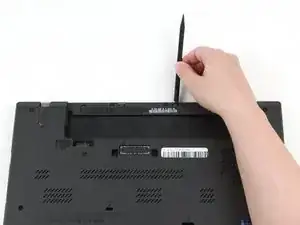
Проведите лопаткой вдоль правой и верхней сторон нижней крышки, чтобы освободить защёлки.
Вы можете слышать щелчки по мере освобождения защёлок.
Возможен ущерб устройству: если защёлки не снимаются легко, убедитесь, что винты с удерживающими шайбами полностью ослаблены. Принудительное отсоединение защёлок может треснуть нижнюю крышку.
Шаг 6
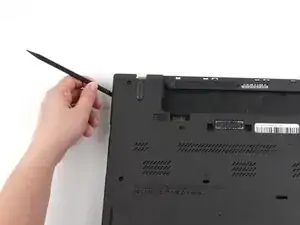
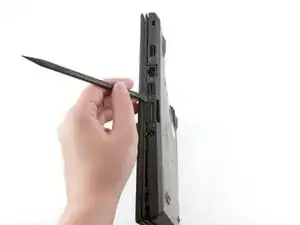
Используйте лопатку, чтобы приподнять верхний левый угол на несколько миллиметров.
Подденьте участки нижней крышки с напечатанными логотипами портов.
Возможен ущерб устройству: поддевание внутри самих портов может повредить ноутбук. Поддевать следует только участки крышки, которые выступают за порты.
Шаг 7
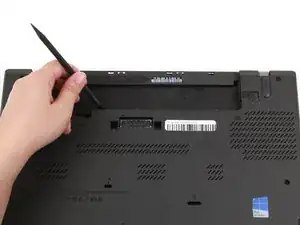
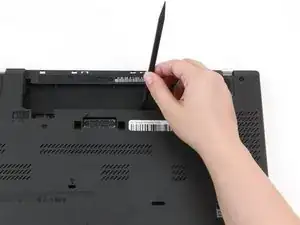
Используйте лопатку, чтобы приподнять нижнюю крышку в нижней части отсека внешней батареи на несколько миллиметров.
Шаг 8
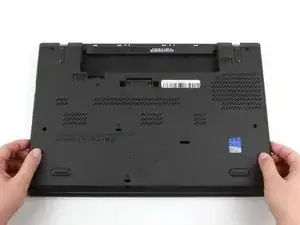
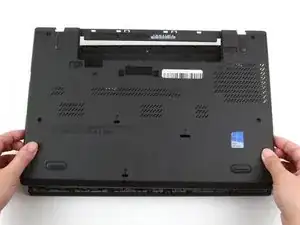
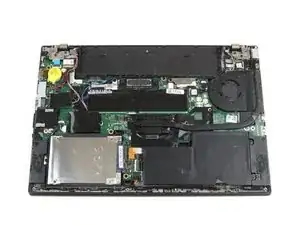
Используйте обе руки, чтобы поднять нижнюю крышку и отвести её от ноутбука.
Шаг 9
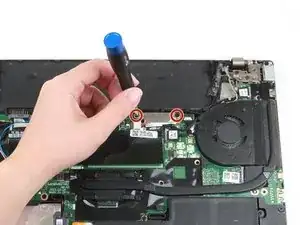
Удалите два винта длиной 3,7 мм с кронштейна кабеля ЖК-дисплея с помощью крестообразной отвёртки Phillips #1.
Шаг 10
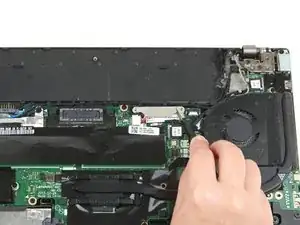
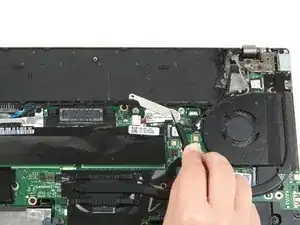
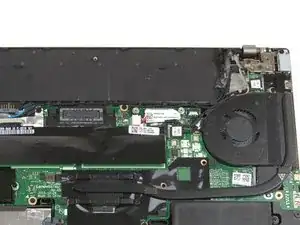
Используйте пинцет, чтобы отвести кронштейн кабеля ЖК-дисплея от материнской платы.
Шаг 11
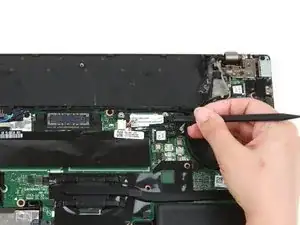
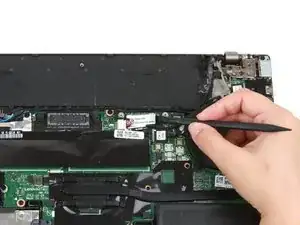
Используйте плоский конец лопатки, чтобы отсоединить разъём кабеля ЖК-дисплея с плоской верхней частью.
Шаг 12
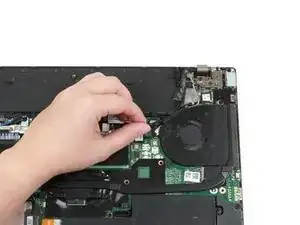
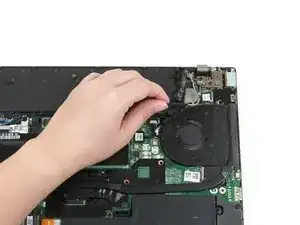
Снимите кабель из посадочных пазов пальцами.
Шаг 13
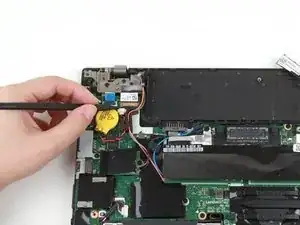
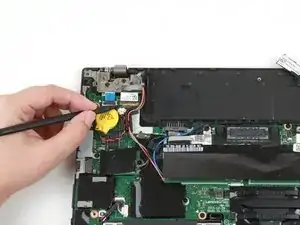
Используйте заострённый конец лопатки, чтобы приподнять металлическую скобу на кабеле камеры/микрофона.
Шаг 14
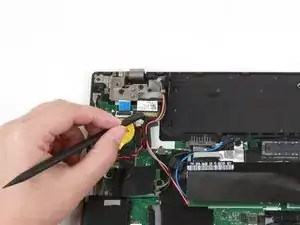
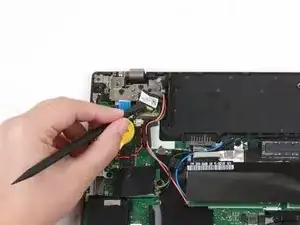
Используйте плоский конец лопатки, чтобы отсоединить разъём кабеля камеры/микрофона от его гнезда.
Шаг 15
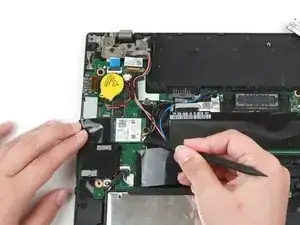
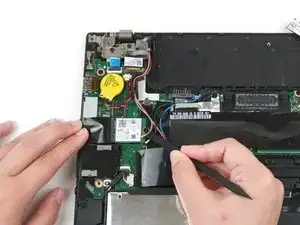
Используйте плоский конец лопатки, чтобы отсоединить чёрный и серый коаксиальные кабели от Wi‑Fi карты.
При обратной сборке подключите серый провод сверху, а чёрный провод снизу.
Шаг 16
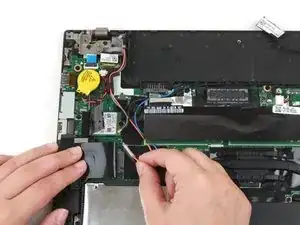
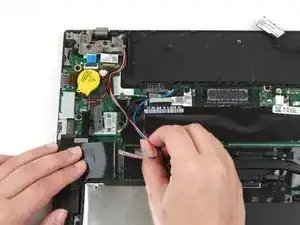
Если в вашем ноутбуке установлена карта WWAN, отсоедините красный и синий коаксиальные кабели с помощью плоского конца лопатки.
Если карта WWAN отсутствует, удалите ленту, удерживающую красный и синий коаксиальные кабели на месте.
Шаг 17
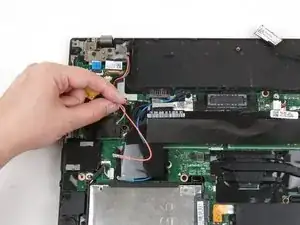
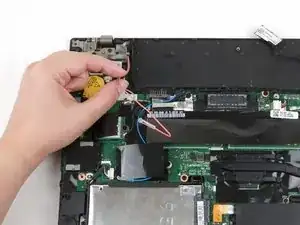
Используйте пальцы, чтобы извлечь серые и красные коаксиальные кабели из их гнёзд вдоль материнской платы.
Шаг 18
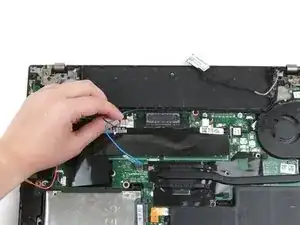
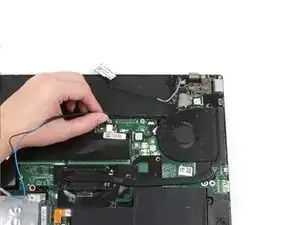
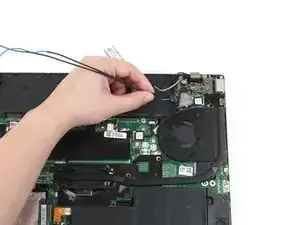
Используйте пальцы, чтобы извлечь синий и чёрный коаксиальные кабели из их гнёзд вдоль верхней части материнской платы.
Шаг 19
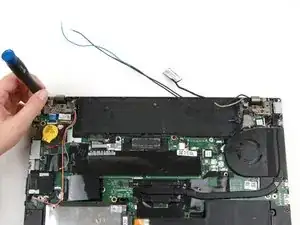
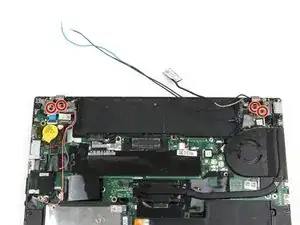
Удалите четыре винта длиной 4,7 мм с петель, используя крестовую отвёртку Phillips #1.
Шаг 20
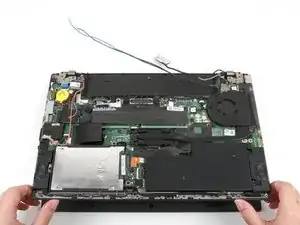
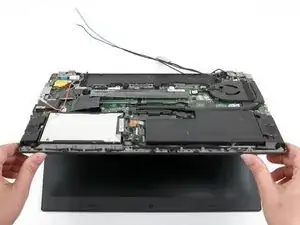
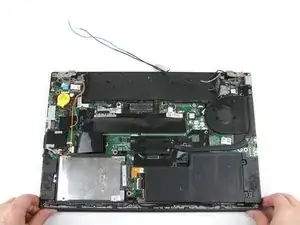
Поднимите нижнюю часть ноутбука на несколько сантиметров, чтобы повернуть две верхние петли.
Опустите нижнюю часть ноутбука обратно.
Шаг 21
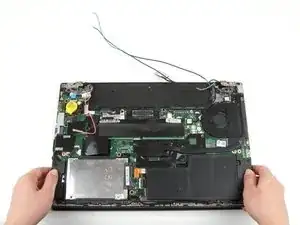
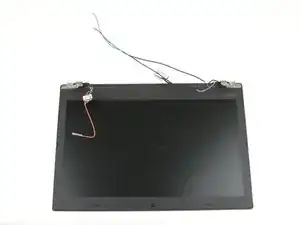
Используя обе руки, оторвите нижнюю часть ноутбука от узла ЖК-дисплея.
Шаг 22
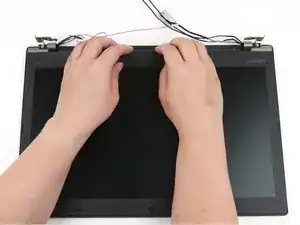
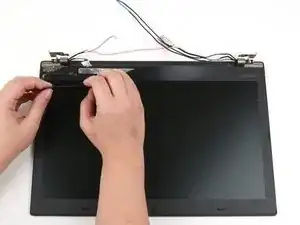
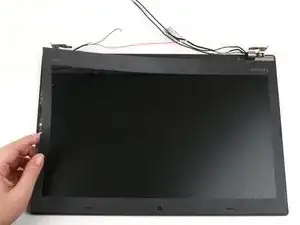
С помощью рук отогните тонкую рамку ЖК-дисплея от остальной части дисплея, начиная в области между петлями.
Продолжайте отгибать рамку руками от левой стороны ноутбука.
Шаг 23
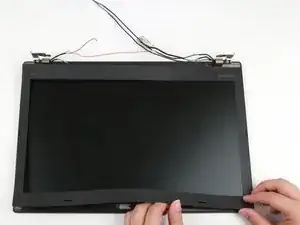
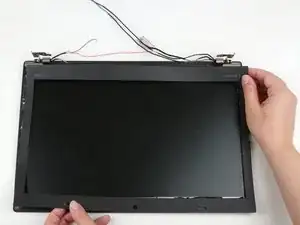
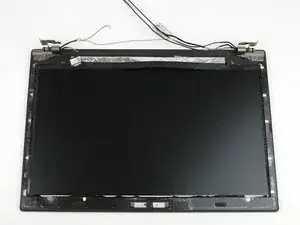
Продолжайте отгибать рамку руками от нижней и правой сторон ноутбука.
Используя обе руки, поднимите рамку ЖК-дисплея и снимите её с ноутбука.
При повторной сборке может потребоваться заново нанести клей под рамку ЖК-дисплея.
Шаг 24
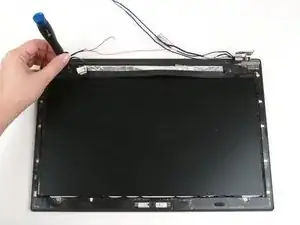
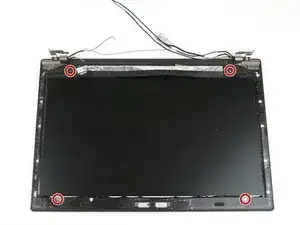
Удалите четыре винта длиной 3,3 мм из рамки ЖК-дисплея, используя крестовую отвёртку Phillips #1.
Шаг 25
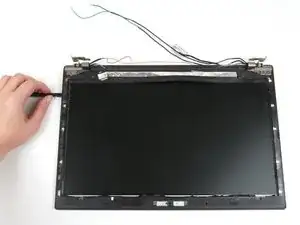
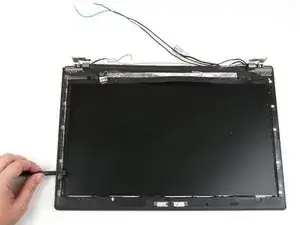
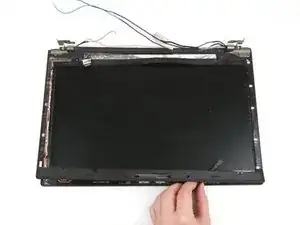
Используйте плоский конец лопатки, чтобы создать зазор между рамкой и дисплеем, начиная с верхнего левого угла.
Продолжайте проходить лопаткой по левой стороне, нижней и правой стороне ноутбука, чтобы отщёлкнуть фиксаторы, удерживающие рамку на дисплее.
При отсоединении фиксаторов вы можете услышать громкие щелчки; это нормально.
Шаг 26
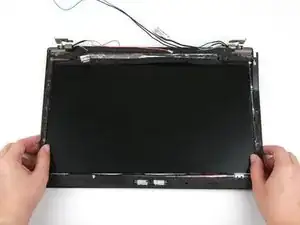
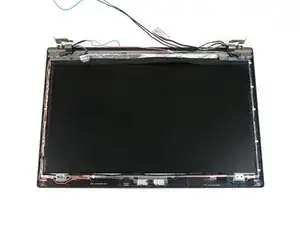
Используя обе руки, поднимите рамку и снимите её с узла дисплея.
Шаг 27
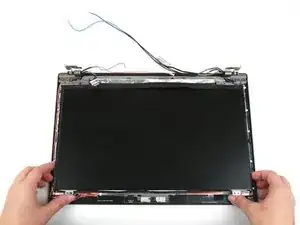
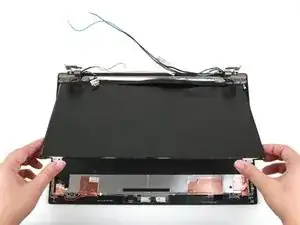
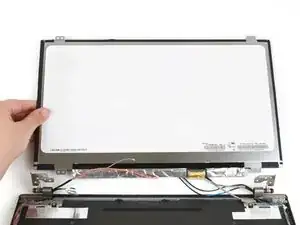
Используя обе руки, поднимите нижние углы панели дисплея.
Осторожно переверните панель дисплея.
Возможный риск повреждения устройства: кабель дисплея всё ещё соединяет панель с остальной частью узла дисплея, поэтому переворачивайте панель аккуратно.
Шаг 28
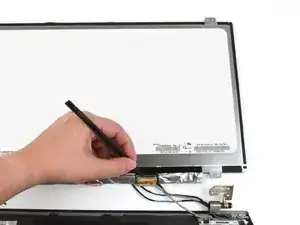
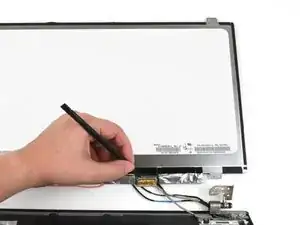
Используйте острый конец лопатки, чтобы откинуть металлическую планку, фиксирующую разъём.
Шаг 29
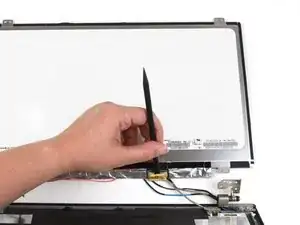
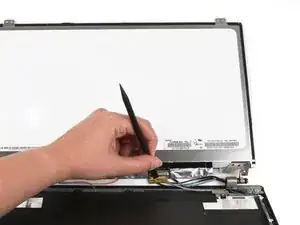
Используйте плоский конец лопатки, чтобы отсоединить кабель дисплея от его разъёма.
Шаг 30
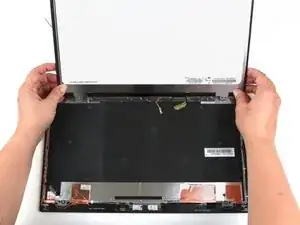

Используйте руки, чтобы снять панель дисплея с остальной части узла дисплея.
Шаг 31
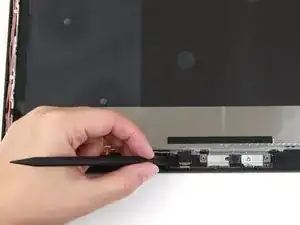
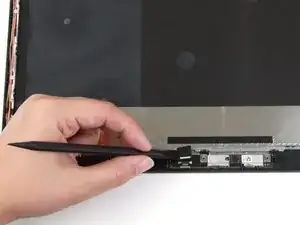
Используйте плоский конец лопатки, чтобы отсоединить кабель от модуля камеры/микрофона.
Шаг 32
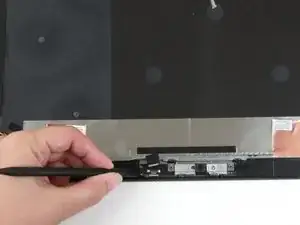
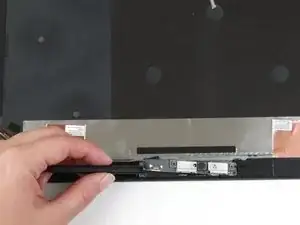
Поддвиньте плоский конец лопатки под модуль камеры/микрофона.
Шаг 33
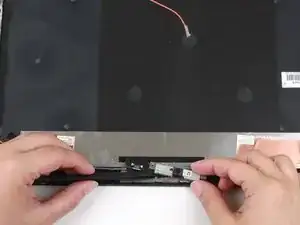
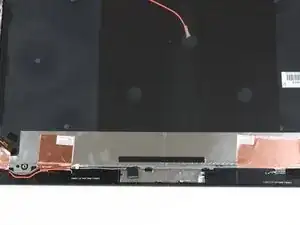
Используйте плоский конец лопатки, чтобы приподнять модуль камеры/микрофона, и затем извлеките его из ноутбука пальцами.
Заключение
Для обратной сборки устройства выполните эти инструкции в обратном порядке.
Сдайте ваше электронное оборудование на переработку в пункт, сертифицированный по стандарту R2 или e-Stewards.
Ремонт прошёл не по плану? Попробуйте базовую диагностику или обратитесь за помощью к сообществу Answers.
Перевод руководства с ifixit.com