Замена платы логики iPad Air 4
Следуйте этому руководству, чтобы извлечь или заменить плату логики в вашем iPad Air 4.
Плата логики привязана к кнопке питания. Чтобы сохранить функциональность Touch ID, потребуется перенести кнопку питания вместе с платой логики.
Если батарея вздулась, примите соответствующие меры предосторожности.
Это руководство написано на примере модели iPad Air A2324 (cellular + mmWave). Если вы ремонтируете модель только с Wi‑Fi, вы всё равно можете использовать это руководство — будут некоторые визуальные различия, и нужно будет пропустить шаги, связанные с антеннами сотовой связи.
Шаг 1
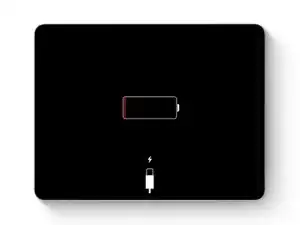
Перед началом ремонта полностью разрядите батарею iPad. Заряженная батарея может загореться при повреждении во время ремонта.
Отключите все кабели и полностью выключите iPad.
Шаг 2
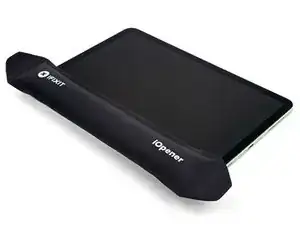
Приложите нагретый iOpener к левой кромке экрана на две минуты.
Также можно использовать фен, тепловую пушку или горячую плиту — но чрезмерный нагрев может повредить экран и/или внутреннюю батарею, поэтому действуйте осторожно.
Шаг 3
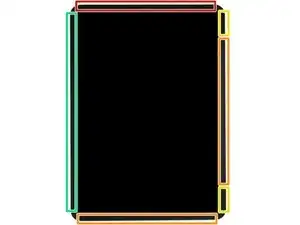
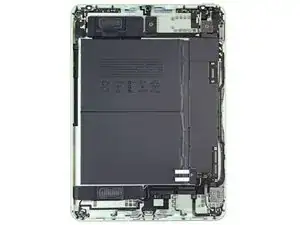
Хотя внешний вид iPad кажется однородным, под частями экрана находятся деликатные компоненты. Чтобы избежать повреждений, строго следуйте инструкциям и обратите внимание на следующие области при открытии iPad:
Модуль камеры и датчики окружного освещения
Шлейфы дисплея
Магниты экрана
Кромки дисплея
Шаг 4
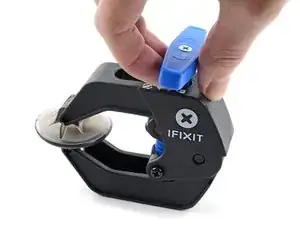
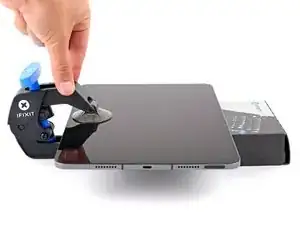
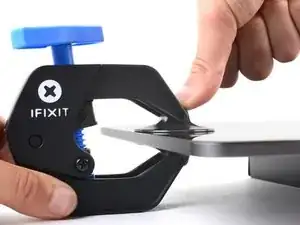
Следующие три шага демонстрируют Anti‑Clamp — инструмент, который мы разработали, чтобы упростить процедуру открытия. Если вы не используете Anti‑Clamp, пропустите три следующих шага для альтернативного метода.
Для полного руководства по использованию Anti‑Clamp посмотрите это руководство.
Оттяните синюю ручку назад, чтобы разблокировать рычаги Anti‑Clamp.
Поместите под iPad предмет так, чтобы он находился вровень между присосками.
Расположите присоски примерно по середине левой кромки — одну вверху, другую внизу.
Удерживайте нижнюю часть Anti‑Clamp неподвижно и энергично нажмите на верхнюю присоску, чтобы создать вакуум.
Если поверхность iPad слишком скользкая и Anti‑Clamp не держится, используйте ленту, чтобы создать более сцепляющую поверхность.
Шаг 5
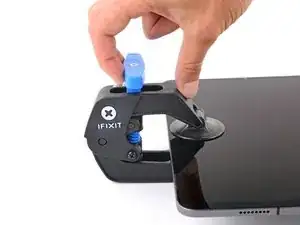

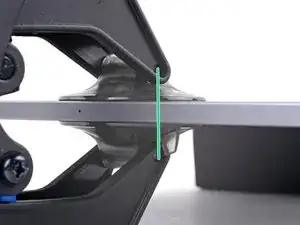
Потяните синюю ручку вперёд, чтобы зафиксировать рычаги.
Поверните ручку по часовой стрелке на 360 градусов или до тех пор, пока присоски не начнут растягиваться.
Убедитесь, что присоски остаются выровненными друг с другом. Если они начинают смещаться, слегка ослабьте присоски и выровняйте рычаги.
Шаг 6

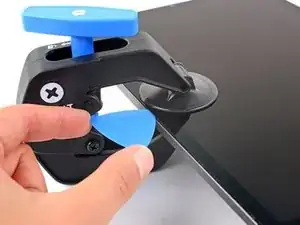
Подождите минуту, чтобы клей успел ослабнуть и образовалась щель для открытия.
Если экран недостаточно нагрет, можно использовать фен, чтобы прогреть по левой кромке iPad.
Для полного руководства по использованию фена посмотрите это руководство.
Вставьте инструмент для открытия под экран, когда Anti‑Clamp создаст достаточно большую щель.
Если Anti‑Clamp не создаёт достаточной щели, нагрейте область сильнее и поверните ручку по часовой стрелке на пол-оборота.
Не поворачивайте более чем на пол-оборота за раз и подождите минуту между поворотами. Дайте Anti‑Clamp и времени выполнить работу.
Пропустите следующий шаг.
Шаг 7
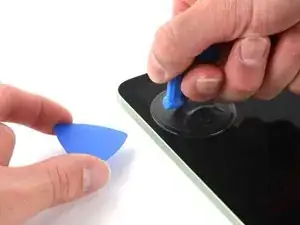
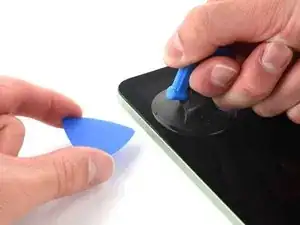
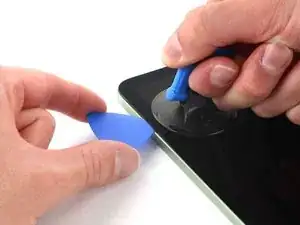
Если экран сильно треснул, покрытие его слоем прозрачной упаковочной ленты может позволить присоске прикрепиться. В качестве альтернативы можно использовать очень прочную ленту вместо присоски. Если ничего не помогает, можно приклеить присоску к разбитому экрану суперклеем.
Приложите присоску к верхней левой кромке экрана.
Тяните вверх присоску с равномерным постоянным усилием, чтобы создать щель, достаточную только для вставки инструмента для открытия.
Создавайте только щель, достаточную для вставки инструмента. Чрезмерное изгибание экрана повредит его.
Вставьте наконечник инструмента для открытия в щель.
Не вставляйте инструмент для открытия глубже 3 мм, иначе повредите кромки дисплея.
Оставьте инструмент, чтобы клей не склеился снова.
Шаг 8

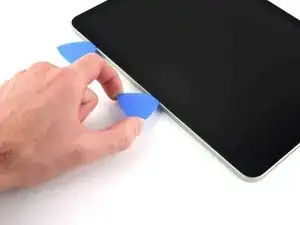
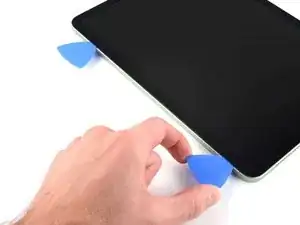
Не вставляйте инструмент глубже 3 мм, иначе повредите кромки дисплея.
Вставьте новый инструмент для открытия в образованную щель.
Проведите инструментом вдоль левой кромки, чтобы отделить клей.
Оставьте инструмент в нижнем левом углу, чтобы клей не склеился снова.
Шаг 9
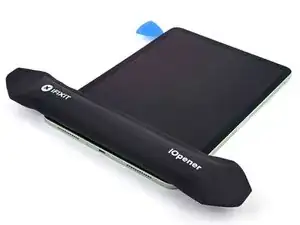
Приложите нагретый iOpener к нижней кромке экрана на две минуты.
Шаг 10
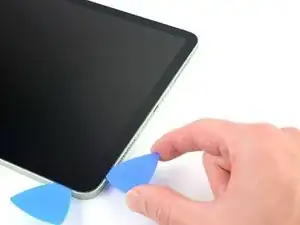
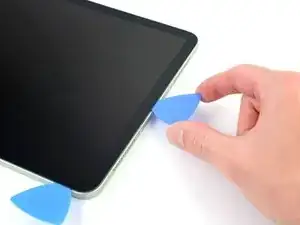
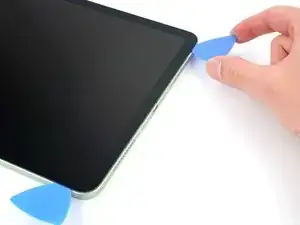
Не вставляйте инструмент глубже 3 мм, иначе повредите шлейфы дисплея.
Вставьте новый инструмент для открытия в нижнем левом углу.
Проведите инструментом вдоль нижней кромки, чтобы отделить клей.
Оставьте инструмент в нижнем правом углу, чтобы клей не склеился снова.
Шаг 11
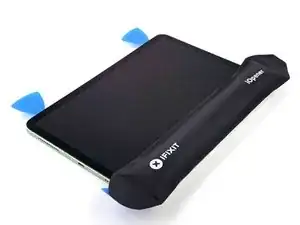
Приложите нагретый iOpener к правой кромке экрана на две минуты.
Шаг 12
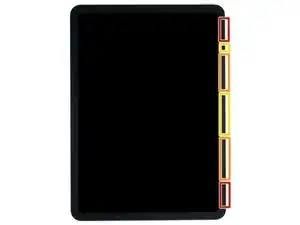
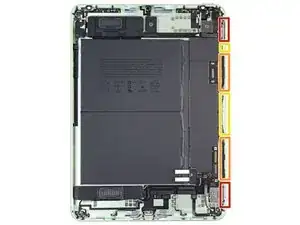
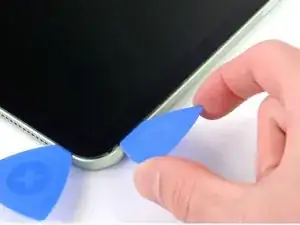
Правая кромка iPad содержит магниты экрана, кабели дисплея и кабель дигитайзера. Эти компоненты легко повредить, если вкладыш для раскрытия вставить слишком глубоко.
Вставьте новый вкладыш для раскрытия в правый нижний угол и проведите вдоль правого края, чтобы разъединить клей. Обязательно обратите внимание на отмеченные зоны:
Не вставляйте вкладыш для раскрытия более чем на 2 мм — иначе вы повредите магниты экрана.
Магниты экрана расположены непосредственно над гнездом для SIM-карты (только модели Wi‑Fi + Cellular) и кнопками регулировки громкости.
Не вставляйте вкладыш для раскрытия более чем на 3 мм — иначе вы повредите кабели дисплея и дигитайзера.
Не вставляйте вкладыш для раскрытия более чем на 5 мм — иначе вы повредите кромки дисплея.
Оставьте вкладыш в верхнем правом углу, чтобы клей не заклеился снова.
Шаг 13
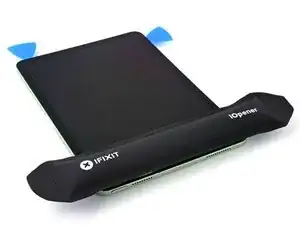
Приложите нагретый iOpener к верхнему краю экрана на две минуты.
Шаг 14
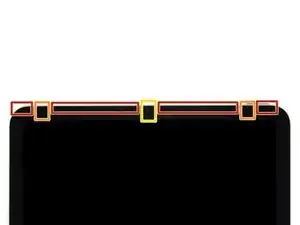
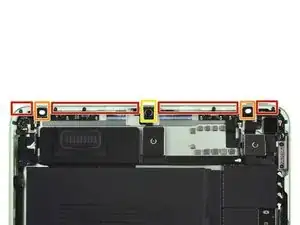
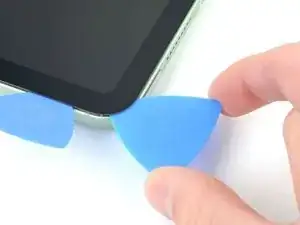
Верхний край iPad содержит модуль фронтальной камеры и два датчика окружающего освещения. Эти компоненты легко повредить, если вкладыш для раскрытия вставить слишком глубоко.
Два датчика окружающего освещения могут быть трудно видны; их можно найти с помощью фонарика или поместив iPad под яркий свет.
Вставьте новый вкладыш для раскрытия в верхний правый угол и проведите вдоль верхнего края, чтобы разъединить клей. Обязательно учтите следующее:
Не вставляйте вкладыш для раскрытия более чем на 5 мм — иначе вы повредите кромки дисплея.
Не вставляйте вкладыш для раскрытия более чем на 3 мм — иначе вы повредите датчики окружающего освещения.
Не вставляйте вкладыш для раскрытия более чем на 2 мм — иначе вы повредите модуль фронтальной камеры.
Оставьте вкладыш в верхнем левом углу, чтобы клей не заклеился снова.
Шаг 15

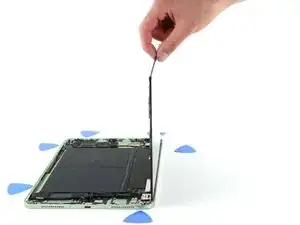
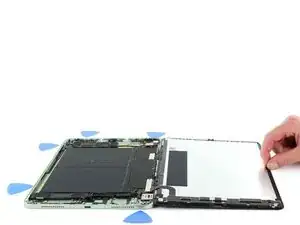
Не пытайтесь снимать экран пока — он всё ещё прикреплён к корпусу тонкими гибкими лентами.
Схватитесь за левый край экрана и откройте его, как книгу.
При сборке это хорошее место, чтобы включить iPad и проверить все функции до окончательной герметизации. Обязательно выключите iPad перед продолжением работы.
Шаг 16
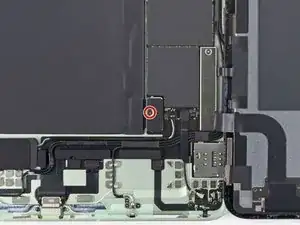
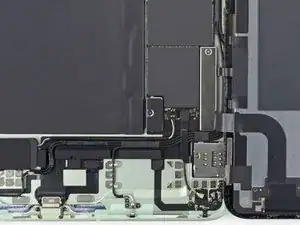
Используйте крестообразную отвёртку, чтобы выкрутить винт 1.8 мм, который фиксирует разъём батареи на плате.
В ходе ремонта отслеживайте каждый винт и убедитесь, что он возвращается на своё место.
Шаг 17
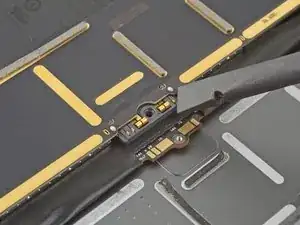

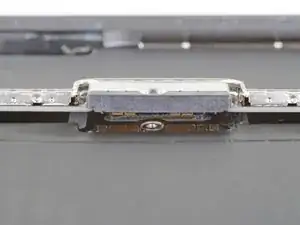
Эти фотографии показывают, как выглядит разъём батареи под платой. Используйте их в качестве ориентира при безопасном отключении батареи.
Обратите внимание, что разъём батареи имеет консольные пружины на плате, которые прижимаются к контактным площадкам батареи. Поскольку и плата, и батарея приклеены, вам нужно будет вставить что‑то тонкое и гибкое между контактами, чтобы отключить батарею.
Шаг 18
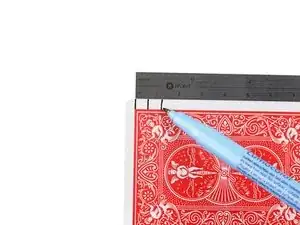
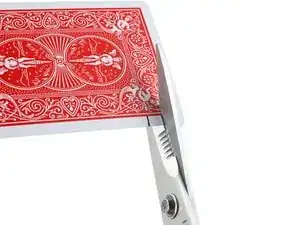
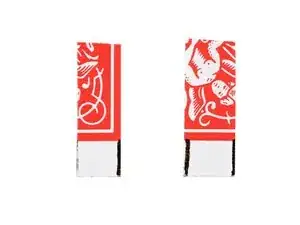
Вырежьте две полоски шириной 6 мм из игральной карты или картона, чтобы использовать их как блокиратор батареи.
Полоски должны быть длиной около 4 см, чтобы ими было удобно держать.
Шаг 19
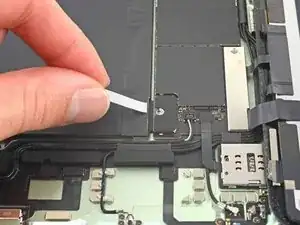
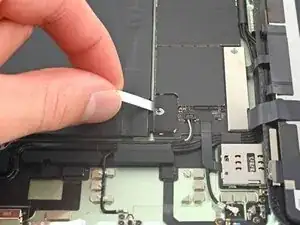
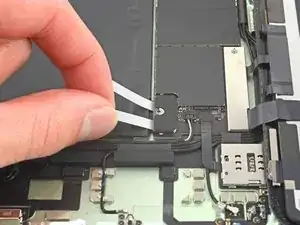
Вставьте картонные полоски по обе стороны разъёма батареи до упора.
Шаг 20
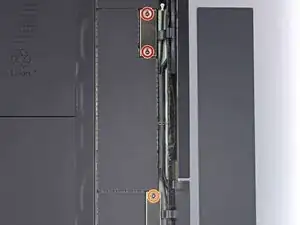
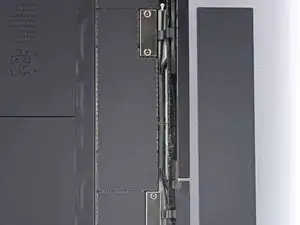
Используйте крестообразную отвёртку, чтобы выкрутить три винта, фиксирующие скобы кабелей дисплея и дигитайзера на плате:
Два винта 1.1 мм
Один винт 1.5 мм
Шаг 21
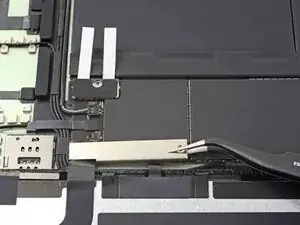
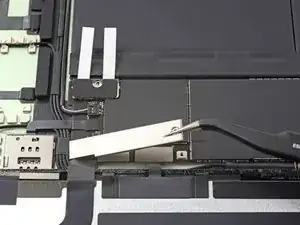
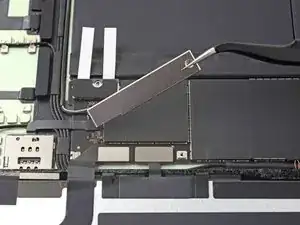
Скоба кабеля дисплея зафиксирована защёлкой внизу.
Используйте пинцет или пальцы, чтобы повернуть защёлку вверх от верхней части и снять скобу.
Шаг 22
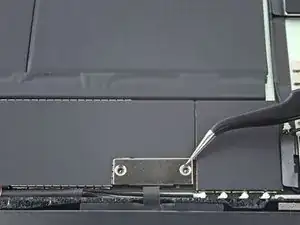
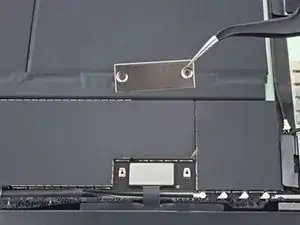
Используйте пинцет или пальцы, чтобы снять скобу кабеля дигитайзера.
Шаг 23
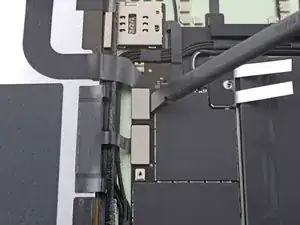
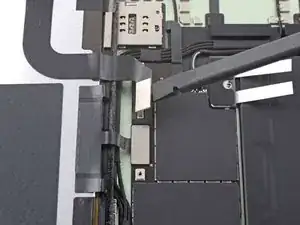
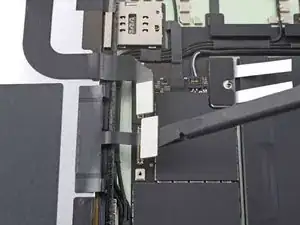
Используйте плоский конец лопатки, чтобы отсоединить два кабеля дисплея, поднимая прямо вверх на разъёмах с защёлкой.
Чтобы повторно подключить разъёмы с защёлкой такого типа, аккуратно выровняйте и нажмите на одну сторону до щелчка, затем повторите для другой стороны. Не нажимайте посередине. Если разъём смещён, штыри могут согнуться и получить необратимое повреждение.
Шаг 24
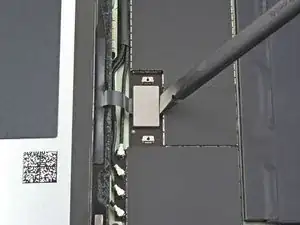
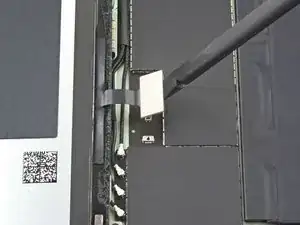
Повторите предыдущий шаг для кабеля дигитайзера.
Шаг 25
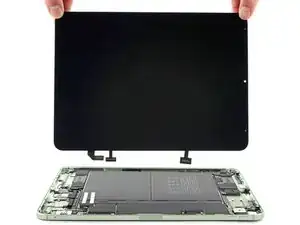
Схватитесь за левый край экрана и поднимите его в сторону.
При сборке, перед установкой экрана, удалите остатки клея с рамки и очистите приклеенные поверхности сильным изопропиловым спиртом (>90%) и безворсовой салфеткой. Это подготовит iPad для новой ленты и обеспечит надёжное склеивание.
Если вы планируете повторно установить существующий экран, удалите остатки клея с задней стороны и очистите приклеенные участки изопропиловым спиртом.
Следуйте этому руководству, чтобы установить заранее вырезанные липкие ленты на iPad перед его окончательной герметизацией.
Шаг 26
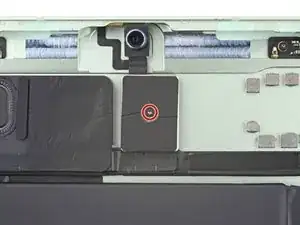
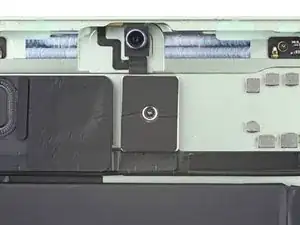
Отверткой Phillips выкрутите винт 1,2 мм, закрепляющий кронштейн кабеля фронтальной камеры на раме.
Шаг 27
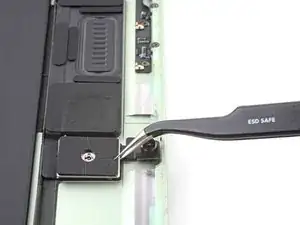
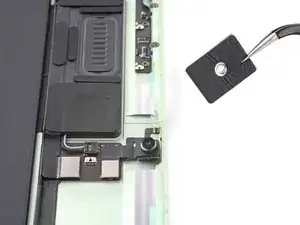
Пинцетом или пальцами снимите кронштейн кабеля фронтальной камеры.
Шаг 28
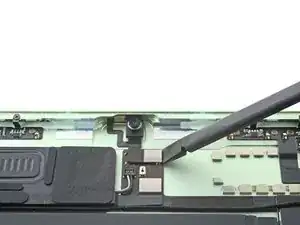
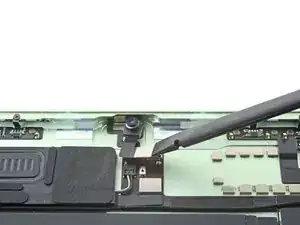
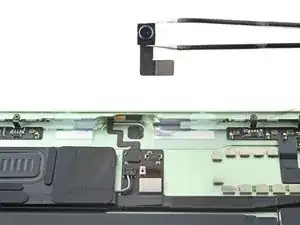
Плоским концом лопатки отключите два кабеля дисплея, поднимая пресс‑разъёмы строго вверх.
Чтобы повторно подключить такие пресс‑разъёмы, аккуратно совместите и надавите на одну сторону до щелчка, затем повторите на другой стороне. Не нажимайте посередине. Если разъём смещён, контакты могут погнуться и получить необратимое повреждение.
Пинцетом извлеките фронтальную камеру.
Камера закреплена на раме слабым поролоновым клеем.
При сборке используйте небольшой кусочек ленты Tesa, чтобы закрепить фронтальную камеру на раме.
Шаг 29
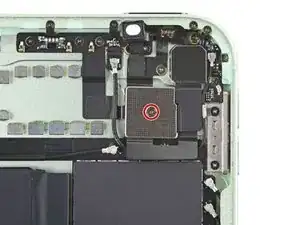
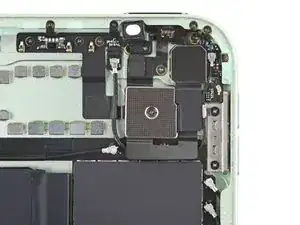
Отверткой Phillips выкрутите винт 1,8 мм, закрепляющий кронштейн кабеля задней камеры на раме.
Шаг 30
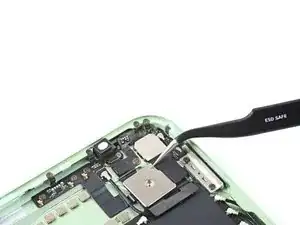
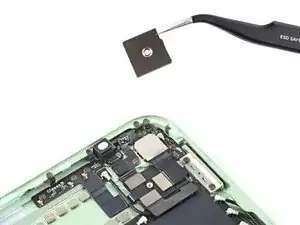
Пинцетом или пальцами снимите кронштейн кабеля задней камеры.
Шаг 31
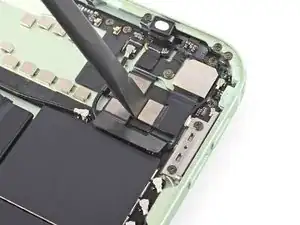
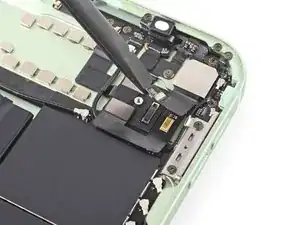
Плоским концом лопатки подденьте и отключите пресс‑разъём задней камеры.
Шаг 32
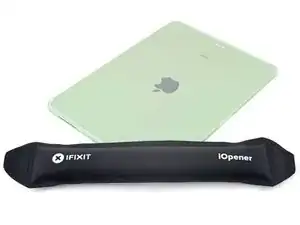
Задняя камера закреплена на раме сильным клеем.
Положите iPad экраном вниз.
Нанесите нагретый iOpener на заднюю камеру на две минуты, чтобы ослабить клей.
Шаг 33
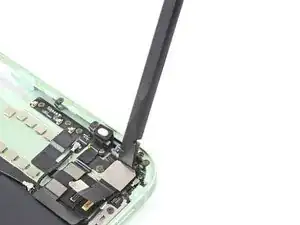
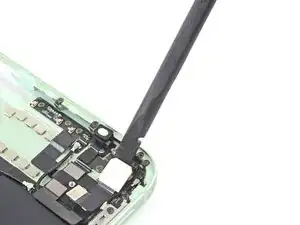
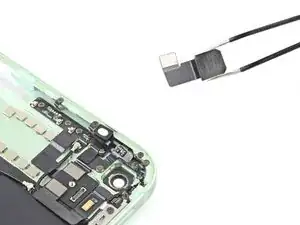
Положите iPad экраном вверх.
Плоским концом лопатки подденьте заднюю камеру.
Если поддеть камеру сложно, приложите нагретый iOpener, подождите две минуты и попробуйте снова.
Не используйте изопропиловый спирт для ослабления клея — вы повредите заднюю камеру.
Снимите заднюю камеру.
При сборке вы можете повторно использовать клей в раме, если он цел и чист.
Если клей повреждён или загрязнён, удалите его пинцетом и используйте небольшой кусочек ленты Tesa, чтобы закрепить заднюю камеру на раме.
Шаг 34
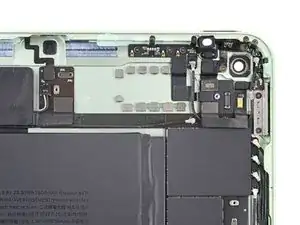
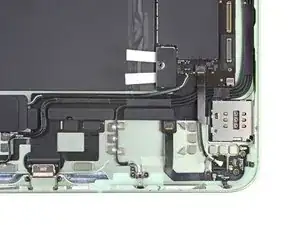
На этом этапе потребуется отключить множество разъёмов от логической платы. При сборке пользуйтесь этими фотографиями как справочником, чтобы убедиться, что все кабели подключены в правильные места.
Шаг 35
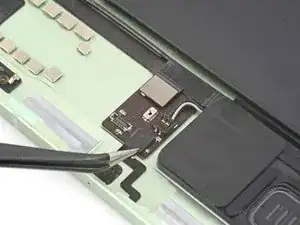
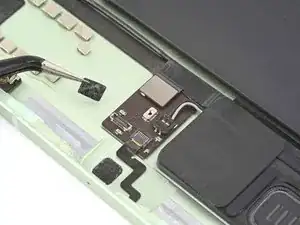
Пинцетом удалите ленту, покрывающую ZIF‑разъём верхнего микрофона.
Шаг 36
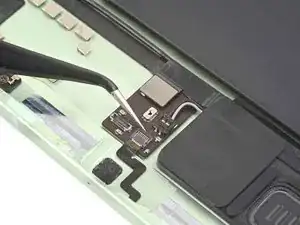
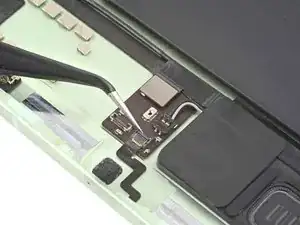
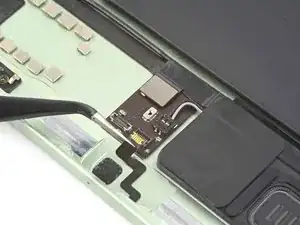
Пинцетом или лопаткой поднимите защёлку ZIF‑разъёма.
Пинцетом выньте кабель верхнего микрофона из гнезда.
Шаг 37
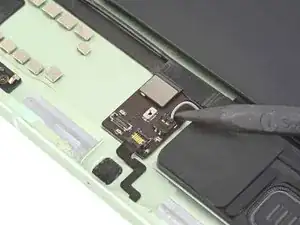
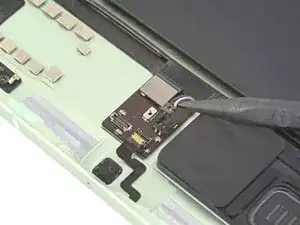
Остроконечным концом лопатки отключите кабель верхнего динамика, поддев сзади разъёма и поднимая строго вверх.
Шаг 38
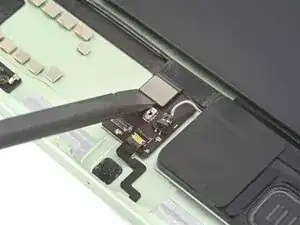
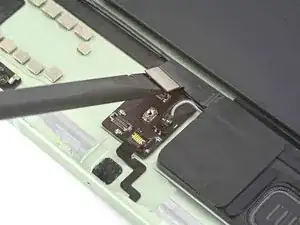
Плоским концом лопатки отключите верхний левый межсоединительный кабель.
Шаг 39
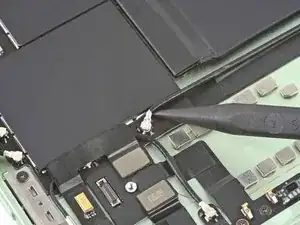
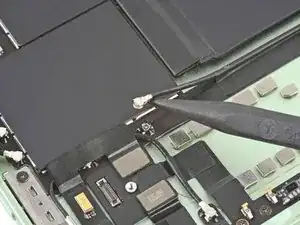
Чтобы отключить коаксиальные кабели, подведите остроконечный конец лопатки под заднюю часть разъёма и поднимите его вверх.
Остроконечным концом лопатки отключите кабель верхней левой Wi‑Fi‑антенны.
Для повторной установки удерживайте разъём на месте и аккуратно нажмите строго вниз. Разъём «щёлкнет» в гнездо, подобно металлическим кнопкам на куртке.
Шаг 40
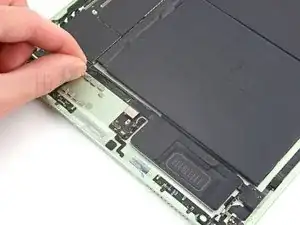
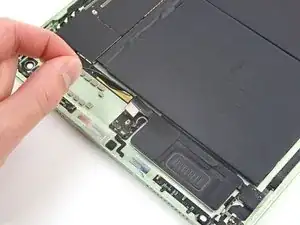
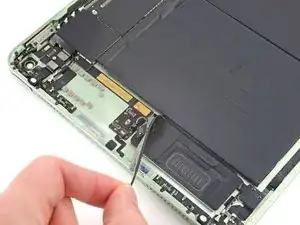
Пинцетом или пальцами от peel‑отклейте кабель верхней левой Wi‑Fi‑антенны от верхнего межсоединительного кабеля.
Шаг 41
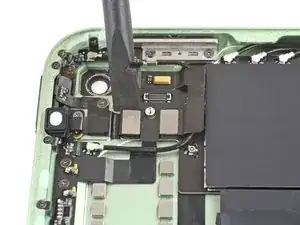
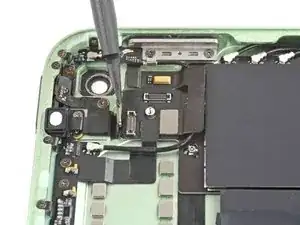
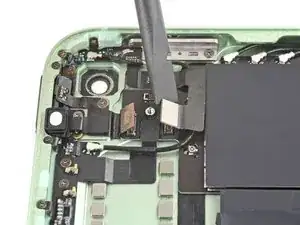
Плоским концом лопатки отключите кабели питания и кнопок громкости.
Шаг 42
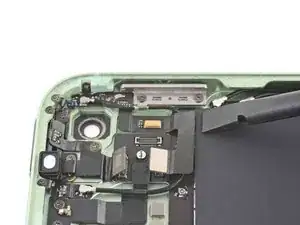
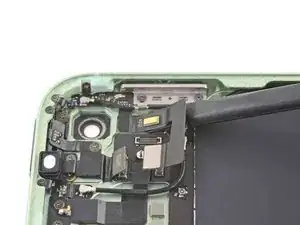
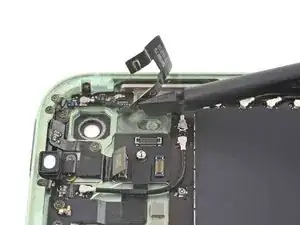
Кабель кнопок громкости и заднего микрофона закреплён на раме слабым клеем.
Подведите плоский конец лопатки под кабель кнопок громкости и заднего микрофона.
Если трудно подвести лопатку, нагрейте задний микрофон, чтобы ослабить клей.
Согните кабель вправо, чтобы получить доступ к двум кабелям антенн Wi‑Fi и сотовой связи, расположенным под ним.
Шаг 43
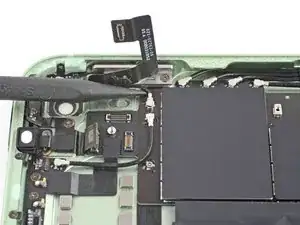
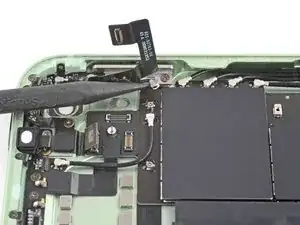
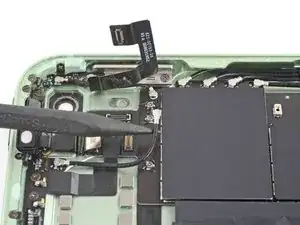
Используйте заострённый конец лопатки, чтобы отсоединить два антенных кабеля в верхнем правом углу.
Шаг 44
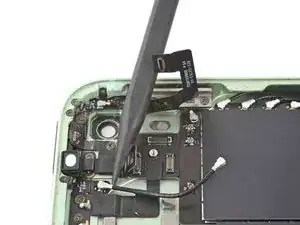
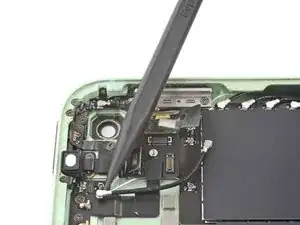
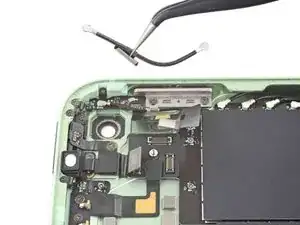
Используйте заострённый конец лопатки, чтобы отсоединить антенный кабель в верхнем правом углу.
Кабель зафиксирован на плате куском клейкой ленты.
Отклейте ленту при извлечении кабеля.
Шаг 45
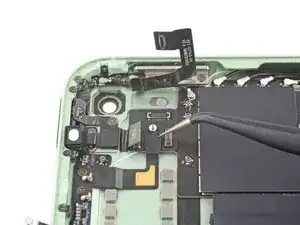
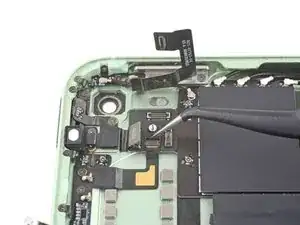
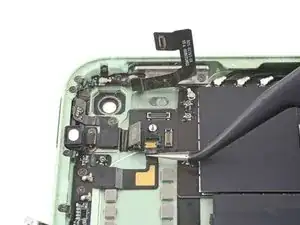
Отсоедините верхний правый антенный межсоединительный кабель:
Отклейте ленту
Поднимите защёлку
Вытяните кабель
Шаг 46
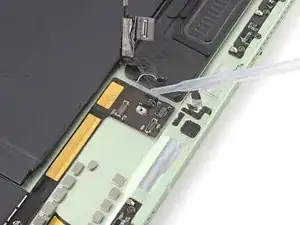
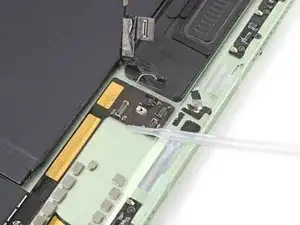
Нанесите несколько капель высококонцентрированного (>90%) изопропилового спирта вдоль краёв верхнего межсоединительного гибкого кабеля.
Дайте спирту впитаться в течение одной минуты, чтобы размягчить клей под кабелем.
Шаг 47
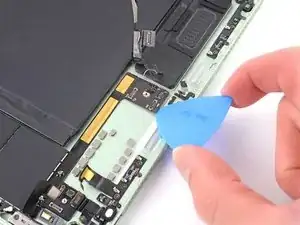
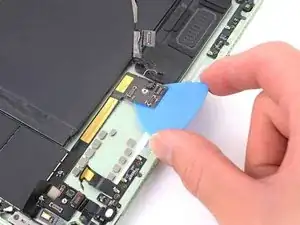
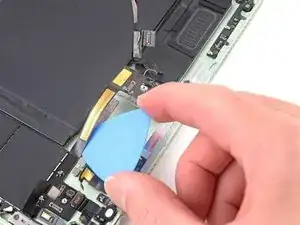
Вставьте медиатор для вскрытия под межсоединительный гибкий кабель.
Подведите медиатор под кабель в сторону платы, чтобы разъединить клей.
Если вставить или продвинуть медиатор трудно, нанесите ещё изопропилового спирта, подождите одну минуту и попробуйте снова.
Шаг 48
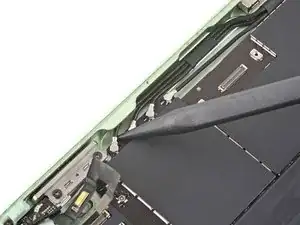
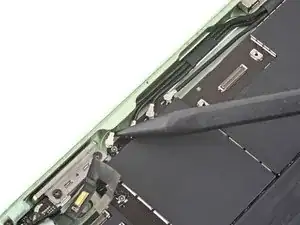
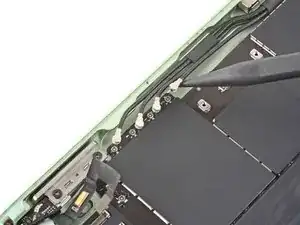
Используйте заострённый конец лопатки, чтобы отсоединить четыре антенных кабеля под кнопками регулировки громкости.
Шаг 49
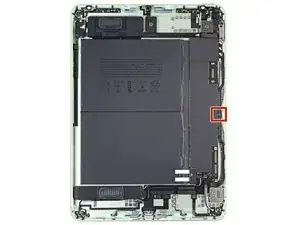
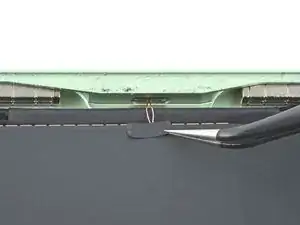
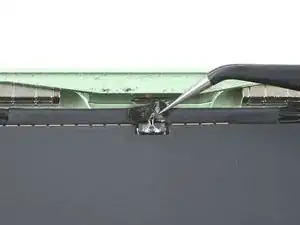
Кабель зарядного устройства Apple Pencil расположен в центре на правом краю платы.
Используйте пинцет, чтобы отогнуть ленту, закрывающую разъём зарядного кабеля Apple Pencil.
Шаг 50
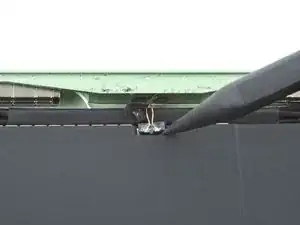
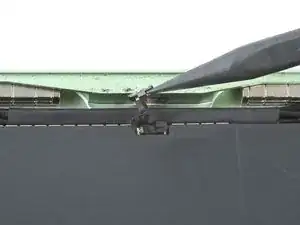
Используйте заострённый конец лопатки, чтобы отсоединить кабель зарядного устройства Apple Pencil.
Не поддёргивайте короткие стороны разъёма. Гнездо на плате хрупкое и может оторваться при поддевании.
Шаг 51
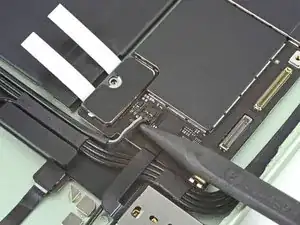
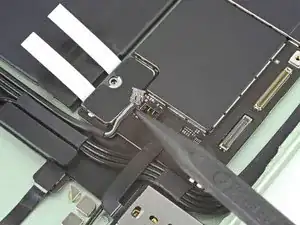
Используйте заострённый конец лопатки, чтобы отсоединить кабель нижнего динамика, поддевая прямо вверх с тыльной стороны разъёма.
Шаг 52
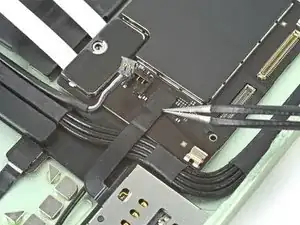
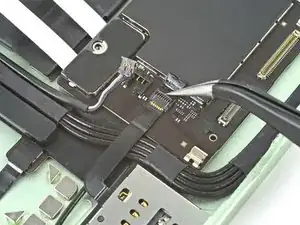
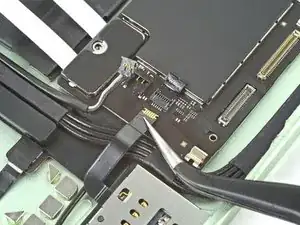
Отсоедините кабель считывателя SIM-карты:
Отклейте ленту
Поднимите защёлку
Вытяните кабель
Шаг 53
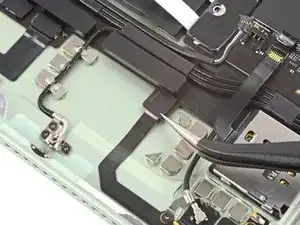
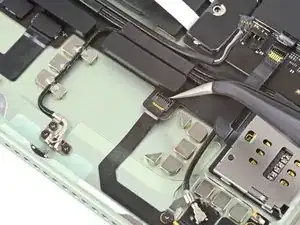
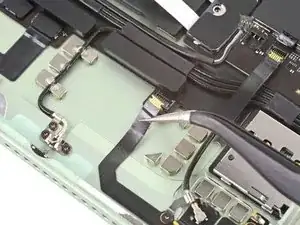
Отсоедините нижний правый антенный межсоединительный кабель:
Отклейте ленту
Поднимите защёлку
Вытяните кабель
Шаг 54
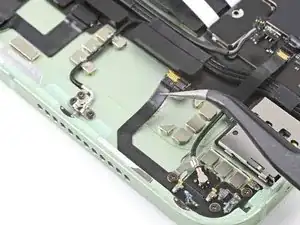
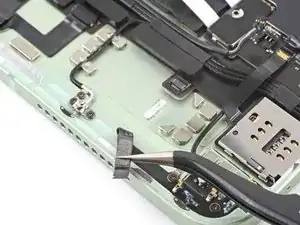
Нижний правый антенный межсоединительный кабель приклеен к корпусу слабым клеем.
Используйте пинцет или пальцы, чтобы отогнуть нижний правый антенный межсоединительный кабель.
Если кабель сложно снять, используйте несколько капель высококонцентрированного (>90%) изопропилового спирта, чтобы размягчить клей.
Шаг 55
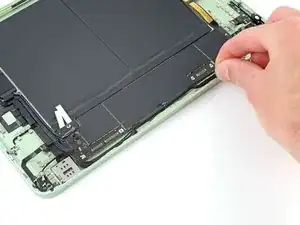
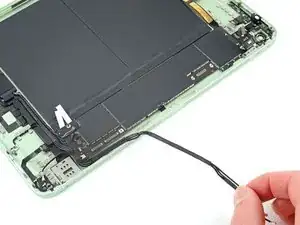
Используйте пальцы, чтобы поднять и отвести жгут антенных кабелей от правого края iPad.
Шаг 56
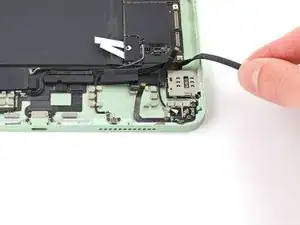
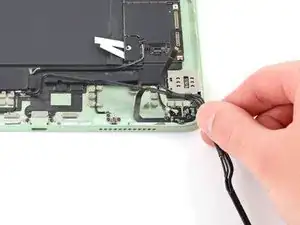
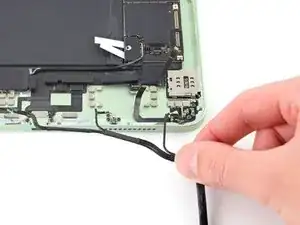
Антенные кабели внизу приклеены к корпусу жёстким клеем. Тяните медленно, чтобы не порвать их.
Осторожно потяните жгут антенных кабелей, чтобы отделить их от корпуса.
При сборке используйте небольшие полоски клейкой ленты Tesa, чтобы закрепить антенные кабели на корпусе.
Шаг 57
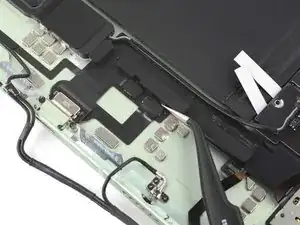
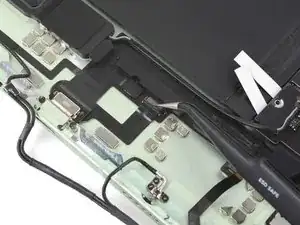
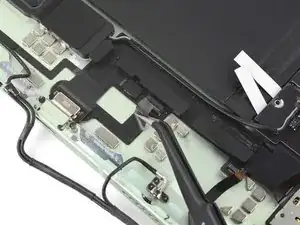
Отсоедините кабель Smart Connector:
Отклейте ленту
Поднимите защёлку
Вытяните кабель
Шаг 58
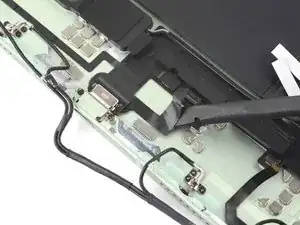
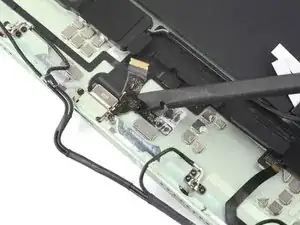
Кабель Smart Connector приклеен к корпусу слабым клеем.
Вставьте плоский конец лопатки под кабель Smart Connector.
Проведите плоским концом лопатки под кабелем, чтобы отделить его от корпуса.
Если кабель трудно снять, используйте несколько капель высококонцентрированного (>90%) изопропилового спирта, чтобы размягчить клей.
Шаг 59
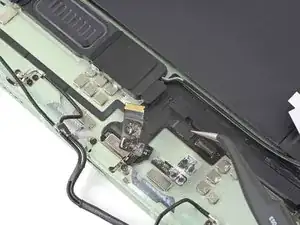
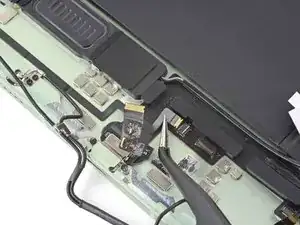
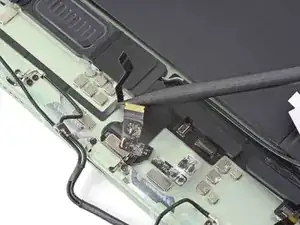
Повторите предыдущий шаг, чтобы отсоединить и отделить нижний левый антенный межсоединительный кабель.
Шаг 60
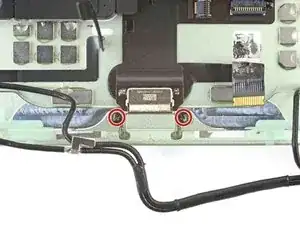
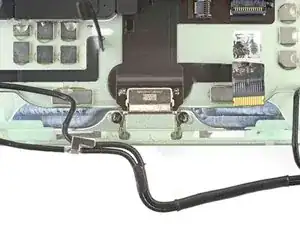
Используйте крестовую отвёртку, чтобы выкрутить два винта 2 мм, удерживающих порт USB-C на корпусе.
Если отвёртку не удаётся вставить в шлиц винта, используйте пинцет, чтобы удалить клей по бокам винтов.
Шаг 61
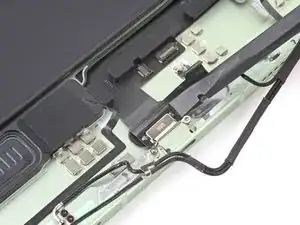
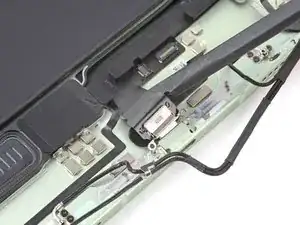
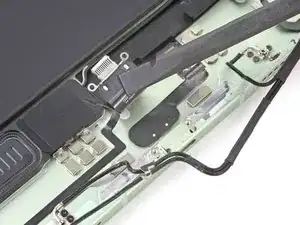
Подденьте лопаткой кабель порта USB‑C.
Поднимите порт USB‑C из его посадочного места в рамке.
Шаг 62
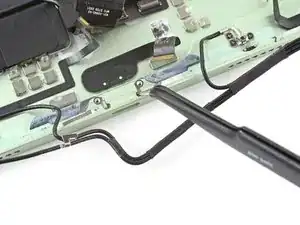
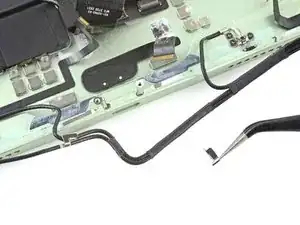
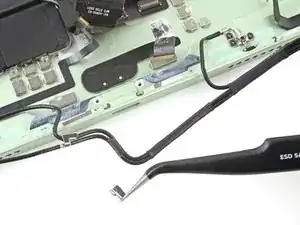
Снимите пинцетом два контактa заземления в углублении порта USB‑C.
Шаг 63
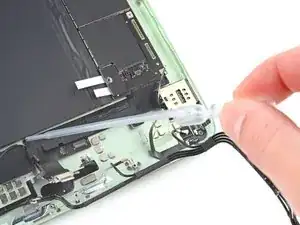
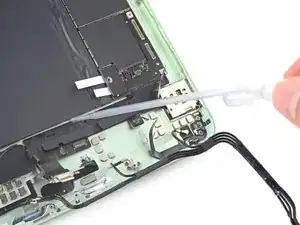
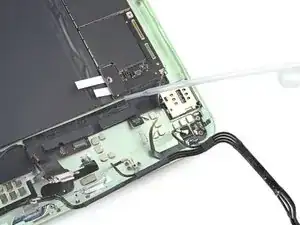
Наклоните верхнюю сторону iPad так, чтобы изопропиловый спирт мог стекать под кабель порта USB‑C.
Нанесите несколько капель высококонцентрированного (>90%) изопропилового спирта вдоль верхнего края кабеля порта USB‑C.
Дайте спирту впитаться в течение одной минуты, чтобы размягчить клей под кабелем.
Шаг 64
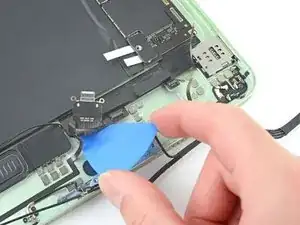
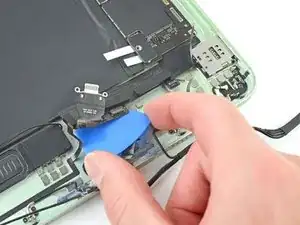
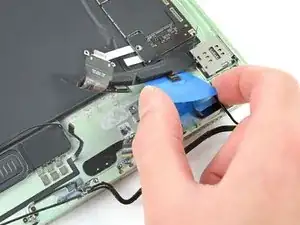
Вставьте медиатор под гибкий кабель порта USB‑C.
Проведите медиатор вдоль кабеля в направлении платы, чтобы отделить клей.
Если вставить или провести медиатор трудно, нанесите ещё изопропилового спирта, подождите минуту и попробуйте снова.
Шаг 65
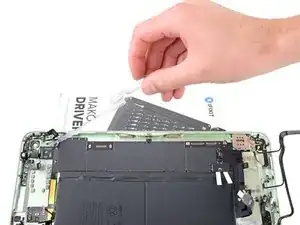
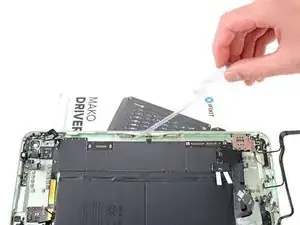
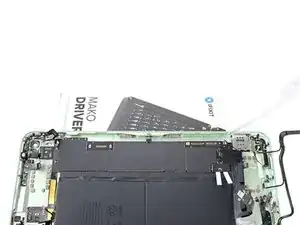
Подоприте правую сторону iPad так, чтобы изопропиловый спирт мог стекать под плату.
Нанесите несколько капель высококонцентрированного (>90%) изопропилового спирта вдоль правого края платы.
Дайте спирту впитаться в течение одной минуты, чтобы размягчить клей под платой.
Шаг 66
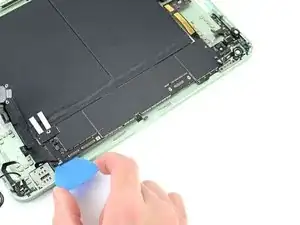
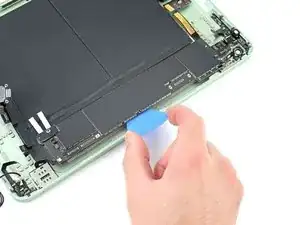
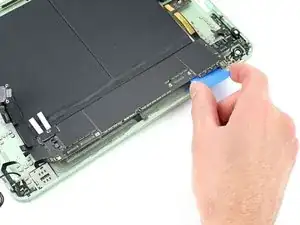
Вставьте медиатор под правый край платы.
Подденьте и проведите вдоль правого края платы, чтобы отделить клей, фиксирующий её к рамке.
Изгиб или деформация платы может привести к необратимому повреждению. Если вставить или провести медиатор трудно, нанесите ещё изопропилового спирта и подождите одну минуту.
Шаг 67
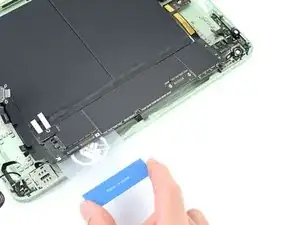
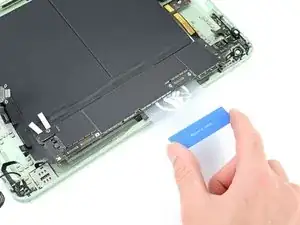
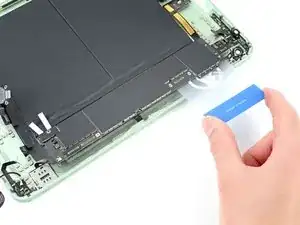
Вставьте пластиковую карту под правый край платы.
Подденьте и проведите вдоль правого края платы, чтобы отделить оставшийся клей.
Изгиб или деформация платы может привести к необратимому повреждению. Если вставить или провести карту трудно, нанесите ещё изопропилового спирта и подождите одну минуту.
Шаг 68
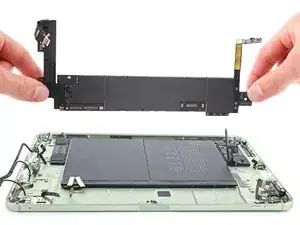
Схватите плату за верхний и нижний края.
Выньте плату.
Удалите старый клей с задней части корпуса и нижней части платы с помощью пинцета и высококонцентрированного изопропилового спирта, при необходимости используйте безворсовую ткань.
При сборке нанесите полоски ленты Tesa на нижнюю часть платы.
Заключение
Сравните вашу новую заменяемую деталь с оригинальной — возможно, потребуется перенести оставшиеся компоненты или снять защитные слои клея с новой детали перед установкой.
Для повторной сборки устройства следуйте этим инструкциям в обратном порядке.
Утилизируйте электронные отходы через переработчика с сертификацией R2 или e‑Stewards.
Ремонт не удался? Попробуйте базовую диагностику или обратитесь за помощью к сообществу ответов по iPad Air 4.
Перевод руководства с ifixit.com