Разборка дисплейного модуля iPad Air 4 (Wi‑Fi и Cellular)
Снятие экрана не всегда связано с его заменой. К сожалению, единственный путь внутрь — через экран. Поэтому стоит изучить, как безопасно снять экран для выполнения запланированных работ, таких как замена порта, аккумулятора или другого элемента.
В данном случае планшет не включается, поэтому особенно важно не повредить возможно рабочий экран. Ниже пошагово описано, как это сделать безопасно.
Шаг 1
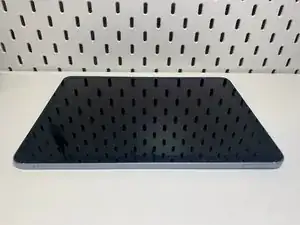
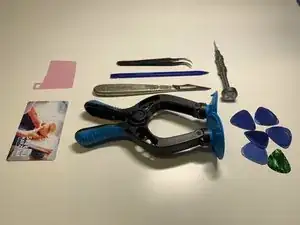
Вам понадобится кусок мягкого и чрезвычайно тонкого пластика (банковская карта с истёкшим сроком слишком толстая), большой присосок (в моём случае это клещи‑открывалка для экрана, подаренные мне несколько лет назад — особо рекомендую их), несколько мягких медиаторов для гитары, отвертка Phillips #000, пинцет и пластиковая лопатка для отсоединения разъёмов.
Точечный нож может пригодиться, но используйте его осторожно. Большинство компонентов внутри крайне хрупкие.
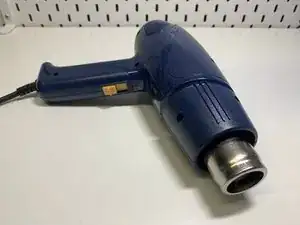
Основное действие — это нагрев экрана. Он должен стать заметно тёплым. Нагретый клей теряет свои свойства и его можно отделить без сильного усилия. Можно использовать любые средства; я использую строительный фен, но подойдёт и оригинальный демонтажный пластиковый нагреватель (его нагревают в микроволновой печи — ВНИМАНИЕ: прочтите инструкцию перед использованием).
Шаг 2
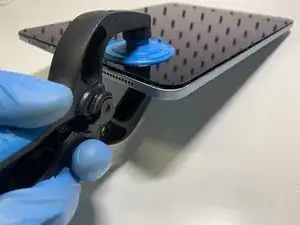
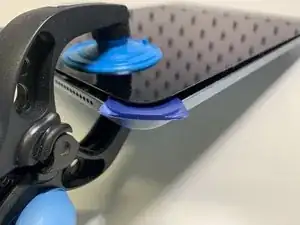
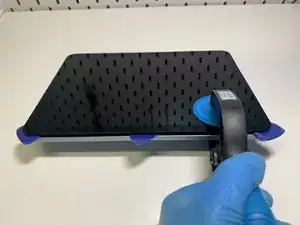
проверьте, нет ли у экрана глубоких царапин по краю стекла (особенно если экран оригинальный). При нагреве и механической нагрузке стекло может треснуть именно в этом месте. Поэтому избегайте механического воздействия в этих зонах.
поднимайте экран присоской в верхнем левом углу (механически это самое слабое соединение). Помните, что экран — это стекло и несколько более глубокая матрица. Не засовывайте ничего под поверхность стекла — это может повредить экран. Разумный предел проникновения — максимум 5 мм.
под край матрицы (не под стекло — это важно) вставьте медиатор или другой плоский инструмент (например, нерабочую пластиковую карту).
повторите действие вдоль всего левого края планшета. В моём случае достаточно было трёх точек опоры матрицы.
Шаг 3
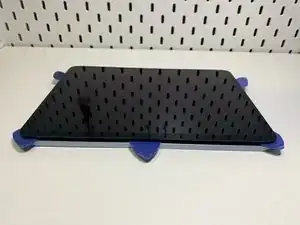
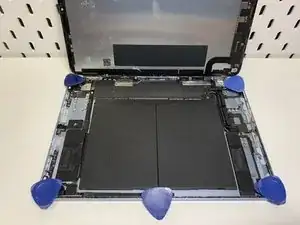
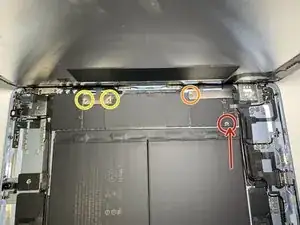
повторите то же для верхнего и нижнего правого углов планшета. Двигайтесь медленно.
нагрейте левый край планшета ещё раз и медленно (очень осторожно) приподнимите экран вдоль левого края — как при открывании книги в противоположную сторону.
открутите отмеченные винты. Я маркирую разъём аккумулятора красным; после снятия винта вставьте изолятор между отрицательным полюсом аккумулятора и контактным штырем материнской платы (тонкая полоска пластика, о которой я упоминал в начале). В моём случае аккумулятор полностью разряжен, поэтому это не оказывает существенного эффекта.
Шаг 4
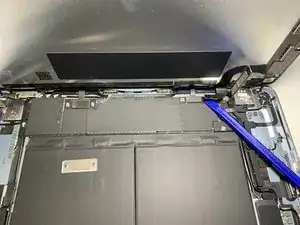
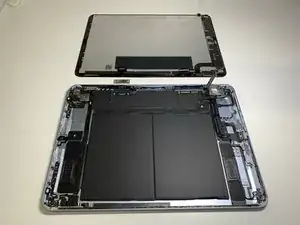
снимите разъёмы с помощью пластиковой лопатки (три разъёма).
Помните: никогда и ни при каких условиях не подключайте эти разъёмы обратно к материнской плате, пока вы не вставили пластиковый изолятор в разъём аккумулятора. Это может повредить планшет в большинстве случаев.
Поздравляю, работа завершена. Защитите экран от несчастных случаев. Теперь вы можете приступить к основной задаче, ради которой снимали экран планшета.
Заключение
Не забудьте зафиксировать аккумулятор (отключив отрицательный контакт) перед подключением экрана к материнской плате планшета.
Перевод руководства с ifixit.com