Замена аккумулятора iPad mini 5 Wi‑Fi
Следуйте этому руководству, чтобы заменить аккумулятор в iPad mini 5 Wi‑Fi. Это может понадобиться, если аккумулятор перестал удерживать заряд так хорошо, как раньше.
Для вашей безопасности разрядите аккумулятор ниже 25% перед разборкой устройства. Это снижает риск опасного теплового события, если аккумулятор случайно повредится во время ремонта. Если аккумулятор вздулся, примите соответствующие меры предосторожности.
Некоторые фотографии в этом руководстве сделаны для другой модели и могут содержать небольшие визуальные отличия, но они не повлияют на порядок действий в руководстве.
Шаг 1
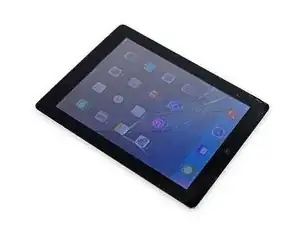
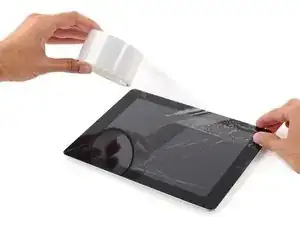
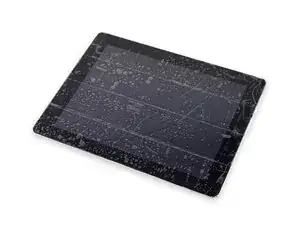
Если стекло дисплея треснуло, закрепите дальнейшее разрушение и предотвратите травмы во время ремонта, заклеив стекло лентой.
Наклейте перекрывающиеся полосы прозрачной упаковочной ленты на дисплей iPad, пока вся передняя поверхность не будет покрыта.
Это удержит осколки стекла и обеспечит конструктивную жёсткость при поддевании и подъёме дисплея.
Старайтесь следовать остальной части руководства как описано. Однако после того, как стекло сломано, оно, вероятно, будет продолжать трескаться по мере работы, и, возможно, придётся использовать металлический инструмент для поддёма, чтобы вынуть осколки.
Наденьте защитные очки, чтобы защитить глаза, и будьте осторожны, чтобы не повредить ЖК‑дисплей.

Шаг 3



Прикрепите присоску примерно по середине разогретой стороны.
Убедитесь, что присоска полностью прилегает к экрану, чтобы получить герметичное сцепление.
Удерживая iPad одной рукой, сильно и равномерно потяните присоску вверх, чтобы образовалась щель.
В зависимости от возраста устройства это может быть трудно. Если возникают затруднения, нагрейте ещё и попробуйте снова.
Будьте осторожны: поднимайте стекло только настолько, чтобы вставить инструмент для открытия — большее усилие может привести к растрескиванию стекла.
Шаг 4


Удерживая стекло присоской, вставьте наконечник инструмента для вскрытия в щель между стеклом и корпусом iPad.
Не вставляйте инструмент глубже 2 мм в сторону дисплея. Вставка глубже 2 мм может повредить подсветку, ЖК‑дисплей или сенсорный слой.
Шаг 5

Снова разогрейте и приложите iOpener к левой кромке на несколько минут.
Будьте осторожны, чтобы не перегреть iOpener во время ремонта. Всегда ждите как минимум десять минут перед повторным разогревом iOpener.
Шаг 6



Вставьте второй инструмент для вскрытия рядом с первым и проведите им вдоль кромки iPad, освобождая клей по ходу движения.
В течение оставшейся части процедуры, если вы встретите сильное сопротивление при продвижении инструмента, остановитесь и разогрейте участок, над которым работаете. Чрезмерное давление может расколоть стекло.
Шаг 7



Продолжайте двигать инструмент вдоль боковой стороны дисплея, чтобы отделить клей.
Если инструмент застрял в клее, «прокатите» его вдоль кромки iPad, продолжая отделять клей.
Шаг 8


Возьмите первый вставленный инструмент и сдвиньте его вверх к верхнему углу iPad.
Шаг 9

Разогрейте iOpener и положите его на верхнюю кромку iPad, над фронтальной камерой.
Будьте осторожны, чтобы не перегреть iOpener во время ремонта. Подождите как минимум десять минут перед повторным разогревом iOpener.
Если у вас гибкий iOpener, вы можете согнуть его, чтобы нагреть одновременно верхний левый угол и верхнюю кромку.
Шаг 10



Проведите инструмент вокруг верхнего левого угла iPad, чтобы отделить клей.
Шаг 11



Проведите инструмент вдоль верхней кромки iPad, остановившись незадолго до камеры.
Когда дойдёте до фронтальной камеры, слегка выньте инструмент и продолжите скользить им по верхней кромке.
Избегайте прокладывания инструмента прямо через фронтальную камеру — вы можете нанести клей на линзу или повредить камеру. Следующие шаги объяснят, как лучше избежать вмешательства в камеру.
Шаг 12



Оставьте инструмент в iPad чуть за фронтальной камерой.
Возьмите третий инструмент и вставьте его слева от камеры, где был первый. Проведите его назад к углу, чтобы полностью отрезать оставшийся клей.
Оставьте третий инструмент на месте, чтобы предотвратить повторное склеивание угла по мере остывания.
Шаг 13


Вставьте предыдущий инструмент глубже в iPad и сдвиньте его от камеры в сторону угла.
Шаг 14

Оставьте три медиатора в углах iPad, чтобы предотвратить повторное склеивание клейкой ленты передней панели.
Разогрейте iOpener и поместите его на оставшуюся длинную сторону iPad — вдоль кнопок громкости и блокировки.
Шаг 15



Вставьте новый медиатор и проведите им по правому краю iPad, отрывая клей по ходу движения.
Шаг 16



Продолжайте проводить медиатором по правому краю iPad, при необходимости повторно разогревая край с помощью iOpener.
Будьте осторожны, не врезайтесь слишком глубоко в нижнем правом углу, иначе вы рискуете повредить кабель дисплея.
Шаг 17

Оставьте медиаторы на месте и повторно разогрейте iOpener.
Помните, не перегревайте iOpener — не чаще чем раз в десять минут.
Положите разогретый iOpener на сторону с кнопкой «Домой» и оставьте на несколько минут, чтобы смягчить клей под стеклом.
Шаг 18



Вставьте новый медиатор в нижнем правом углу экрана, под последним медиатором, которым вы резали правый край.
Поверните новый медиатор вокруг нижнего правого угла устройства.
Шаг 19


Проведите медиатор от нижнего правого угла вдоль нижнего края устройства. Остановитесь примерно в полу дюйма от кнопки «Домой».
Шаг 20


Вставьте последний медиатор в нижнем левом углу iPad, прямо под уже имеющимся.
Шаг 21


Проведите медиатор вокруг нижнего левого края iPad.
Шаг 22



Продолжайте проводить медиатор по нижнему левому краю дисплея к центру iPad, пока не окажетесь примерно в полу дюйма от кнопки «Домой».
Шаг 23



Поверните два медиатора у верхнего края iPad, чтобы разорвать последние участки клея, удерживающего сборку дисплея.
Поднимите дисплей с верхнего края, чтобы открыть устройство.
Шаг 24
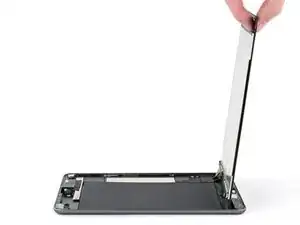
Чтобы не растянуть кабели, держите экран перпендикулярно раме.
Шаг 25
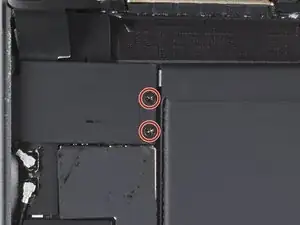
Продолжайте держать экран перпендикулярно на протяжении этого шага.
Используйте крестообразную отвертку Phillips, чтобы выкрутить два винта 1,3 мм, удерживающие кронштейн кабеля дисплея.
На протяжении всего ремонта отслеживайте каждый винт и убедитесь, что он возвращается на то же место, откуда был извлечён.
Шаг 26
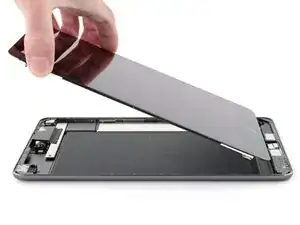
Вам нужно будет переместить экран, чтобы получить доступ к нижней стороне кронштейна кабеля дисплея.
Опустите экран примерно до угла 30 градусов над рамой.
Шаг 27
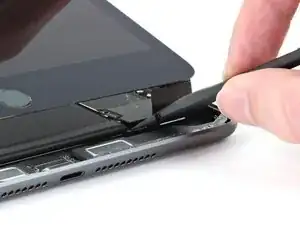
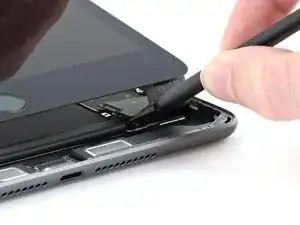
Разъём фиксатора питания батареи прикреплён к нижней стороне кронштейна кабеля дисплея со стороны отверстия для винта.
Вставьте плоский конец лопатки под кронштейн кабеля дисплея и поднимите вверх, чтобы отсоединить разъём фиксатора питания батареи от логической платы.
Старайтесь поддевать только край разъёма, чтобы не повредить сам разъём и окружающие компоненты.
Чтобы повторно подсоединить такие же фиксаторы, аккуратно совместите и нажмите на одну сторону до щелчка, затем повторите на другой стороне. Не нажимайте посередине. Если разъём смещён, контакты могут согнуться, что приведёт к необратимому повреждению.
Не пытайтесь снять кронштейн кабеля дисплея — он прикреплён к батарее кабелем батареи.
Шаг 28
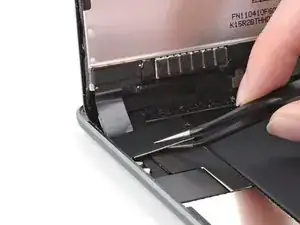
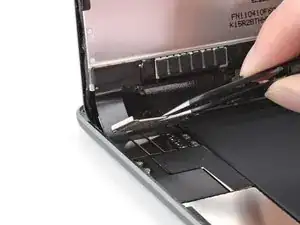
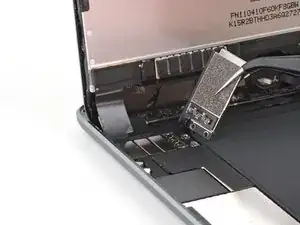
Кронштейн кабеля дисплея фиксируется защёлкой под краем рамы.
Используйте пинцет, чтобы вытащить защёлку кронштейна кабеля дисплея из-под края рамы.
Поверните кронштейн кабеля дисплея в сторону батареи.
Не сгибайте кабель батареи слишком сильно за вертикальное положение, чтобы не повредить его. Нужно лишь достаточно пространства, чтобы отсоединить фиксаторы кабеля дисплея и предотвратить контакт разъёма батареи с его гнездом во время ремонта.
Шаг 29
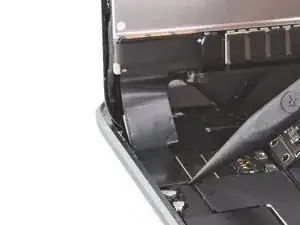
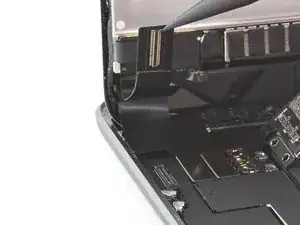
Используйте заострённый конец лопатки, чтобы отключить разъём шлейфа дигитайзера от логической платы.
Шаг 30
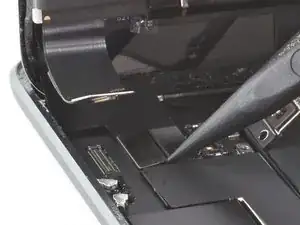
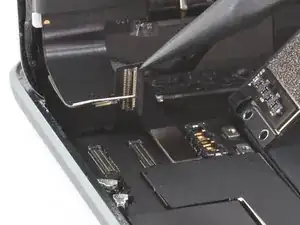
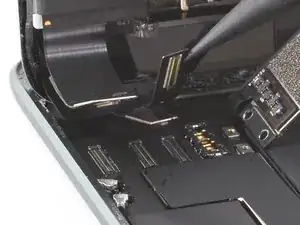
Используйте заострённый конец лопатки, чтобы отключить второй и третий фиксаторы кабеля дисплея.
Шаг 31
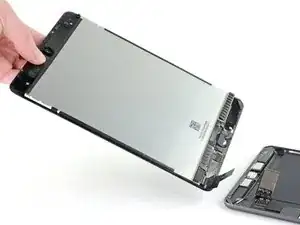
Поднимите и снимите экран.
Шаг 32
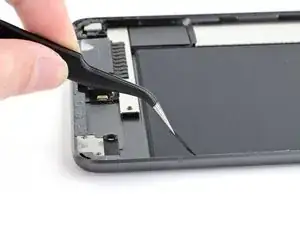
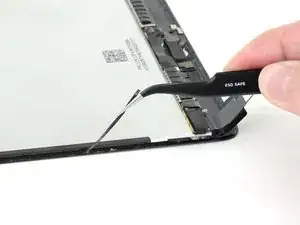
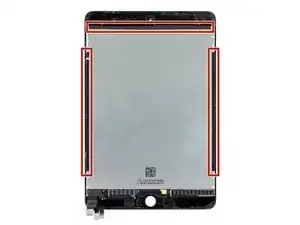
При сборке удалите остатки клея и загрязнения с периметра рамки и экрана. Затем нанесите новый клей, чтобы закрепить экран на рамке.
Не снимайте чёрную ленту по левой, правой и верхней кромкам дисплея. Она удерживает дисплей на переднем стекле.
Следуйте этому руководству, если вы используете заранее вырезанную клейкую ленту. Следуйте этому руководству, если вы используете клейкие полоски, вырезанные по размеру.
Шаг 33
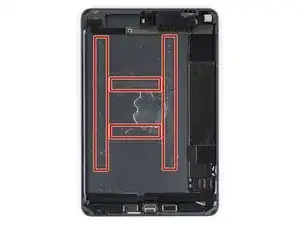
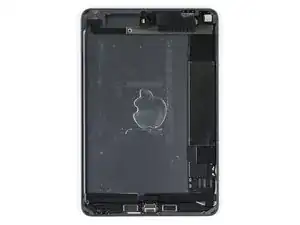
В следующих шагах вы отделите аккумулятор от клея, который крепит его к рамке.
Клей уложен следующим образом: две полосы вдоль длинных кромок и две более короткие полосы перпендикулярно в центре.
Не поддевайте рядом с платой логики — вы можете повредить iPad.
Если вы выполняете процедуру на версии только с Wi‑Fi, можно безопасно вставлять пластиковые карты с верхнего, нижнего и левого краёв аккумулятора (когда порт зарядки расположен внизу). Для версии с LTE вставляйте пластиковые карты только под нижний и левый края.
Шаг 34
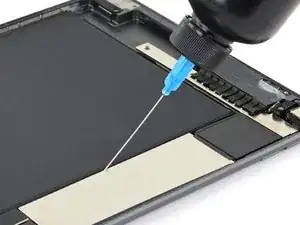
Капните несколько капель изопропилового спирта высокой концентрации (90% и выше) по периметру аккумулятора.
Подождите две минуты, чтобы спирт ослабил клей под аккумулятором.
Шаг 35
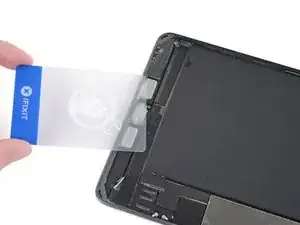
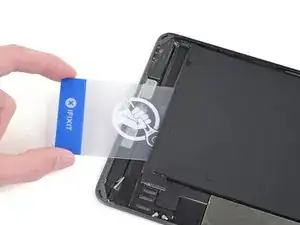
Вставьте уголок пластиковой карты между нижним концом аккумулятора и рамкой.
Нажмите картой так, чтобы примерно полтора дюйма её оказалось под аккумулятором.
Старайтесь не сгибать аккумулятор — согнутый аккумулятор может протечь опасными химическими веществами или вызвать тепловое событие.
Не пытайтесь насильно отдёргивать аккумулятор. При необходимости капните ещё немного спирта, чтобы сильнее ослабить клей. Никогда не деформируйте и не прокалывайте аккумулятор инструментом для поддевания.
Шаг 36
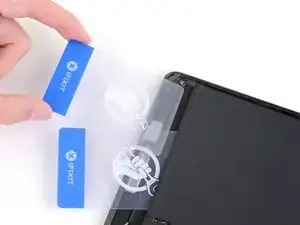
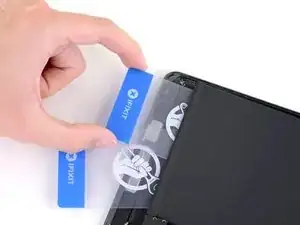
Вставьте вторую пластиковую карту между аккумулятором и первой картой, разместив кромку карты параллельно аккумулятору.
Нажмите картой до тех пор, пока примерно полтора дюйма не окажутся под аккумулятором.
Шаг 37
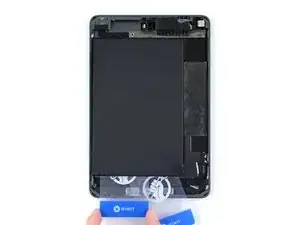
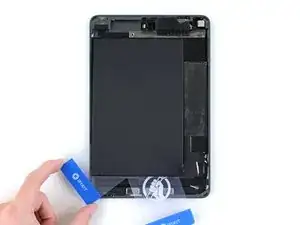
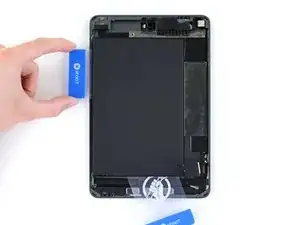
Поверните вторую пластиковую карту вокруг нижнего левого угла под аккумулятором.
Поднимите вторую карту вдоль левого края аккумулятора к верхнему левому углу.
Если аккумулятор ещё не отделился от рамки, введите вторую карту глубже под аккумулятор и прокладывайте её взад‑вперёд, чтобы перерезать клей. При необходимости нанесите ещё капель изопропилового спирта.
Шаг 38
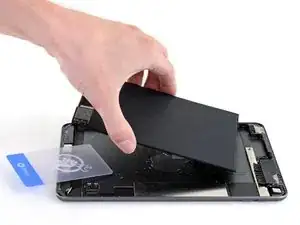
Поднимите и удалите аккумулятор.
Если в устройстве остался раствор спирта, аккуратно протрите его или дайте высохнуть на воздухе перед установкой нового аккумулятора.
Не используйте аккумулятор повторно после его извлечения — это потенциальная опасность. Замените его на новый.
Чтобы установить новый аккумулятор:
Удалите старый клей и остатки из отсека аккумулятора.
Если в комплекте с новым аккумулятором нет клейких полосок, примените растягивающиеся клейкие полоски, двустороннюю клейкую ленту или предварительно вырезанный клей в отсек аккумулятора iPad.
Снимите защитные подложки с ленты, чтобы открыть клей.
Уложите аккумулятор на клей и плотно прижмите.
Заключение
Сравните новую заменяемую деталь с оригинальной — возможно, потребуется перенести оставшиеся компоненты или снять защитные подложки с новой детали перед установкой.
Для оптимальной работы откалибруйте только что установленный аккумулятор после завершения руководства.
Для повторной сборки устройства выполните эти шаги в обратном порядке.
Отнесите электронные отходы на переработку в пункт, сертифицированный по R2 или e‑Stewards.
Ремонт прошёл не так, как планировалось? Попробуйте базовую диагностику или обратитесь за помощью к сообществу iPad mini 5 Answers.
Перевод руководства с ifixit.com