Замена фронтальной и задней камеры Microsoft Surface 2
Вам может понадобиться удалить фронтальную или заднюю камеры, если они были повреждены из-за падения или если наблюдаются другие проблемы. При удалении камер из соответствующих разъемов обязательно поднимайте фиксирующий клапан, а не сам разъем.
Шаг 1
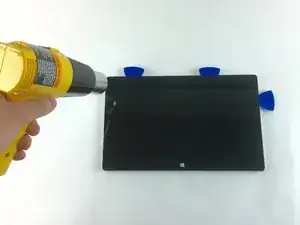
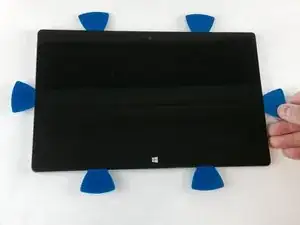
Начните с использования тепловой пушки или iOpener (это займет больше времени), чтобы размягчить клей по всему внешнему краю экрана.
Не держите тепловую пушку слишком близко к Microsoft Surface 2, чтобы избежать нежелательной деформации.
Избегайте прикосновений к металлическому наконечнику пушки. Он будет очень горячим и может вас обжечь.
Вставьте открывающие лопатки чуть под экран и черную окантовку. Убедитесь, что они расположены равномерно с каждой стороны.
Используя образовавшийся зазор от лопаток, медленно подденьте экран от корпуса Microsoft Surface 2 пластиковым открывающим инструментом. Поддевайте как можно более равномерно.
Шаг 2
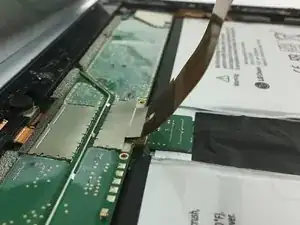
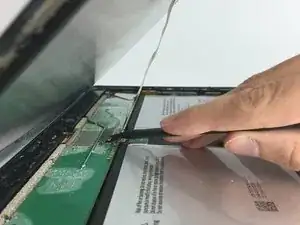
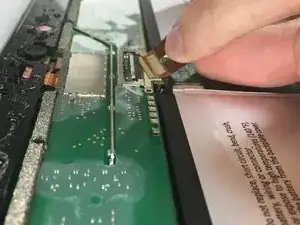
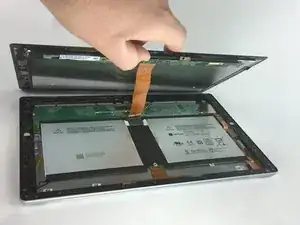
Как только экран будет свободен от корпуса, будет один шлейф, соединяющий экран с материнской платой.
Используйте пластиковую лопатку, чтобы отогнуть фиксирующую скобу от кабеля дисплея.
Шлейф может быть приклеен к материнской плате.
Осторожно вытащите шлейф из разъема на материнской плате.
Шаг 3
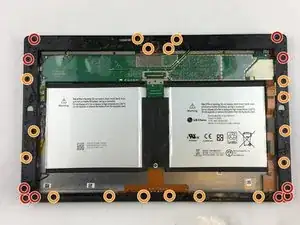
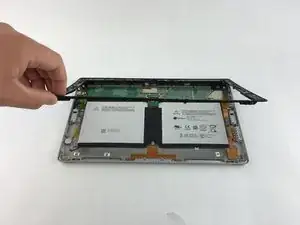
Работайте рядом с магнитной картой проекта, чтобы не потерять винты.
Удалите десять винтов T3 длиной 3,45 мм из углов черной пластиковой рамки.
Удалите оставшиеся семнадцать винтов T5 длиной 4,4 мм по периметру рамки.
После того как все винты будут удалены, приподнимите и снимите рамку с остальной части устройства.
Шаг 4
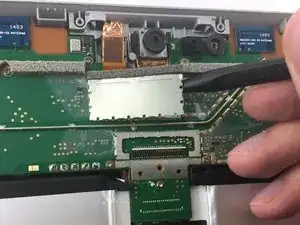
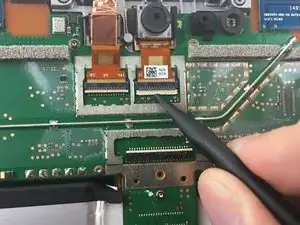
Используйте лопатку, чтобы поддеть фиксирующую скобу, накрывающую кабели камеры.
Фиксирующая скоба может быть приклеена к материнской плате.
Используйте лопатку, чтобы поднять маленький фиксирующий клапан на разъеме с нулевым усилием.
Убедитесь, что вы поддеваете фиксирующий клапан, а не сам разъем.
Шаг 5
 Перевод руководства с ifixit.com
Читайте также
- Замена кабеля кнопки громкости iPad mini 5 Wi‑Fi
- Замена экрана iPad mini 5 Wi‑Fi
- Замена задней камеры iPad mini 5 Wi‑Fi
- Замена кабеля кнопки питания iPad mini 5 Wi‑Fi
- Замена магнитного датчика iPad mini 5 Wi‑Fi
- Замена кнопки «Домой» iPad mini 5 (Wi‑Fi)
- Замена аккумулятора iPad mini 5 Wi‑Fi
- Заклеивание треснутого экрана
- Снятие экрана
- Снятие крышки пресс-коннектора
- Замена кабеля ввода/вывода Microsoft Surface 2
- Замена экрана Microsoft Surface 2
- Замена динамика Microsoft Surface 2
- Замена регулятора громкости Microsoft Surface 2
- Замена аккумулятора Microsoft Surface 3
- Замена аудиоразъема и слота MicroSD на Microsoft Surface 3
- Замена дисплея Microsoft Surface 3
- Замена подставки Microsoft Surface 3
- Замена динамиков Microsoft Surface 3
- Разборка корпуса Microsoft Surface 3