Замена магнитного датчика iPad mini 5 Wi‑Fi
Следуйте этому руководству, чтобы снять или заменить магнитный датчик на iPad mini 5 Wi‑Fi. Эта операция может понадобиться, если функция сна и пробуждения при использовании Smart Cover перестала работать.
Для этого ремонта требуются продвинутые навыки пайки. Кабель магнитного датчика припаян к экрану. Обязательно соблюдайте правила безопасности при пайке, такие как использование защитных очков, работа в хорошо проветриваемом помещении и мытьё рук с мылом и водой после пайки.
Для вашей безопасности разрядите батарею до уровня ниже 25% перед разборкой устройства. Это снижает риск опасного теплового события в случае случайного повреждения аккумулятора во время ремонта. Если аккумулятор вздут, соблюдайте соответствующие меры предосторожности.
Некоторые фотографии в этом руководстве сделаны на другом модели и могут содержать незначительные визуальные несоответствия, но они не повлияют на порядок действий в руководстве.
Шаг 1
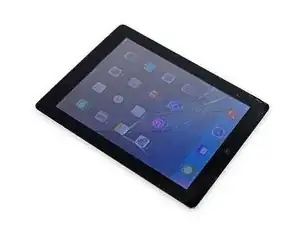
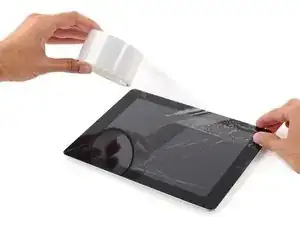
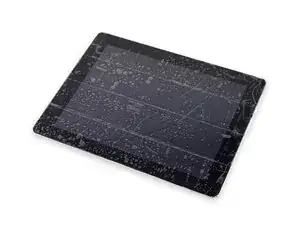
Если стекло дисплея треснуло, зафиксируйте дальнейшее разрушение и защитите себя от травм, заклеив стекло.
Наклейте перекрывающиеся полоски прозрачного упаковочного скотча на экран iPad, пока вся лицевая часть не будет покрыта.
Это удержит осколки стекла и придаст конструктивную прочность при поддевании и подъёме дисплея.
Старайтесь выполнять остальную часть руководства в описанном порядке. Однако после того как стекло повреждено, оно, вероятно, будет продолжать трескаться в процессе работы, и возможно придётся использовать металлический инструмент для поддевания, чтобы выскоблить стекло.
Наденьте защитные очки, чтобы защитить глаза, и следите за тем, чтобы не повредить ЖК‑панель.

Шаг 3



Поместите присоску на прогретую сторону примерно посередине.
Убедитесь, что присоска полностью прилегает к экрану, чтобы обеспечить плотное уплотнение.
Держа iPad одной рукой, резко и равномерно потяните присоску вверх, чтобы создать щель.
В зависимости от возраста устройства это может быть трудно. Если у вас возникают трудности, примените больше тепла и повторите попытку.
Поднимайте стекло только настолько, чтобы вставить медиатор — сильнее поднимать нельзя, иначе вы рискуете расколоть стекло.
Шаг 4


Держа стекло поднятым присоской, вставьте кончик медиатора в щель между стеклом и корпусом iPad.
Не вставляйте медиатор глубже, чем на 2 мм в сторону дисплея. Вставка глубже 2 мм может повредить подсветку, ЖК‑дисплей или сенсорный слой.
Шаг 5

Повторно разогрейте и снова приложите iOpener к левой кромке ещё на несколько минут.
Будьте осторожны, чтобы не перегреть iOpener в ходе ремонта. Всегда ждите как минимум десять минут перед повторным разогревом iOpener.
Шаг 6



Вставьте второй медиатор рядом с первым и проведите им вдоль кромки iPad, отрезая клей по пути.
Если при сдвигании медиатора вы встретите значительное сопротивление, остановитесь и разогрейте участок заново. Слишком большое давление медиатора может расколоть стекло.
Шаг 7



Продолжайте продвигать медиатор вниз по стороне дисплея, чтобы освободить клей.
Если медиатор застрял в клее, «прокатывайте» его вдоль кромки iPad, продолжая отделять клей.
Шаг 8


Возьмите первый вставленный медиатор и сдвиньте его вверх в направлении верхнего угла iPad.
Шаг 9

Разогрейте iOpener и приложите его к верхней кромке iPad, над фронтальной камерой.
Будьте осторожны, чтобы не перегреть iOpener в ходе ремонта. Ждите как минимум десять минут перед повторным разогревом iOpener.
Если у вас гибкий iOpener, вы можете согнуть его, чтобы одновременно прогреть верхний левый угол и верхнюю кромку.
Шаг 10



Проведите медиатором вокруг верхнего левого угла iPad, чтобы отделить клей.
Шаг 11



Проведите медиатором вдоль верхней кромки iPad, остановившись незадолго до камеры.
Когда вы приблизитесь к фронтальной камере, немного выньте медиатор и продолжайте сдвигать его по верхней кромке.
Избегайте проведения медиатора по фронтальной камере, чтобы не разнести клей по объективу или не повредить камеру. Следующие шаги покажут, как лучше избегать нарушения положения фронтальной камеры.
Шаг 12



Оставьте медиатор в iPad чуть дальше фронтальной камеры.
Возьмите третий медиатор и вставьте его слева от камеры, на место, где был первый медиатор. Проведите им назад к углу, чтобы полностью отрезать оставшийся клей.
Оставьте третий медиатор на месте, чтобы клей в углу не слипся снова при остывании.
Шаг 13


Вставьте ранее использованную лопатку глубже в iPad и сдвиньте её от камеры в сторону угла.
Шаг 14

Оставьте три лопатки в углах iPad, чтобы предотвратить повторное склеивание передней панели.
Повторно нагрейте iOpener и поместите его на оставшуюся длинную сторону iPad — вдоль кнопок регулировки громкости и блокировки.
Шаг 15



Вставьте новую лопатку для открытия и проведите ею по правому краю iPad, освобождая клей по мере продвижения.
Шаг 16



Продолжайте проводить лопаткой по правому краю iPad, при необходимости подогревая край с помощью iOpener.
Будьте осторожны, чтобы не резать слишком глубоко внизу правого угла — вы рискуете повредить шлейф дисплея.
Шаг 17

Оставьте лопатки для открытия на месте и повторно нагрейте iOpener.
Не перегревайте iOpener — не чаще одного раза в десять минут.
Поместите разогретый iOpener на сторону iPad с кнопкой «Домой» и оставьте на несколько минут, чтобы размягчить клей под стеклом.
Шаг 18



Вставьте новую лопатку для открытия в нижнем правом углу дисплея, ниже последней лопатки, которой вы резали по правому краю.
Поверните новую лопатку вокруг нижнего правого угла устройства.
Шаг 19


Проведите лопатку от нижнего правого угла вдоль нижнего ребра устройства. Остановитесь примерно за 1,3 см (половина дюйма) от кнопки «Домой».
Шаг 20


Вставьте последнюю лопатку для открытия в нижнем левом углу iPad, прямо под уже установленной.
Шаг 21


Проведите лопатку вокруг нижнего левого ребра iPad.
Шаг 22



Продолжайте проводить лопатку по нижнему левому краю дисплея к центру iPad, до тех пор, пока она не окажется примерно в 1,3 см от кнопки «Домой».
Шаг 23



Поверните две лопатки на верхнем крае iPad, чтобы разорвать последние участки клея, удерживающего сборку дисплея.
Поднимите дисплей за верхний край, чтобы открыть устройство.
Шаг 24
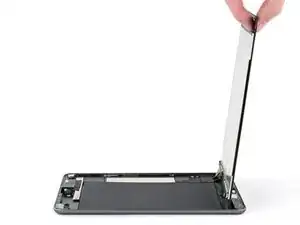
Чтобы не повредить шлейфы, держите экран перпендикулярно рамке.
Шаг 25
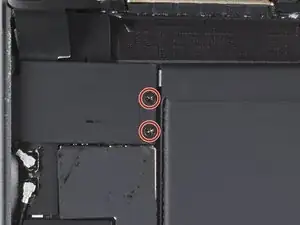
Продолжайте держать экран перпендикулярно во время этого шага.
Используйте крестообразную отвертку Phillips, чтобы выкрутить два винта 1,3 мм, крепящие кронштейн шлейфа дисплея.
В ходе этого ремонта отслеживайте каждый винт и убеждайтесь, что он возвращается на своё место.
Шаг 26
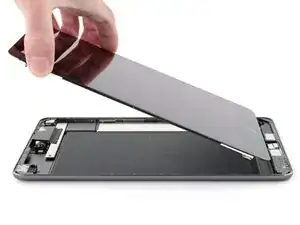
Вам потребуется изменить положение экрана, чтобы получить доступ к нижней стороне кронштейна шлейфа дисплея.
Опустите экран под углом примерно 30 градусов относительно рамки.
Шаг 27
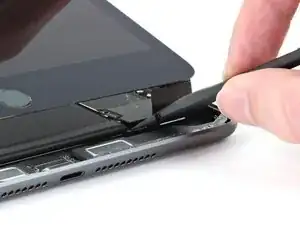
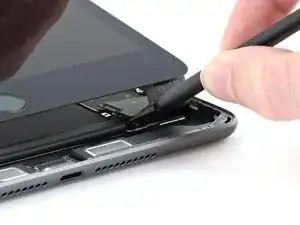
Контакт фиксатора питания батареи прикреплён к нижней стороне кронштейна шлейфа дисплея со стороны отверстия под винт.
Вставьте плоский конец лопатки под кронштейн шлейфа дисплея и подоприте вверх, чтобы отключить контакт фиксатора питания батареи от платы.
Старайтесь поддевать только край разъёма, чтобы не повредить сам разъём и окружающие компоненты.
Для повторного подключения подобных разъёмов с фиксацией, аккуратно совместите стороны и нажмите на одну сторону до щелчка, затем повторите для другой стороны. Не нажимайте по центру. Если разъём смещён, контакты могут погнуться и получить необратимое повреждение.
Не пытайтесь снимать кронштейн шлейфа дисплея — он прикреплён к батарее кабелем батареи.
Шаг 28
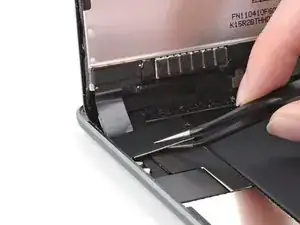
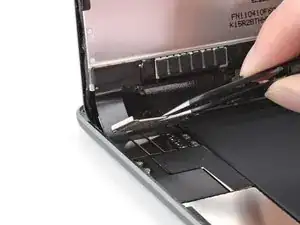
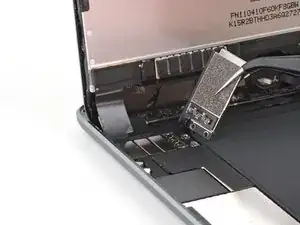
Кронштейн шлейфа дисплея зафиксирован защёлкой под кромкой рамки.
Используйте пинцет, чтобы вытянуть защёлку кронштейна шлейфа дисплея из-под кромки рамки.
Поверните кронштейн шлейфа дисплея в сторону батареи.
Не сгибайте кабель батареи слишком далеко за вертикаль, чтобы не повредить его. Нужно лишь достаточно места, чтобы отключить защёлочные разъёмы дисплея и предотвратить контакт разъёма батареи с его гнездом во время ремонта.
Шаг 29
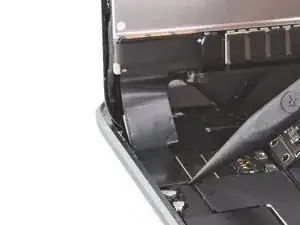
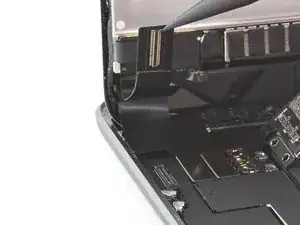
Используйте заострённый конец лопатки, чтобы отключить защёлочный разъём дигитайзера от платы.
Шаг 30
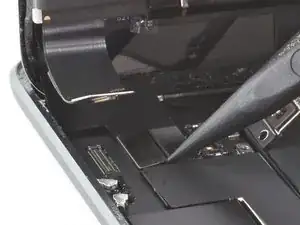
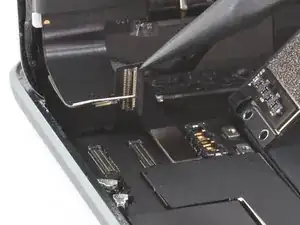
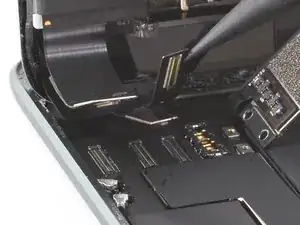
Используйте заострённый конец лопатки, чтобы отсоединить второй и третий пресс-коннекторы дисплея.
Шаг 31
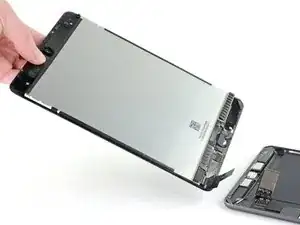
Поднимите и снимите экран.
Шаг 32
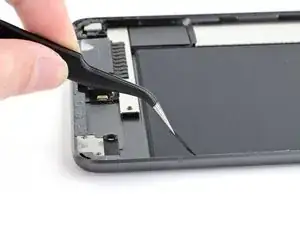
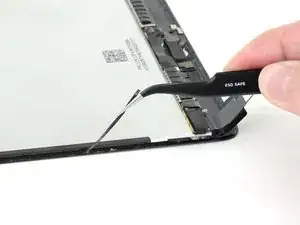
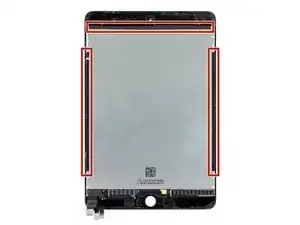
При сборке удалите оставшиеся клей и загрязнения с периферии рамки и экрана. Затем нанесите новый клей, чтобы закрепить экран на рамке.
Не снимайте чёрную ленту на левой, правой и верхней кромках дисплея. Она удерживает дисплей приклеенным к переднему стеклу.
Следуйте этому руководству, если вы используете заранее вырезанную клейкую ленту. Следуйте этому руководству, если вы используете клей, вырезанный по размеру.
Шаг 33
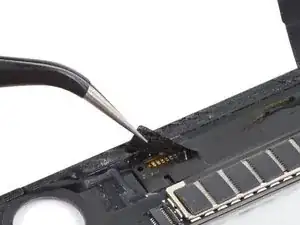
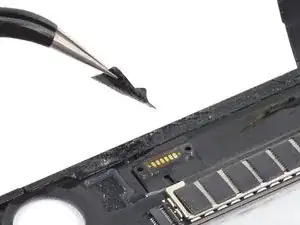
С помощью пинцета снимите наклейку, покрывающую паяльные площадки магнитного датчика.
Шаг 34
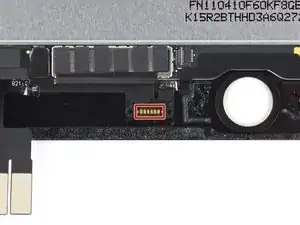
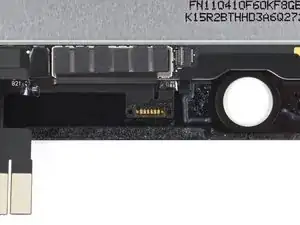
В следующих шагах вы будете выпаивать шесть паяльных площадок, закрепляющих магнитный датчик на экране.
Шаг 35
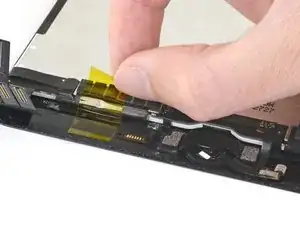
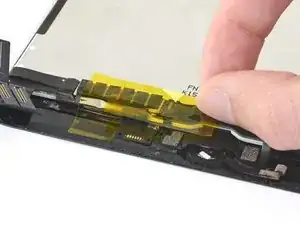
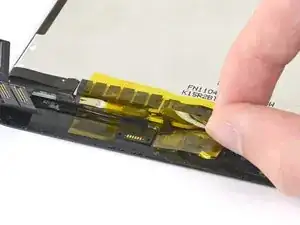
Нанесите полиимидную ленту вокруг паяльных площадок магнитного датчика, чтобы защитить компоненты от нагрева.
Шаг 36
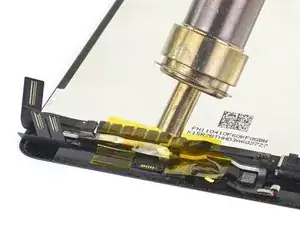
Используйте паяльник или термовоздуходувку, чтобы равномерно нагреть шесть паяльных площадок магнитного датчика.
Шаг 37
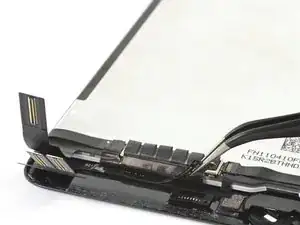
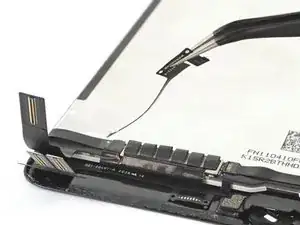
Когда припой на паяльных площадках расплавится, используйте пинцет, чтобы отделить магнитный датчик от экрана.
Если припой не расплавился, подайте больше тепла и повторите попытку.
Когда область остынет настолько, что её можно трогать, снимите полиимидную ленту.
С помощью пинцета снимите кабель магнитного датчика.
Кабель магнитного датчика закреплён на экране слабым клеем. Снимайте кабель магнитного датчика медленно, чтобы не повредить находящийся под ним кабель.
При сборке поместите кусок полиимидной ленты под паяльные площадки во время пайки магнитного датчика, чтобы не повредить экран.
Заключение
Сравните новую запасную деталь с оригинальной — возможно, потребуется перенести оставшиеся компоненты или удалить клеевые подложки с новой детали перед установкой.
Для сборки устройства следуйте этим инструкциям в обратном порядке.
Утилизируйте электронные отходы в сертифицированном по стандарту R2 или e-Stewards пункте приёма.
Ремонт не получился? Попробуйте базовую диагностику или обратитесь за помощью в сообщество iPad mini 5 Answers.
Перевод руководства с ifixit.com