Замена задней камеры iPad mini 5 Wi‑Fi
Следуйте этому руководству, чтобы снять или заменить заднюю камеру на iPad mini 5 Wi‑Fi. Возможно, придётся заменить эту деталь, если задняя камера не работает.
В целях безопасности разрядите аккумулятор до уровня ниже 25% перед разборкой устройства. Это снижает риск опасного теплового происшествия при случайном повреждении батареи во время ремонта. Если аккумулятор вздут, примите соответствующие меры предосторожности.
Некоторые фотографии в этом руководстве сделаны на другом устройстве и могут содержать незначительные визуальные расхождения, но это не повлияет на последовательность действий.
Шаг 1
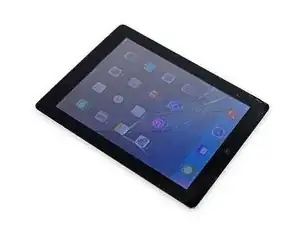
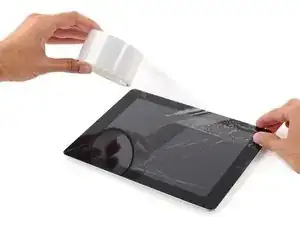
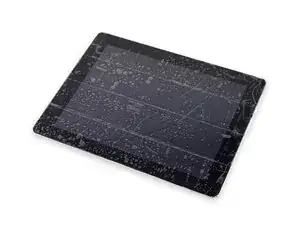
Если стекло дисплея треснуто, зафиксируйте дальнейшее разрушение и предотвратите травмы, приклеив скотч на стекло перед началом ремонта.
Наклейте перекрывающиеся полосы прозрачной упаковочной ленты по всей поверхности дисплея, пока лицевая часть полностью не будет покрыта.
Это удержит осколки стекла и обеспечит структурную целостность при поддёве и подъёме дисплея.
Старайтесь следовать остальным шагам руководства как описано. Однако после разрушения стекла оно, скорее всего, будет продолжать трескаться в процессе работы, и вам, возможно, придётся использовать металлический демонтажный инструмент, чтобы вычерпать стекло.
Надевайте защитные очки для защиты глаз и соблюдайте осторожность, чтобы не повредить ЖК‑экран.

Шаг 3



Прикрепите присоску примерно по середине нагретой стороны.
Убедитесь, что присоска полностью прилегает к экрану, чтобы получить плотное уплотнение.
Держа iPad одной рукой, сильно и ровно потяните присоску вверх, чтобы образовалась щель.
В зависимости от возраста устройства это может быть сложно. Если возникнут затруднения, подогрейте ещё и повторите попытку.
Осторожно поднимайте стекло только настолько, чтобы вставить демонтажную лопатку — сильнее поднимать нельзя, иначе вы рискуете треснуть стекло.
Шаг 4


Держа стекло поднятым с помощью присоски, вставьте остриё демонтажной лопатки в зазор между стеклом и корпусом iPad.
Не вставляйте демонтажную лопатку глубже, чем на 2 мм в сторону дисплея. Вставка лопатки глубже 2 мм может повредить подсветку, ЖК‑дисплей или сенсорный экран.
Шаг 5

Повторно подогрейте и приложите iOpener к левой кромке ещё на несколько минут.
Осторожно, не перегревайте iOpener во время ремонта. Всегда ждите как минимум десять минут перед повторным подогревом iOpener.
Шаг 6



Вставьте вторую демонтажную лопатку рядом с первой и проведите лопаткой вдоль кромки iPad, освобождая клей по ходу.
На протяжении остальной процедуры, если вы почувствуете значительное сопротивление при проводке лопатки, остановитесь и прогрейте участок, над которым работаете. Чрезмерное давление лопаткой может привести к трещинам на стекле.
Шаг 7



Продолжайте продвигать демонтажную лопатку вниз по боковой стороне дисплея, чтобы освободить клей.
Если лопатка застряла в клее, «прокатите» лопатку вдоль боковой грани iPad, продолжая освобождать клей.
Шаг 8


Возьмите первую вставленную лопатку и проведите её вверх в направлении верхнего угла iPad.
Шаг 9

Подогрейте iOpener и приложите его к верхней кромке iPad, над фронтальной камерой.
Осторожно, не перегревайте iOpener во время ремонта. Подождите не менее десяти минут перед повторным подогревом iOpener.
Если у вас гибкий iOpener, вы можете согнуть его, чтобы нагреть одновременно верхний левый угол и верхнюю кромку.
Шаг 10



Проведите демонтажной лопаткой по верхнему левому углу iPad, чтобы отделить клей.
Шаг 11



Проведите демонтажной лопаткой вдоль верхней кромки iPad, останавливаясь незадолго до камеры.
При приближении к фронтальной камере слегка выньте лопатку и продолжайте проводить её по верхней кромке.
Избегайте проведения лопатки по фронтальной камере, так как вы можете размазать клей по линзе или повредить камеру. Следующие шаги объясняют, как избежать повреждения фронтальной камеры.
Шаг 12



Оставьте демонтажную лопатку в iPad чуть дальше фронтальной камеры.
Возьмите третью лопатку и вставьте её слева от камеры, там, где только что была первая лопатка. Проведите её назад к углу, чтобы полностью перерезать оставшийся клей.
Оставьте третью лопатку на месте, чтобы предотвратить повторное склеивание угла по мере остывания.
Шаг 13


Вставьте предыдущую лопатку глубже в iPad и проведите её от камеры в сторону угла.
Шаг 14

Оставьте три лопатки в углах iPad, чтобы клей фронтальной панели не схватился снова.
Повторно разогрейте iOpener и положите его на оставшуюся длинную сторону iPad — вдоль кнопок громкости и блокировки.
Шаг 15



Вставьте новую лопатку для открытия и проведите ею по правому краю iPad, освобождая клей по ходу движения.
Шаг 16



Продолжайте проводить лопаткой по правому краю iPad, при необходимости повторно разогревая край iOpener.
Будьте осторожны, чтобы не резать слишком глубоко в нижнем правом углу — вы рискуете повредить шлейф дисплея.
Шаг 17

Оставьте лопатки в местах и повторно разогрейте iOpener.
Не перегревайте iOpener — не чаще, чем раз в десять минут.
Поставьте разогретый iOpener на сторону с кнопкой «Домой» и оставьте на несколько минут, чтобы клей под стеклом размягчился.
Шаг 18



Вставьте новую лопатку для открытия в нижнем правом углу дисплея, ниже последней лопатки, которой вы разрезали правый край.
Поверните новую лопатку вокруг нижнего правого угла устройства.
Шаг 19


Проведите лопаткой от нижнего правого угла вдоль нижнего кромки устройства. Остановитесь примерно в одном сантиметре от кнопки «Домой».
Шаг 20


Вставьте последнюю лопатку для открытия в нижнем левом углу iPad, прямо под уже установленной.
Шаг 21


Проведите лопаткой вокруг нижнего левого края iPad.
Шаг 22



Продолжайте проводить лопатку по нижнему левому краю дисплея к центру iPad, пока она не окажется примерно в одном сантиметре от кнопки «Домой».
Шаг 23



Поверните две лопатки у верхнего края iPad, чтобы окончательно разрушить оставшийся клей, держащий сборку дисплея.
Поднимите дисплей от верхнего края, чтобы открыть устройство.
Шаг 24
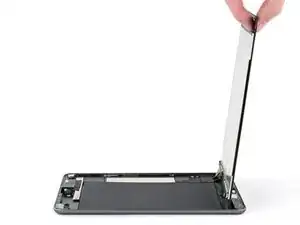
Чтобы не повредить шлейфы, держите экран перпендикулярно рамке.
Шаг 25
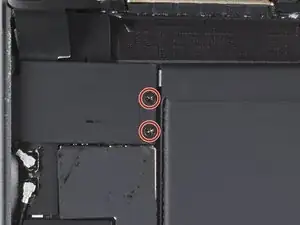
Продолжайте держать экран перпендикулярно в течение этого шага.
Используйте крестовую отвёртку, чтобы выкрутить два винта 1,3 мм, фиксирующие кронштейн шлейфа дисплея.
В ходе этого ремонта отслеживайте каждый винт и убедитесь, что он возвращается на своё место.
Шаг 26
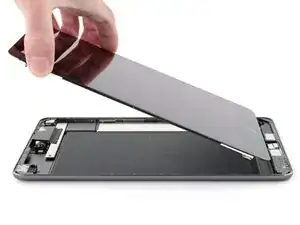
Вам нужно будет сместить экран, чтобы получить доступ к нижней стороне кронштейна шлейфа дисплея.
Опустите экран примерно на 30 градусов над рамкой.
Шаг 27
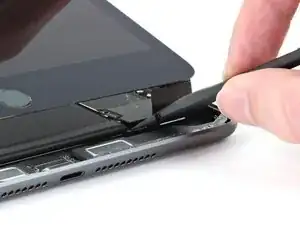
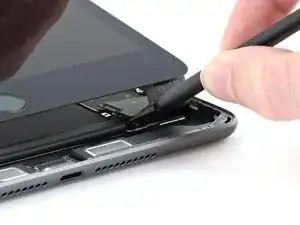
Контакт разъёма питания батареи прикреплён к нижней стороне кронштейна шлейфа дисплея со стороны отверстия для винта.
Загните плоский конец лопатки под кронштейн шлейфа дисплея и поднимите, чтобы отключить контакт разъёма питания батареи от платы логики.
Старайтесь поддевать только край разъёма, чтобы не повредить сам разъём и окружающие компоненты.
Для повторного подключения таких контактных защёлок, как эта, аккуратно выровняйте и нажмите на одну сторону до щелчка, затем повторите на другой стороне. Не нажимайте по центру. При смещении контактов штырьки могут согнуться, что приведёт к необратимому повреждению.
Не пытайтесь снять кронштейн шлейфа дисплея — он прикреплён к батарее её кабелем.
Шаг 28
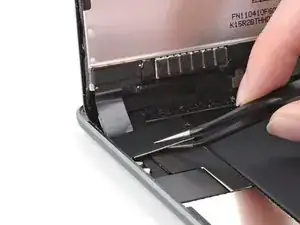
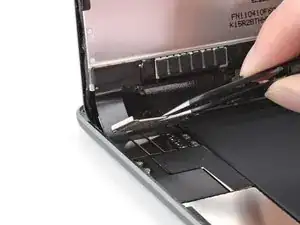
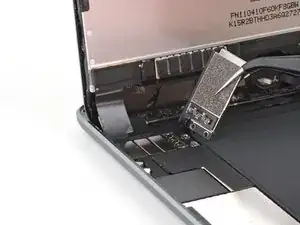
Кронштейн шлейфа дисплея зафиксирован защёлкой под кромкой рамки.
Используйте пинцет, чтобы вытащить защёлку кронштейна шлейфа дисплея из-под кромки рамки.
Поверните кронштейн шлейфа дисплея в сторону батареи.
Не сгибайте кабель батареи слишком сильно за вертикальное положение, чтобы не повредить его. Вам нужно лишь достаточно места, чтобы отключить контактные защёлки дисплея и помешать разъёму батареи стыковаться с его гнездом во время ремонта.
Шаг 29
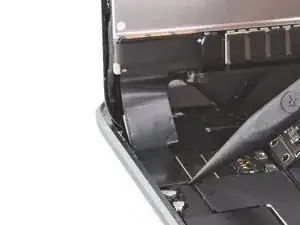
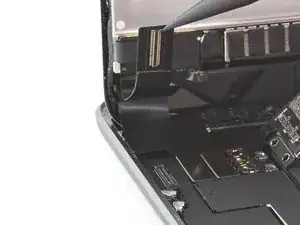
Используйте заострённый конец лопатки, чтобы отключить контакт защёлки дигитайзера от платы логики.
Шаг 30
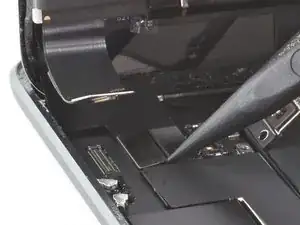
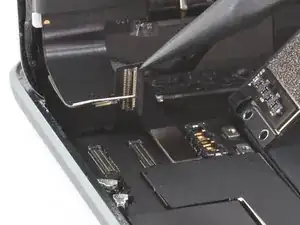
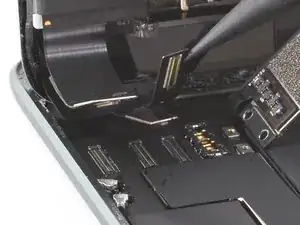
Используйте заострённый конец лопатки, чтобы отключить второй и третий контактные защёлки дисплея.
Шаг 31
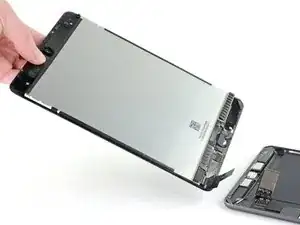
Поднимите и снимите экран.
Шаг 32
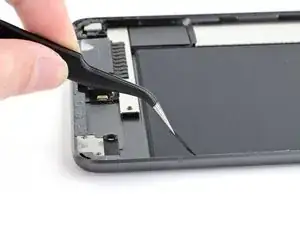
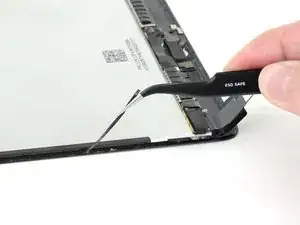
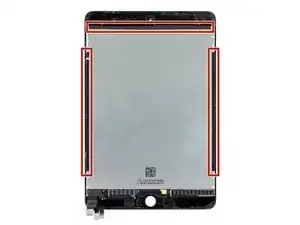
При повторной сборке удалите оставшийся клей и загрязнения с периметров рамки и экрана. Затем нанесите новый клей, чтобы закрепить экран на рамке.
Не снимайте черную ленту на левых, правых и верхних краях дисплея. Она удерживает дисплей на переднем стекле.
Следуйте этому руководству, если вы используете заранее вырезанную клейкую прокладку. Следуйте этому руководству, если вы используете клейкие прокладки, вырезанные вручную.
Шаг 33
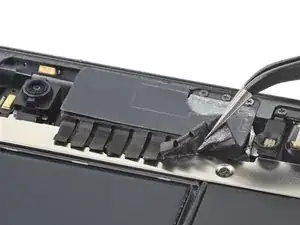

Используйте пинцет, чтобы приподнять ленту, закрывающую винты крышки пресс-коннектора.
Приподнимайте ленту медленно, чтобы не порвать её. При необходимости можно оторвать её от крышки пресс-коннектора, поднимая в нескольких местах.
Шаг 34
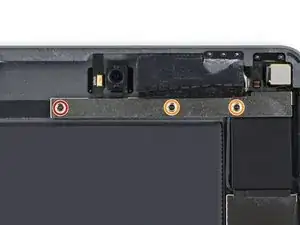
Используйте крестовую отвертку, чтобы отвинтить три винта, крепящие крышку пресс-коннектора:
Один винт 1,9 мм
Два винта 1,3 мм
Шаг 35
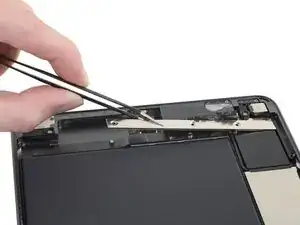
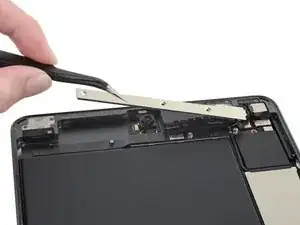
Используйте пинцет, чтобы снять крышку пресс-коннектора.
Шаг 36
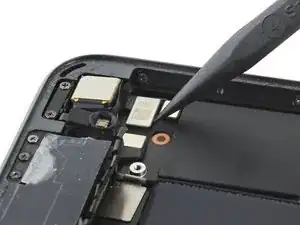
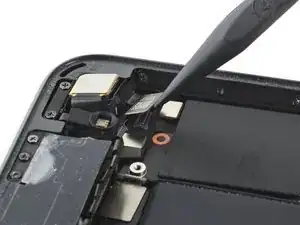
Используйте заостренный конец медиатора, чтобы отсоединить пресс-коннектор тыльной камеры.
Шаг 37
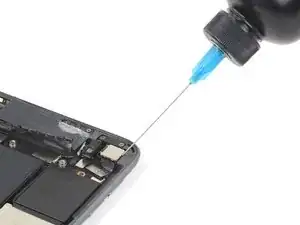
Капните одну-две капли изопропилового спирта высокой концентрации (90% и выше) по периметру тыльной камеры.
Подождите две минуты, чтобы изопропиловый спирт ослабил клей под тыльной камерой.
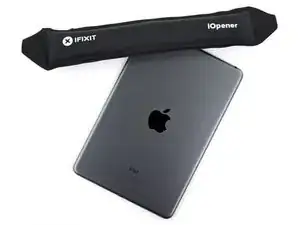
Альтернативно вы можете нагреть iOpener и приложить его к верхнему левому углу задней крышки на две минуты, чтобы ослабить клей, удерживающий тыльную камеру.
Можно также использовать фен, тепловую пушку или нагревательную пластину, но будьте осторожны, чтобы не перегреть iPad — внутренняя батарея чувствительна к нагреву.
Шаг 38
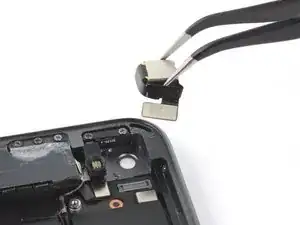
Используйте пинцет, чтобы приподнять и удалить тыльную камеру.
Если вы планируете повторно использовать оригинальную тыльную камеру, аккуратно обращайтесь с объективом и шлейфом, приклеенным к её сторонам.
Если в устройстве осталась спиртовая жидкость, аккуратно протрите её или дайте ей высохнуть на воздухе перед установкой новой тыльной камеры.
При повторной сборке удалите оставшийся клей и загрязнения перед нанесением нового клея и установкой тыльной камеры.
Следуйте этому руководству, если вы используете заранее вырезанную клейкую прокладку.
Следуйте этому руководству, если вы используете клейкие прокладки, вырезанные вручную для вашего устройства.
Заключение
Сравните новую заменяемую деталь с оригинальной — возможно, потребуется перенести оставшиеся компоненты или удалить защитные слои с новой детали перед установкой.
Для сборки устройства следуйте этим инструкциям в обратном порядке.
Сдайте электронные отходы на переработку в сертифицированный центр R2 или e-Stewards.
Ремонт пошел не по плану? Попробуйте простую диагностику или обратитесь за помощью к сообществу iPad mini 5 Answers.
Перевод руководства с ifixit.com