Замена дисплейного модуля iPad mini 4 Wi‑Fi
Следуйте шагам этого руководства, чтобы заменить дисплейный модуль в iPad mini 4 Wi‑Fi.
Обратите внимание, что если вы хотите сохранить функциональность Touch ID или ваша запасная деталь не включает кнопку «Домой», следует следовать руководству по замене экрана и дигитайзера, которое включает снятие и перенос кнопки «Домой» на новую панель дисплея.

Шаг 2



Прикрепите присоску примерно посередине нагретой стороны.
Убедитесь, что присоска полностью прилегает к экрану, чтобы создать герметичное уплотнение.
Удерживая iPad одной рукой, сильно и равномерно потяните за присоску вверх, чтобы образовать зазор.
В зависимости от возраста устройства это может быть трудно. Если возникают трудности, примените больше нагрева и повторите попытку.
Будьте осторожны: поднимайте стекло только настолько, чтобы вставить медиатор — иначе вы рискуете треснуть стекло.
Шаг 3


Удерживая стекло присоской, вставьте кончик медиатора в зазор между стеклом и корпусом iPad.
Не вставляйте медиатор глубже чем на 2 мм в сторону дисплея. Вставка глубже 2 мм может повредить подсветку, ЖК‑дисплей или сенсорный слой.
Шаг 4

Повторно нагрейте и приложите iOpener к левой кромке на несколько минут.
Следите, чтобы не перегреть iOpener во время ремонта. Всегда ждите не менее десяти минут перед повторным нагревом iOpener.
Шаг 5



Вставьте второй медиатор рядом с первым и проведите им вдоль кромки iPad, освобождая клей по ходу движения.
На протяжении оставшейся части процедуры, если вы встретите сильное сопротивление при движении медиатора, остановитесь и снова нагрейте область, над которой работаете. Слишком сильное давление медиатором может расколоть стекло.
Шаг 6



Продолжайте перемещать медиатор вниз по кромке дисплея, освобождая клей.
Если медиатор застрял в клее, «прокатывайте» его вдоль кромки iPad, продолжая освобождать клей.
Шаг 7


Возьмите первый вставленный медиатор и сдвиньте его вверх к верхнему углу iPad.
Шаг 8

Повторно нагрейте iOpener и приложите его к верхней кромке iPad, над фронтальной камерой.
Следите, чтобы не перегреть iOpener во время ремонта. Ждите не менее десяти минут перед повторным нагревом iOpener.
Если у вас гибкий iOpener, вы можете согнуть его, чтобы нагреть одновременно и верхний левый угол, и верхнюю кромку.
Шаг 9



Проведите медиатором вокруг верхнего левого угла iPad, чтобы отделить клей.
Шаг 10



Проведите медиатором вдоль верхней кромки iPad, остановившись незадолго до камеры.
При подходе к фронтальной камере слегка вытащите медиатор и продолжите движение по верхней кромке.
Избегайте проведения медиатора прямо над фронтальной камерой, чтобы не размазать клей по объективу или не повредить камеру. В следующих шагах показано, как лучше всего избежать нарушения положения фронтальной камеры.
Шаг 11



Оставьте медиатор в iPad немного за фронтальной камерой.
Возьмите третий медиатор и вставьте его слева от камеры, там, где только что был первый медиатор. Проведите им назад к углу, чтобы полностью разрезать оставшийся клей.
Оставьте третий медиатор на месте, чтобы клей в углу не склеился снова при остывании.
Шаг 12


Вставьте предыдущий медиатор глубже в iPad и сдвиньте его от камеры в сторону угла.
Шаг 13

Оставьте три медиатора в углах iPad, чтобы клей фронтальной панели не слипся снова.
Повторно нагрейте iOpener и приложите его к оставшейся длинной стороне iPad — вдоль кнопок громкости и блокировки.
Шаг 14



Вставьте новый медиатор и проведите им вниз по правой кромке iPad, освобождая клей по ходу движения.
Шаг 15



Продолжайте проводить медиатором вниз по правой кромке iPad, при необходимости повторно нагревая кромку с помощью iOpener.
Будьте осторожны, чтобы не врезаться слишком глубоко в районе нижнего правого угла, иначе вы рискуете повредить кабель дисплея.
Шаг 16

Оставьте плоские медиаторы на месте и снова разогрейте iOpener.
Не перегревайте iOpener — не чаще, чем раз в десять минут.
Поставьте разогретый iOpener у торца с кнопкой «Домой» и оставьте на несколько минут, чтобы клей под стеклом размягчился.
Шаг 17



Вставьте новый медиатор в правый нижний угол дисплея, ниже последнего медиатора, которым вы разрезали правый край.
Проведите новый медиатор вокруг нижнего правого угла устройства.
Шаг 18


Сдвиньте медиатор от правого нижнего угла вдоль нижнего края устройства. Остановитесь примерно в полдюйма от кнопки «Домой».
Шаг 19


Вставьте последний медиатор в левый нижний угол iPad, прямо под уже установленным.
Шаг 20


Проведите медиатор вокруг нижнего левого края iPad.
Шаг 21



Продолжайте сдвигать медиатор по нижнему левому краю дисплея в направлении центра iPad, пока он не будет примерно в полдюйма от кнопки «Домой».
Шаг 22



Поверните два медиатора у верхнего края iPad, чтобы разрушить оставшийся клей, удерживающий модуль дисплея.
Поднимите дисплей от верхнего края, чтобы открыть устройство.
Шаг 23
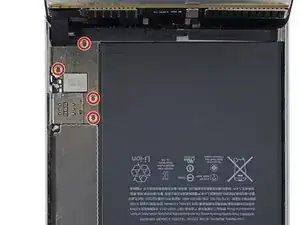
Чтобы не повредить кабели, держите модуль дисплея перпендикулярно корпусу iPad до его отключения.
Снимите четыре винта Phillips 1,2 мм, закрывающие скобу разъёма аккумулятора/дисплея.
Шаг 24
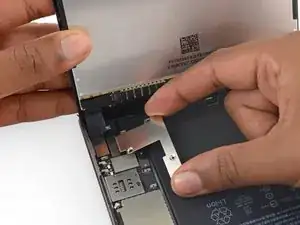
Снимите скобу кабеля аккумулятора/дисплея.
Шаг 25
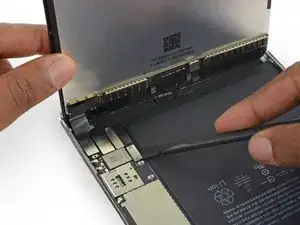
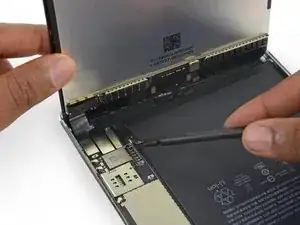
При отсоединении любых разъёмов с защёлками от платы поднимайте разъём прямо вверх, чтобы не оторвать гнездо от платы.
Используйте плоский наконечник лопатки, чтобы отключить разъём аккумулятора от его гнезда на плате.
Немного согните шлейф разъёма аккумулятора вверх, чтобы он не касался контактов и не включил iPad.
Шаг 26
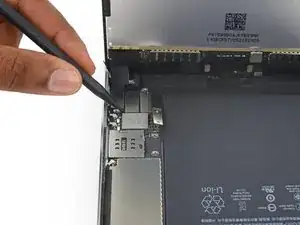
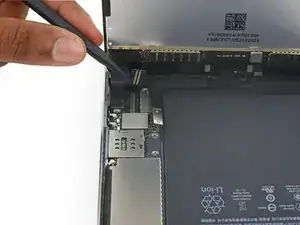
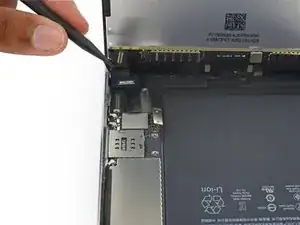
Используйте плоский наконечник лопатки, чтобы отключить разъём передачи данных дисплея от его гнезда на плате.
Отключите разъём шлейфа дигитайзера от его гнезда на плате.
Шаг 27
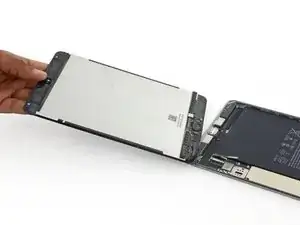
Снимите модуль дисплея.
Заключение
Для сборки устройства следуйте этим инструкциям в обратном порядке.
Перевод руководства с ifixit.com