Замена экрана iPad mini 5 Wi‑Fi
Следуйте этому руководству, чтобы заменить экран на iPad mini 5 Wi‑Fi. Это может потребоваться, если стекло экрана треснуло или экран перестал работать.
В руководстве также показано, как перенести оригинальную кнопку «Домой» и магнитный датчик на запасную деталь.
Обратите внимание, что только оригинальная сборка кнопки «Домой» iPad будет обеспечивать работу Touch ID. Если вы хотите сохранить функцию Touch ID, необходимо перенести оригинальную сборку кнопки «Домой» на новый экран.
Некоторые запасные экраны поставляются без установленного магнитного датчика. Без магнитного датчика iPad не будет автоматически переходить в спящий режим и пробуждаться при использовании Smart Cover. Это также может привести к тому, что кнопка питания не сможет переводить iPad в спящий режим и обратно. AssistiveTouch также может потерять функцию сна и пробуждения. Без магнитного датчика при удержании кнопки питания для появления ползунка выключения экран всё равно проснётся. Кнопка «Домой» также будет продолжать пробуждать экран.
Перенос магнитного датчика требует продвинутых навыков пайки. Кабель магнитного датчика припаян к экрану. Обязательно соблюдайте правила безопасности при пайке, такие как ношение средств защиты глаз, работа в хорошо проветриваемом помещении и мытьё рук с мылом и водой после пайки.
Для вашей безопасности разрядите аккумулятор до уровня ниже 25% перед разборкой устройства. Это снижает риск опасного теплового события, если аккумулятор случайно будет повреждён во время ремонта. Если аккумулятор вздут, примите соответствующие меры предосторожности.
Некоторые фотографии в этом руководстве сделаны на другом образце и могут содержать небольшие визуальные отличия, но они не повлияют на процедуру ремонта.
Шаг 1
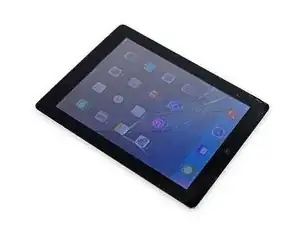
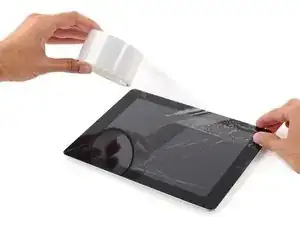
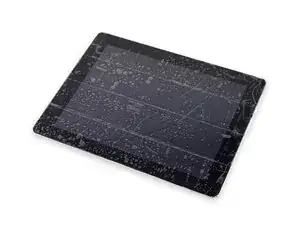
Если стекло дисплея треснуло, чтобы ограничить дальнейшее разрушение и предотвратить травмы при ремонте, заклейте стекло лентой.
Наложите перекрывающиеся полосы прозрачной упаковочной ленты на экран iPad до полного покрытия передней панели.
Это удержит осколки стекла и обеспечит прочность при поддевании и подъёме дисплея.
По возможности продолжайте следовать остальной части руководства. Однако после того как стекло повреждено, оно, вероятно, продолжит трескаться в процессе работы, и вам может потребоваться использовать металлический монтажный инструмент, чтобы вынуть осколки стекла.
Надевайте защитные очки для защиты глаз и аккуратно работайте, чтобы не повредить ЖК‑панель.

Шаг 3



Прикрепите присоску на нагретой стороне примерно посередине по высоте.
Убедитесь, что присоска полностью прилегает к экрану, чтобы обеспечить плотное уплотнение.
Удерживая iPad одной рукой, сильно и ровно потяните присоску вверх, чтобы создать зазор.
В зависимости от возраста устройства это может быть трудно. Если возникают проблемы, добавьте нагрева и попробуйте снова.
Берегите — поднимайте стекло только настолько, чтобы вставить отщёлкивающий инструмент; чрезмерный подъём может привести к трещинам в стекле.
Шаг 4


Удерживая стекло присоской, вставьте наконечник отщёлкивающего инструмента в зазор между стеклом и корпусом iPad.
Не вставляйте инструмент глубже, чем на 2 мм в боковую часть дисплея. Вставка глубже 2 мм может повредить подсветку, ЖК‑панель или сенсорный слой.
Шаг 5

Повторно нагрейте и приложите iOpener к левой кромке на несколько минут.
Осторожно — не перегревайте iOpener в процессе ремонта. Всегда ждите как минимум десять минут перед повторным нагревом iOpener.
Шаг 6



Вставьте второй отщёлкивающий инструмент рядом с первым и проведите им вдоль кромки iPad, освобождая клей по ходу движения.
В течение оставшейся процедуры, если вы столкнётесь с сильным сопротивлением при скольжении инструмента, остановитесь и повторно прогрейте обрабатываемый участок. Сильное давление инструментом может расколоть стекло.
Шаг 7



Продолжайте перемещать отщёлкивающий инструмент вниз по боковой части дисплея, чтобы освободить клей.
Если инструмент застревает в клее, «прокатывайте» его вдоль боковой части iPad, продолжая освобождать клей.
Шаг 8


Возьмите первый вставленный инструмент и сдвиньте его вверх в направлении верхнего угла iPad.
Шаг 9

Повторно нагрейте iOpener и положите его на верхний край iPad, над фронтальной камерой.
Осторожно — не перегревайте iOpener в процессе ремонта. Подождите как минимум десять минут перед повторным нагревом iOpener.
Если у вас гибкий iOpener, его можно согнуть, чтобы нагреть одновременно верхний левый угол и верхнюю кромку.
Шаг 10



Проведите отщёлкивающим инструментом вокруг верхнего левого угла iPad, чтобы отделить клей.
Шаг 11



Сдвиньте инструмент для поддевания вдоль верхнего края iPad, останавливаясь прямо перед камерой.
Когда подойдёте к фронтальной камере, немного вытяните инструмент и продолжайте скользить им по верхнему краю.
Избегайте перемещения инструмента прямо по фронтальной камере — вы можете размазать клей по объективу или повредить камеру. В следующих шагах описано, как лучше всего избежать вмешательства в работу фронтальной камеры.
Шаг 12



Оставьте инструмент в iPad чуть дальше фронтальной камеры.
Возьмите третий инструмент и вставьте его слева от камеры, там, где ранее был первый. Сдвиньте его назад к углу, чтобы полностью разрезать оставшийся клей.
Оставьте третий инструмент на месте, чтобы клей в углу не склеился снова при остывании.
Шаг 13


Вставьте предыдущий инструмент глубже в iPad и сдвиньте его от камеры в направлении угла.
Шаг 14

Оставьте три инструмента в углах iPad, чтобы предотвратить повторное склеивание клея фронтальной панели.
Разогрейте iOpener снова и поместите его на оставшуюся длинную сторону iPad — вдоль кнопок громкости и блокировки.
Шаг 15



Вставьте новый инструмент для поддевания и проведите им вниз по правому краю iPad, освобождая клей по ходу.
Шаг 16



Продолжайте водить инструментом по правому краю iPad, при необходимости снова разогревая край с помощью iOpener.
Будьте осторожны, чтобы не прорезать слишком глубоко в районе нижнего правого угла — вы рискуете повредить кабель дисплея.
Шаг 17

Оставьте инструменты на месте и снова разогрейте iOpener.
Не допускайте перегрева iOpener — не чаще, чем раз в десять минут.
Положите разогретый iOpener на сторону iPad с кнопкой «Домой» и оставьте на несколько минут, чтобы размягчить клей под стеклом.
Шаг 18



Вставьте новый инструмент в нижнем правом углу дисплея, ниже последнего инструмента, которым вы резали по правому краю.
Поверните новый инструмент вокруг нижнего правого угла устройства.
Шаг 19


Проведите инструментом от нижнего правого угла вдоль нижнего края устройства. Остановитесь примерно в полутора сантиметрах от кнопки «Домой».
Шаг 20


Вставьте последний инструмент для поддевания в нижнем левом углу iPad, прямо под уже установленным.
Шаг 21


Проведите инструментом вокруг нижнего левого края iPad.
Шаг 22



Продолжайте водить инструментом по нижнему левому краю дисплея в направлении центра iPad, пока он не окажется примерно в полутора сантиметрах от кнопки «Домой».
Шаг 23



Поверните два инструмента на верхнем крае iPad, чтобы разорвать последние участки клея, держащие сборку дисплея.
Поднимите дисплей от верхнего края, чтобы открыть устройство.
Шаг 24
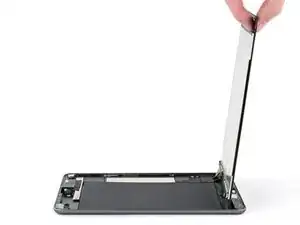
Чтобы не создавать натяжения на кабелях, держите экран перпендикулярно раме.
Шаг 25
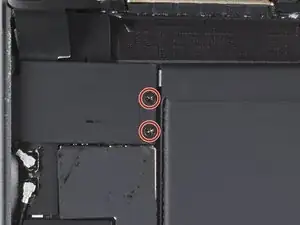
Во время этого шага продолжайте держать экран перпендикулярно.
Отверткой Phillips отвинтите два винта длиной 1,3 мм, фиксирующие кронштейн кабеля дисплея.
На протяжении всего ремонта следите за каждым винтом и возвращайте его точно в то же место, откуда он был вынут.
Шаг 26
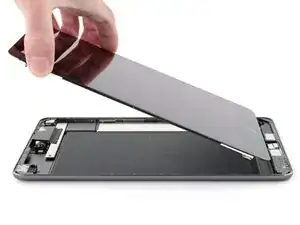
Вам потребуется изменить положение экрана, чтобы получить доступ к нижней стороне кронштейна кабеля дисплея.
Опустите экран примерно под углом 30 градусов над рамой.
Шаг 27
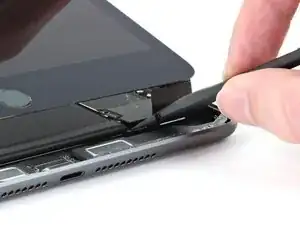
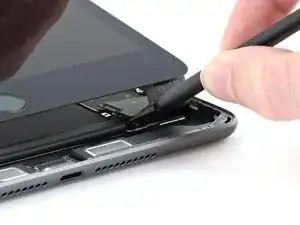
Контактный разъём питания расположен на нижней стороне кронштейна кабеля дисплея со стороны отверстия под винт.
Вставьте плоскую часть лопатки под кронштейн кабеля дисплея и приподнимите, чтобы отсоединить контактный разъём питания от логической платы.
Старайтесь поддевать только под край разъёма, чтобы не повредить сам разъём и окружающие компоненты.
Для повторного подключения подобных контактных разъёмов аккуратно выровняйте и прижмите одну сторону до щелчка, затем повторите с другой стороной. Не нажимайте на середину. При неправильном совмещении контакты могут погнуть и получить необратимые повреждения.
Не пытайтесь снять кронштейн кабеля дисплея — он присоединён к батарее через кабель батареи.
Шаг 28
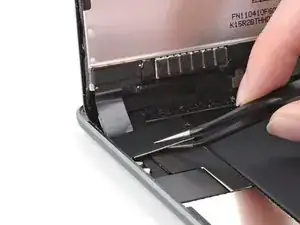
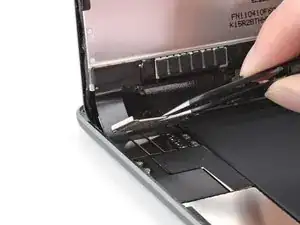
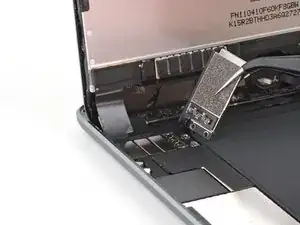
Крепление кабеля дисплея удерживается защёлкой под краем рамки.
Используйте пинцет, чтобы вытащить защёлку крепления кабеля дисплея из-под края рамки.
Поверните крепление кабеля дисплея в сторону аккумулятора.
Не сгибайте кабель аккумулятора значительно за вертикальное положение, чтобы не повредить его. Вам нужно только достаточно места, чтобы отсоединить пресс-коннекторы дисплея и предотвратить соприкосновение разъёма аккумулятора с гнездом во время ремонта.
Шаг 29
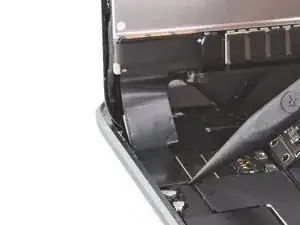
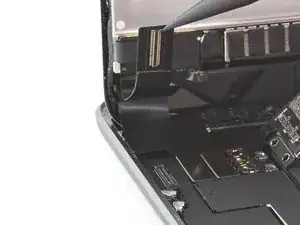
Используйте заострённый конец лопатки, чтобы отсоединить пресс-коннектор дигитайзера от платы логики.
Шаг 30
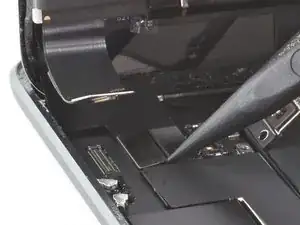
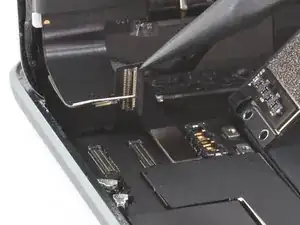
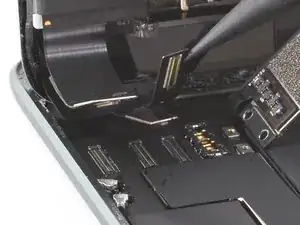
Используйте заострённый конец лопатки, чтобы отсоединить второй и третий пресс-коннекторы дисплея.
Шаг 31
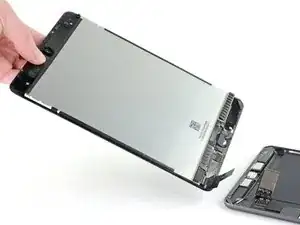
Поднимите и снимите экран.
Шаг 32
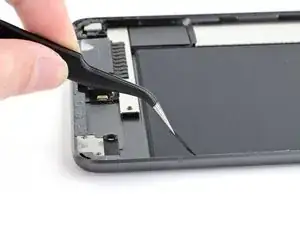
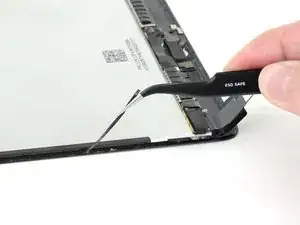
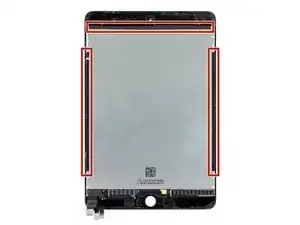
При сборке уберите оставшийся клей и остатки с периметров рамки и экрана. Затем нанесите новый клей, чтобы закрепить экран на рамке.
Не удаляйте чёрную ленту на левых, правых и верхних краях дисплея. Она удерживает дисплей на переднем стекле.
Следуйте этому руководству, если вы используете заранее вырезанную клейкую прокладку. Следуйте этому руководству, если вы используете клейкие прокладки, вырезанные вручную.
Шаг 33
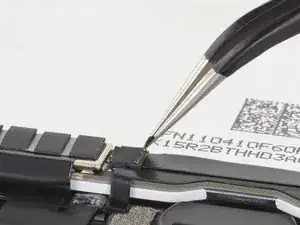
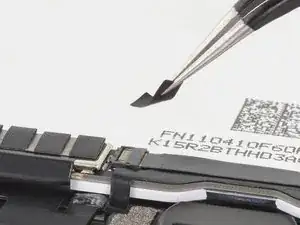
Используйте пинцет, чтобы снять наклейку, закрывающую ZIF-разъём сборки кнопки «Домой».
Шаг 34
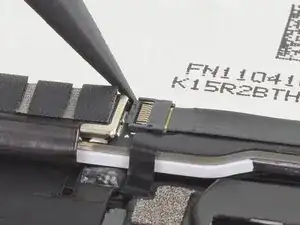
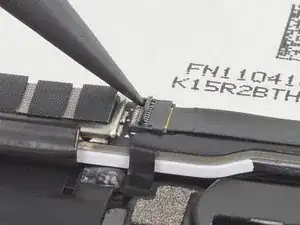
Используйте заострённый конец лопатки, инструмент для вскрытия или ноготь, чтобы поддеть и откинуть маленькую шарнирную запорную планку на ZIF-разъёме сборки кнопки «Домой» ZIF connector.
Шаг 35
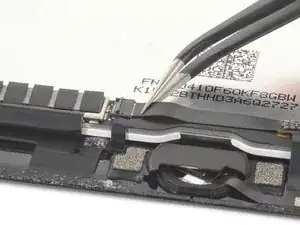
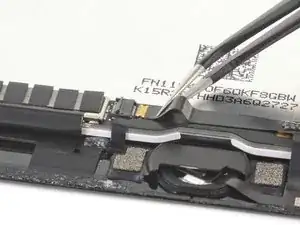
Используйте пинцет, чтобы вытащить кабель сборки кнопки «Домой» из ZIF-разъёма.
Шаг 36
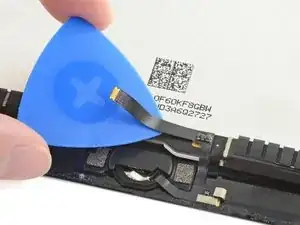
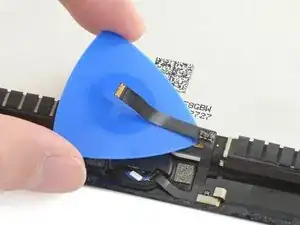
Кабель сборки кнопки «Домой» приклеен к экрану слабым клеем.
Используйте приспособление для вскрытия, чтобы отделить кабель сборки кнопки «Домой» от экрана.
Шаг 37
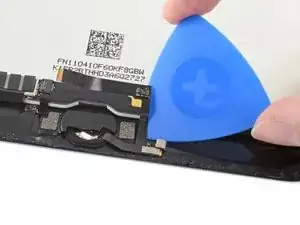
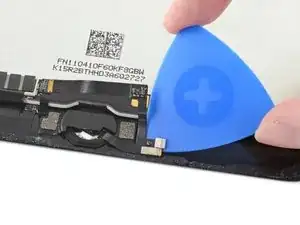
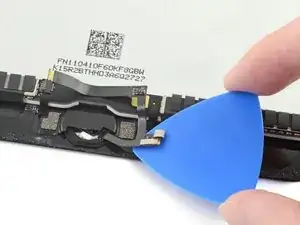
Используйте приспособление для вскрытия, чтобы продолжить отделение кабеля сборки кнопки «Домой» от экрана.
Шаг 38
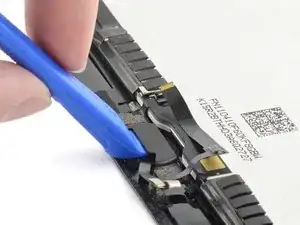
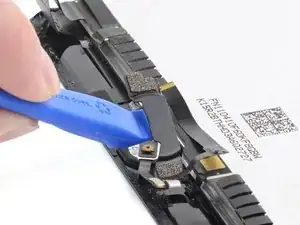
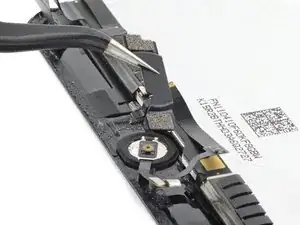
Используйте пластиковый инструмент для вскрытия, чтобы оторвать кронштейн кнопки «Домой» от экрана.
Используйте пинцет, чтобы поднять и снять кронштейн кнопки «Домой».
При повторной установке этого кронштейна используйте клей с высокой адгезией, например E6000, чтобы прикрепить его к экрану.
Используйте маленькую зажимную струбцину, чтобы удерживать кронштейн на экране во время отверждения клея.
Поддерживайте другие края экрана при зажиме кронштейна, чтобы избежать повреждения экрана.
Шаг 39
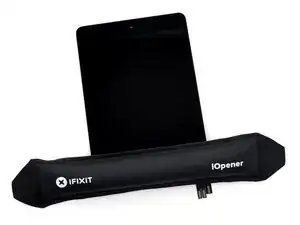
Нагрейте iOpener и приложите его к нижней части экрана на две минуты, чтобы ослабить клей, удерживающий кнопку «Домой».
Можно также использовать фен, тепловой пистолет или нагревательную пластину, но будьте осторожны, чтобы не перегреть дисплей — он чувствителен к повреждению от тепла.
Шаг 40
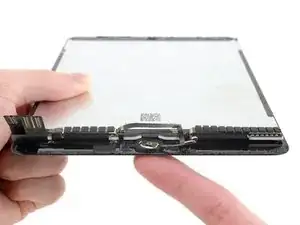
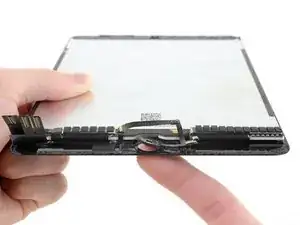
Кнопка «Домой» удерживается тонкой, хрупкой резиновой прокладкой, которая слабо приклеена к экрану.
Медленно выталкивайте кнопку «Домой» вверх и наружу через заднюю часть экрана.
Кнопка «Домой» будет горячей. Подождите, пока она остынет настолько, чтобы можно было прикоснуться, прежде чем выталкивать её.
Будьте осторожны, не выталкивайте прокладку дальше её точки разрыва. Если клей достаточно разогрет, прокладка отделится при лёгком нажиме.
Шаг 41
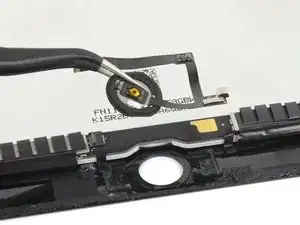
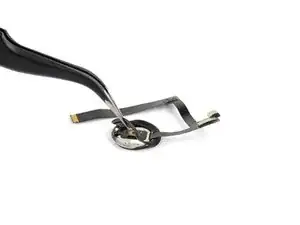
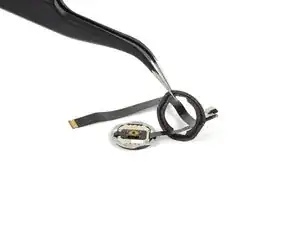
Поднимите и снимите сборку кнопки «Домой».
Вы можете повторно использовать прокладку кнопки «Домой», если она достаточно липкая. В противном случае замените чёрную резиновую прокладку:
Отклейте прокладку от кнопки «Домой». Затем проденьте её по кабелю, чтобы снять.
Нанесите заменяющую прокладку на кнопку «Домой».
Запасная прокладка от iPad mini 4 подходит для iPad mini 5, но она немного больше. Убедитесь, что она не перекрывает клей экрана, чтобы экран можно было правильно приклеить к рамке.
Чтобы установить кнопку «Домой»:
Поверните кнопку «Домой» так, чтобы кабель кнопки занял прежнее положение до разборки. Убедитесь, что кабель кнопки можно вставить в её ZIF-разъём.
Центрируйте кнопку «Домой», чтобы она вставалась в своё посадочное место в экране. Затем сильно прижмите прокладку, чтобы приклеить её к экрану.
Шаг 42
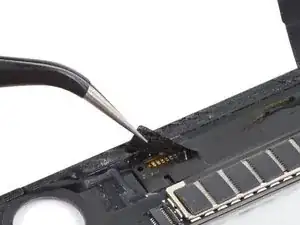
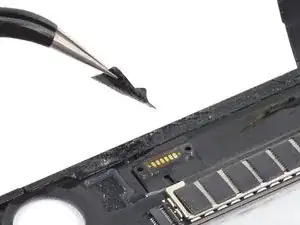
Используйте пинцет, чтобы снять наклейку, закрывающую контактные площадки магнитного датчика.
Шаг 43
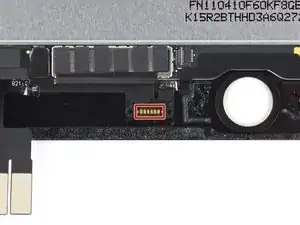
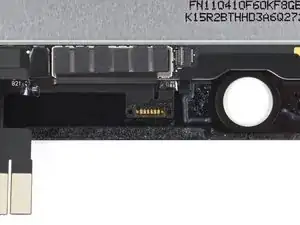
В следующих шагах вы будете выпаивать шесть контактных площадок, крепящих магнитный датчик к экрану.
Шаг 44
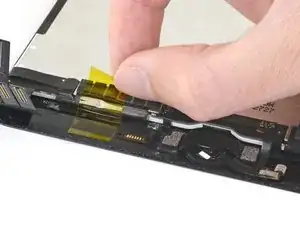
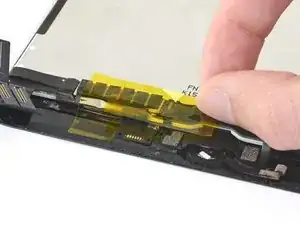
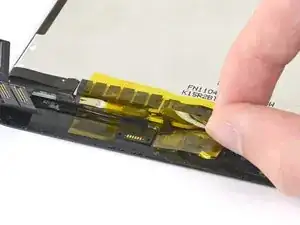
Нанесите полиимидную ленту на область вокруг контактных площадок магнитного датчика, чтобы защитить элементы от тепла.
Шаг 45
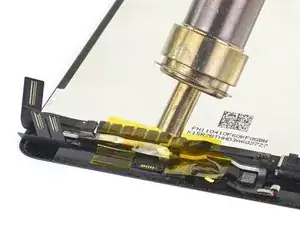
Используйте паяльник или фен для равномерного нагрева шести контактных площадок магнитного датчика.
Шаг 46
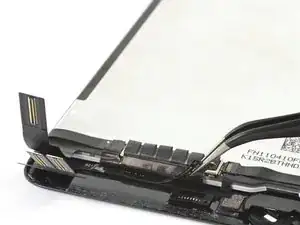
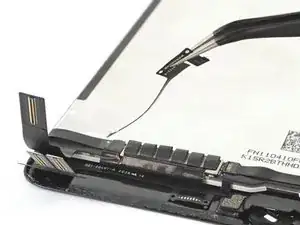
Когда припой на контактных площадках расплавится, используйте пинцет, чтобы отделить магнитный датчик от экрана.
Если припой не расплавился, примените больше тепла и попробуйте снова.
Когда область достаточно остынет, чтобы до неё можно было дотронуться, снимите полиимидную ленту.
С помощью пинцета удалите кабель магнитного датчика.
Кабель магнитного датчика приклеен к экрану слабым клеем. Снимайте кабель медленно, чтобы не повредить находящийся под ним кабель.
При сборке снова подложите кусочек полиимидной ленты под контактные площадки при пайке магнитного датчика, чтобы не повредить экран.
Шаг 47
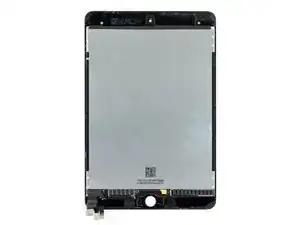
После удаления кнопки «Домой» и магнитного датчика остаётся только экран.
Обратите внимание, что на этом изображении магнитный датчик всё ещё установлен.
Заключение
Сравните вашу новую заменяемую деталь с оригинальной — возможно, потребуется перенести оставшиеся компоненты или снять клеевые накладки с новой детали перед установкой.
Для повторной сборки устройства выполните эти инструкции в обратном порядке.
Утилизируйте электронные отходы через переработчика, сертифицированного по R2 или e-Stewards.
Ремонт прошёл не так, как планировалось? Попробуйте базовую диагностику или обратитесь за помощью к сообществу iPad mini 5 Answers.
Перевод руководства с ifixit.com