Замена динамика Microsoft Surface 2
Если динамик не воспроизводит звук должным образом или звук работает сбоев, вероятно, динамики нужно заменить. Используйте это руководство, чтобы заменить динамики в вашем Microsoft Surface 2. Обязательно используйте стандартную нейлоновую лопатку, а не металлическую.
Шаг 1
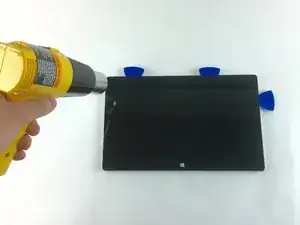
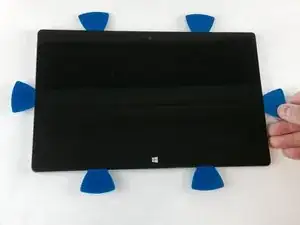
Начните с использования теплового фена или iOpener (это займет больше времени), чтобы расплавить клей по всему внешнему краю экрана.
Не держите тепловой фен слишком близко к Microsoft Surface 2, чтобы не вызвать нежелательную деформацию.
Не касайтесь металлического наконечника фена. Он будет очень горячим и может обжечь.
Вставьте монтажные лопатки сразу под экран и черную окантовку. Поместите их равномерно с каждой стороны.
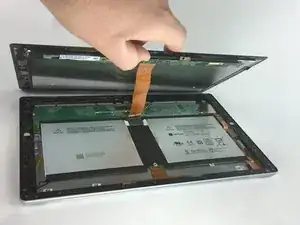
Используя образовавшуюся щель от лопаток, медленно отожмите экран от корпуса Microsoft Surface 2 с помощью пластиковой монтажной лопатки. Отжимайте максимально равномерно.
Шаг 2
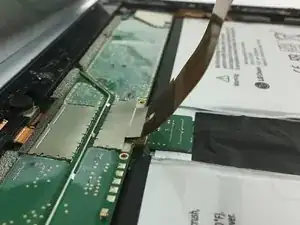
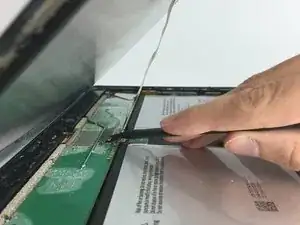
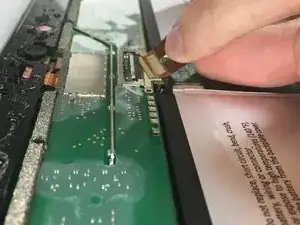
Как только экран освободится от корпуса, к материнской плате будет подключен один ленточный кабель.
Используйте пластиковую лопатку, чтобы отжать фиксирующую защелку от кабеля дисплея.
Ленточный кабель может быть приклеен к материнской плате.
Осторожно выньте ленточный кабель из разъема на материнской плате.
Шаг 3
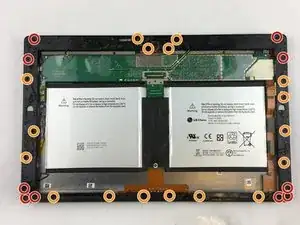
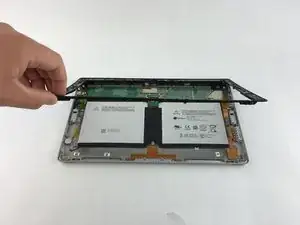
Работайте рядом с магнитной картой для винтов, чтобы не потерять винты.
Удалите десять винтов T3 длиной 3,45 мм с углов черного пластикового ободка.
Удалите остальные семнадцать винтов T5 длиной 4,4 мм по периметру ободка.
После удаления всех винтов приподнимите и снимите ободок с остальной части устройства.
Шаг 4
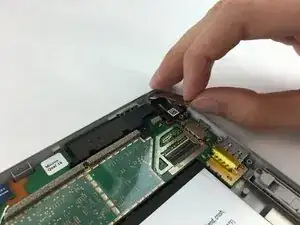
Работайте рядом с магнитной картой для винтов, чтобы не потерять винты.
Используя отвертку T3, выкрутите и снимите винты 3,5 мм, удерживающие серебристые пластинки, расположенные в углах устройства.
Шаг 5
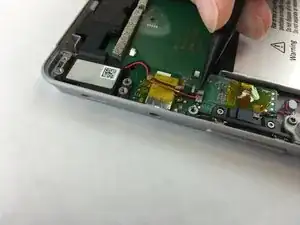
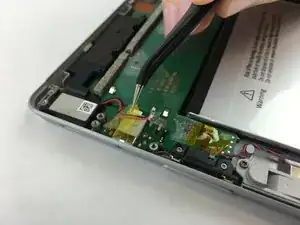
Пинцетом отсоедините кабель, соединяющий динамик с материнской платой.
Отклейте маленькую полоску желтой ленты, фиксирующую кабель к материнской плате.
Шаг 6
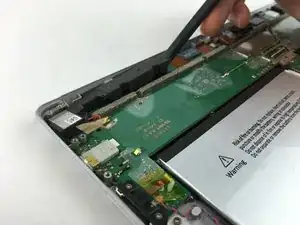
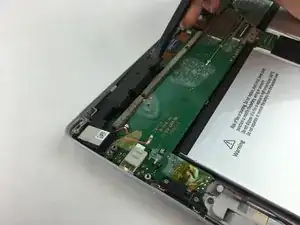
Поддев за внутренний конец динамика, осторожно отожмите динамик от материнской платы с помощью лопатки.
Заключение
Для повторной сборки устройства выполните эти инструкции в обратном порядке.
Перевод руководства с ifixit.com