Замена кнопки «Домой» iPad mini 4 Wi‑Fi
Выполните шаги в этом руководстве, чтобы заменить неисправную кнопку «Домой» в iPad mini 4 Wi‑Fi.
Обратите внимание, что оригинальная кнопка «Домой» в этом устройстве связана с платой логики, и установка новой кнопки отключит функцию Touch ID.

Шаг 2



Прикрепите присоску на нагретой стороне примерно посередине.
Убедитесь, что присоска полностью прилегает к экрану, чтобы получить плотное уплотнение.
Держа iPad одной рукой, сильно и ровно потяните присоску вверх, чтобы создать зазор.
В зависимости от возраста устройства это может быть трудно. Если возникают сложности, нагрейте сильнее и повторите попытку.
Поднимайте стекло только настолько, чтобы вставить монтажную лопаточку — сильнее поднимать нельзя, иначе вы рискуете треснуть стекло.
Шаг 3


Держа стекло поднятым присоской, вставьте острый конец монтажной лопаточки в зазор между стеклом и корпусом iPad.
Не вставляйте лопаточку глубже 2 мм в боковую часть дисплея. Более глубокое проникновение может повредить подсветку, ЖК‑дисплей или сенсор.
Шаг 4

Повторно нагрейте и приложите iOpener к левой кромке на несколько минут.
Не перегревайте iOpener в процессе ремонта. Всегда ждите как минимум десять минут перед повторным нагревом iOpener.
Шаг 5



Вставьте вторую монтажную лопаточку рядом с первой и проведите лопаточкой вдоль кромки iPad, освобождая клей по ходу движения.
Если при скольжении лопаточки вы чувствуете значительное сопротивление, прекратите и повторно нагрейте участок, над которым работаете. Слишком сильное давление может треснуть стекло.
Шаг 6



Продолжайте двигать лопаточку вниз по боковой стороне дисплея, чтобы освободить клей.
Если лопаточка застрянет в клее, «прокатите» её вдоль стороны iPad, продолжая освобождать клей.
Шаг 7


Возьмите первую вставленную лопаточку и поднимите её вверх в сторону верхнего угла iPad.
Шаг 8

Повторно нагрейте iOpener и поместите его на верхнюю кромку iPad, над фронтальной камерой.
Не перегревайте iOpener в процессе ремонта. Подождите как минимум десять минут перед повторным нагревом iOpener.
Если у вас гибкий iOpener, вы можете согнуть его, чтобы нагреть одновременно верхний левый угол и верхнюю кромку.
Шаг 9



Проведите лопаточкой вокруг верхнего левого угла iPad, чтобы разъединить клей.
Шаг 10



Проведите лопаточкой вдоль верхней кромки iPad, остановившись незадолго до камеры.
Когда вы дойдёте до фронтальной камеры, немного вытяните лопаточку и продолжайте вести её по верхней кромке.
Не проводите лопаточкой по фронтальной камере, иначе вы можете нанести клей на объектив или повредить камеру. В следующих шагах объясняется, как этого избежать.
Шаг 11



Оставьте лопаточку в iPad чуть дальше от фронтальной камеры.
Возьмите третью лопаточку и вставьте её слева от камеры, там, где была первая. Проведите её назад к углу, чтобы полностью отрезать оставшийся клей.
Оставьте третью лопаточку на месте, чтобы клей в углу не склеился снова по мере остывания.
Шаг 12


Вставьте предыдущую лопаточку глубже в iPad и проведите её от камеры в сторону угла.
Шаг 13

Оставьте три лопаточки в углах iPad, чтобы предотвратить повторное склеивание панели.
Повторно нагрейте iOpener и приложите его к оставшейся длинной стороне iPad — вдоль кнопок громкости и блокировки.
Шаг 14



Вставьте новую монтажную лопаточку и проведите её вниз по правой кромке iPad, освобождая клей по ходу движения.
Шаг 15



Продолжайте проводить лопаточкой вниз по правой кромке iPad, при необходимости повторно нагревая кромку iOpener.
Будьте осторожны, чтобы не врезаться слишком глубоко в районе нижнего правого угла — вы рискуете повредить кабель дисплея.
Шаг 16

Оставьте открывающие медиаторы на месте и снова разогрейте iOpener.
Не перегревайте iOpener — не чаще, чем раз в десять минут.
Положите разогретый iOpener на сторону iPad с кнопкой «Домой» и оставьте на несколько минут, чтобы размягчить клей под стеклом.
Шаг 17



Вставьте новый медиатор в правый нижний угол дисплея, под последним медиатором, которым вы резали вдоль правого края.
Поверните новый медиатор вокруг нижнего правого угла устройства.
Шаг 18


Проведите медиатором от правого нижнего угла вдоль нижнего края устройства. Остановитесь примерно в 1,3 см от кнопки «Домой».
Шаг 19


Вставьте последний медиатор в левый нижний угол iPad прямо под уже установленным.
Шаг 20


Проведите медиатором вокруг нижнего левого края iPad.
Шаг 21



Продолжайте проводить медиатором по нижнему левому краю дисплея в сторону центра iPad, пока он не окажется примерно в 1,3 см от кнопки «Домой».
Шаг 22



Поверните два медиатора у верхнего края iPad, чтобы разрушить последние участки клея, удерживающего сборку дисплея.
Поднимите дисплей от верхнего края, чтобы открыть устройство.
Шаг 23
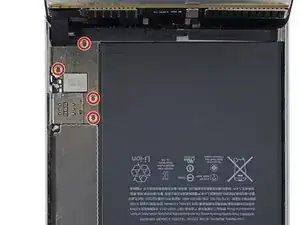
Чтобы не повредить кабели, держите сборку дисплея перпендикулярно корпусу iPad, пока она не будет отключена.
Удалите четыре винта Phillips 1,2 мм над кронштейном разъёма аккумулятора/дисплея.
Шаг 24
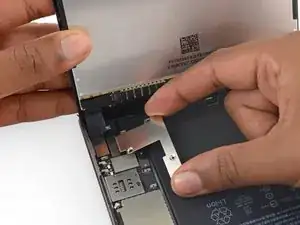
Снимите кронштейн кабеля аккумулятора/дисплея.
Шаг 25
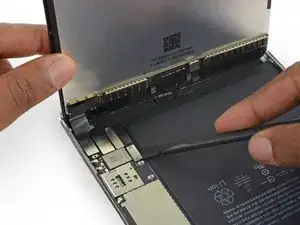
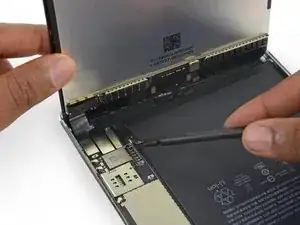
При отсоединении любых защёлкивающихся разъёмов от платы поднимайте разъём строго вверх, чтобы не вырвать гнездо с платы.
Используйте плоский наконечник лопатки, чтобы отсоединить разъём аккумулятора от его гнезда на логической плате.
Небольшо отогните ленточный кабель разъёма аккумулятора вверх, чтобы он не замкнул и не включил iPad.
Шаг 26
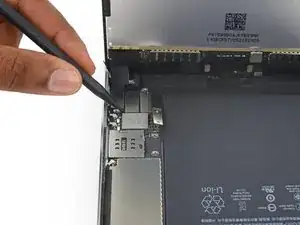
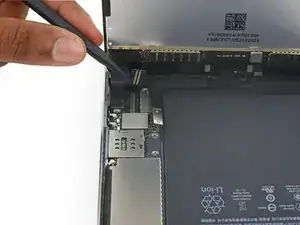
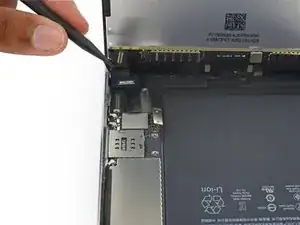
Используйте заострённый конец лопатки, чтобы отсоединить разъём данных дисплея от его гнезда на логической плате.
Используйте заострённый конец лопатки, чтобы отсоединить разъём кабеля дигитайзера от его гнезда на логической плате.
При повторном подключении нажимайте сверху с одного конца разъёма к другому. Если нажимать посередине, можно его погнуть, что приведёт к повреждению или плохому контакту.
Шаг 27
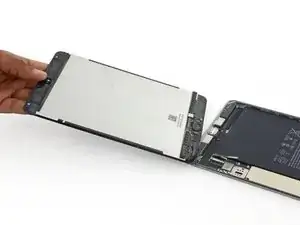
Снимите сборку дисплея.
Для повторной установки сборки дисплея потребуется заменить клей для дисплея. Используйте наше руководство по нанесению клея для дисплея, чтобы нанести клей и снова запечатать устройство.
Шаг 28
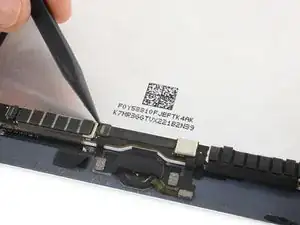
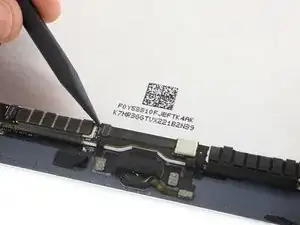
Используйте заострённый кончик лопатки, чтобы откинуть фиксирующую защёлку в ZIF-гнезде кнопки «Домой».
Шаг 29
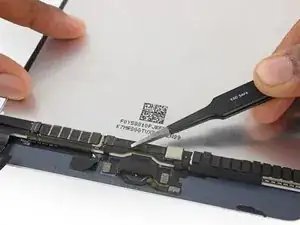
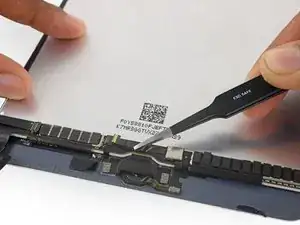
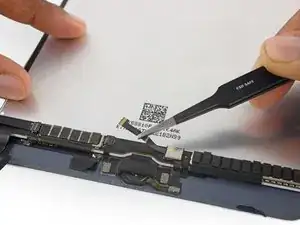
Используйте пинцет, чтобы вынуть ленточный кабель кнопки «Домой» из ZIF-гнезда.
Продолжайте отрывать ленточный кабель до экранирующей пластины EMI.
Шаг 30
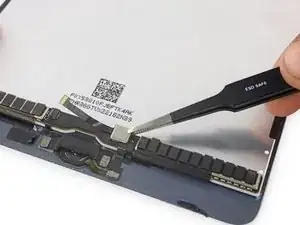
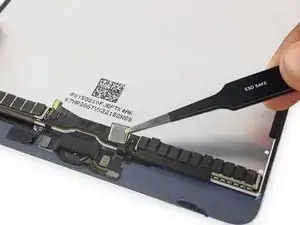
Используйте пинцет, чтобы поднять модуль управляющей электроники кнопки «Домой» со сборки дисплея.
Шаг 31
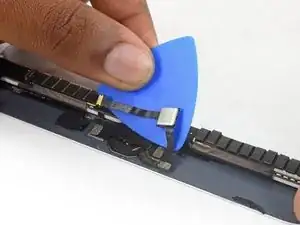
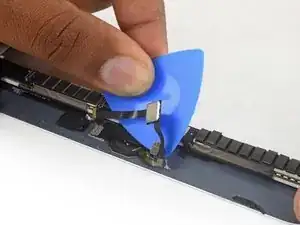
Используйте медиатор, чтобы продолжить отделение ленточного кабеля кнопки «Домой» от сборки дисплея.
Если вы используете металлические инструменты для отделения этого кабеля, вы можете поцарапать стекло iPad и снять часть краски.
Шаг 32
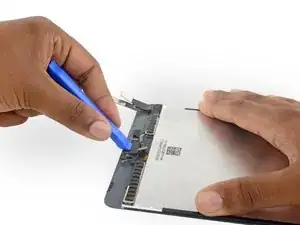
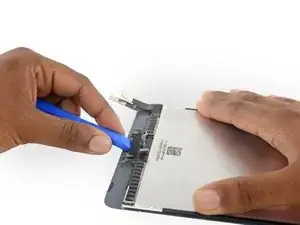
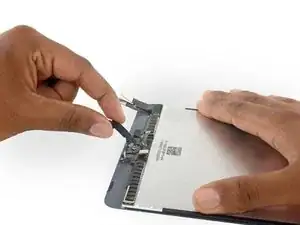
Используйте пластиковый инструмент для вскрытия, чтобы отпрянуть кронштейн кнопки «Домой» от сборки дисплея.
При замене этого кронштейна рекомендуется использовать высокопрочную ленту для его закрепления.
Шаг 33
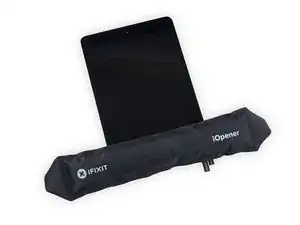
Разогрейте iOpener и положите его на нижний край передней панели, чтобы размягчить клей, удерживающий кнопку «Домой».
Шаг 34
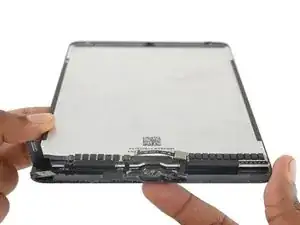
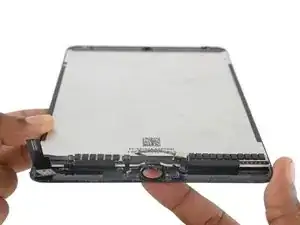
Кнопка «Домой» удерживается тонким, хрупким резиновым уплотнителем, слабо приклеенным к передней панели.
Медленно подталкивайте кнопку «Домой» вверх и выводите её из сборки дисплея, чтобы отделить уплотнитель от передней панели.
Будьте осторожны, чтобы не протолкнуть уплотнитель за точку разрыва. Если клей достаточно прогрет, он отделится от передней панели при небольшом сопротивлении.
Шаг 35
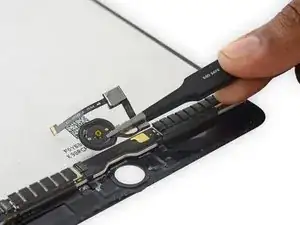
Снимите узел кнопки «Домой».
Заключение
Для сборки устройства выполните эти инструкции в обратном порядке.
Перевод руководства с ifixit.com