Замена кнопок регулировки громкости iPad mini 4 Wi-Fi
Используйте этот гид для замены кнопок регулировки громкости в iPad mini 4 Wi-Fi.

Шаг 2



Приложите присоску на половину высоты нагретой стороны.
Убедитесь, что присоска полностью плоская на экране для создания герметичного уплотнения.
Прижимая iPad одной рукой, тяните вверх за присоску с сильным, равномерным усилием, чтобы создать щель.
В зависимости от возраста вашего устройства это может быть сложно. Если возникнут трудности, приложите больше тепла и попробуйте снова.
Будьте осторожны, чтобы поднимать стекло только достаточно для вставки открытия пик — любое большее усилие может привести к трещинам в стекле.
Шаг 3


Держите стекло вверх с помощью присоски, вставьте конец открывающего пика в щель между стеклом и корпусом iPad.
Не вставляйте открывающий пик глубже 2 мм в сторону дисплея. Вставка пика глубже 2 мм может повредить сборку подсветки, ЖК-дисплей или сенсорный экран.
Шаг 4

Снова нагрейте и приложите iOpener к левому краю на несколько минут.
Будьте осторожны, чтобы не перегреть iOpener во время процедуры ремонта. Всегда ждите как минимум десять минут перед повторным нагревом iOpener.
Шаг 5



Вставьте второй открывающий пик рядом с первым и проведите пик вдоль края iPad, освобождая клей по мере движения.
В течение оставшейся части процедуры, если вы столкнетесь с заметным сопротивлением при движении пика, остановитесь и снова нагрейте раздел, над которым вы работаете. Применение слишком большого давления на пик может треснуть стекло.
Шаг 6



Продолжайте перемещать открывающий пик вниз по стороне дисплея, чтобы освободить клей.
Если открывающий пик застревает в клее, «катите» пик вдоль стороны iPad, продолжая освобождать клей.
Шаг 7


Возьмите первый пик, который вы вставили, и поднимите его к верхнему углу iPad.
Шаг 8

Снова нагрейте iOpener и положите его на верхний край iPad над фронтальной камерой.
Будьте осторожны, чтобы не перегреть iOpener во время процедуры ремонта. Ждите как минимум десять минут перед повторным нагревом iOpener.
Если у вас есть гибкий iOpener, вы можете согнуть его, чтобы нагревать как верхний левый угол, так и верхний край одновременно.
Шаг 9



Проведите открывающим пиком вокруг верхнего левого угла iPad, чтобы отделить клей.
Шаг 10



Проведите открывающим пиком вдоль верхнего края iPad, останавливаясь прямо перед камерой.
Когда вы подойдете к фронтальной камере, слегка потяните пик наружу и продолжайте двигать его по верхнему краю.
Избегайте проведения открывающего пика по фронтальной камере, так как вы можете запачкать линзу клеем или повредить камеру. В следующих шагах будет подробно рассказано, как лучше всего избежать задева камеры.
Шаг 11



Оставьте открывающий пик в iPad немного дальше фронтальной камеры.
Возьмите третий пик и вставьте его слева от камеры, туда, где находился первый пик. Проведите его назад к углу, чтобы полностью отрезать оставшийся клей.
Оставьте третий пик на месте, чтобы предотвратить повторное запечатывание углового клея при его охлаждении.
Шаг 12


Вставьте предыдущий пик глубже в iPad и проведите им от камеры к углу.
Шаг 13

Оставьте три пика в углах iPad, чтобы предотвратить повторное склеивание клея передней панели.
Снова нагрейте iOpener и положите его на оставшуюся длинную сторону iPad — вдоль кнопок громкости и блокировки.
Шаг 14



Вставьте новый открывающий пик и проведите им вниз по правому краю iPad, освобождая клей по мере движения.
Шаг 15



Продолжайте двигать открывающий пик вниз по правому краю iPad, снова нагревая край с помощью iOpener, если это необходимо.
Будьте осторожны, чтобы не резать слишком глубоко в нижнем правом углу, иначе вы рискуете повредить кабель дисплея.
Шаг 16

Оставьте opening picks на месте и повторно нагрейте iOpener.
Помните, что не следует перегревать iOpener — не более одного раза каждые десять минут.
Установите разогретый iOpener на конец с кнопкой «Домой» iPad и дайте ему отдохнуть несколько минут, чтобы размягчить клей под стеклом.
Шаг 17



Вставьте новую opening pick в нижнем правом углу дисплея, под последней opening pick, которую вы использовали для резки вдоль правого края.
Поверните новую лопатку вокруг нижнего правого угла устройства.
Шаг 18


Сдвиньте лопатку из нижнего правого угла вдоль нижнего края устройства. Остановитесь примерно на полсантиметра до кнопки «Домой».
Шаг 19


Вставьте последнюю opening pick в нижнем левом углу iPad, прямо под существующей.
Шаг 20


Проведите лопаткой вдоль нижнего левого края iPad.
Шаг 21



Продолжайте двигать лопатку вдоль нижнего левого края дисплея к центру iPad, пока она не будет примерно на полсантиметра от кнопки «Домой».
Шаг 22



Поверните две лопатки в верхнем крае iPad, чтобы разрушить последний клей, удерживающий сборку дисплея на месте.
Поднимите дисплей с верхнего края, чтобы открыть устройство.
Шаг 23
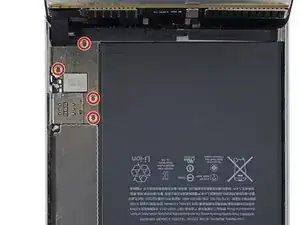
Чтобы избежать напряжения проводов, держите сборку дисплея перпендикулярно корпусу iPad, пока она не будет отключена.
Удалите четыре винта Philips длиной 1.2 мм над кронштейном соединителя батареи/дисплея.
Шаг 24
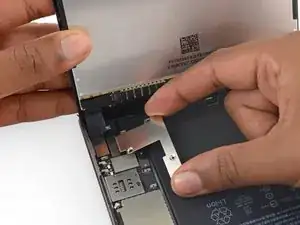
Снимите кронштейн кабеля батареи/дисплея.
Шаг 25
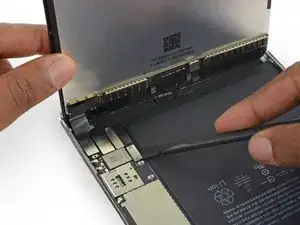
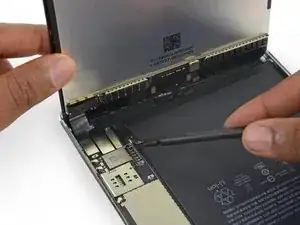
При отключении любых пресс-коннекторов от логической платы убедитесь, что поднимаете коннектор прямо вверх, чтобы избежать отрыва разъема от платы.
Используйте плоский конец лопатки, чтобы отключить соединитель батареи от его разъема на логической плате.
Немного согните кабель соединителя батареи вверх, чтобы предотвратить его контакт и включение iPad.
Шаг 26
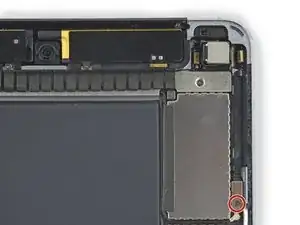
Уберите единственный винт Philips длиной 1.2 мм, фиксирующий кронштейн кабеля управления громкостью.
Шаг 27
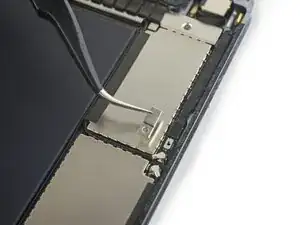
Снимите кронштейн кабеля управления громкостью.
Шаг 28
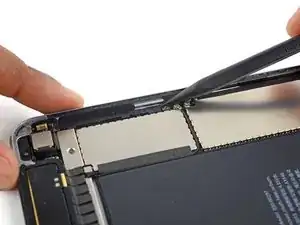
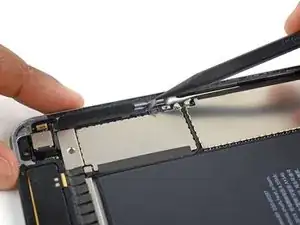
Поднимите соединитель кабеля ленты вверх с его разъема на логической плате.
Шаг 29
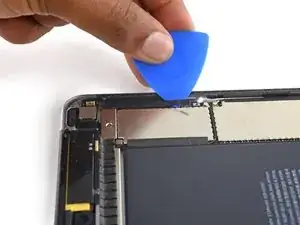
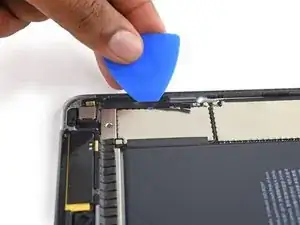
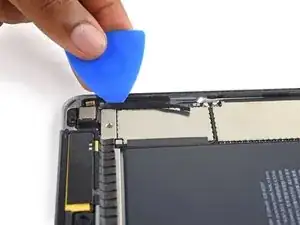
Сдвиньте opening pick под кабель ленты кнопок управления громкостью, чтобы отделить его от клея под ним.
Шаг 30
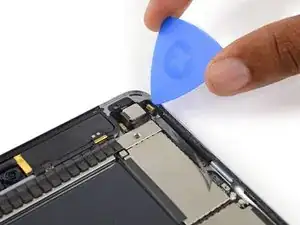
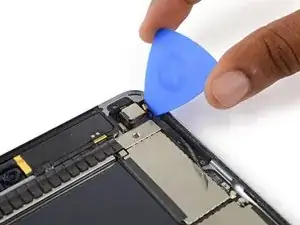
Используйте пластиковый инструмент для открывания, чтобы приподнять микрофон от заднего корпуса.
Шаг 31
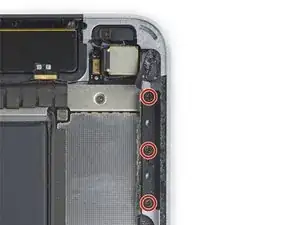
Удалите три винта Philips длиной 1.8 мм, фиксирующие сборку управления громкостью к заднему корпусу.
Шаг 32
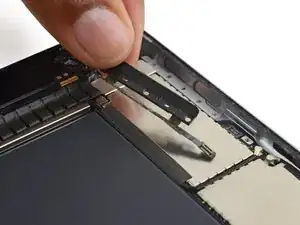
Вытяните кронштейн с прикрепленными кнопками управления громкостью и микрофоном из iPad.
Если вы заменяете сборку управления громкостью на новую деталь, убедитесь, что устанавливаемая деталь соответствует той, которую вы сняли. Возможно, вам придется перенести некоторые компоненты.
Заключение
Для сборки устройства выполните эти инструкции в обратном порядке.
Перевод руководства с ifixit.com