Замена кабеля кнопки питания iPad mini 5 Wi‑Fi
Следуйте этому руководству, чтобы снять или заменить кабель кнопки питания на iPad mini 5 Wi‑Fi. Ремонт может потребоваться, если кнопка питания перестала работать.
Обратите внимание, что это руководство предназначено для замены внутреннего кабеля и узла переключателя кнопки питания, а не внешней лицевой части кнопки питания.
Для вашей безопасности разрядите батарею до уровня ниже 25% перед разборкой устройства. Это снижает риск опасного теплового события, если аккумулятор случайно повредится во время ремонта. Если аккумулятор вздулся, примите соответствующие меры предосторожности.
Некоторые фотографии в этом руководстве сделаны для другой модели и могут содержать незначительные визуальные отличия, но это не повлияет на порядок действий.
Шаг 1
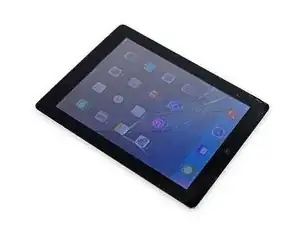
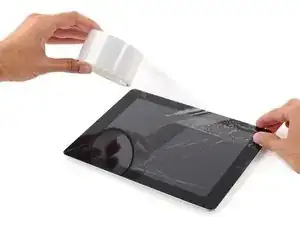
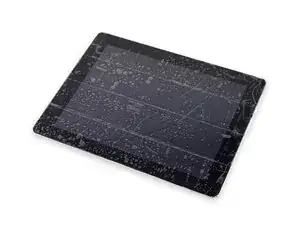
Если стекло дисплея треснуло, закрепите дальнейшее распадение и предотвратите травмы при ремонте, заклеив стекло.
Наклейте перекрывающиеся полосы прозрачной упаковочной ленты на дисплей iPad, пока вся передняя панель не будет покрыта.
Это удержит осколки стекла и придаст жесткость при поддевании и подъеме дисплея.
Старайтесь в остальном следовать описанию руководства. Однако если стекло уже повреждено, оно вероятно продолжит трескаться в процессе работы, и возможно потребуется использовать металлический монтажный инструмент, чтобы вынуть стекло.
Наденьте защитные очки для защиты глаз и аккуратно работайте, чтобы не повредить ЖК‑экран.

Шаг 3



Прикрепите присоску примерно посередине нагретой стороны.
Убедитесь, что присоска полностью прилегает к экрану, чтобы обеспечить герметичное уплотнение.
Одной рукой прижмите iPad, а другой сильно и равномерно потяните присоску вверх, чтобы образовать щель.
В зависимости от возраста устройства это может быть сложно. Если возникают трудности, нагрейте сильнее и попробуйте снова.
Поднимайте стекло только настолько, чтобы вставить монтажную лопатку — большее поднятие может привести к трещинам в стекле.
Шаг 4


Держа стекло поднятым присоской, вставьте острый край монтажной лопатки в образовавшуюся щель между стеклом и корпусом iPad.
Не вставляйте монтажную лопатку глубже 2 мм в боковую часть дисплея. Вставка глубже 2 мм может повредить подсветку, ЖК‑дисплей или сенсорный слой.
Шаг 5

Повторно нагрейте и приложите iOpener к левому краю на несколько минут.
Не перегревайте iOpener во время ремонта. Всегда ждите не менее десяти минут перед повторным нагревом iOpener.
Шаг 6



Вставьте вторую монтажную лопатку рядом с первой и продвигайте лопаткой вдоль края iPad, отрезая клей по ходу движения.
Если при скольжении лопатки встретите значительное сопротивление, остановитесь и повторно нагрейте участок. Чрезмерное давление лопаткой может привести к трещинам в стекле.
Шаг 7



Продолжайте продвигать монтажную лопатку вниз по боковой стороне дисплея, чтобы освободить клей.
Если лопатка застрянет в клее, «прокатывайте» её вдоль боковины iPad, продолжая отделять клей.
Шаг 8


Возьмите первую вставленную лопатку и поднимите её вверх к верхнему углу iPad.
Шаг 9

Повторно нагрейте iOpener и приложите его к верхнему краю iPad, над фронтальной камерой.
Не перегревайте iOpener во время ремонта. Подождите по крайней мере десять минут перед повторным нагревом iOpener.
Если у вас гибкий iOpener, вы можете согнуть его, чтобы одновременно нагреть верхний левый угол и верхний край.
Шаг 10



Проведите монтажной лопаткой вокруг верхнего левого угла iPad, чтобы отделить клей.
Шаг 11



Проведите монтажной лопаткой вдоль верхнего края iPad, остановившись незадолго до фронтальной камеры.
Когда вы подойдёте к фронтальной камере, слегка вытащите лопатку и продолжайте скользить по верхнему краю.
Избегайте проведения лопаткой через фронтальную камеру, чтобы не размазать клей по объективу или не повредить камеру. Следующие шаги подробно покажут, как лучше обойти фронтальную камеру.
Шаг 12



Оставьте монтажную лопатку в iPad немного за фронтальной камерой.
Возьмите третью лопатку и вставьте её слева от камеры, там, где только что была первая лопатка. Продвиньте её назад к углу, чтобы полностью отрезать оставшийся клей.
Оставьте третью лопатку на месте, чтобы клей в углу не сомкнулся снова при остывании.
Шаг 13


Вставьте предыдущую лопатку глубже в iPad и сдвиньте её от камеры в сторону угла.
Шаг 14

Оставьте три медиатора в углах iPad, чтобы клей на передней панели не склеился снова.
Повторно нагрейте iOpener и поместите его на оставшуюся длинную сторону iPad — вдоль кнопок громкости и блокировки.
Шаг 15



Вставьте новый медиатор и проведите им по правому краю iPad, отделяя клей по ходу движения.
Шаг 16



Продолжайте проводить медиатором по правому краю iPad, при необходимости повторно нагревая край iOpener.
Будьте осторожны, чтобы не резать слишком глубоко у правого нижнего угла, иначе вы рискуете повредить шлейф дисплея.
Шаг 17

Оставьте медиаторы на месте и повторно нагрейте iOpener.
Не перегревайте iOpener — не чаще, чем раз в десять минут.
Установите разогретый iOpener на сторону с кнопкой «Домой» и оставьте на несколько минут, чтобы размягчить клей под стеклом.
Шаг 18



Вставьте новый медиатор в правый нижний угол дисплея, ниже последнего медиатора, которым вы резали по правому краю.
Поверните новый медиатор вокруг нижнего правого угла устройства.
Шаг 19


Проведите медиатором от правого нижнего угла вдоль нижнего края устройства. Остановитесь примерно в полу дюйма от кнопки «Домой».
Шаг 20


Вставьте последний медиатор в левый нижний угол iPad, непосредственно под уже установленным.
Шаг 21


Проведите медиатор вокруг нижнего левого края iPad.
Шаг 22



Продолжайте проводить медиатором по нижнему левому краю дисплея к центру iPad, пока он не окажется примерно в полу дюйма от кнопки «Домой».
Шаг 23



Поверните два медиатора у верхнего края iPad, чтобы разорвать остатки клея, держащие узел дисплея.
Поднимите дисплей от верхнего края, чтобы открыть устройство.
Шаг 24
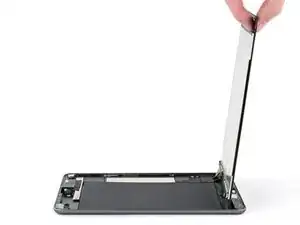
Чтобы не натягивать кабели, держите экран перпендикулярно рамке.
Шаг 25
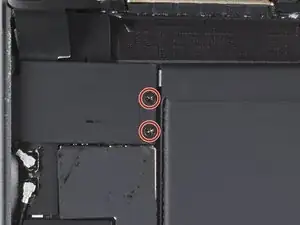
Продолжайте держать экран перпендикулярно в этом шаге.
Используйте крестовую отвертку, чтобы удалить два винта 1.3 мм, фиксирующие кронштейн шлейфа дисплея.
В ходе этого ремонта следите за каждым винтом и возвращайте его точно на то же место.
Шаг 26
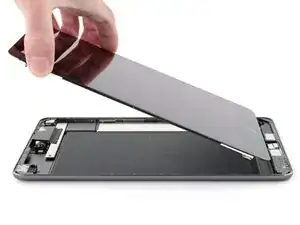
Вам потребуется отодвинуть экран, чтобы получить доступ к нижней стороне кронштейна шлейфа дисплея.
Опустите экран примерно под углом 30 градусов к рамке.
Шаг 27
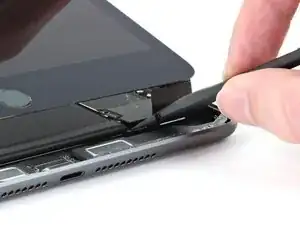
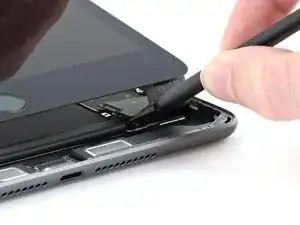
Пресс-коннектор питания батареи прикреплён к нижней стороне кронштейна шлейфа дисплея со стороны отверстия под винт.
Вставьте плоский конец лопатки под кронштейн шлейфа дисплея и подденьте вверх, чтобы отсоединить пресс-коннектор батареи от платы.
Старайтесь поддевать только под край коннектора, чтобы не повредить сам разъём и соседние компоненты.
Чтобы заново присоединить подобные пресс-коннекторы, аккуратно совместите и нажмите одну сторону до щелчка, затем повторите с другой стороны. Не нажимайте по центру. При неправильном совмещении контакты могут погнуться и получить необратимое повреждение.
Не пытайтесь снять кронштейн шлейфа дисплея — он прикреплён к батарее кабелем батареи.
Шаг 28
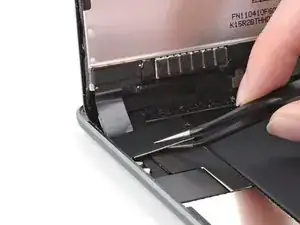
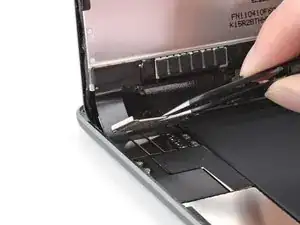
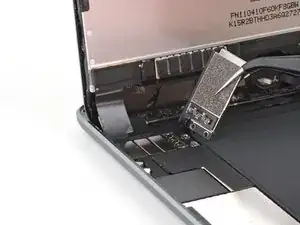
Кронштейн шлейфа дисплея зафиксирован защёлкой под краем рамки.
Используйте пинцет, чтобы вытащить защёлку кронштейна шлейфа дисплея из-под края рамки.
Поверните кронштейн шлейфа дисплея в сторону батареи.
Не сгибайте кабель батареи слишком далеко за вертикаль, чтобы не повредить его. Необходимо лишь достаточно места, чтобы отсоединить пресс-коннекторы дисплея и предотвратить контакт разъёма батареи с его гнездом в ходе ремонта.
Шаг 29
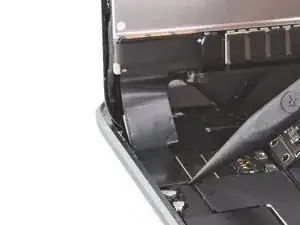
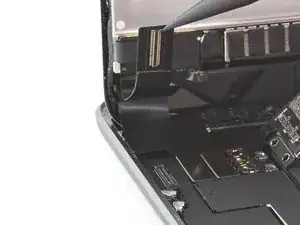
Используйте острый конец лопатки, чтобы отсоединить пресс-коннектор оцифровщика от платы.
Шаг 30
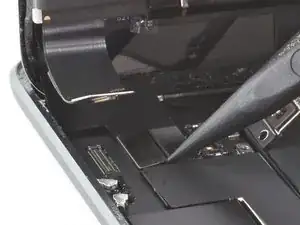
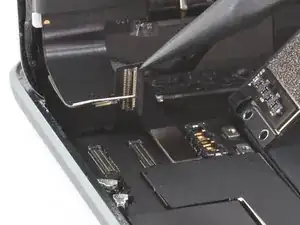
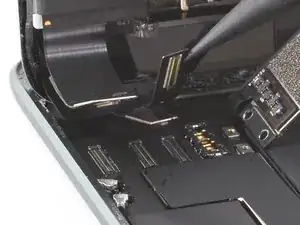
Используйте острый конец лопатки, чтобы отсоединить второй и третий пресс-коннекторы дисплея.
Шаг 31
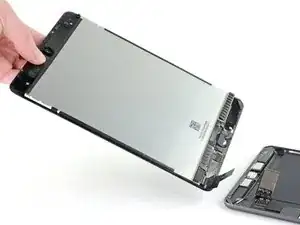
Поднимите и удалите экран.
Шаг 32
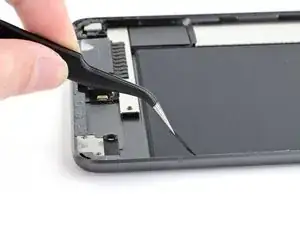
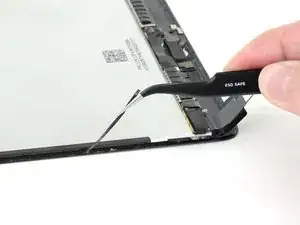
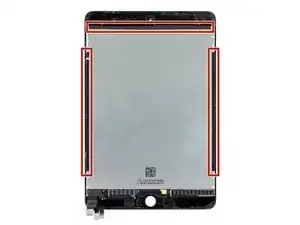
При сборке удалите оставшийся клей и загрязнения с периметра рамки и экрана. Затем нанесите новый клей, чтобы закрепить экран на рамке.
Не снимайте черную ленту на левой, правой и верхней кромках дисплея. Она удерживает дисплей на переднем стекле.
Следуйте этому руководству, если вы используете предварительно вырезанную клейкую ленту. Следуйте этому руководству, если вы используете клеи, вырезанные по размеру.
Шаг 33
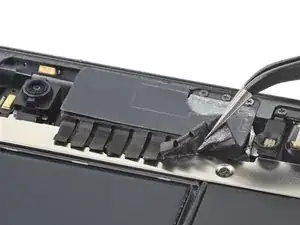

Используйте пинцет, чтобы приподнять ленту, покрывающую винты крышки прижимающего разъёма.
Приподнимайте ленту медленно, чтобы не порвать её. При необходимости можно поддеть её с нескольких мест, тянув вверх, чтобы оторвать от крышки прижимающего разъёма.
Шаг 34
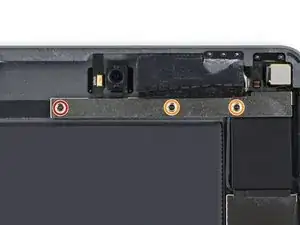
Используйте крестовую отвертку, чтобы удалить три винта, фиксирующие крышку прижимающего разъёма:
Один винт 1.9 мм
Два винта 1.3 мм
Шаг 35
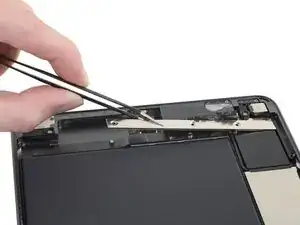
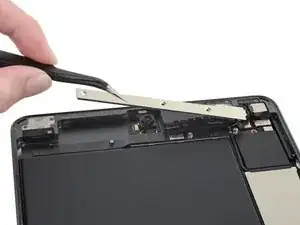
Используйте пинцет, чтобы снять крышку прижимающего разъёма.
Шаг 36
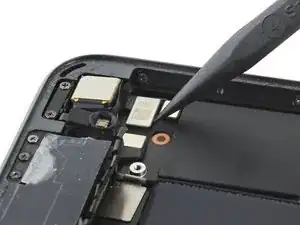
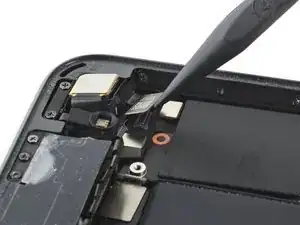
Используйте заострённый конец медиатора для отключения прижимающего разъёма задней камеры.
Шаг 37
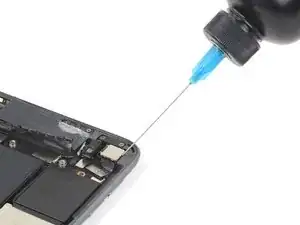
Нанесите одну или две капли изопропилового спирта высокой концентрации (90% или выше) вокруг периметра задней камеры.
Подождите две минуты, чтобы спирт ослабил клей под задней камерой.
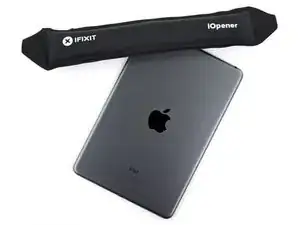
В качестве альтернативы вы можете нагреть iOpener и приложить его к верхнему левому углу задней крышки на две минуты, чтобы ослабить клей, фиксирующий заднюю камеру.
Можно также использовать фен, тепловую пушку или нагревательную пластину, но будьте осторожны, чтобы не перегреть iPad — внутренний аккумулятор чувствителен к нагреву.
Шаг 38
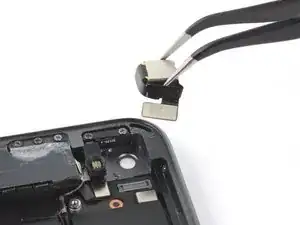
Используйте пинцет, чтобы приподнять и удалить заднюю камеру.
Если вы планируете повторно использовать оригинальную заднюю камеру, следите, чтобы не повредить объектив или ленточный кабель, приклеенный к её бокам.
Если внутри устройства остался спиртовой раствор, аккуратно протрите его или оставьте высохнуть на воздухе перед установкой новой задней камеры.
При сборке удалите оставшийся клей и загрязнения перед нанесением нового клея и установкой задней камеры.
Следуйте этому руководству, если вы используете предварительно вырезанную клейкую ленту.
Следуйте этому руководству, если вы используете клеи, вырезанные по размеру для вашего устройства.
Шаг 39
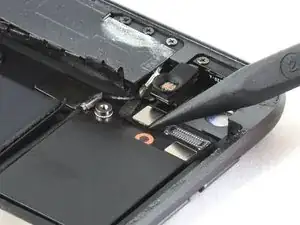
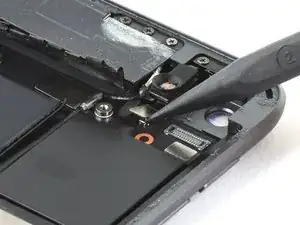
Используйте заострённый конец медиатора для отключения прижимающего разъёма кнопки питания.
Шаг 40
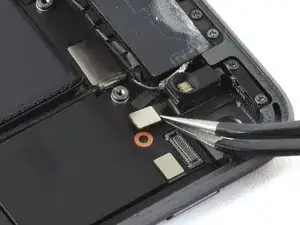
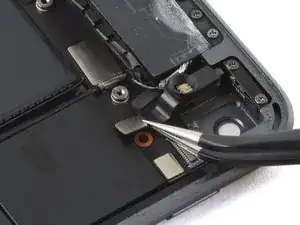
Используйте пинцет, чтобы вытащить кабель кнопки питания из-под полки.
Шаг 41
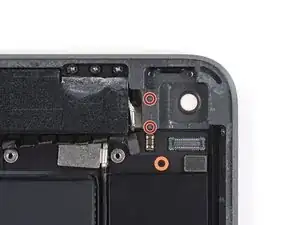
Кабель кнопки питания закреплён на полке слабым клеем.
На полке есть два выступа, выравнивающих кабель кнопки питания. Они расположены рядом с нижним и верхним краем полки. Работайте вокруг этих выступов, когда прорезаете клей.
Шаг 42
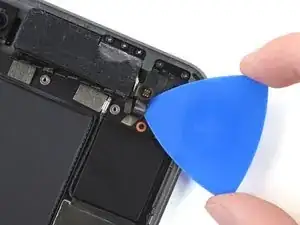
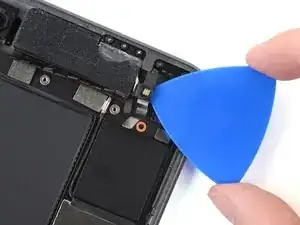
Используйте медиатор, чтобы прорезать клей под кабелем кнопки питания и отсоединить его от полки.
Шаг 43
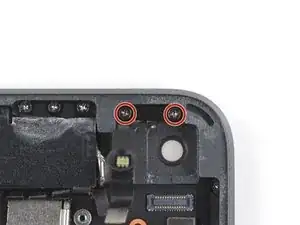
Используйте крестовую отвертку, чтобы удалить два винта 4.2 мм, фиксирующие кронштейн кнопки питания.
Шаг 44
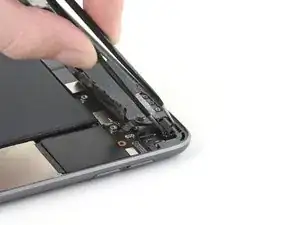
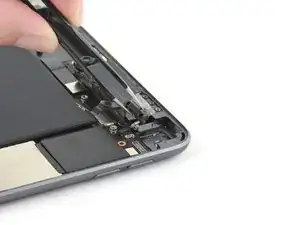
Используйте пинцет, чтобы снять кронштейн кнопки питания.
Шаг 45
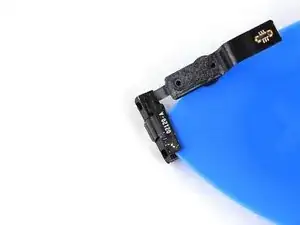
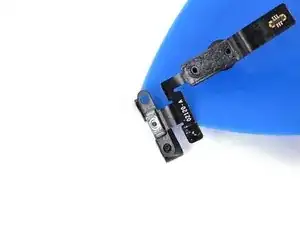
Используйте медиатор, чтобы прорезать клей, фиксирующий кабель кнопки питания к кронштейну.
Шаг 46
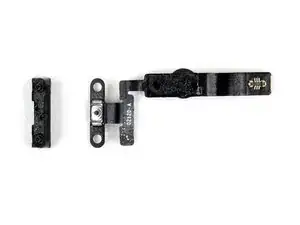
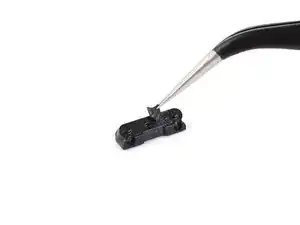
Снимите кабель кнопки питания с кронштейна.
Чтобы установить новый кабель кнопки питания:
Удалите оставшийся клей и загрязнения с кронштейна.
Если на вашей запасной части клей не установлен:
Следуйте этому руководству, если вы используете предварительно вырезанную клейкую ленту. Следуйте этому руководству, если вы используете клеи, вырезанные по размеру.
Поместите кабель кнопки питания на кронштейн и осторожно прижмите.
Заключение
Сравните вашу новую запасную деталь с оригинальной — возможно, потребуется перенести оставшиеся компоненты или удалить защитные слои клея с новой детали перед установкой.
Для сборки устройства следуйте этим инструкциям в обратном порядке.
Отнесите электронные отходы в переработчик с сертификатом R2 или e-Stewards.
Ремонт не прошёл как планировалось? Попробуйте базовую диагностику или обратитесь за помощью к сообществу ответов iPad mini 5.
Перевод руководства с ifixit.com