Как приклеить ленты самоклеящегося материала, вырезанные по размеру
Следуйте этому руководству, чтобы приклеить самоклеящиеся ленты, вырезанные по размеру, к вашему устройству. Клей может использоваться для экрана, задней крышки, батареи и т.д. Прочтите всё руководство перед нанесением клея, чтобы ознакомиться с процессом.
Примечание: если в руководстве по ремонту вашего устройства есть конкретные инструкции по клею, используйте их при ремонте.
Гарантированное восстановление заводских показателей IP (защита от проникновения) после вскрытия устройства требует крупного специализированного оборудования. Это руководство предлагает советы и приёмы для достижения наилучшего герметичного уплотнения в домашних условиях.
Важно понимать, что не все устройства и клеи одинаковы. Некоторые методы могут работать лучше или хуже в зависимости от устройства и качества повторного нанесения клея. В большинстве случаев герметичность не будет такой же, как у заводского уплотнения, поэтому избегайте воздействия на устройство экстремальных условий после самостоятельного ремонта.
Для телефонов Samsung Galaxy следуйте этому руководству вместо этого: follow this guide instead.
Для iPhone следуйте этому руководству вместо этого: follow this guide instead.
Для iPad следуйте этому руководству вместо этого: follow this guide instead.
Если вы используете универсальные клеи Tesa, следуйте этому руководству вместо этого: follow this guide instead.
Шаг 1
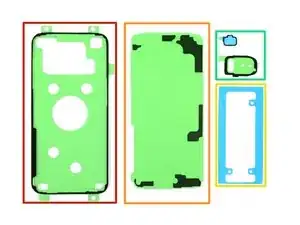
Осмотрите ваши заранее вырезанные клейкие ленты и определите, для чего каждая из них предназначена.
Ниже приведены распространённые типы клея, используемые при ремонте телефона, и примеры их внешнего вида:
Клей для экрана или задней крышки — обычно по контуру устройства
Поддерживающие клеи задней крышки — соответствуют контурам компонентов, прижимаемых к задней крышке
Клеи для батареи — обычно прямоугольный контур примерно под форму батареи телефона
Клеи для компонентов — имеют контуры, соответствующие различным компонентам, таким как камеры и датчики отпечатков
Обычно клей для экрана или задней крышки наклеивают последним. Обязательно нанесите все клеи для компонентов заранее и, по возможности, протестируйте ремонт до окончательного запечатывания устройства.
Шаг 2
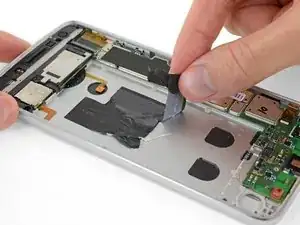
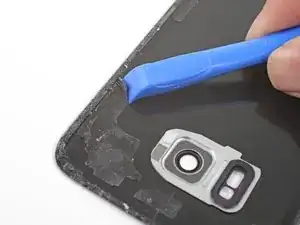
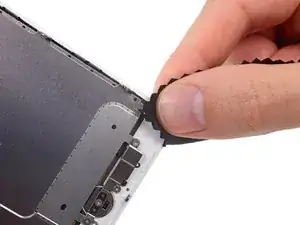
Чтобы обеспечить надёжное сцепление клея, и устройство, и деталь должны быть тщательно очищены. Это может занять время, но результат стоит усилий.
Удаляйте крупные куски клея пальцами, лопаткой, пластиковым инструментом для вскрытия или пинцетом.
Не используйте металлические инструменты при очистке дисплейных панелей или стеклянных покрытий — инструменты могут поцарапать поверхность.
Используйте средство для удаления клея или изопропиловый спирт (>70%) для удаления остатков с металлических поверхностей. Протирайте в одном направлении безворсовой тканью или фильтром для кофе, пока весь клей не будет удалён.
Хотя изопропиловый спирт обычно безопасен для электроники, он может растворять некоторые пенополиуретановые клеи. Будьте осторожны и ограничьте область применения спирта при очистке.
Дождитесь полного испарения спирта с устройства перед сборкой.
Шаг 3
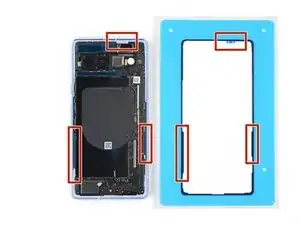
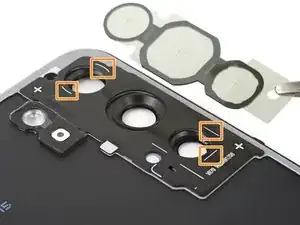
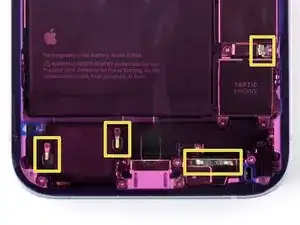
Ленты, вырезанные по размеру, имеют форму, которая позволяет установить их на устройство только одним способом. При ориентации клея обращайте внимание на характерные вырезы или метки, указывающие, как разместить ленту:
Вырезы для компонентов или язычков под слои защитной подложки в корпусе
Маркировочные метки для выравнивания, очерчивающие требуемое положение
Отверстия для пружинных контактов или камер
Большинство лент имеют нейтральную/прозрачную подложку с одной стороны и цветную подложку с другой. Сначала снимайте нейтральную/прозрачную подложку и прикладывайте обнажённый клей к соответствующей поверхности.
Например, если прозрачная подложка клея для задней крышки обращена к рамке телефона, приклейте ленту сначала к рамке. Если прозрачная подложка обращена к задней крышке, приклейте ленту сначала к крышке.
Если клей поставляется частями, сопоставьте каждую часть с устройством по контурам и расположите их рядом с устройством.
Чтобы упростить удаление подложек без потери выравнивания, вы можете выровнять ленту в её предполагаемом положении на устройстве, затем зафиксировать один край скотчем, чтобы удержать ленту на месте.
Шаг 4
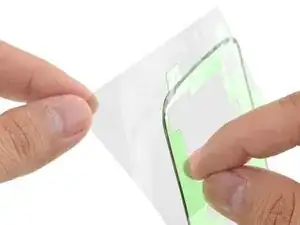
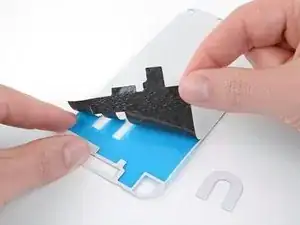
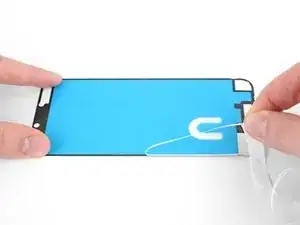
Как только вы поймёте, как лента должна ложиться на поверхность, снимите нейтральную/прозрачную подложку.
Если вы наносите клей на заднюю крышку или экран и в центре остаётся лишний материал, возможно, его потребуется удалить перед наклеиванием.
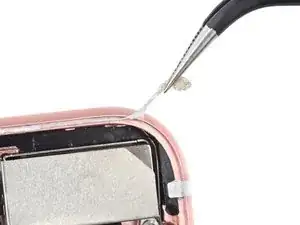
Осторожно снимите центральную часть подложки и слой клея, начиная с выреза (если он есть).
Снимите и выбросьте оставшуюся нейтральную/прозрачную подложку, обнажив клей.
Шаг 5
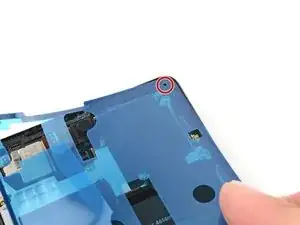
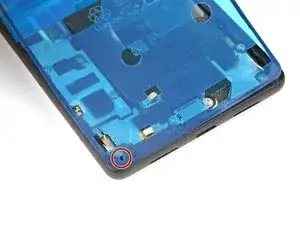
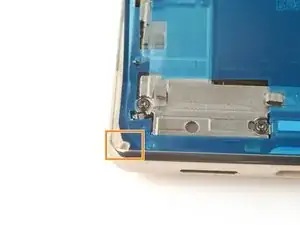
Будьте очень осторожны при выравнивании клея! Клей очень липкий и легко деформируется. Как только он коснётся поверхности, его нельзя будет переместить — вероятно, придётся начать заново с новой ленты.
При позиционировании ищите отверстия выравнивания, которые совпадают с физическими отверстиями в рамке устройства.
Некоторые ленты имеют уникальные вырезы в углах, соответствующие отверстиям или особенностям рамки.
Шаг 6
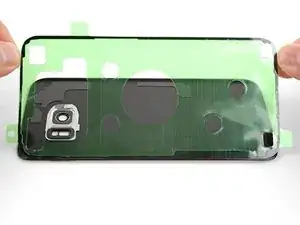
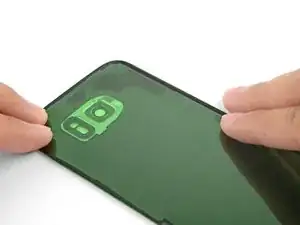
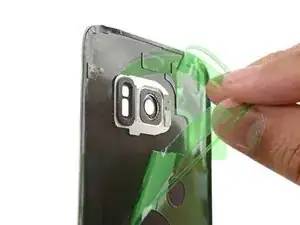
Держите обнажённую ленту за её язычки и аккуратно совместите длинный край ленты с краем устройства.
Уложите ленту на поверхность и сильно прижмите её пальцами.
Снимите цветную подложку с ленты, чтобы обнажить оставшуюся клеящую поверхность.
Шаг 7
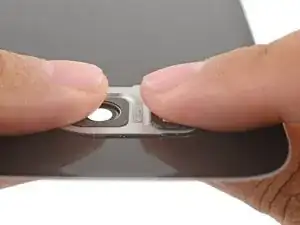
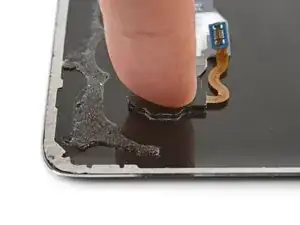
Прижмите деталь к устройству и удерживайте крепко в течение 20–30 секунд.
Шаг 8
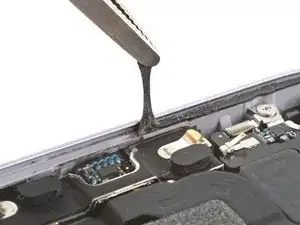
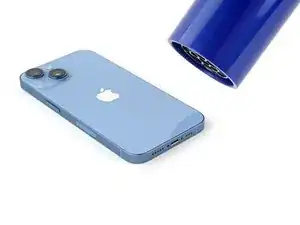
После установки детали или закрытия устройства можно усилить сцепление, нагрев клей.
Мягкие клеи, которые обычно бывают грязными и трудноочищаемыми, выигрывают от повторного нагрева.
Более твёрдые клеи, похожие на ленту, могут не получить значительной выгоды, но тепло поможет клею заполнить зазоры.
Используйте фен, iOpener или термовоздуходувку, чтобы слегка нагреть деталь или закрытое устройство в областях, где был нанесён новый клей.
Шаг 9
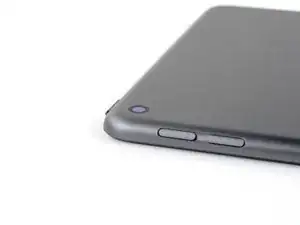

Следуйте оставшимся шагам, если вы закрепляете новый экран или заднюю крышку.
Если у вашего устройства неровная поверхность (часто из-за выступа камеры), перейдите к следующему шагу.
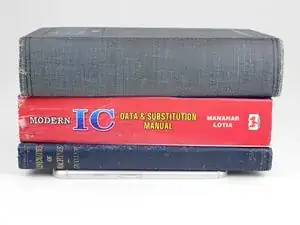
Положите устройство на ровную поверхность и уложите на него тяжёлые предметы. Несколько больших книг подойдут хорошо.
Держите предметы на устройстве как минимум несколько часов, чтобы клей осел и схватился. В идеале оставьте их на ночь.
Шаг 10
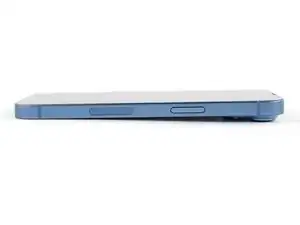
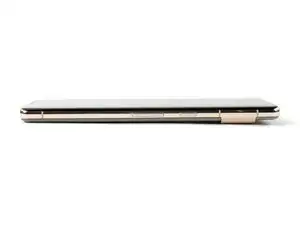
Большинство современных телефонов и планшетов имеют заметные выступы вокруг камер. Если вы закрепляете новый экран или заднюю крышку, нужно учесть эти неровные поверхности.
Оставшиеся шаги показывают три способа равномерного приложения давления по всей поверхности устройства.
Шаг 11
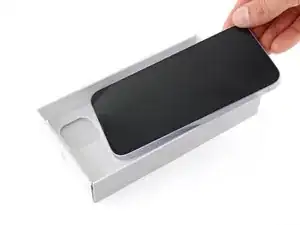
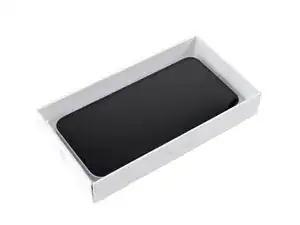
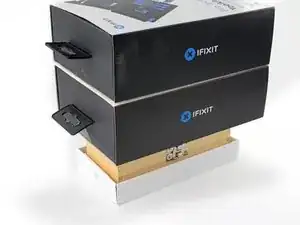
Если устройство поставлялось в коробке с вырезами под выступы на задней крышке, используйте её, чтобы устройство лежало ровно.
Поместите устройство в коробку так, чтобы давление равномерно распределялось по всей задней крышке.
Уложите тяжёлые предметы на устройство и оставьте их на несколько часов, чтобы клей осел. В идеале оставьте на ночь.
Шаг 12
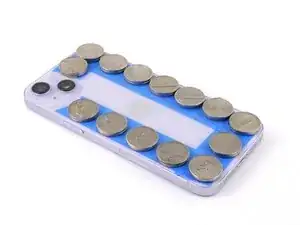
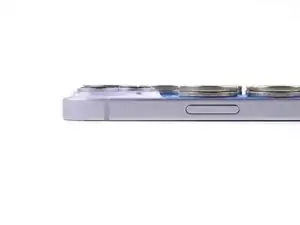

Альтернативно, можно уложить небольшие предметы вокруг задней крышки, чтобы выровнять высоту камер.
Положите полоски ленты по периметру устройства, чтобы защитить его от царапин.
Уложите монеты или похожие предметы вокруг периметра так, чтобы их высота примерно соответствовала высоте выступов на задней крышке.
Положите сверху тяжёлые предметы, такие как несколько книг, и оставьте их на несколько часов. Не используйте ценные книги, так как монеты могут оставить следы.
Шаг 13
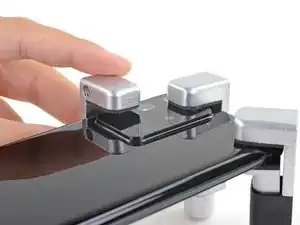
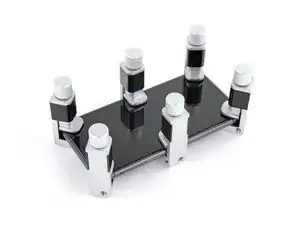
Наконец, тиски для экранов — отличный способ закрепить экраны и задние крышки. Следуйте этому руководству, чтобы использовать их на вашем устройстве.
Заключение
При правильном нанесении клей должен надёжно работать длительное время.
Ремонт может не восстановить водонепроницаемость устройства. Будьте осторожны и не подвергайте устройство воздействию жидкостей.
Перевод руководства с ifixit.com