Замена аккумулятора iPad mini 4 Wi‑Fi
Следуйте шагам этого руководства, чтобы заменить изношенный аккумулятор в iPad mini 4 Wi‑Fi.
Если аккумулятор вздут, примите соответствующие меры предосторожности.

Шаг 2



Прикрепите присоску на нагретой стороне примерно посередине.
Убедитесь, что присоска плотно прилегает к экрану, чтобы создать герметичное сцепление.
Держа iPad одной рукой, сильно и ровно потяните присоску вверх, чтобы образовать зазор.
В зависимости от возраста устройства это может быть сложно. Если возникают трудности, добавьте нагрева и повторите попытку.
Поднимайте стекло только настолько, чтобы вставить лопатку для вскрытия — сильнее вы рискуете треснуть стекло.
Шаг 3


Держа стекло приподнятым с помощью присоски, вставьте остриё лопатки в зазор между стеклом и корпусом iPad.
Не вставляйте лопатку глубже, чем на 2 мм в сторону дисплея. Слишком глубокая вставка может повредить подсветку, ЖК‑дисплей или сенсорный слой.
Шаг 4

Повторно нагрейте и приложите iOpener к левой кромке на несколько минут.
Не перегревайте iOpener во время ремонта. Всегда ждите как минимум десять минут перед повторным нагревом iOpener.
Шаг 5



Вставьте вторую лопатку рядом с первой и сдвигайте её вниз вдоль кромки iPad, отделяя клей по ходу движения.
Если при сдвигании лопатки вы почувствуете сильное сопротивление, прекратите и локально подогрейте участок. Слишком большое давление лопаткой может треснуть стекло.
Шаг 6



Продолжайте продвигать лопатку вниз по стороне дисплея, чтобы отделять клей.
Если лопатка застряла в клее, «подкатывайте» её вдоль стороны iPad, продолжая отделять клей.
Шаг 7


Возьмите первую вставленную лопатку и сдвиньте её вверх в направлении верхнего угла iPad.
Шаг 8

Повторно нагрейте iOpener и приложите его к верхней кромке iPad, над фронтальной камерой.
Не перегревайте iOpener во время ремонта. Подождите не менее десяти минут перед повторным нагревом iOpener.
Если у вас гибкий iOpener, вы можете согнуть его, чтобы одновременно прогреть верхний левый угол и верхнюю кромку.
Шаг 9



Проведите лопатку вокруг верхнего левого угла iPad, чтобы разорвать клей.
Шаг 10



Проведите лопатку вдоль верхней кромки iPad, остановившись непосредственно перед камерой.
Подойдя к фронтальной камере, немного выверните лопатку и продолжайте сдвигать её по верхней кромке.
Избегайте проворачивания лопатки поверх фронтальной камеры, так как вы можете размазать клей по линзе или повредить камеру. Последующие шаги покажут, как лучше избежать нарушения камеры.
Шаг 11



Оставьте лопатку в iPad чуть дальше фронтальной камеры.
Возьмите третью лопатку и вставьте её слева от камеры, там, где была первая лопатка. Сдвиньте её назад к углу, чтобы полностью перерезать оставшийся клей.
Оставьте третью лопатку на месте, чтобы предотвратить повторное склеивание уголка по мере остывания.
Шаг 12


Вставьте предыдущую лопатку глубже в iPad и сдвиньте её от камеры в сторону угла.
Шаг 13

Оставьте три лопатки в углах iPad, чтобы предотвратить повторное схватывание передней панели.
Повторно нагрейте iOpener и приложите его к оставшейся длинной стороне iPad — вдоль кнопок регулятора громкости и блокировки.
Шаг 14



Вставьте новую лопатку и сдвигайте её вниз по правой кромке iPad, отделяя клей по ходу движения.
Шаг 15



Продолжайте проводить лопатку вниз по правой кромке iPad, при необходимости подогревая край iOpener.
Осторожно: не врезайтесь слишком глубоко вблизи нижнего правого угла, чтобы не повредить шлейф дисплея.
Шаг 16

Оставьте установленные пикапы на месте и повторно нагрейте iOpener.
Не перегревайте iOpener — не чаще чем раз в каждые десять минут.
Установите разогретый iOpener на конец iPad с кнопкой «Домой» и оставьте на несколько минут, чтобы размягчить клей под стеклом.
Шаг 17



Вставьте новый пикап в правый нижний угол дисплея, ниже последнего пикапа, которым вы резали по правому краю.
Поверните новый пикап вокруг нижнего правого угла устройства.
Шаг 18


Проведите пикапом от правого нижнего угла вдоль нижнего края устройства. Остановитесь примерно в полутора сантиметрах от кнопки «Домой».
Шаг 19


Вставьте последний пикап в нижний левый угол iPad, прямо под уже установленным.
Шаг 20


Проведите пикапом вокруг нижнего левого края iPad.
Шаг 21



Продолжайте вести пикап по нижнему левому краю дисплея в направлении центра iPad, пока он не окажется примерно в полутора сантиметрах от кнопки «Домой».
Шаг 22



Поверните два пикапа у верхнего края iPad, чтобы разорвать оставшийся клей, держащий сборку дисплея.
Приподнимите дисплей от верхнего края, чтобы открыть устройство.
Шаг 23
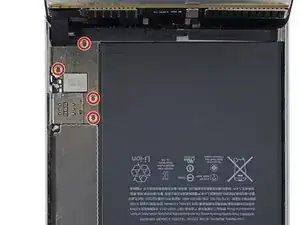
Чтобы не повредить кабели, удерживайте сборку дисплея перпендикулярно корпусу iPad до её отключения.
Удалите четыре винта Phillips 1.2 мм над кронштейном разъёма батареи/дисплея.
Шаг 24
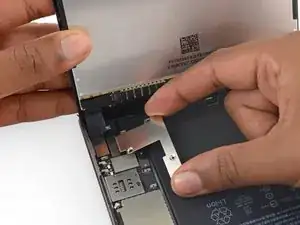
Снимите кронштейн кабеля батареи/дисплея.
Шаг 25
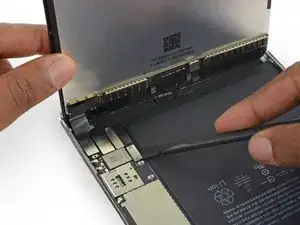
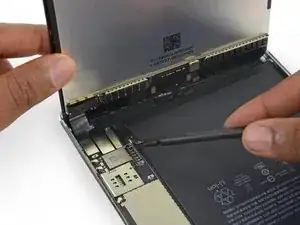
При отсоединении любых защёлкивающихся разъёмов от логической платы поднимайте разъём строго вверх, чтобы не оторвать гнездо от платы.
Используйте плоский наконечник лопатки, чтобы отключить разъём батареи от его гнезда на логической плате.
Слегка подогните шлейф разъёма батареи вверх, чтобы он не соприкасался и не включал iPad.
Шаг 26
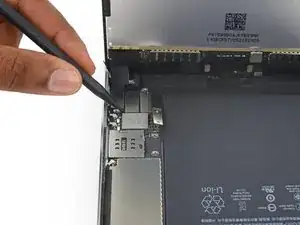
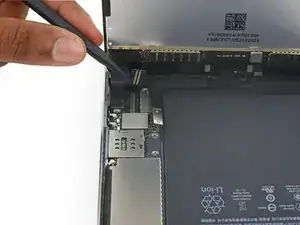
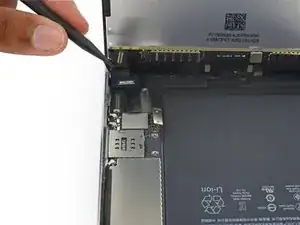
Используйте остроконечную часть лопатки, чтобы отключить разъём данных дисплея от его гнезда на логической плате.
Используйте остроконечную часть лопатки, чтобы отключить разъём шлейфа дигитайзера от его гнезда на логической плате.
При повторном подключении нажимайте сверху от одного конца разъёма к другому. Если нажимать в середине, можно согнуть разъём, что приведёт к повреждению или плохому соединению.
Шаг 27
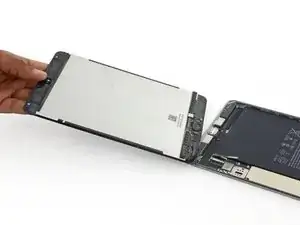
Снимите сборку дисплея.
Для повторной установки сборки дисплея потребуется заменить клей для дисплея. Используйте наше руководство по нанесению клея для дисплея, чтобы заново нанести клей и запечатать устройство.
Шаг 28
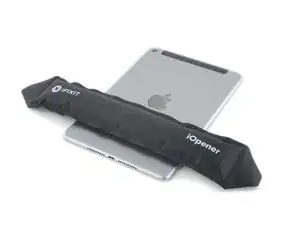
Повторно нагрейте iOpener.
Положите iPad экраном вниз на рабочую поверхность и разместите iOpener на задней крышке, в месте, где находится нижний край батареи.
Подождите примерно две минуты перед следующим шагом, чтобы клей, удерживающий батарею на задней крышке, достаточно размягчился.
Шаг 29
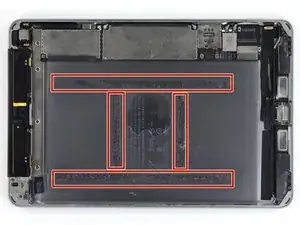
В следующих шагах вы будете разрезать клей под батареей и поддевать её, чтобы отделить от задней крышки.
Клей расположен, как показано на изображении: две полосы вдоль длинных краёв и две более короткие полосы, перпендикулярные в центре.
Чтобы не повредить батарею, используйте пластиковые инструменты, тепло и терпение. Не прокалывайте, не сгибайте и не перегревайте батарею.
Не поддёргивайте рядом с логической платой — вы можете повредить iPad.
Если вы выполняете эту процедуру на версии с Wi‑Fi, безопасно вставлять инструменты для поддёва с верхнего, нижнего и левого краёв батареи. Для LTE‑версии поддёргивайте только с нижнего и левого краёв, чтобы не повредить другие компоненты.
Шаг 30
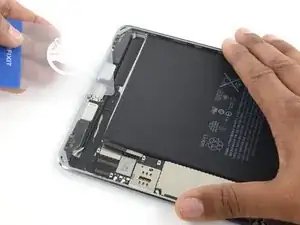
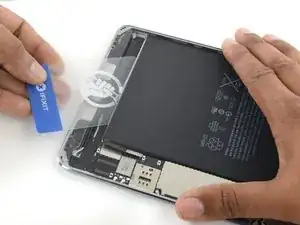
Вставьте угол пластиковой карты между нижним концом батареи и задней крышкой.
Нажмите картой, пока приблизительно полтора дюйма не окажутся под батареей.
Шаг 31
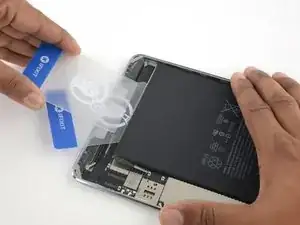
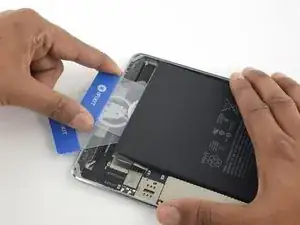
Вставьте вторую пластиковую карту между батареей и первой картой, на этот раз ребром карты параллельно батарее.
Снова вдавите карту, пока примерно полтора дюйма не окажутся под батареей.
Шаг 32
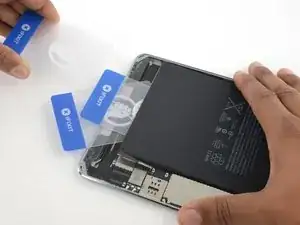
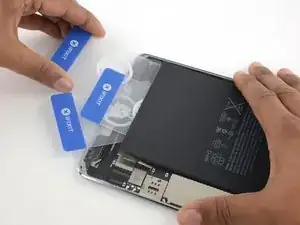
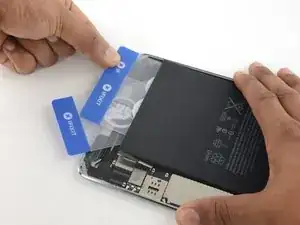
Вставьте третью пластиковую карту между первой и второй, на этот раз выровненную по левому краю батареи.
Продолжайте разрезать клей под батареей, пока батарея не освободится.
Повторно нагревайте и прикладывайте iOpener, когда поддевание станет затруднительным. Обязательно дайте iOpener остыть между сеансами.
Шаг 33
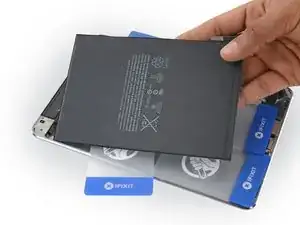
Снимите аккумулятор.
При установке нового аккумулятора убедитесь, что разъём аккумулятора может дотянуться до материнской платы, прежде чем клеить аккумулятор на место.
Заключение
Чтобы собрать устройство, выполните эти инструкции в обратном порядке.
Перевод руководства с ifixit.com