Замена кабеля кнопки громкости iPad mini 5 Wi‑Fi
Следуйте этому руководству, чтобы снять или заменить кабель кнопки громкости на iPad mini 5 Wi‑Fi. Вам может понадобиться эта замена, если кнопки громкости перестали работать.
Обратите внимание, что это руководство предназначено для замены внутреннего кабеля и блока переключателя кнопок громкости, а не внешних металлических накладок кнопок.
Для вашей безопасности разрядите батарею ниже 25% перед разборкой устройства. Это снижает риск опасного теплового события в случае случайного повреждения батареи во время ремонта. Если батарея вздулась, примите соответствующие меры предосторожности.
Некоторые фотографии в этом руководстве сделаны на другом устройстве и могут содержать незначительные визуальные различия, но это не повлияет на последовательность действий в руководстве.
Шаг 1
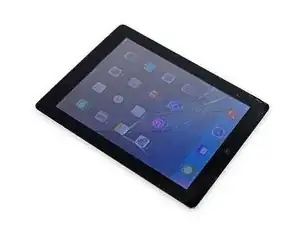
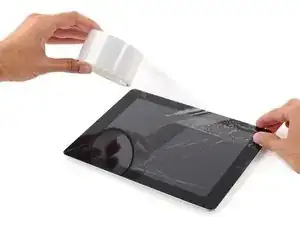
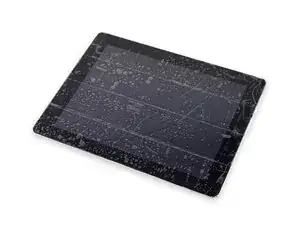
Если стекло дисплея треснуло, чтобы предотвратить дальнейшее рассыпание осколков и травмы во время ремонта, заклейте стекло лентой.
Накладывайте перекрывающиеся полосы прозрачной упаковочной ленты на экран iPad до полного покрытия лицевой панели.
Это удержит осколки стекла и обеспечит структурную целостность при поддевании и подъёме дисплея.
Строго следуйте остальным шагам руководства. Однако если стекло уже повреждено, оно, скорее всего, продолжит трескаться в процессе работы, и возможно придётся использовать металлический инструмент для поддевания, чтобы вынуть стекло.
Надевайте защитные очки, чтобы защитить глаза, и будьте осторожны, чтобы не повредить ЖК‑дисплей.

Шаг 3



Прикрепите присоску примерно на середине нагретой стороны.
Убедитесь, что присоска полностью прилегает к экрану, чтобы обеспечить плотное уплотнение.
Удерживая iPad одной рукой, тяните присоску вверх сильной, равномерной силой, чтобы образовался зазор.
В зависимости от возраста устройства это может быть сложно. Если возникают трудности, нагрейте участок сильнее и повторите попытку.
Будьте осторожны и поднимайте стекло только настолько, чтобы можно было вставить лопатку — при большем подъёме вы рискуете расколоть стекло.
Шаг 4


Удерживая стекло присоской, вставьте острый конец лопатки в зазор между стеклом и корпусом iPad.
Не вставляйте лопатку глубже 2 мм в сторону дисплея. Вставка лопатки глубже 2 мм может повредить подсветку, ЖК‑дисплей или сенсорный слой.
Шаг 5

Снова нагрейте и приложите iOpener к левой кромке на несколько минут.
Не перегревайте iOpener во время ремонта. Всегда ждите как минимум десять минут перед повторным нагревом iOpener.
Шаг 6



Вставьте вторую лопатку рядом с первой и проведите лопаткой вдоль кромки iPad, освобождая клей по ходу движения.
На протяжении оставшейся процедуры, если вы почувствуете значительное сопротивление при движении лопатки, остановитесь и повторно нагрейте участок, над которым работаете. Чрезмерное давление лопаткой может расколоть стекло.
Шаг 7



Продолжайте перемещать лопатку вдоль стороны дисплея, чтобы отделить клей.
Если лопатка застревает в клее, «катите» лопатку вдоль кромки iPad, продолжая разрезать клей.
Шаг 8


Возьмите первую вставленную лопатку и сдвиньте её вверх к верхнему углу iPad.
Шаг 9

Разогрейте iOpener и приложите его к верхней кромке iPad, над фронтальной камерой.
Не перегревайте iOpener во время ремонта. Подождите не менее десяти минут перед повторным нагревом iOpener.
Если у вас гибкий iOpener, вы можете согнуть его, чтобы прогреть одновременно верхний левый угол и верхнюю кромку.
Шаг 10



Проведите лопатку вокруг верхнего левого угла iPad, чтобы разъединить клей.
Шаг 11



Проведите лопатку вдоль верхней кромки iPad, останавливаясь незадолго до камеры.
Когда вы дойдёте до фронтальной камеры, слегка выньте лопатку и продолжайте скользить по верхней кромке.
Избегайте проведения лопаткой через фронтальную камеру, так как вы можете размазать клей по объективу или повредить камеру. В следующих шагах будет показано, как лучше избегать повреждения фронтальной камеры.
Шаг 12



Оставьте лопатку в iPad чуть за фронтальной камерой.
Возьмите третью лопатку и вставьте её слева от камеры, там, где была первая лопатка. Проведите её назад к углу, чтобы полностью разрезать оставшийся клей.
Оставьте третью лопатку на месте, чтобы предотвратить повторное склеивание уголка по мере его остывания.
Шаг 13


Вставьте предыдущую лопатку глубже в iPad и сдвиньте её от камеры в сторону угла.
Шаг 14

Оставьте три медиатора в углах iPad, чтобы предотвратить повторное склеивание передней панели.
Повторно разогрейте iOpener и поместите его на оставшуюся длинную сторону iPad — вдоль кнопок регулировки громкости и блокировки.
Шаг 15



Вставьте новый медиатор и проведите им вниз по правому краю iPad, отрезая клей по ходу движения.
Шаг 16



Продолжайте проводить медиатором вниз по правому краю iPad, при необходимости повторно разогревая край iOpener.
Будьте осторожны, чтобы не прорезать слишком глубоко возле нижнего правого угла — вы рискуете повредить кабель дисплея.
Шаг 17

Оставьте медиаторы на месте и снова разогрейте iOpener.
Не перегревайте iOpener — не чаще, чем раз в десять минут.
Положите разогретый iOpener на сторону с кнопкой «Домой» и оставьте на несколько минут, чтобы клей под стеклом размягчился.
Шаг 18



Вставьте новый медиатор в нижнем правом углу дисплея, под последним медиатором, которым вы резали правый край.
Поверните новый медиатор вокруг нижнего правого угла устройства.
Шаг 19


Проведите медиатором от нижнего правого угла вдоль нижнего края устройства. Остановитесь примерно в полутора сантиметрах от кнопки «Домой».
Шаг 20


Вставьте последний медиатор в нижнем левом углу iPad, прямо под уже установленным.
Шаг 21


Проводите медиатором по нижнему левому краю iPad.
Шаг 22



Продолжайте вести медиатор по нижнему левому краю дисплея к центру iPad, пока он не окажется примерно в полутора сантиметрах от кнопки «Домой».
Шаг 23



Поверните два медиатора в верхней кромке iPad, чтобы разорвать оставшийся клей, удерживающий узел дисплея.
Поднимите дисплей от верхнего края, чтобы открыть устройство.
Шаг 24
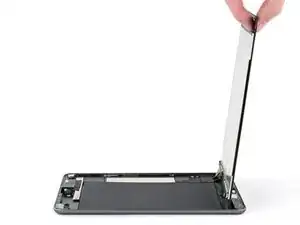
Чтобы не создавать напряжение на кабелях, держите экран перпендикулярно раме.
Шаг 25
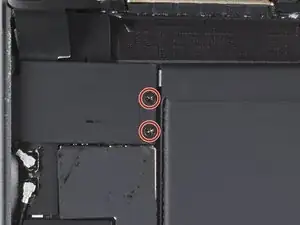
Продолжайте держать экран перпендикулярно в течение этого шага.
Используйте крестовую отвертку, чтобы выкрутить два винта 1,3 мм, фиксирующие крепление кабеля дисплея.
Во время ремонта следите за каждым винтом и возвращайте его строго на то же место.
Шаг 26
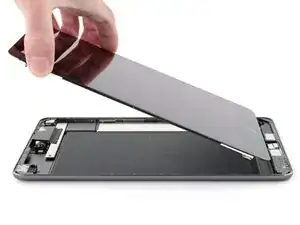
Вам нужно отодвинуть экран, чтобы получить доступ к нижней стороне крепления кабеля дисплея.
Опустите экран примерно до угла 30 градусов над рамой.
Шаг 27
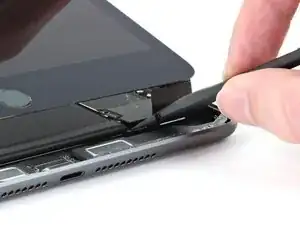
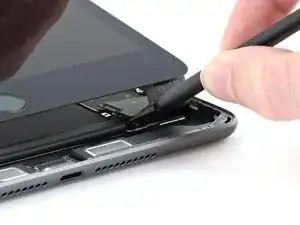
Контактный разъём отключения питания прикреплён к нижней стороне крепления кабеля дисплея со стороны отверстия для винта.
Подденьте плоским концом монтажной лопатки крепление кабеля дисплея и поднимите, чтобы отключить контакт питания от платы.
Осторожно подденьте только под край разъёма, чтобы не повредить сам разъём и окружающие компоненты.
Чтобы заново присоединить такие пресс-разъёмы, аккуратно выровняйте и прижмите одну сторону до щелчка, затем повторите с другой стороной. Не нажимайте в середине. При неправильном совмещении контакты могут погнуться и быть необратимо повреждены.
Не пытайтесь снять крепление кабеля дисплея — оно прикреплено к батарее кабелем батареи.
Шаг 28
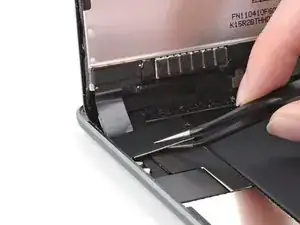
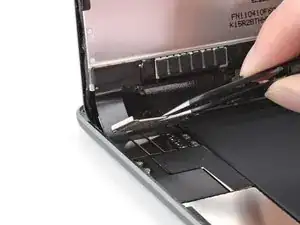
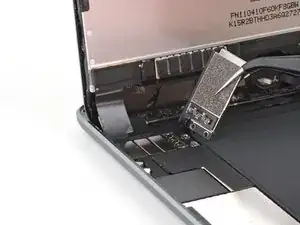
Крепление кабеля дисплея зафиксировано защёлкой под краем рамки.
Используйте пинцет, чтобы вытянуть защёлку крепления кабеля дисплея из-под края рамки.
Поверните крепление кабеля дисплея в сторону батареи.
Не сгибайте кабель батареи слишком далеко за вертикальное положение, чтобы не повредить его. Вам нужно только достаточно места, чтобы отключить пресс-разъёмы дисплея и предотвратить контакт разъёма батареи с его гнездом во время ремонта.
Шаг 29
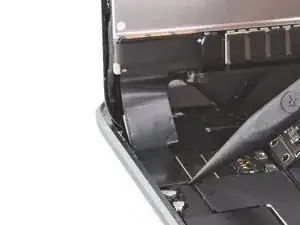
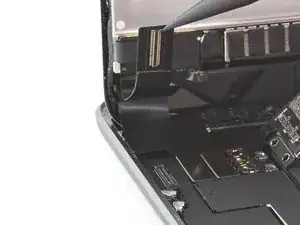
Используйте остроконечный конец монтажной лопатки, чтобы отключить пресс-разъём дигитайзера от платы.
Шаг 30
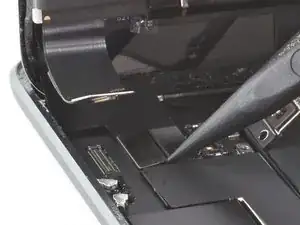
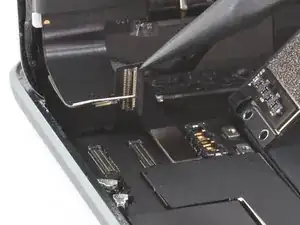
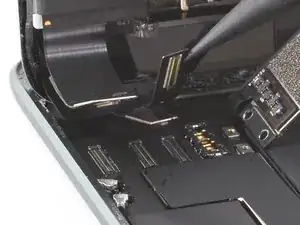
Используйте остроконечный конец монтажной лопатки, чтобы отключить второй и третий пресс-разъёмы дисплея.
Шаг 31
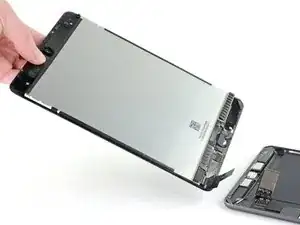
Поднимите и снимите экран.
Шаг 32
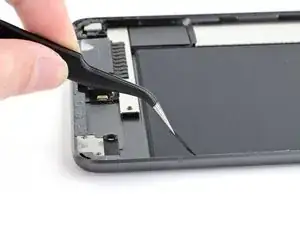
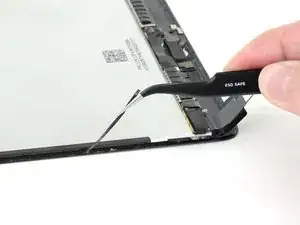
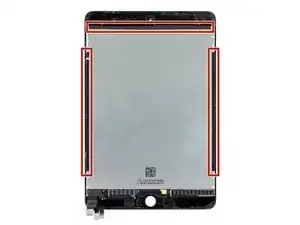
При сборке удалите оставшийся клей и остатки с периметра корпуса и экрана. Затем нанесите новый клей, чтобы закрепить экран в корпусе.
Не снимайте чёрную ленту на левой, правой и верхней кромках дисплея. Она удерживает дисплей на переднем стекле.
Следуйте этому руководству, если вы используете предварительно вырезанную клеевую ленту. Следуйте этому руководству, если вы используете клеевые полосы, вырезанные вручную.
Шаг 33
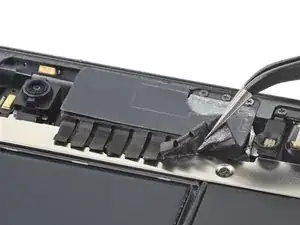

Используйте пинцет, чтобы приподнять ленту, покрывающую винты крышки защёлкивающегося разъёма.
Приподнимайте ленту медленно, чтобы не порвать её. При необходимости можно оторвать её от крышки разъёма, поднимая в нескольких местах.
Шаг 34
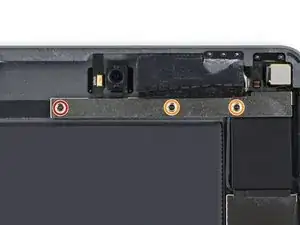
Используйте крестовую отвёртку, чтобы вывернуть три винта, фиксирующие крышку защёлкивающегося разъёма:
Один винт 1,9 мм
Два винта 1,3 мм
Шаг 35
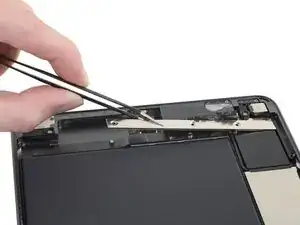
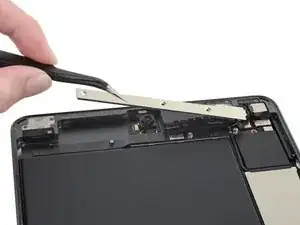
Используйте пинцет, чтобы снять крышку защёлкивающегося разъёма.
Шаг 36
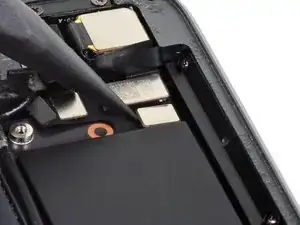
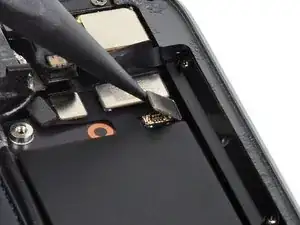
Используйте заострённый конец лопатки, чтобы отключить защёлкивающийся разъём регулятора громкости.
Шаг 37
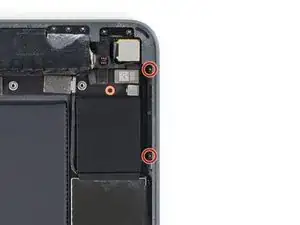
Используйте крестовую отвёртку, чтобы вывернуть два винта 1,9 мм, фиксирующие кронштейн регулятора громкости.
Шаг 38
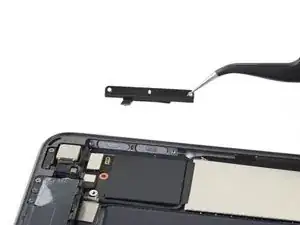
Поднимите и снимите кронштейн регулятора громкости.
Шаг 39
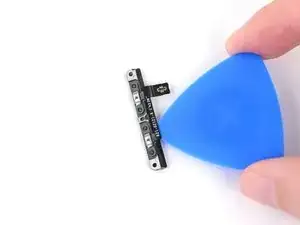
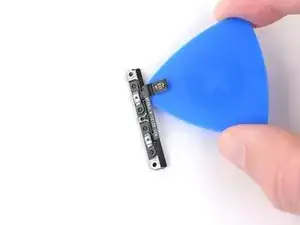
Используйте медиатор для вскрытия, чтобы разрезать клей, фиксирующий кабель кнопки громкости к кронштейну.
Шаг 40
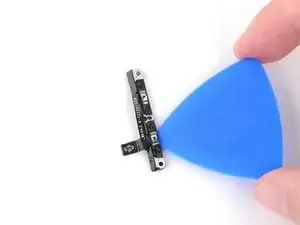
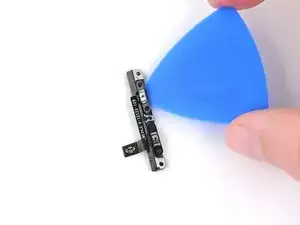
Продолжайте использовать медиатор для вскрытия, чтобы разрезать клей, фиксирующий кнопки громкости на кронштейне.
Шаг 41
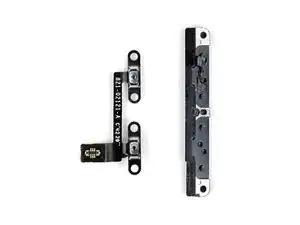
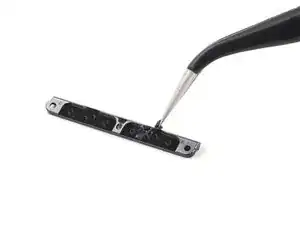
Снимите кабель кнопок громкости с кронштейна.
Чтобы установить новый кабель кнопок громкости:
Удалите оставшийся клей и остатки с кронштейна.
Если в вашей детали клей не установлен заранее:
Следуйте этому руководству, если вы используете предварительно вырезанную клеевую ленту. Следуйте этому руководству, если вы используете клеевые полосы, вырезанные вручную.
Поместите кабель кнопок громкости на кронштейн и плотно прижмите.
Заключение
Сравните вашу новую запчасть с оригинальной — возможно, потребуется перенести оставшиеся компоненты или удалить защитные слои клея с новой детали перед установкой.
Чтобы собрать устройство, выполните эти инструкции в обратном порядке.
Отнесите электронные отходы на переработку в пункт, сертифицированный по стандарту R2 или e-Stewards.
Ремонт прошёл неудачно? Попробуйте базовую диагностику или обратитесь за помощью к сообществу iPad mini 5 Answers.
Перевод руководства с ifixit.com