Снятие крышки пресс-коннектора
Это руководство только как предварительное требование! Оно является частью другой процедуры и не предназначено для самостоятельного использования.
Следуйте этому руководству, чтобы снять крышку пресс-коннектора на iPad mini 5 Wi‑Fi.
Шаг 1
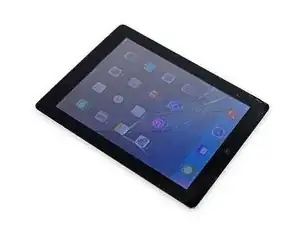
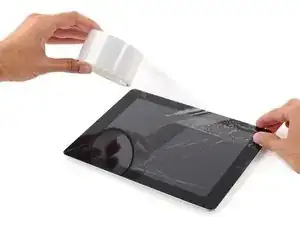
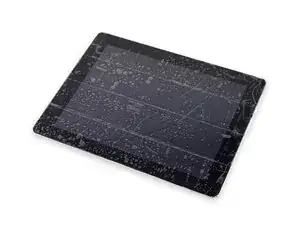
Если стекло дисплея треснуло, зафиксируйте дальнейшее разрушение и предотвратите травмы во время ремонта, заклеив стекло лентой.
Наклейте накладывающиеся полосы прозрачной упаковочной ленты на экран iPad, пока вся поверхность не будет покрыта.
Это удержит осколки стекла и придаст конструктивную жёсткость при поддевании и подъёме дисплея.
Постарайтесь следовать остальной части руководства как описано. Тем не менее, если стекло повреждено, оно, вероятно, будет дальше трескаться в процессе работы, и возможно потребуется использовать металлический поддеватель для удаления осколков.
Наденьте защитные очки, чтобы обезопасить глаза, и будьте осторожны, чтобы не повредить ЖК‑панель.

Шаг 3



Прикрепите присоску на половине высоты нагретой стороны.
Убедитесь, что присоска полностью прилегает к экрану, чтобы получить плотное уплотнение.
Держа iPad одной рукой, резко и ровно потяните присоску вверх, чтобы создать зазор.
В зависимости от возраста устройства это может быть трудно. Если возникают сложности, снова нагрейте и попробуйте ещё раз.
Поднимайте стекло только настолько, чтобы вставить инструмент для вскрытия — большее усилие может привести к трещинам в стекле.
Шаг 4


Держа стекло присоской, вставьте кончик инструмента для вскрытия в зазор между стеклом и корпусом iPad.
Не вводите инструмент глубже 2 мм в сторону дисплея. Введение инструмента глубже 2 мм может повредить подсветку, ЖК‑дисплей или сенсорный слой.
Шаг 5

Повторно нагрейте и приложите iOpener к левой стороне на несколько минут.
Следите, чтобы не перегреть iOpener в процессе ремонта. Всегда ждите не менее десяти минут перед повторным нагревом iOpener.
Шаг 6



Вставьте второй инструмент для вскрытия рядом с первым и проведите им вдоль кромки iPad, освобождая клей по ходу движения.
В дальнейшем, если при скольжении инструмента вы почувствуете сильное сопротивление, остановитесь и прогрейте участок, над которым работаете. Чрезмерное давление инструментом может треснуть стекло.
Шаг 7



Продолжайте перемещать инструмент вниз по стороне дисплея, чтобы отделить клей.
Если инструмент застрянет в клее, «катайте» его вдоль кромки iPad, продолжая освобождать клей.
Шаг 8


Возьмите первый вставленный инструмент и сдвиньте его вверх к верхнему углу iPad.
Шаг 9

Повторно нагрейте iOpener и приложите его к верхнему краю iPad, над фронтальной камерой.
Следите, чтобы не перегреть iOpener в процессе ремонта. Подождите не менее десяти минут перед повторным нагревом iOpener.
Если у вас гибкий iOpener, вы можете согнуть его, чтобы нагреть одновременно верхний левый угол и верхний край.
Шаг 10



Проведите инструментом вокруг верхнего левого угла iPad, чтобы отделить клей.
Шаг 11



Проведите инструментом вдоль верхнего края iPad, остановившись непосредственно перед камерой.
Когда вы дойдёте до фронтальной камеры, немного выньте инструмент и продолжайте скользить им по верхнему краю.
Избегайте скольжения инструмента по фронтальной камере, так как можно размазать клей на объективе или повредить камеру. Следующие шаги подробно покажут, как лучше избежать воздействия на фронтальную камеру.
Шаг 12



Оставьте инструмент в iPad немного за фронтальной камерой.
Возьмите третий инструмент и вставьте его слева от камеры, где только что находился первый инструмент. Проведите его назад к углу, чтобы полностью перерезать оставшийся клей.
Оставьте третий инструмент в месте, чтобы предотвратить повторное склеивание угла по мере остывания.
Шаг 13


Вставьте предыдущий инструмент глубже в iPad и сдвиньте его от камеры к углу.
Шаг 14

Оставьте три инструмента в углах iPad, чтобы предотвратить повторное прилипание клея передней панели.
Повторно нагрейте iOpener и приложите его к оставленной длинной стороне iPad — вдоль кнопок громкости и блокировки.
Шаг 15



Вставьте новую лопатку для отщёлкивания и проведите ею по правому краю iPad, разрывая клей по ходу движения.
Шаг 16



Продолжайте проводить лопатку по правому краю iPad, при необходимости подогревая край с помощью iOpener.
Будьте осторожны, не прорежьте слишком глубоко возле нижнего правого угла, иначе можно повредить шлейф дисплея.
Шаг 17

Оставьте лопатки на месте и вновь разогрейте iOpener.
Не перегревайте iOpener — не чаще, чем раз в десять минут.
Положите разогретый iOpener на сторону iPad с кнопкой «Домой» и оставьте на несколько минут, чтобы клей под стеклом размягчился.
Шаг 18



Вставьте новую лопатку в правый нижний угол дисплея, ниже последней лопатки, которой вы прорезали правый край.
Поверните новую лопатку вокруг нижнего правого угла корпуса.
Шаг 19


Проведите лопатку от правого нижнего угла вдоль нижнего края устройства. Остановитесь примерно в 1,3 см от кнопки «Домой».
Шаг 20


Вставьте последнюю лопатку в левый нижний угол iPad, непосредственно под уже установленной.
Шаг 21


Проведите лопатку вокруг нижнего левого края iPad.
Шаг 22



Продолжайте проводить лопатку по нижнему левому краю дисплея к центру iPad, пока она не окажется примерно в 1,3 см от кнопки «Домой».
Шаг 23



Поверните две лопатки у верхнего края iPad, чтобы разорвать последние участки клея, удерживающие сборку дисплея.
Поднимите дисплей от верхнего края, чтобы открыть устройство.
Шаг 24
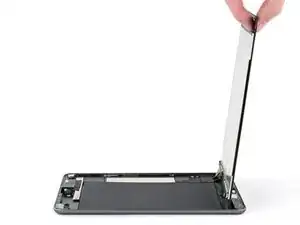
Чтобы не повредить шлейфы, держите экран перпендикулярно рамке.
Шаг 25
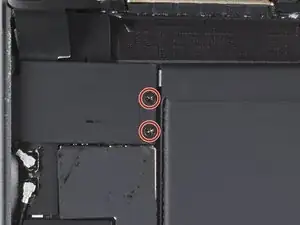
Продолжайте держать экран перпендикулярно в течение этого шага.
Отверткой Phillips удалите два винта длиной 1,3 мм, фиксирующие пластину шлейфа дисплея.
В течение всего ремонта отслеживайте каждый винт и убедитесь, что он возвращается на своё место.
Шаг 26
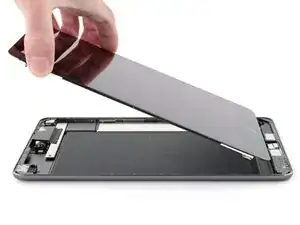
Вам нужно будет отодвинуть экран, чтобы получить доступ к нижней стороне пластины шлейфа дисплея.
Опустите экран примерно до 30 градусов над рамкой.
Шаг 27
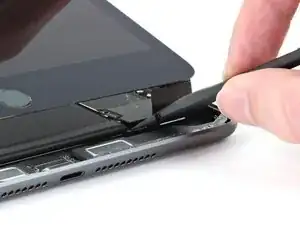
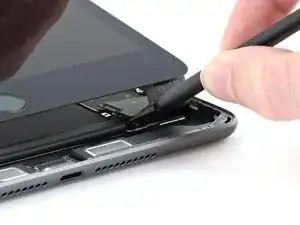
Кнопочный контакт аккумулятора прикреплён к обратной стороне пластины шлейфа дисплея со стороны отверстия под винт.
Подденьте плоским концом лопатки пластину шлейфа дисплея и приподнимите, чтобы отключить кнопочный контакт аккумулятора от платы.
Подденьте только под край разъёма, чтобы не повредить сам разъём и соседние компоненты.
Чтобы вновь прикрепить подобные кнопочные разъёмы, аккуратно выровняйте и прижмите одну сторону до щелчка, затем повторите для другой стороны. Не давите по центру. При неправильном выравнивании контакты могут выгнуться и получить необратимое повреждение.
Не пытайтесь снимать пластину шлейфа дисплея — она прикреплена к аккумулятору через кабель батареи.
Шаг 28
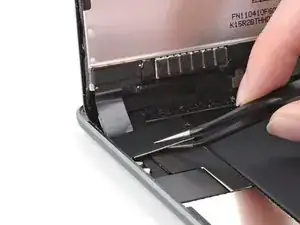
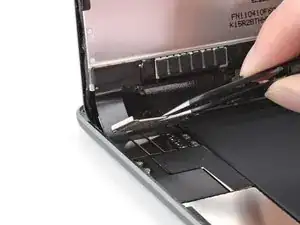
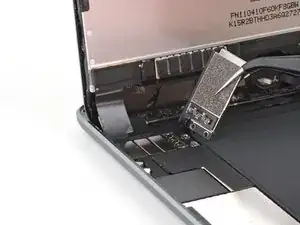
Пластина шлейфа дисплея зафиксирована защёлкой под кромкой рамки.
Используйте пинцет, чтобы вытащить защёлку пластины шлейфа дисплея из-под кромки рамки.
Поверните пластину шлейфа дисплея в сторону аккумулятора.
Не сгибайте кабель аккумулятора слишком далеко за вертикаль, чтобы не повредить его. Достаточно освободить место для отсоединения кнопочных разъёмов дисплея и чтобы контакт аккумулятора не соприкасался с разъёмом во время ремонта.
Шаг 29
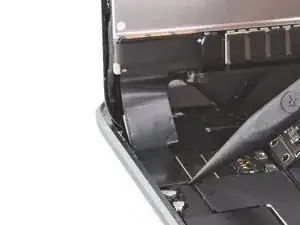
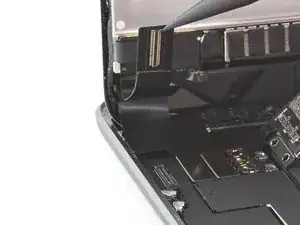
Используйте заострённый конец лопатки, чтобы отключить кнопочный разъём дигитайзера от платы.
Шаг 30
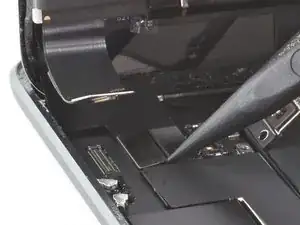
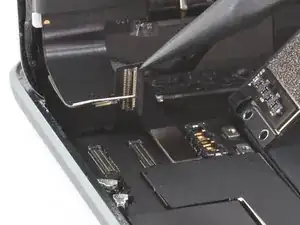
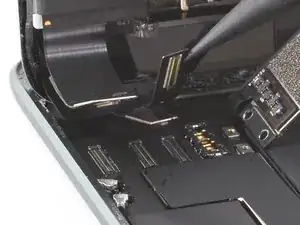
Используйте заострённый конец лопатки, чтобы отключить второй и третий кнопочные разъёмы дисплея.
Шаг 31
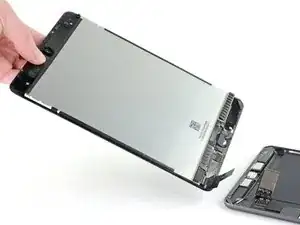
Поднимите и снимите экран.
Шаг 32
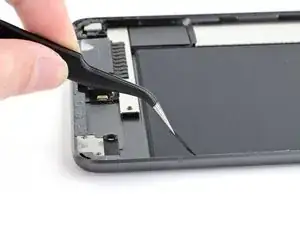
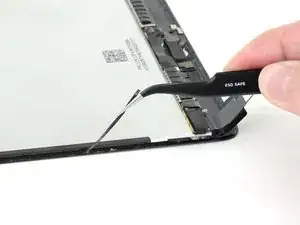
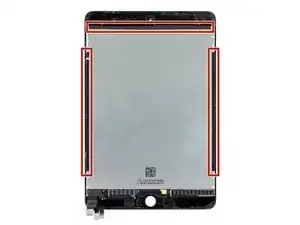
При повторной сборке удалите оставшийся клей и загрязнения с периметров рамки и экрана. Затем нанесите новый клей, чтобы закрепить экран на рамке.
Не снимайте черную ленту на левом, правом и верхнем краях дисплея. Она удерживает дисплей на переднем стекле.
Следуйте этому руководству, если вы используете заранее вырезанную клейкую прокладку. Следуйте этому руководству, если вы используете клейкие прокладки, вырезанные по индивидуальным размерам.
Шаг 33
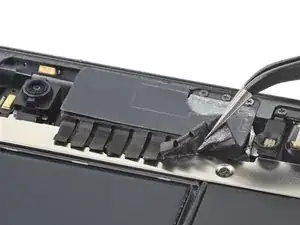

Используйте пинцет, чтобы приподнять ленту, закрывающую винты крышки пресс-коннектора.
Поднимайте ленту медленно, чтобы не порвать её. При необходимости вы можете поддеть её с нескольких мест, подтягивая вверх, чтобы снять с крышки пресс-коннектора.
Шаг 34
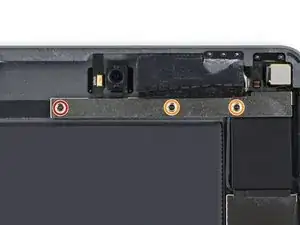
Используйте крестовую отвертку, чтобы выкрутить три винта, фиксирующие крышку пресс-коннектора:
Один винт 1,9 мм
Два винта 1,3 мм
Шаг 35
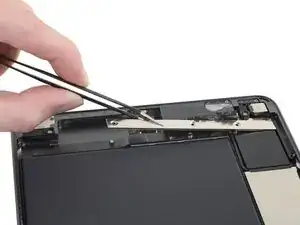
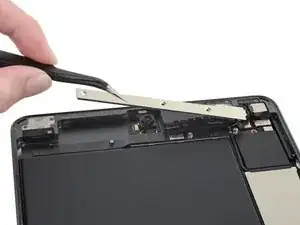
Используйте пинцет, чтобы снять крышку пресс-коннектора.
Заключение
Для повторной сборки устройства следуйте этим инструкциям в обратном порядке.
Перевод руководства с ifixit.com