Замена дисплея и дигитайзера iPad mini 4 Wi‑Fi
Следуйте шагам этого руководства, чтобы заменить сборку дисплея iPad mini 4, включающую спаянный ЖК‑модуль и стекло сенсорного экрана.
Эта процедура включает снятие экрана и перенос кнопки «Домой» на новую сборку. Для сохранения работоспособности Touch ID необходимо перенести оригинальную кнопку «Домой» на новый экран.
В зависимости от вашей запасной части, возможно, потребуется также перенести датчик сна/пробуждения для использования Smart Cover — эта часть процедуры требует выпаивания кабеля.

Шаг 2



Прикрепите присоску на нагретой стороне примерно посередине.
Убедитесь, что присоска полностью прилегает к экрану, чтобы получить герметичное уплотнение.
Держите iPad одной рукой, а другой сильно и равномерно потяните за присоску вверх, чтобы создать зазор.
В зависимости от возраста устройства это может быть трудно. Если возникают сложности, добавьте нагрев и попробуйте снова.
Поднимайте стекло лишь настолько, чтобы вставить лопатку — иначе вы рискуете треснуть стекло.
Шаг 3


Держа стекло приподнятым присоской, вставьте кончик лопатки в зазор между стеклом и корпусом iPad.
Не вводите лопатку глубже 2 мм в боковую часть дисплея. Ввод лопатки глубже 2 мм может повредить подсветку, ЖК‑панель или сенсорный слой.
Шаг 4

Повторно разогрейте и приложите iOpener к левой кромке на несколько минут.
Будьте осторожны, чтобы не перегреть iOpener во время ремонта. Всегда ждите не менее десяти минут перед повторным нагревом iOpener.
Шаг 5



Вставьте вторую лопатку рядом с первой и продвиньте её вниз вдоль кромки iPad, освобождая клей по ходу движения.
В течение остальной части процедуры, если при перемещении лопатки вы встретите значительное сопротивление, остановитесь и подогрейте рабочую область. Сильное давление лопаткой может треснуть стекло.
Шаг 6



Продолжайте продвигать лопатку вниз по стороне дисплея, освобождая клей.
Если лопатку зажимает клей, «прокатывайте» её вдоль боковой стороны iPad, продолжая освобождать клей.
Шаг 7


Возьмите первую вставленную лопатку и сдвиньте её вверх в сторону верхнего угла iPad.
Шаг 8

Разогрейте iOpener и поместите его на верхнюю кромку iPad, над фронтальной камерой.
Будьте осторожны, чтобы не перегреть iOpener во время ремонта. Подождите не менее десяти минут перед повторным нагревом iOpener.
Если у вас гибкий iOpener, вы можете согнуть его, чтобы нагреть одновременно верхний левый угол и верхнюю кромку.
Шаг 9



Проведите лопаткой вокруг верхнего левого угла iPad, чтобы отделить клей.
Шаг 10



Проведите лопаткой вдоль верхней кромки iPad, останавливаясь прямо перед камерой.
Когда доберётесь до фронтальной камеры, слегка приподнимите лопатку и продолжайте проводить её по верхней кромке.
Не проводите лопаткой по поверхности фронтальной камеры, вы можете размазать клей по объективу или повредить камеру. Следующие шаги подробно объясняют, как избежать нарушения положения фронтальной камеры.
Шаг 11



Оставьте лопатку в iPad чуть дальше фронтальной камеры.
Возьмите третью лопатку и вставьте её слева от камеры, там, где была первая лопатка. Проведите её назад к углу, чтобы полностью разрезать оставшийся клей.
Оставьте третью лопатку на месте, чтобы предотвратить повторное склеивание уголка по мере остывания.
Шаг 12


Вставьте предыдущую лопатку глубже в iPad и сдвиньте её от камеры в сторону угла.
Шаг 13

Оставьте три лопатки в углах iPad, чтобы предотвратить повторное склеивание передней панели.
Разогрейте iOpener и приложите его к оставшейся длинной стороне iPad — вдоль кнопок громкости и блокировки.
Шаг 14



Вставьте новую лопатку и проведите ею вниз по правому краю iPad, освобождая клей по ходу движения.
Шаг 15



Продолжайте сдвигать открывающую лопатку вдоль правого края iPad, при необходимости повторно разогревая край с помощью iOpener.
Будьте осторожны, не врезайтесь слишком глубоко вблизи правого нижнего угла, иначе вы рискуете повредить кабель дисплея.
Шаг 16

Оставьте открывающие лопатки на месте и заново разогрейте iOpener.
Не перегревайте iOpener — не чаще одного раза каждые десять минут.
Положите разогретый iOpener на сторону iPad с кнопкой «Домой» и оставьте на несколько минут, чтобы размягчить клей под стеклом.
Шаг 17



Вставьте новую открывающую лопатку в правый нижний угол дисплея, ниже последней лопатки, которую вы использовали для резки вдоль правого края.
Поверните новую лопатку вокруг нижнего правого угла устройства.
Шаг 18


Проведите лопатку от правого нижнего угла вдоль нижнего края устройства. Остановитесь примерно за полдюйма от кнопки «Домой».
Шаг 19


Вставьте последнюю открывающую лопатку в нижний левый угол iPad, непосредственно под уже установленной.
Шаг 20


Проведите лопатку вокруг нижнего левого края iPad.
Шаг 21



Продолжайте сдвигать лопатку вдоль нижнего левого края дисплея к центру iPad, пока она не будет примерно в полдюйма от кнопки «Домой».
Шаг 22



Поверните две лопатки у верхнего края iPad, чтобы разорвать оставшийся клей, удерживающий узел дисплея на месте.
Поднимите дисплей от верхнего края, чтобы открыть устройство.
Шаг 23
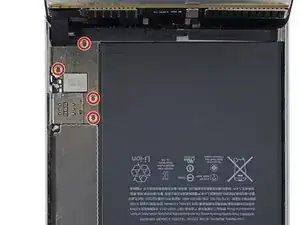
Чтобы не создавать напряжение на кабелях, держите узел дисплея перпендикулярно корпусу iPad до его отключения.
Снимите четыре винта Phillips 1,2 мм над кронштейном разъёма батареи/дисплея.
Шаг 24
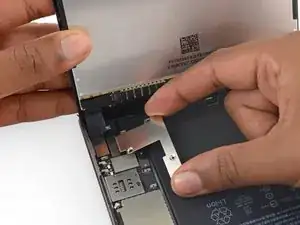
Снимите кронштейн кабеля батареи/дисплея.
Шаг 25
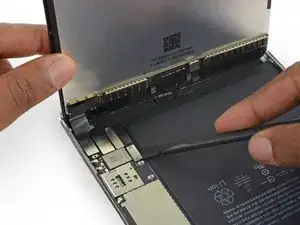
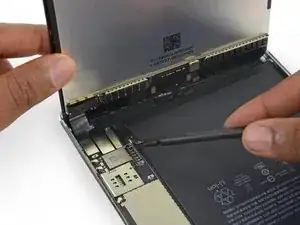
При отсоединении любых нажимных разъёмов от платы убедитесь, что вы поднимаете разъём строго вверх, чтобы не вырвать гнездо с платы.
Используйте плоский наконечник медиатора, чтобы отсоединить разъём батареи от его гнезда на плате.
Слегка подогните ленточный кабель разъёма батареи вверх, чтобы он не касался и не включал iPad.
Шаг 26
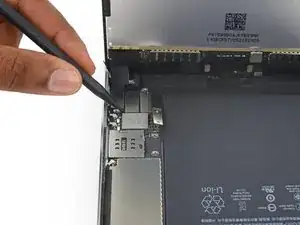
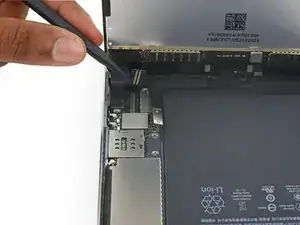
Используйте заострённый конец медиатора, чтобы отсоединить разъём данных дисплея от его гнезда на плате.
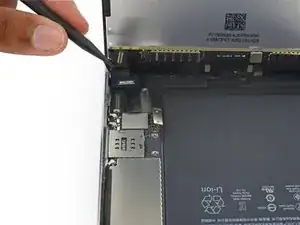
Используйте заострённый конец медиатора, чтобы отсоединить разъём шлейфа дигитайзера от его гнезда на плате.
При повторном подключении нажимайте сверху с одного конца разъёма до другого. Если нажимать посередине разъёма, вы можете его согнуть, что приведёт к повреждению или плохому контакту.
Шаг 27
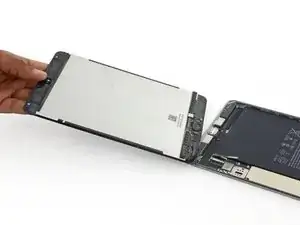
Снимите узел дисплея.
Для повторной установки узла дисплея вам потребуется заменить клей дисплея. Используйте наше руководство по нанесению клея для дисплея, чтобы повторно нанести клей и запечатать устройство.
Шаг 28
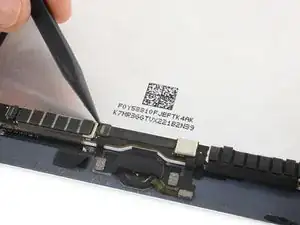
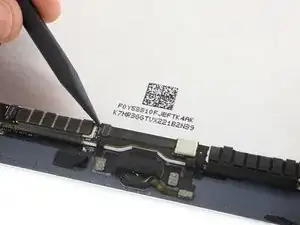
Используйте заострённый наконечник медиатора, чтобы приподнять фиксирующий язычок на ZIF‑разъёме кнопки «Домой».
Шаг 29
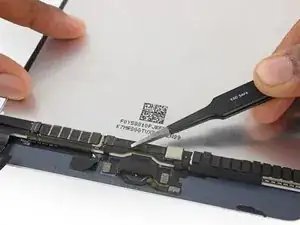
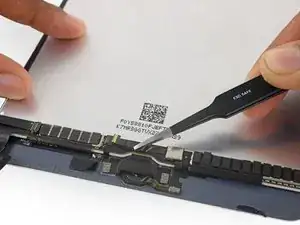
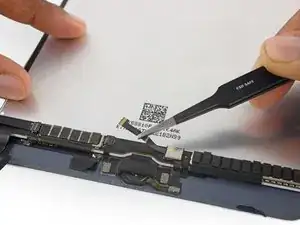
Используйте пинцет, чтобы отсоединить ленточный кабель кнопки «Домой» от ZIF‑разъёма.
Продолжайте отрывать ленточный кабель вверх до экранирующей пластины EMI.
Шаг 30
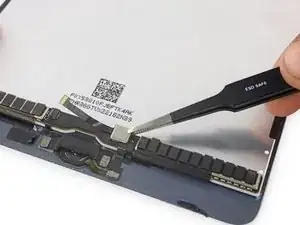
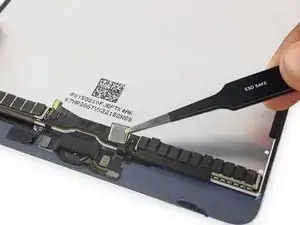
Используйте пинцет, чтобы поднять модуль управления кнопкой «Домой» с узла дисплея.
Шаг 31
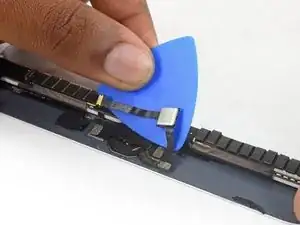
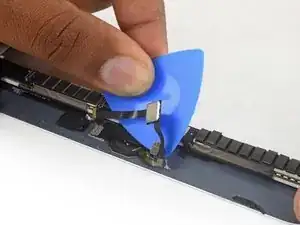
Используйте открывающую лопатку, чтобы продолжить отделение ленточного кабеля кнопки «Домой» от узла дисплея.
Если вы используете металлические инструменты для отделения этого кабеля, вы можете поцарапать стекло iPad, сняв краску.
Шаг 32
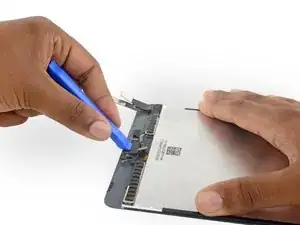
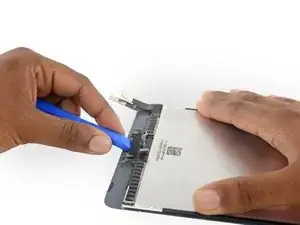
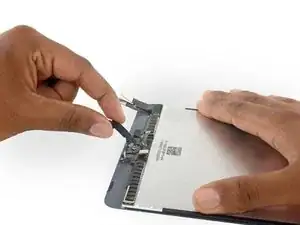
Используйте пластиковый инструмент для открывания, чтобы отстать держатель кнопки «Домой» от узла дисплея.
При замене этого держателя рекомендуется использовать клейкую ленту с высокой адгезией для его закрепления.
Шаг 33
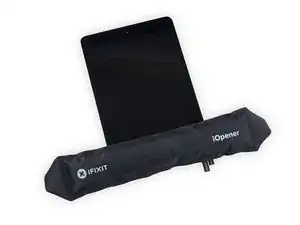
Разогрейте iOpener и положите его на нижний край передней панели, чтобы размягчить клей, удерживающий кнопку «Домой» на месте.
Шаг 34
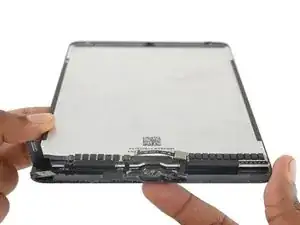
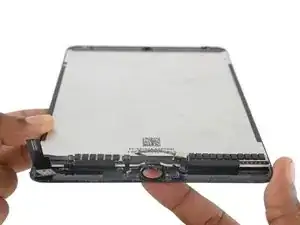
Кнопка «Домой» удерживается тонким, хрупким резиновым уплотнителем, который слабо приклеен к передней панели.
Медленно поднимите кнопку «Домой» вверх и выведите её из сборки дисплея, чтобы отделить уплотнитель от передней панели.
Будьте осторожны, чтобы не выдавить уплотнитель за предел его разрыва. Если клей достаточно разогрет, уплотнитель отделится от передней панели при лёгком нажатии.
Шаг 35
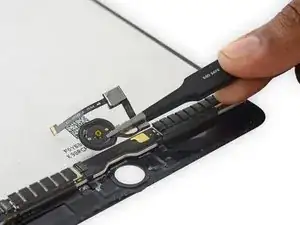
Снимите узел кнопки «Домой».
Шаг 36
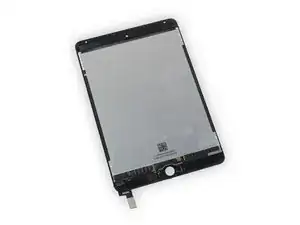
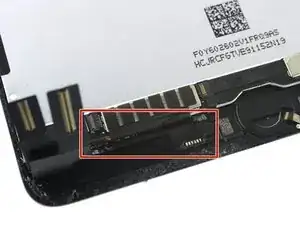
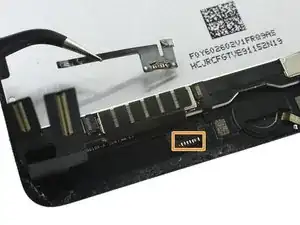
Тщательно сравните запасную деталь и исходный дисплей, чтобы убедиться, что они совпадают.
Ваша запасная панель может не иметь датчика сна/пробуждения, необходимого для использования смарт-чехла. Чтобы сохранить эту функцию, потребуется перенести компонент.
Отпаять шесть контактных площадок в нижнем левом углу дисплея, чтобы снять кабель узла датчика.
Заключение
Для сборки устройства следуйте этим инструкциям в обратном порядке.
Перевод руководства с ifixit.com