Замена кнопок громкости iPad mini 4 LTE
Используйте это руководство для замены не работающих кнопок громкости в iPad mini 4 LTE.
Это руководство научит вас, как извлечь сборку кнопок громкости, которая включает в себя: шлейф с кнопками увеличения и уменьшения громкости, микрофон и крепление для регулировки громкости. В руководстве не описывается замена внешних крышек кнопок.
Некоторые части этого руководства были сняты с модели Wi-Fi, поэтому внутренности могут выглядеть немного иначе, чем у модели LTE. Процедура одинакова для обеих моделей, если не указано иное.
Шаг 1
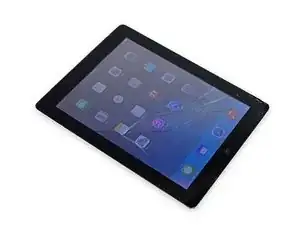
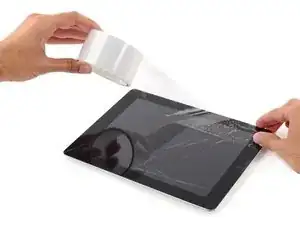
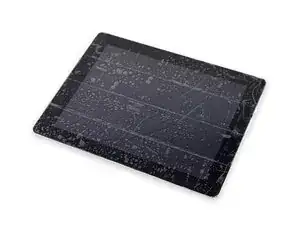
Если стекло дисплея треснуло, удержите дальнейшее разрушение под контролем и предотвратите травмы при ремонте, заклеив стекло.
Наклейте перекрывающиеся полоски прозрачной упаковочной ленты на дисплей iPad, пока не будет покрыта вся лицевая сторона. Для особенно сильных повреждений может потребоваться положить два слоя.
Это поможет удержать стеклянные осколки и обеспечит структурную целостность при поддевании и подъеме дисплея.
Старайтесь следовать остальной части руководства, как описано. Однако, как только стекло треснуло, оно может продолжать трещать во время работы, и вам может понадобиться металлический инструмент для поддевания, чтобы вытащить стекло.
Берегите глаза! Эта процедура приведет к тому, что мелкие куски стекла будут лететь прямо вам в лицо. Не пытайтесь делать это без защитных очков.

Шаг 3



Приложите присоску на половину высоты нагретой стороны.
Убедитесь, что присоска полностью плоская на экране для получения плотного уплотнения.
Прижмите iPad одной рукой, тяните вверх за присоску с сильным постоянным усилием, чтобы создать зазор.
В зависимости от возраста устройства, это может быть сложно. Если у вас возникли трудности, приложите больше тепла и попробуйте снова.
Будьте осторожны, поднимая стекло только для вставки инструментов — любое большее усилие может привести к сколам стекла.
Шаг 4


Держите стекло с помощью присоски и вставьте конец инструмента для поддевания в зазор между стеклом и корпусом iPad.
Не вставляйте инструмент для поддевания глубже 2 мм в сторону дисплея. Вставка инструмента глубже 2 мм может повредить сборку подсветки, дисплей LCD или сенсорный экран.
Шаг 5

Снова нагрейте iOpener и приложите его к левому краю на несколько минут.
Будьте осторожны, чтобы не перегревать iOpener во время ремонта. Всегда подождите не менее десяти минут перед повторным нагревом iOpener.
Шаг 6



Вставьте второй инструмент для поддевания рядом с первым и проведите инструментом вдоль края iPad, освобождая клей по мере движения.
На протяжении остальной процедуры, если вы столкнетесь с значительным сопротивлением при скольжении инструментом, остановитесь и повторно нагрейте участок, с которым вы работаете. Применение слишком большого давления может привести к повреждению стекла.
Шаг 7



Продолжайте двигать инструмент для поддевания вниз по боковой части дисплея, чтобы освободить клей.
Если инструмент застрял в клее, "катите" его вдоль стороны iPad, продолжая освобождать клей.
Шаг 8


Возьмите первый инструмент, который вы вставили, и сдвиньте его к верхнему углу iPad.
Шаг 9

Снова нагрейте iOpener и разместите его на верхнем крае iPad, над фронтальной камерой.
Будьте осторожны, чтобы не перегревать iOpener во время ремонта. Подождите не менее десяти минут перед повторным нагревом iOpener.
Если у вас есть гибкий iOpener, вы можете согнуть его, чтобы нагреть одновременно и верхний левый угол, и верхний край.
Шаг 10



Проведите инструментом для поддевания вокруг верхнего левого угла iPad, чтобы отделить клей.
Шаг 11



Проведите инструментом для поддевания вдоль верхнего края iPad, останавливаясь чуть перед фронтальной камерой.
Когда вы достигнете фронтальной камеры, немного подтяните инструмент и продолжайте проводить его по верхнему краю.
Избегайте проведения инструмента по фронтальной камере, так как вы можете разбрызгать клей на объектив или повредить камеру. В следующих шагах будет подробно описано, как лучше избежать воздействия на фронтальную камеру.
Шаг 12



Оставьте инструмент для поддевания в iPad немного дальше фронтальной камеры.
Возьмите третий инструмент и вставьте его слева от камеры, где только что находился первый. Проведите им обратно к углу, чтобы полностью разрезать оставшийся клей.
Оставьте третий инструмент на месте, чтобы предотвратить повторное склеивание угла по мере остывания.
Шаг 13


Вставьте предыдущий инструмент глубже в iPad и проведите им от камеры к углу.
Шаг 14

Оставьте три пластиковые лопатки в углах iPad, чтобы предотвратить повторное приклеивание передней панели.
Разогрейте iOpener и поместите его на оставшуюся длинную сторону iPad — вдоль кнопок громкости и блокировки.
Шаг 15



Вставьте новую пластиковую лопатку и проведите ею вниз по правому краю iPad, освобождая клей по мере продвижения.
Шаг 16



Продолжайте проводить лопаткой вниз по правому краю iPad, при необходимости разогревая край с помощью iOpener.
Будьте осторожны, чтобы не порезать слишком глубоко вблизи нижнего правого угла, иначе вы рискуете повредить кабель дисплея.
Шаг 17

Оставьте пластиковые лопатки на месте и снова разогрейте iOpener.
Помните, что не следует перегревать iOpener — не более одного раза каждые десять минут.
Положите разогретый iOpener на конец кнопки Home iPad и дайте ему полежать несколько минут, чтобы размягчить клей под стеклом.
Шаг 18



Вставьте новую пластиковую лопатку в нижний правый угол дисплея, под последней лопаткой, которую вы использовали для резки вдоль правого края.
Поверните новую лопатку вокруг нижнего правого угла устройства.
Шаг 19


Проведите лопаткой от нижнего правого угла вдоль нижнего края устройства. Остановитесь примерно за полсантиметра от кнопки Home.
Шаг 20


Вставьте последнюю пластиковую лопатку в нижний левый угол iPad, прямо под уже существующей.
Шаг 21


Проведите лопаткой вокруг нижнего левого края iPad.
Шаг 22



Продолжайте проводить лопаткой по нижнему левому краю дисплея к центру iPad, пока она не окажется примерно за полсантиметра от кнопки Home.
Шаг 23



Поверните две лопатки у верхнего края iPad, чтобы разорвать последний клей, удерживающий сборку дисплея на месте.
Поднимите дисплей с верхнего края, чтобы открыть устройство.
Шаг 24
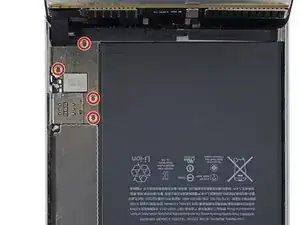
Чтобы избежать повреждения кабелей, держите сборку дисплея перпендикулярно корпусу iPad, пока она не будет отключена.
Удалите четыре винта Phillips длиной 1.2 мм, крепящие кронштейн соединителя аккумулятора/дисплея.
Шаг 25
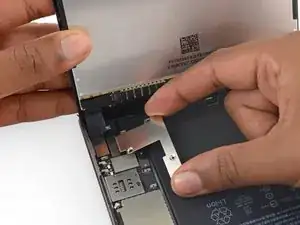
Удалите кронштейн кабеля аккумулятора/дисплея.
Шаг 26
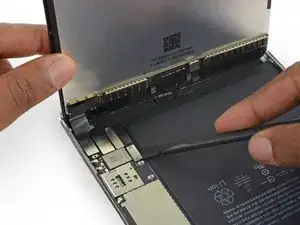
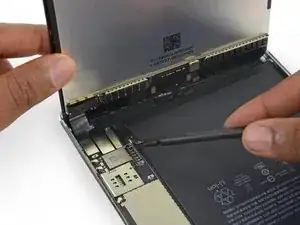
При отключении любых разъемов от материнской платы обязательно поднимайте разъем прямо вверх, чтобы избежать повреждения гнезда на плате.
Используйте плоский конец лопатки, чтобы отключить разъем аккумулятора от его гнезда на материнской плате.
Немного согните кабель разъема аккумулятора вверх, чтобы предотвратить его контакт и включение iPad.
Шаг 27
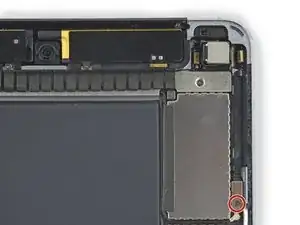
Удалите единственный винт Phillips длиной 1.2 мм, фиксирующий кронштейн кабеля управления громкостью.
Шаг 28
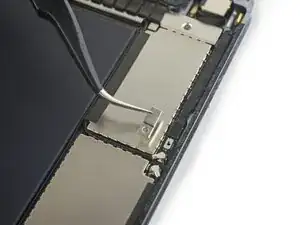
Удалите кронштейн кабеля управления громкостью.
Шаг 29
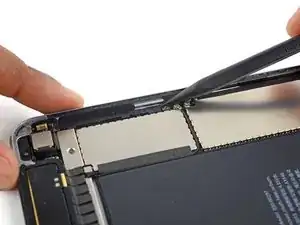
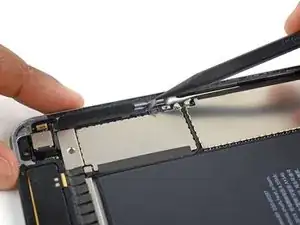
Поднимите разъем кабеля в ribbon над его гнездом на материнской плате.
Шаг 30
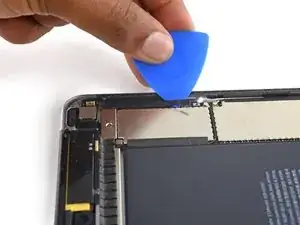
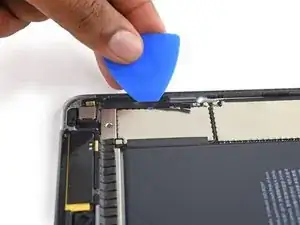
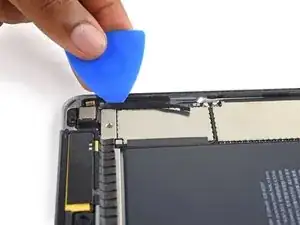
Подведите пластиковую лопатку под ленту кабеля кнопок управления громкостью, чтобы оторвать ее от клея внизу.
Шаг 31
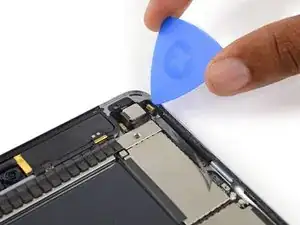
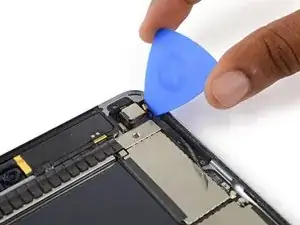
Используйте пластиковый инструмент для открытия, чтобы оторвать микрофон от заднего корпуса.
Шаг 32
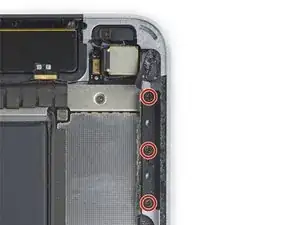
Удалите три винта Phillips длиной 1.8 мм, фиксирующие сборку управления громкостью к заднему корпусу.
Шаг 33
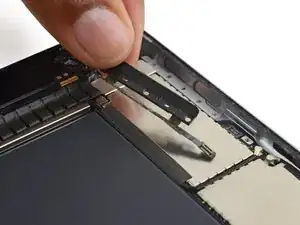
Вытяните кронштейн с прикрепленными кнопками управления громкостью и микрофоном из iPad.
Если вы заменяете сборку управления громкостью на новую деталь, убедитесь, что устанавливаемая деталь соответствует той, что вы извлекли. Возможно, вам потребуется перенести некоторые компоненты.
Заключение
Чтобы собрать устройство обратно, выполните эти инструкции в обратном порядке.
Перевод руководства с ifixit.com