Замена разъема USB-C в Google Pixel 4a 5G
Это руководство по ремонту было составлено сотрудниками iFixit и не одобрено компанией Google. Узнайте больше о наших руководствах по ремонту здесь.
Следуйте этому руководству, чтобы заменить разъем USB-C в Google Pixel 4a 5G.
Дисплей Pixel 4a 5G не имеет усиления и является хрупким. Обращайте особое внимание на предупреждения в процедуре вскрытия, если планируете повторно использовать экран.
Шаг 1
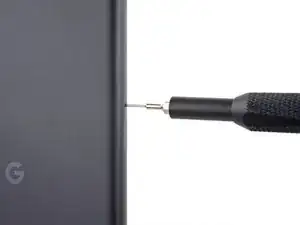
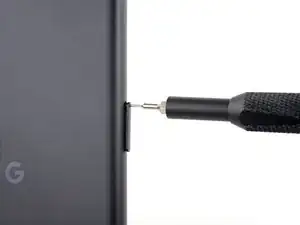
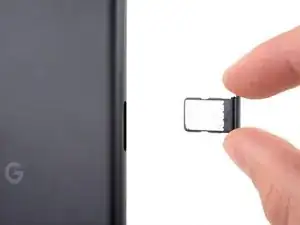
Вставьте в отверстие лотка SIM-карты инструмент для извлечения SIM-карты, биту или разогнутую скрепку.
Нажмите прямо в отверстие, чтобы извлечь лоток SIM-карты.
Извлеките лоток SIM-карты.
Шаг 2
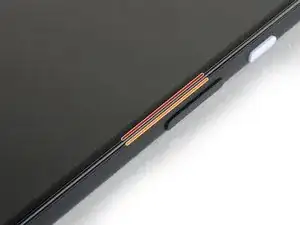
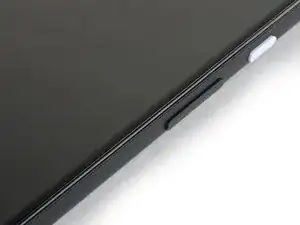
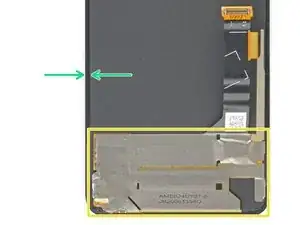
Чтобы снять экран, нужно будет поддеть его. Внимательно ознакомьтесь со следующими примечаниями перед продолжением.
Обратите внимание на два шва по краю телефона:
Шов экрана: Этот шов отделяет экран от остальной части телефона. Именно в этом месте нужно поддевать.
Шов рамки: Это место, где пластиковая рамка соединяется с задней крышкой. Фиксируется винтами. Не поддевайте в этом шве.
Перед началом работы обратите внимание на следующие области экрана:
Гибкий кабель экрана: Не вставляйте лопатку глубже, чем указано, чтобы не повредить этот кабель.
Контур клея: При поддевании за пределами этой узкой зоны без наклона лопатки вы рискуете повредить OLED-панель.
Шаг 3
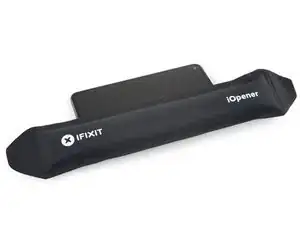
Приложите разогретый iOpener к правому краю дисплея на одну минуту, чтобы размягчить клей.
Можно также использовать фен, термофен или нагревательную пластину, но будьте осторожны — чрезмерный нагрев может повредить дисплей и внутренний аккумулятор.
Шаг 4
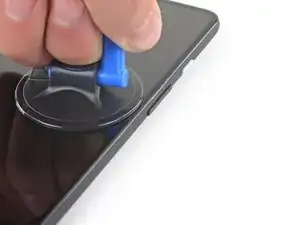
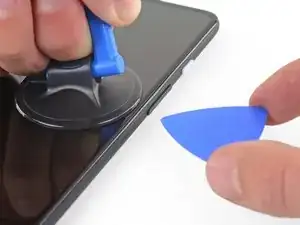

Если экран сильно треснут, наклейте на него слой прозрачной упаковочной пленки, чтобы присоска могла прилипнуть. В качестве альтернативы можно использовать очень прочную ленту вместо присоски. Если ничего не помогает, можно приклеить присоску к разбитому экрану суперклеем.
Установите присоску как можно ближе к правому краю экрана.
Потяните присоску сильным и равномерным усилием.
Вставьте конец лопатки в шов экрана не более чем на 1 мм.
Шаг 5
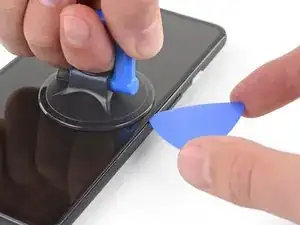
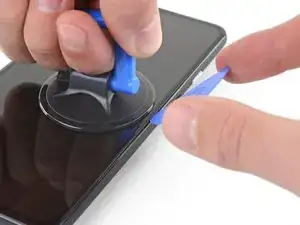
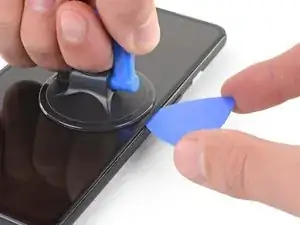
На этом шаге показано, как вставить лопатку, не повредив OLED-панель. Выполните это перед тем, как резать клей.
Когда лопатка вставлена на 1 мм в зазор, наклоните её вверх под большим углом.
Под большим углом аккуратно продвиньте лопатку внутрь на расстояние около 1/4 дюйма (6 мм). Лопатка должна проходить под OLED-панелью.
Остановитесь, если почувствуете, что конец лопатки упирается в уступ. Возможно, лопатка давит на край OLED-панели. Измените угол наклона и попробуйте снова.
Шаг 6
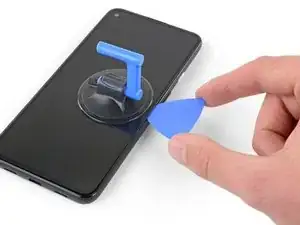
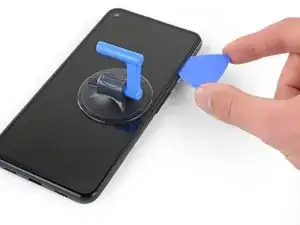
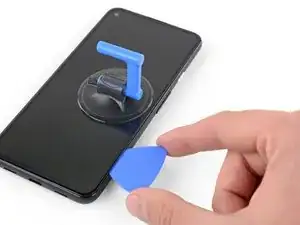
Перемещайте лопатку вдоль правого края экрана, чтобы разрезать клей.
Не вставляйте лопатку глубже чем на 1/4 дюйма (6 мм), иначе вы можете повредить гибкий кабель экрана.
Оставьте лопатку в нижнем правом углу, чтобы клей не успел снова схватиться.
Шаг 7

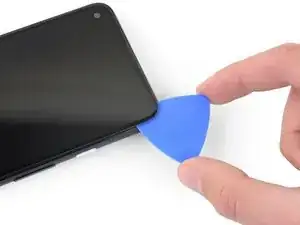
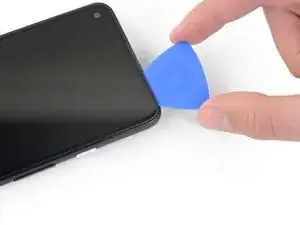
На верхнем краю экрана находится сетка, закрывающая динамик для уха. Если у Вас нет заменяющей сетки, будьте осторожны — не повредите и не потеряйте этот элемент.
Клей экрана слабый, поэтому повторное нагревание, скорее всего, не понадобится. Если разрезать клей трудно, нагрейте проблемную область в течение минуты и повторите попытку.
Вставьте еще одну лопатку в правый край телефона под углом в уже образовавшийся зазор, чтобы не повредить OLED-панель.
Переместите лопатку вокруг верхнего края телефона, чтобы разрезать клей.
Оставьте лопатку вставленной вдоль верхнего края, чтобы клей не успел снова схватиться.
Шаг 8
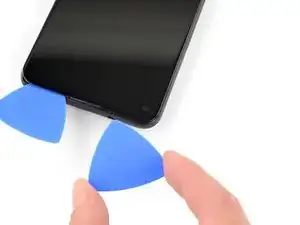
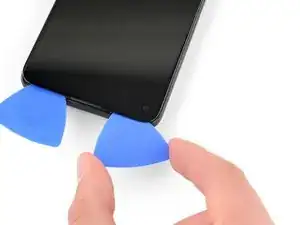
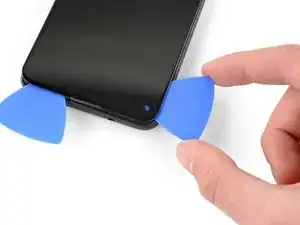
Вставьте еще одну лопатку в верхний край телефона под углом в уже образовавшийся зазор, чтобы не повредить OLED-панель.
Используйте лопатку, чтобы разрезать клей в верхнем левом углу, рядом с окном камеры.
Если разрезать клей трудно, нагрейте проблемную область в течение минуты и повторите попытку.
Оставьте лопатку вставленной вдоль левого края телефона, чтобы клей не успел снова схватиться.
Шаг 9
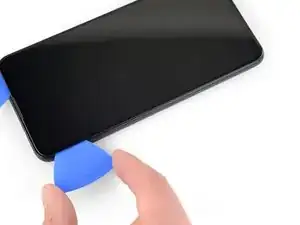
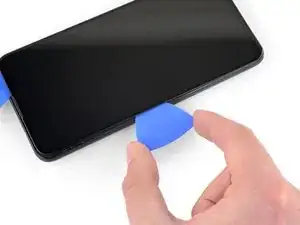
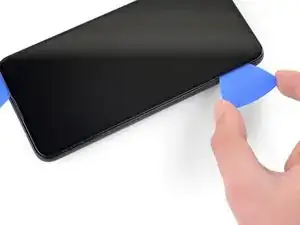
Подвигайте лопаткой, чтобы разрезать клей вдоль левого края телефона.
Если разрезать клей трудно, нагрейте проблемную область в течение минуты и повторите попытку.
Учитывайте, что сейчас Вы находитесь рядом с гибким кабелем экрана и цифровым преобразователем.
Шаг 10
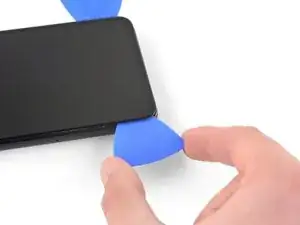
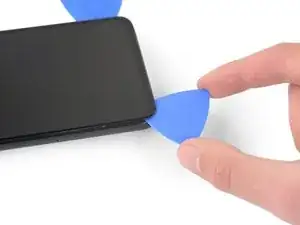
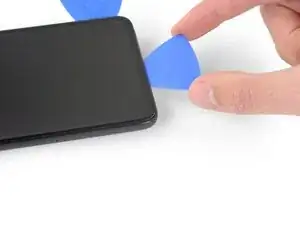
Переместите лопатку вокруг нижнего левого угла и по нижнему краю дисплея, чтобы разрезать оставшийся клей.
Если разрезать клей трудно, нагрейте проблемную область в течение минуты и повторите попытку.
Учитывайте, что сейчас Вы находитесь рядом с гибким кабелем экрана и цифровым преобразователем.
Шаг 11
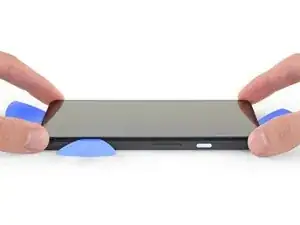
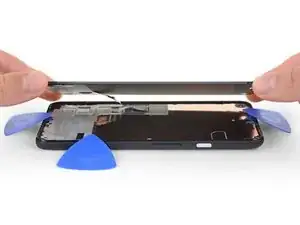
После того как Вы прорежете клей по периметру телефона, аккуратно поднимите правый край экрана, приоткрыв корпус, как книгу.
Пока не отделяйте экран полностью.
Воспользуйтесь лопаткой, чтобы аккуратно прорезать остатки клея.
Шаг 12
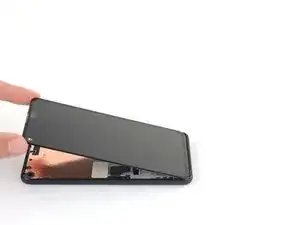
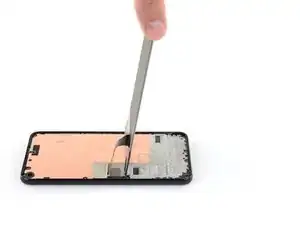
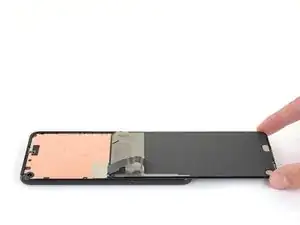
Поднимите экран за верхний край и поверните его над нижним краем, пока он не ляжет лицевой стороной вниз.
Будьте осторожны, чтобы не повредить шлейф экрана, подключённый внутри.
Шаг 13
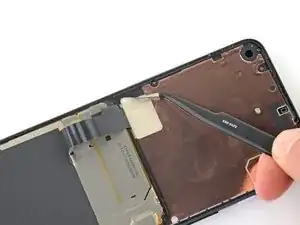
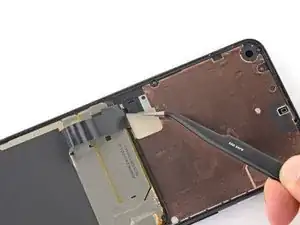
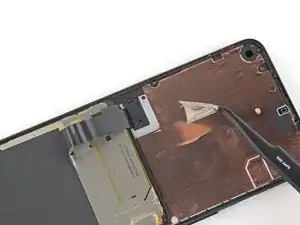
Аккуратно отогните скотч, закрывающий разъём экрана, ногтем или пинцетом.
Если скотч в хорошем состоянии, его можно использовать при сборке. В противном случае замените его куском полимида-каптоновой ленты.
Шаг 14
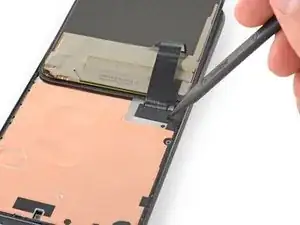
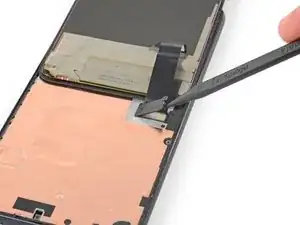
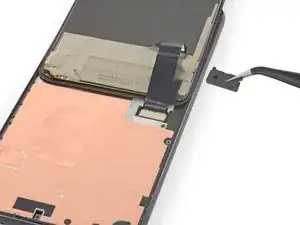
Вставьте конец лопатки в отверстие пластиковой крышки, фиксирующей гибкий кабель экрана.
Подденьте крышку прямо вверх, пока она не выскочит из пазов.
Пластиковая крышка может внезапно вылететь.
Снимите пластиковую крышку.
Шаг 15
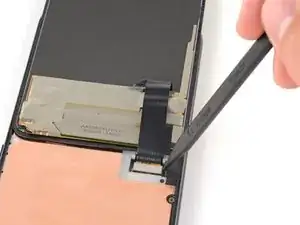
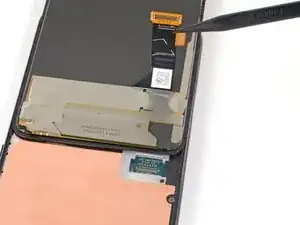
Концом лопатки отогните и отсоедините гибкий кабель экрана.
Чтобы повторно подключить разъёмы с защёлкой, аккуратно совместите края и прижмите одну сторону до щелчка, затем — другую. Не надавливайте по центру. При неправильной установке контакты могут погнуться и повредиться безвозвратно.
Шаг 16
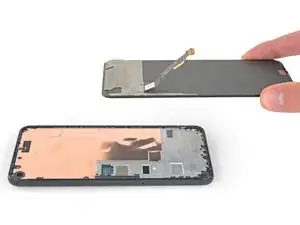
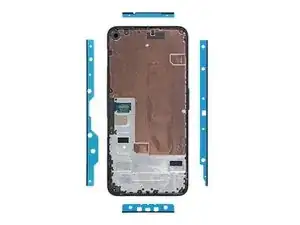
Снимите экран.
Чтобы установить новый экран:
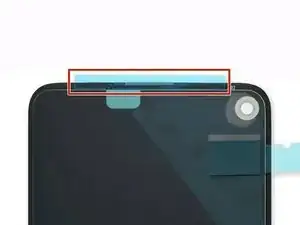
Проверьте, нанесена ли сетка динамика и клей на верхнем крае нового экрана.
Если они уже нанесены, дополнительный клей не нужен.
Если нет — снимите большую прозрачную подложку с клея верхнего края и закрепите его на экране (не на раме). Убедитесь, что большой вырез совпадает с сеткой динамика.
Для нанесения подгоняемого по размеру клея следуйте этой инструкции.
Используйте третье фото как образец для размещения клея.
После сборки во время запуска экран пройдёт калибровку. Не прикасайтесь к экрану в этот момент — это может вызвать сбои в работе сенсора и реакции на прикосновения.
Шаг 17
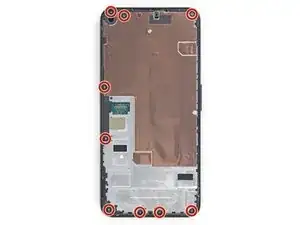
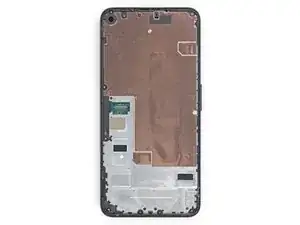
Воспользуйтесь битой Torx T3, чтобы выкрутить девять винтов длиной 4,4 мм, крепящих заднюю крышку к средней раме.
Во время ремонта следите за каждым винтом — при сборке возвращайте каждый на своё место.
Шаг 18
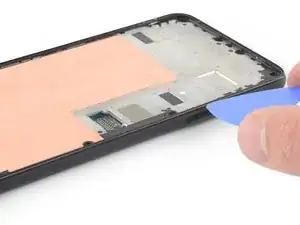
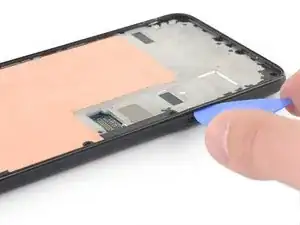
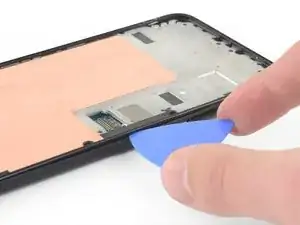
Вставьте лопатку в зазор между средней рамой и задней крышкой, прямо над слотом для SIM-карты.
Проведите лопаткой вдоль правого края телефона, чтобы освободить пластиковые защёлки, фиксирующие заднюю крышку к средней раме.
Шаг 19
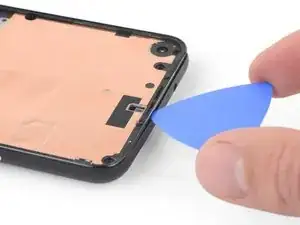
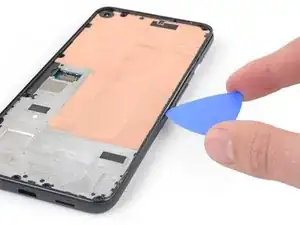
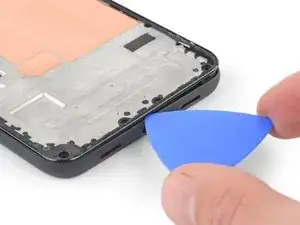
Продолжайте проводить лопаткой вдоль верхнего, левого и нижнего краёв телефона, пока все пластиковые защёлки, удерживающие заднюю крышку на средней раме, не откроются.
Шаг 20
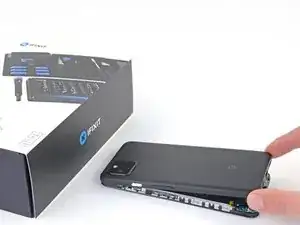
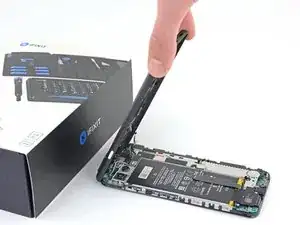
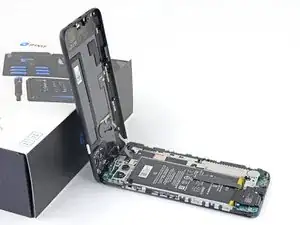
Переверните телефон задней крышкой вверх.
Аккуратно поднимите заднюю крышку в вертикальное положение.
Не отделяйте заднюю крышку полностью — она всё ещё соединена двумя шлейфами.
Положите заднюю крышку на какой-нибудь предмет, например на коробку из-под картона или банку из-под газировки.
Шаг 21
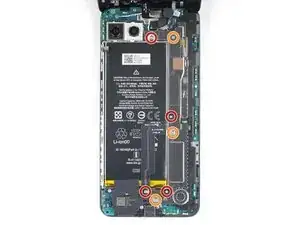
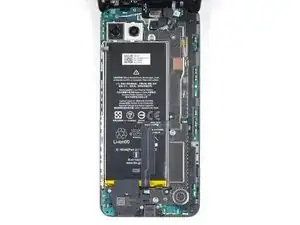
Используйте биту Torx T3, чтобы выкрутить семь винтов, крепящих скобу материнской платы:
Четыре винта длиной 4,0 мм
Три винта длиной 2,1 мм
Шаг 22
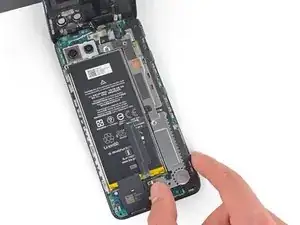
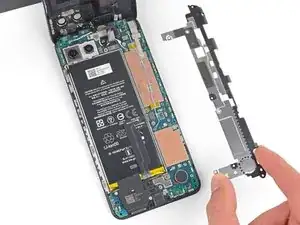
Снимите скобу материнской платы.
Шаг 23
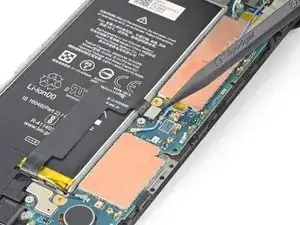
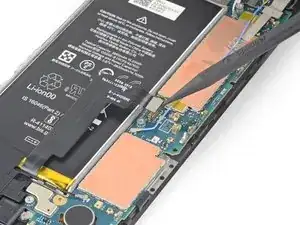
Концом лопатки отключите кабель аккумулятора от материнской платы.
Шаг 24
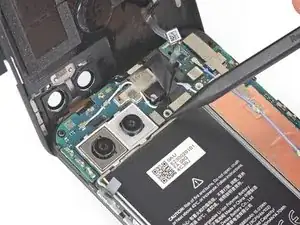
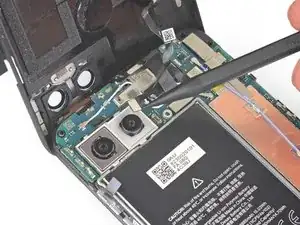
Концом лопатки отогните и отключите шлейф датчика отпечатков пальцев.
Шаг 25
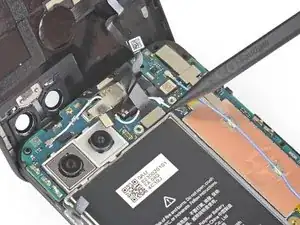
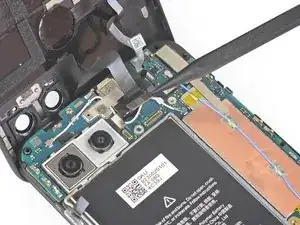
Концом лопатки отогните и отключите шлейф передней группы сенсоров.
Шаг 26
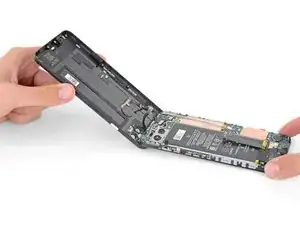
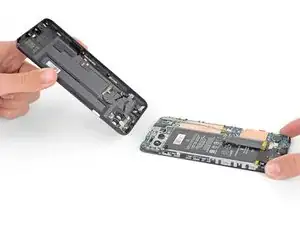
Снимите заднюю крышку.
Шаг 27
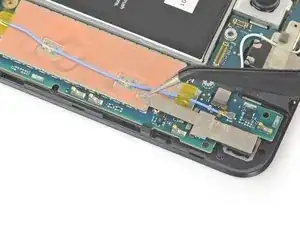
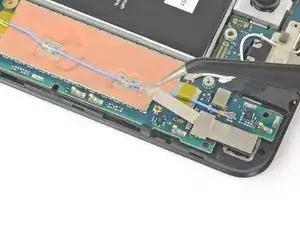
Пальцами или пинцетом отклейте скотч от медной фольги.
Медная фольга тонкая и легко повреждается.
Шаг 28
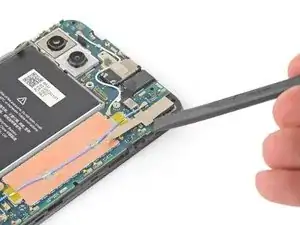
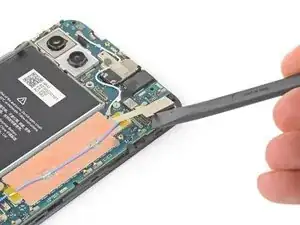
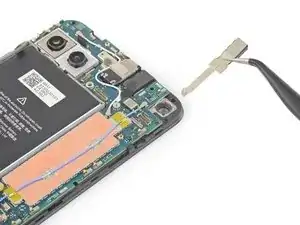
Воспользуйтесь плоским концом лопатки, чтобы отключить фронтальную камеру от материнской платы.
Извлеките фронтальную камеру.
Шаг 29
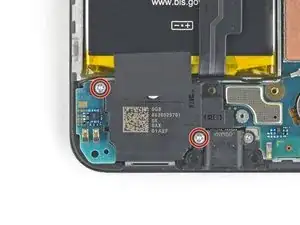
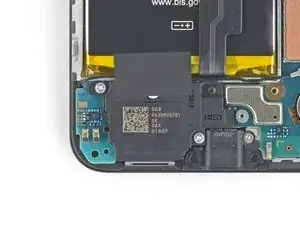
Используйте отвёртку T3 Torx, чтобы выкрутить два винта длиной 4,2 мм из сборки громкоговорителя.
Шаг 30
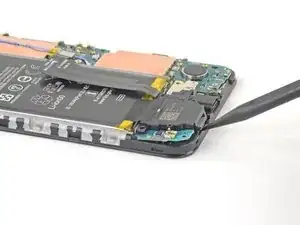

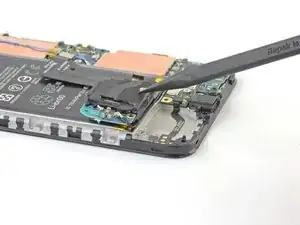
Вставьте кончик лопатки под сборку громкоговорителя.
Будьте осторожны, чтобы не проколоть белые мембраны по бокам громкоговорителя, если вы планируете использовать его повторно.
Переверните сборку громкоговорителя так, чтобы она слегка лежала сверху на батарее.
Шаг 31
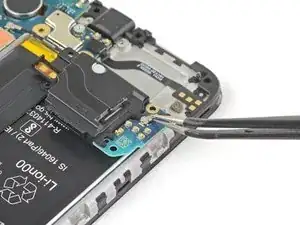
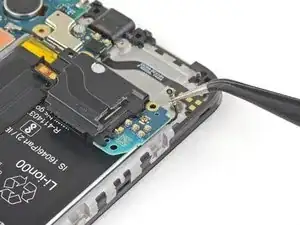
Воспользуйтесь пинцетом, чтобы отключить антенный кабель от сборки громкоговорителя.
Захватывайте пинцетом металлический разъём антенного кабеля — не пластиковую часть кабеля.
Шаг 32
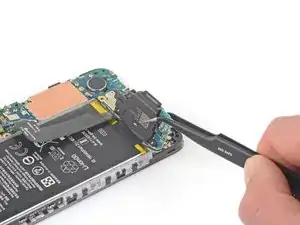
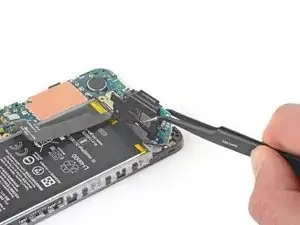
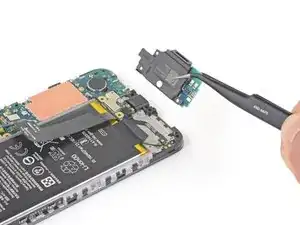
Осторожно отклейте сборку громкоговорителя от ленты, лежащей под ней.
Будьте осторожны, чтобы не проколоть белые мембраны по бокам громкоговорителя, если вы планируете использовать его повторно.
Извлеките сборку громкоговорителя.
Шаг 33
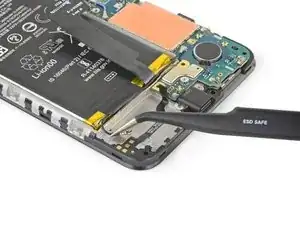
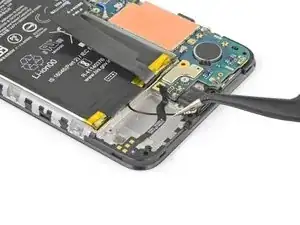
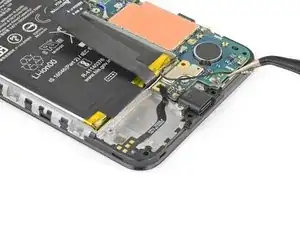
Воспользуйтесь пальцами или пинцетом, чтобы вытянуть антенный кабель из-под ленты, его покрывающей.
Шаг 34
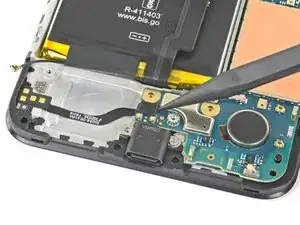
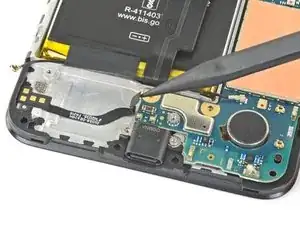
Используйте кончик лопатки, чтобы отключить кабель громкоговорителя от материнской платы.
Шаг 35
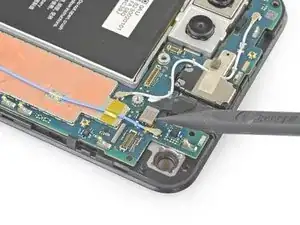
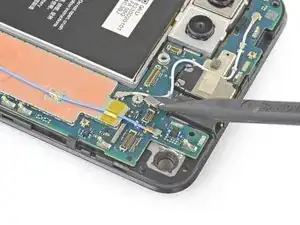
Используйте кончик лопатки, чтобы отключить кабель разъёма для наушников от материнской платы.
Шаг 36
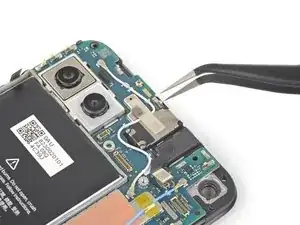
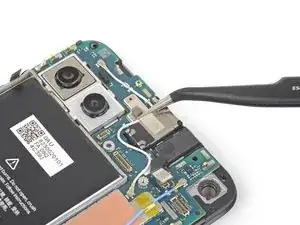
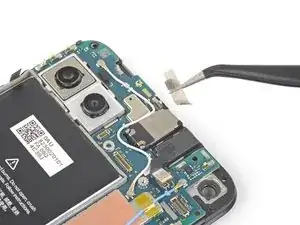
Воспользуйтесь пинцетом, чтобы снять ленту, закрывающую гибкий антенный кабель рядом с динамиком для разговора.
Шаг 37
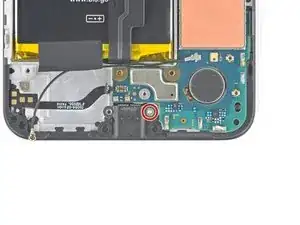
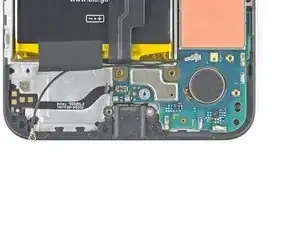
Используйте отвёртку Torx T3, чтобы выкрутить винт длиной 2,1 мм, фиксирующий разъём зарядки.
Шаг 38
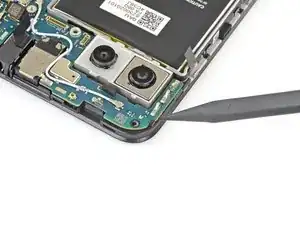
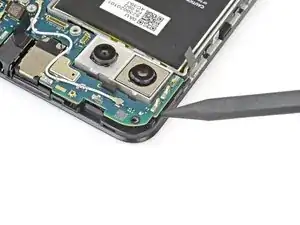
Материнская плата зафиксирована в средней рамке пластиковыми защёлками.
Вставьте кончик лопатки в зазор между материнской платой и средней рамкой рядом с фронтальными камерами, чтобы освободить первую защёлку.
Шаг 39
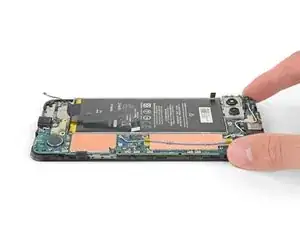
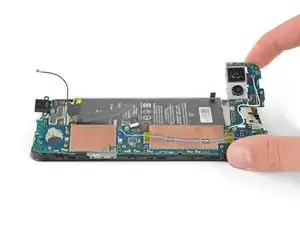
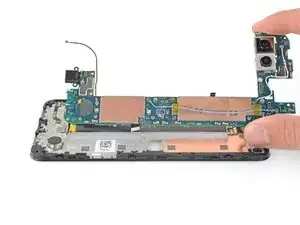
Захватите материнскую плату пальцами и приподнимите её, словно книжку.
Это позволит освободить остальные защёлки.
Поднимите материнскую плату вертикально вверх и извлеките её.
Шаг 40
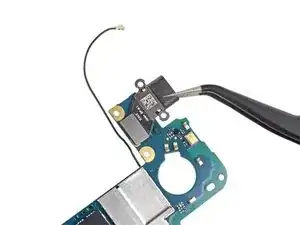
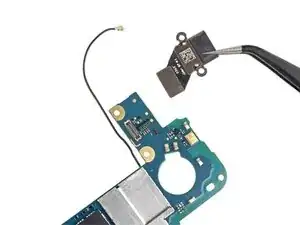
Используйте лопатку, чтобы поддеть и отключить пресс-разъём USB-C порта от материнской платы.
Извлеките сборку USB-C порта от материнской платы.
Заключение
Чтобы собрать устройство, выполните указанные шаги в обратном порядке.
Передайте электронные отходы в переработку на R2 или e-Stewards сертифицированный перерабатывающий завод.
Ремонт прошёл не по плану? Попробуйте выполнить базовую диагностику или обратитесь за помощью в сообщество Answers.
Перевод руководства с ifixit.com