Замена разъёма для наушников Google Pixel 4a
Этот ремонтный гид подготовлен сотрудниками iFixit и не поддержан Google. Узнайте больше о наших руководствах по ремонту здесь.
Следуйте этому руководству, чтобы заменить разъём для наушников на вашем Google Pixel 4a.
Нерасширенная панель дисплея Google Pixel 4a 5G хрупкая. Обратите особое внимание на предупреждения в начальной процедуре, если вы повторно используете экран.
Шаг 1
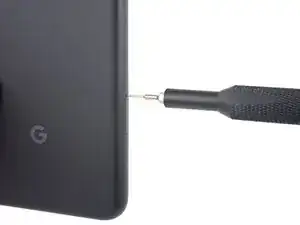
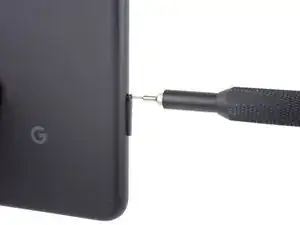
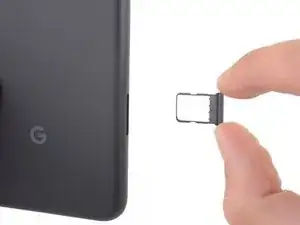
Вставьте извлекатель SIM-карты, биту или распрямлённую скрепку в отверстие лотка SIM-карты.
Нажмите прямо в отверстие, чтобы извлечь лоток для SIM-карты.
Удалите лоток SIM-карты.
Шаг 2
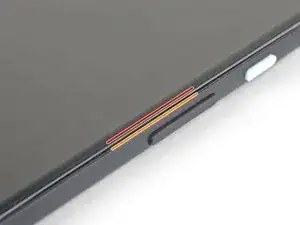
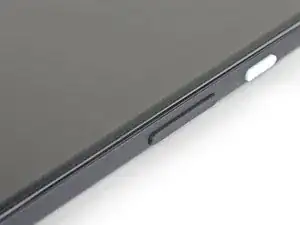
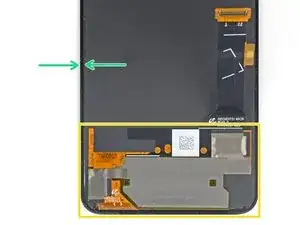
Вам нужно приподнять экран, чтобы снять его с телефона. Внимательно прочитайте следующие заметки перед продолжением.
Обратите внимание на два шва по краю телефона:
Шов экрана: Этот шов отделяет экран от остальной части телефона. Именно здесь следует поддевать.
Шов корпуса: Здесь пластиковая рамка соединяется с задней крышкой. Он закреплён винтами. Не поддевать в этом шве.
Перед началом обратите внимание на следующие участки на экране:
Гибкий кабель экрана: Не вставляйте медиатор глубже указанного, иначе рискуете повредить этот кабель.
Обратите внимание на оранжевую ленту под нижним правым углом экрана — она легко повреждается, если медиатор вдавить в неё. Вставляйте медиатор только настолько, насколько это необходимо для разъединения клея экрана.
Периферия клея: Поддевание за пределами этой узкой зоны без наклона медиатора повредит OLED-панель.
Шаг 3
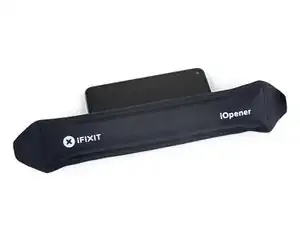
Приложите разогретый iOpener к правому краю дисплея на одну минуту, чтобы размягчить клей.
Можно также использовать фен, тепловую пушку или горячую плиту, но будьте осторожны, чтобы не перегреть телефон — дисплей и внутренняя батарея чувствительны к нагреву.
Шаг 4
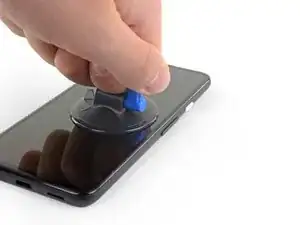
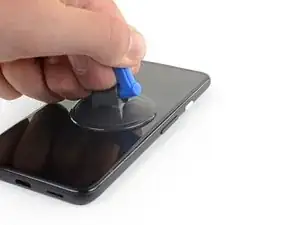
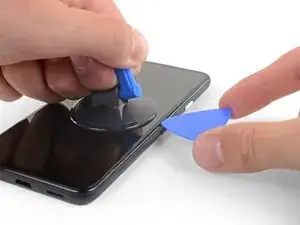
Если ваш экран сильно треснул, покрытие его прозрачной упаковочной лентой может позволить присоске приклеиться. В качестве альтернативы можно использовать очень прочную ленту вместо присоски. В крайнем случае присоску можно приклеить к разбитому экрану суперклеем.
Поместите присоску как можно ближе к правому краю экрана.
Поднимите присоску сильным ровным усилием.
Вставьте кончик медиатора в шов экрана не более чем на 1 мм.
Шаг 5
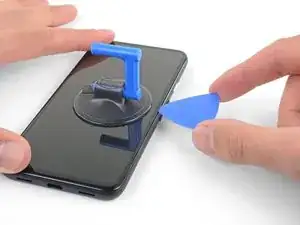
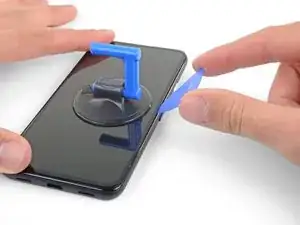
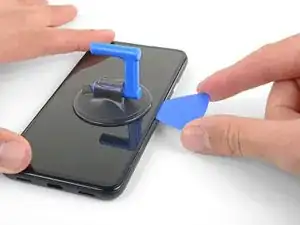
Этот шаг показывает, как вставлять медиатор, не повредив OLED-панель. Сделайте это перед началом резки клея.
С медиатором, вставленным на 1 мм в зазор, поверните медиатор вверх под крутым углом.
Под крутым углом осторожно вдавите медиатор в зазор примерно на 1/4 дюйма (6 мм). Медиатор должен зайти под OLED-панель.
Остановитесь, если почувствуете, что кончик медиатора упирается в выступ. Медиатор может давить на край OLED-панели. Измените угол и попробуйте снова.
Шаг 6
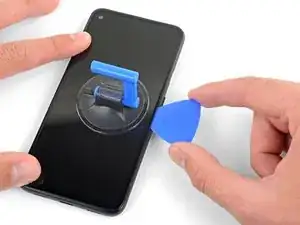
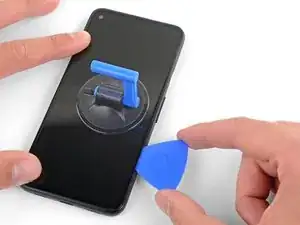
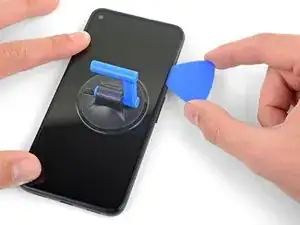
Просуньте медиатор вдоль правого края экрана, чтобы разрезать клей.
Не вставляйте медиатор более чем на 1/4 дюйма (6 мм), иначе вы можете повредить гибкий кабель экрана.
Оставьте медиатор в верхнем правом углу, чтобы клей не слипся заново.
Шаг 7
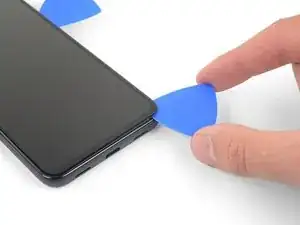
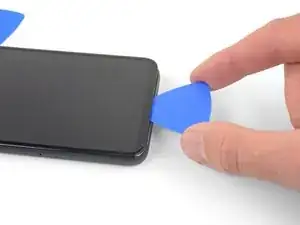
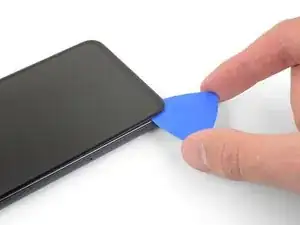
Клей экрана очень слабый, и обычно не требуется повторное нагревание. Если экран трудно разрезать, нагрейте проблемную область одну минуту и попробуйте снова.
Вставьте ещё один медиатор в правый край телефона под углом в месте, где уже образовался зазор, чтобы не повредить OLED-панель.
Проведите медиатором вокруг нижней части телефона, чтобы разрезать клей.
Под нижним правым углом экрана есть деликатный кабель. Если вы почувствуете зацепление медиатора, выньте его и попробуйте снова. Убедитесь, что медиатор наклонён вниз и вставлен лишь настолько, насколько необходимо для разделения клея (не более чем на 2 мм).
Оставьте медиатор вдоль нижнего края, чтобы клей не слипся заново.
Шаг 8
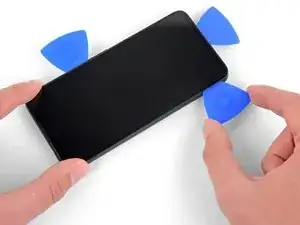
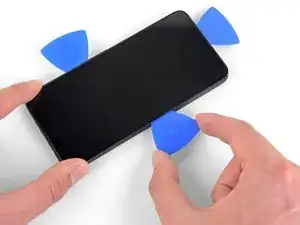
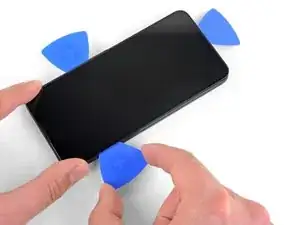
Вставьте ещё один медиатор в нижний край телефона под углом в месте, где уже образовался зазор, чтобы не повредить OLED-панель.
Используйте медиатор, чтобы разрезать клей по левому краю телефона.
Если экран трудно разрезать, нагрейте левый край одну минуту и попробуйте снова.
Оставьте медиатор вдоль левого края телефона, чтобы клей не слипся заново.
Шаг 9
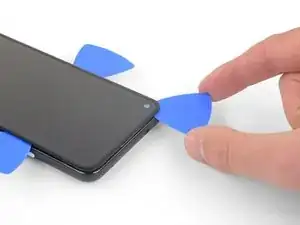
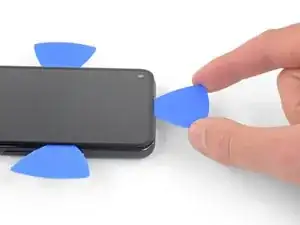
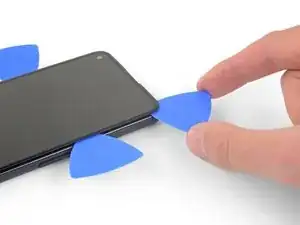
На верхнем крае экрана есть сетка, закрывающая динамик для разговоров. Если у вас нет запасной сетки, аккуратно обращайтесь, чтобы не повредить и не потерять этот элемент.
Вставьте ещё один медиатор в левый край телефона под углом в месте, где уже образовался зазор, чтобы не повредить OLED-панель.
Проведите медиатором вокруг верхнего края телефона, чтобы разрезать клей.
Если экран трудно разрезать, нагрейте верхний край одну минуту и попробуйте снова.
Шаг 10
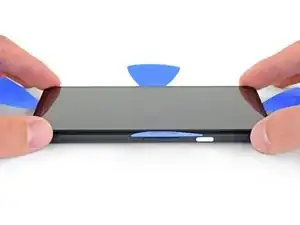
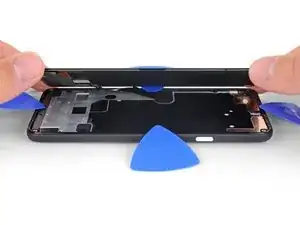
После того как вы прорежете по периметру телефона, аккуратно приподнимите правый край экрана, открывая телефон как книгу.
Пока не снимайте экран.
Используйте медиатор для вскрытия, чтобы аккуратно разрезать оставшийся клей.
Шаг 11
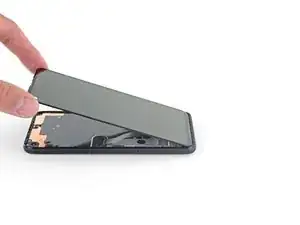
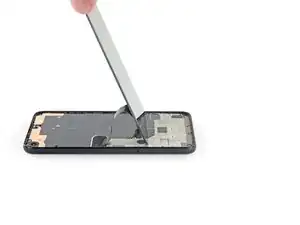
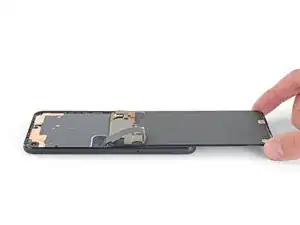
Приподнимите от верхнего края и откиньте экран через нижний край, пока не сможете положить его стеклом вниз.
Будьте осторожны, чтобы не создавать напряжение на прикреплённый плоский шлейф.
Шаг 12
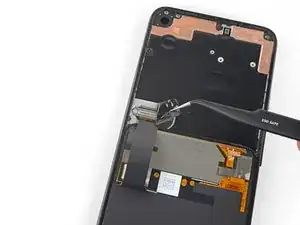
Используйте пинцет, чтобы аккуратно отлепить чёрную ленту, закрывающую кронштейн разъёма экрана.
Если лента в хорошем состоянии, вы можете использовать её повторно при сборке. В противном случае замените её куском изоляционной ленты.
Шаг 13
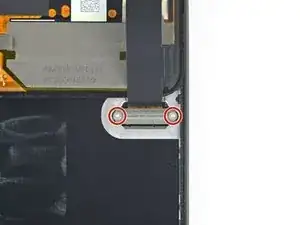
Используйте отвёртку T3 Torx, чтобы выкрутить два винта длиной 2.1 мм, крепящие кронштейн разъёма экрана.
В ходе ремонта следите за каждым винтом и убедитесь, что он возвращается на своё место.
Шаг 14
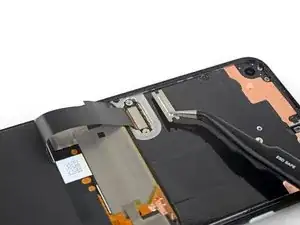
Используйте пинцет, чтобы снять кронштейн разъёма экрана.
Обязательно сохраните этот компонент для установки обратно при сборке.
Шаг 15
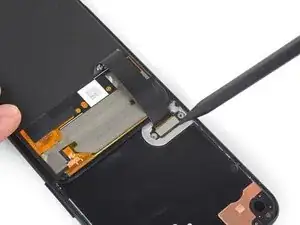
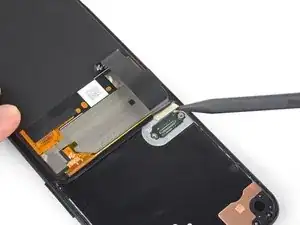
Используйте наконечник медиатора, чтобы поддеть и отсоединить гибкий шлейф экрана.
Для повторного подключения таких нажимных разъёмов аккуратно совместите и нажмите на одну сторону до щелчка, затем повторите с другой стороной. Не нажимайте по центру. Если разъём совмещён неправильно, контакты могут погнуться и повредиться окончательно.
Шаг 16
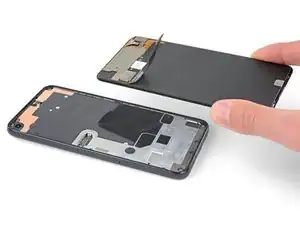
Снимите экран.
Для установки нового экрана:
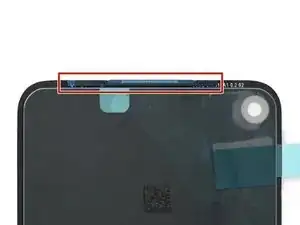
Проверьте, имеет ли ваш сменный экран сетку динамика и клеевой слой на верхнем крае, установленные заранее.
Если да — верхний клей не потребуется.
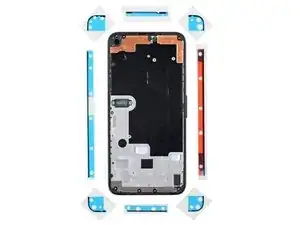
Если нет — снимите большую прозрачную защитную плёнку с верхнего клеевого слоя и нанесите его на экран (не на рамку). Убедитесь, что большая вырезанная часть совпадает с сеткой динамика.
Следуйте этому руководству, чтобы нанести клей, вырезанный по шаблону.
Используйте третье фото в качестве ориентира для расположения клеевых слоёв.
Во время загрузки после сборки экран пройдёт процедуру калибровки. Не прикасайтесь к экрану в этот период — это может привести к некорректной калибровке сенсора и проблемам с сенсорной работой.
Шаг 17
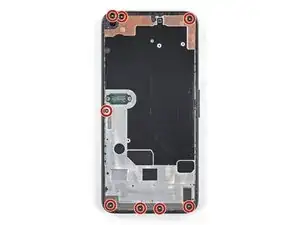
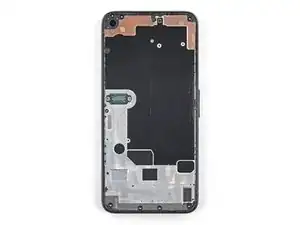
Используйте отвёртку T3 Torx, чтобы выкрутить восемь винтов длиной 4.3 мм, крепящих заднюю крышку к средней рамке.
Шаг 18
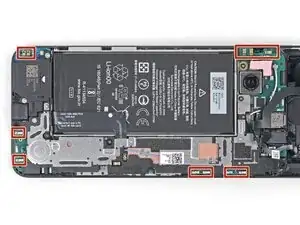
На фото показаны компоненты средней рамки за задней крышкой. Обратите внимание на пружинные контакты у края средней рамки. При разделении средним медиатором в следующем шаге не вставляйте медиатор более чем на 2 мм, чтобы не повредить пружинные контакты.
Шаг 19
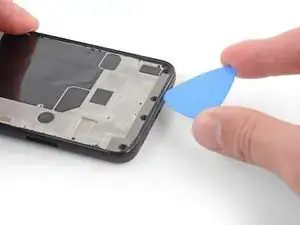
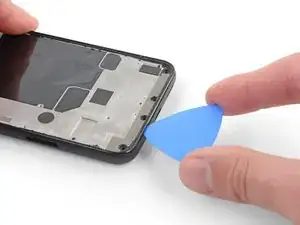
В следующих трёх шагах будьте осторожны и не вставляйте медиатор более чем на 2 мм в зазор.
Вставьте медиатор в зазор между средней рамкой и задней крышкой. Наклоните медиатор вниз под острым углом в зазор.
Проведите медиатором вдоль нижнего края телефона, чтобы освободить пластиковые защёлки, фиксирующие заднюю крышку к средней рамке.
Шаг 20
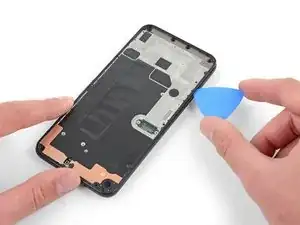
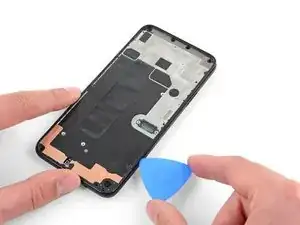
Проведите медиатором вокруг левого края телефона, чтобы отщёлкнуть пластиковые крепления, фиксирующие заднюю крышку к средней рамке.
Шаг 21
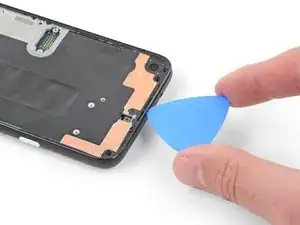
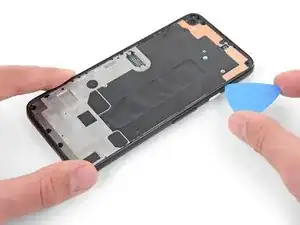
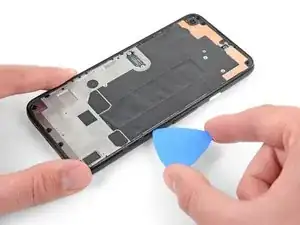
Проведите медиатором вокруг верхнего и правого краёв телефона, чтобы освободить остальные защёлки.
Шаг 22
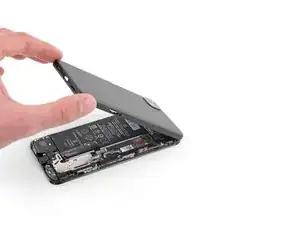
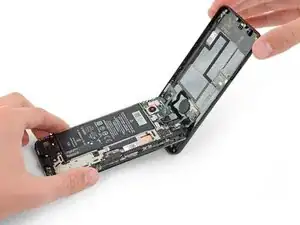
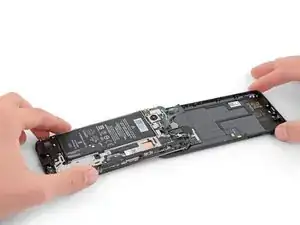
Аккуратно откиньте заднюю крышку от нижней части телефона через верх и вокруг задней панели.
Положите заднюю крышку на рабочую поверхность и слегка положите среднюю рамку на заднюю крышку, стараясь не создавать напряжение на прикреплённые плоские шлейфы.
Шаг 23
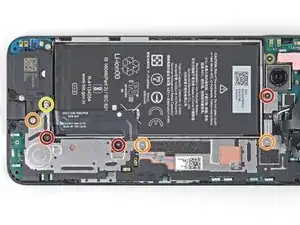
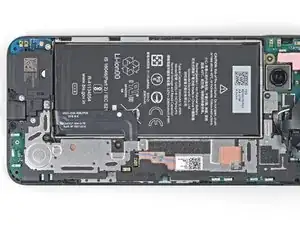
Используйте отвёртку T3 Torx, чтобы выкрутить семь винтов, крепящих кронштейн материнской платы:
Три чёрных винта длиной 2.9 мм
Три винта длиной 2 мм
Один винт длиной 4.1 мм
Шаг 24
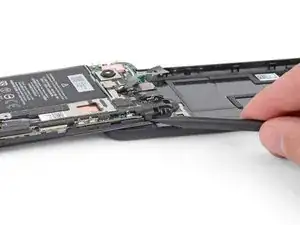
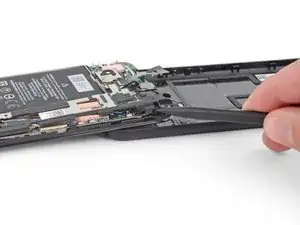
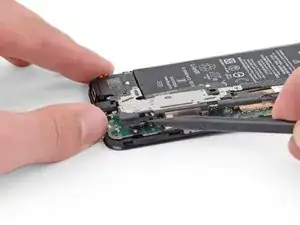
Используйте плоский конец медиатора, чтобы отщелкнуть кронштейн материнской платы в верхнем правом и нижнем правом углах платы.
Шаг 25
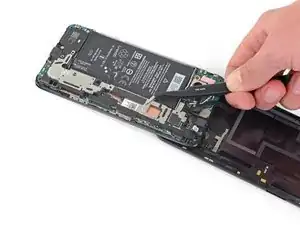
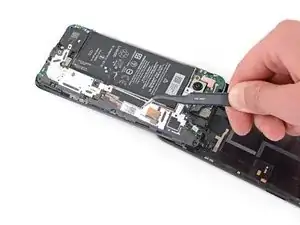
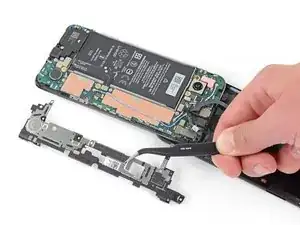
Используйте пинцет, чтобы снять кронштейн материнской платы.
Шаг 26
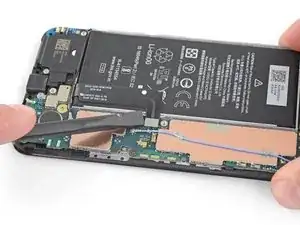
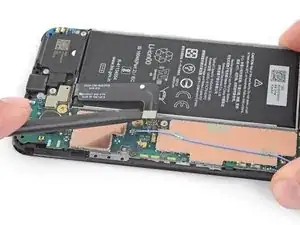
Используйте плоский конец медиатора, чтобы приподнять и отсоединить кабель аккумулятора.
Шаг 27
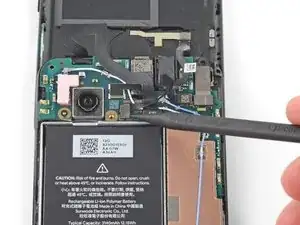
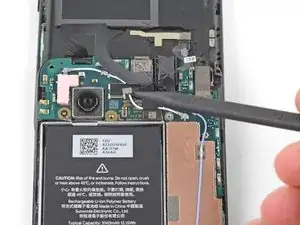
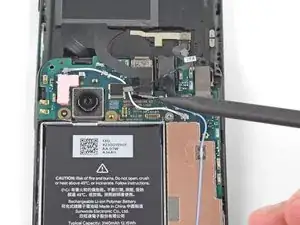
Используйте наконечник лопатки, чтобы отсоединить два гибких кабеля, подключающие датчик отпечатка пальца и кнопки к материнской плате.
Шаг 28
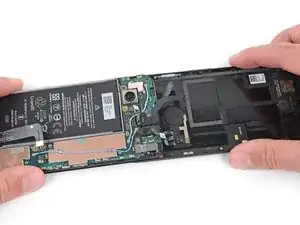
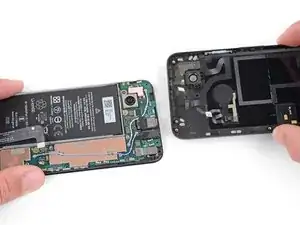
Снимите заднюю крышку.
Шаг 29
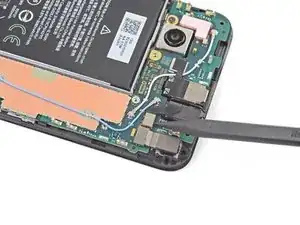
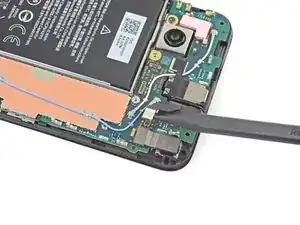
Используйте наконечник лопатки, чтобы отсоединить кабель разъёма для наушников от материнской платы.
Шаг 30
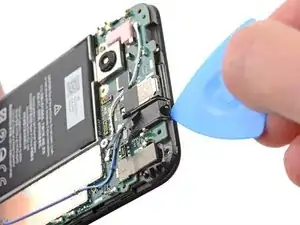
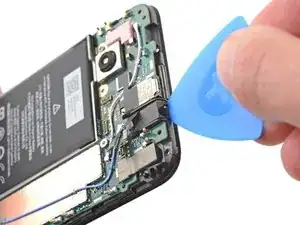
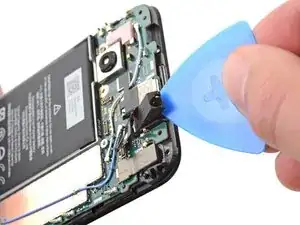
Вставьте медиатор для вскрытия под разъём для наушников и поверните, чтобы освободить его от клея, крепящего к средней рамке.
Снимите разъём для наушников.
Заключение
Для сборки устройства выполните перечисленные выше шаги в обратном порядке.
Отнесите электронные отходы к переработчику, сертифицированному по стандарту R2 или e-Stewards.
Ремонт не удался? Попробуйте простые методы устранения неполадок или обратитесь за помощью к сообществу Answers.
Перевод руководства с ifixit.com