Замена задней крышки Google Pixel 4a 5G
Это руководство по ремонту создано сотрудниками iFixit и не одобрено компанией Google. Узнать больше о наших руководствах по ремонту можно здесь.
Следуйте этому руководству, чтобы заменить заднюю крышку на Google Pixel 4a 5G.
Неребрёный дисплейный модуль Pixel 4a 5G хрупок. Обратите особое внимание на предупреждения в начальной части процедуры, если вы собираетесь повторно использовать экран.
Шаг 1
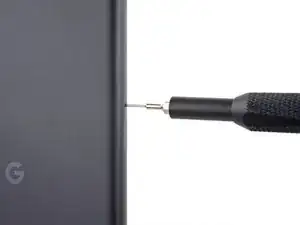
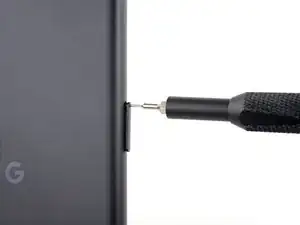
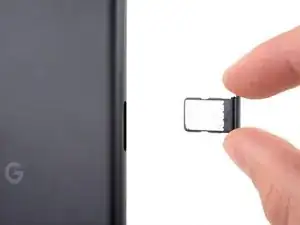
Вставьте инструмент для извлечения SIM-карты, насадку или выпрямленную скрепку в отверстие лотка SIM.
Нажмите прямо в отверстие, чтобы извлечь лоток для SIM-карты.
Снимите лоток для SIM-карты.
Шаг 2
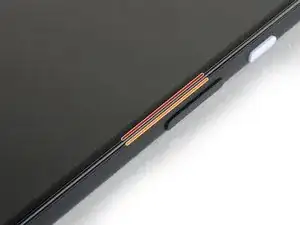
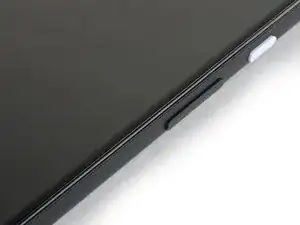
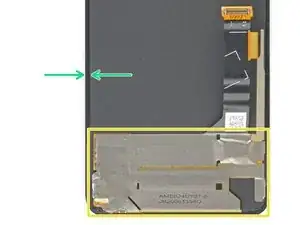
Вам потребуется приподнять экран, чтобы снять его с телефона. Внимательно прочитайте следующие замечания перед продолжением.
Обратите внимание на два шва по краю телефона:
Шов экрана: Этот шов отделяет экран от остальной части телефона. Именно здесь нужно поддевать.
Шов рамки: Здесь пластиковая рамка соединяется с задней крышкой. Он удерживается винтами. Не поддевайте в этом шве.
Перед началом отметьте следующие области на экране:
Шлейф экрана: Не вставляйте монтажную лопатку глубже, чем указано, иначе вы рискуете повредить этот шлейф.
Клей по периметру: Поддевание за пределами этой узкой зоны без наклона лопатки повредит OLED-панель.
Шаг 3
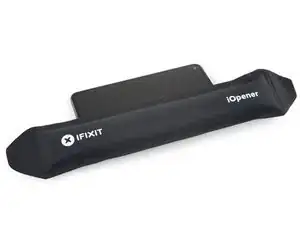
Приклейте нагретый iOpener к правому краю дисплея на одну минуту, чтобы размягчить клей.
Можно также использовать фен, тепловую пушку или нагревательную пластину, но будьте осторожны, чтобы не перегреть телефон — дисплей и внутренний аккумулятор чувствительны к теплу.
Шаг 4
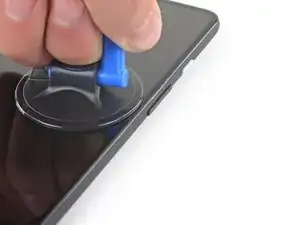
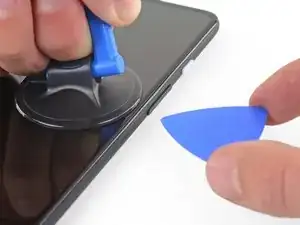

Если ваш экран сильно треснул, покрытие его слоем прозрачного упаковочного скотча может позволить присоске закрепиться. В качестве альтернативы вместо присоски можно использовать очень прочную ленту. Если ничего не помогает, можно приклеить присоску к разбитому экрану суперклеем.
Разместите присоску как можно ближе к правому краю экрана.
Поднимайте присоску ровным сильным усилием.
Вставьте кончик монтажной лопатки в шов экрана не более чем на 1 мм.
Шаг 5
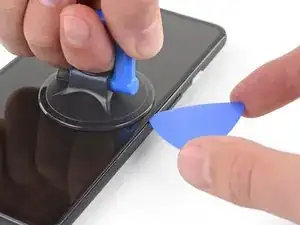
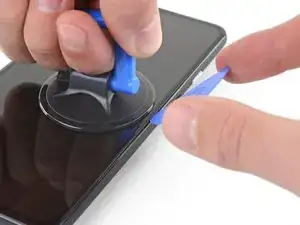
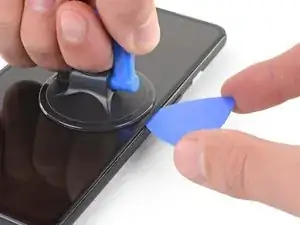
В этом шаге показано, как вставить лопатку, не повредив OLED-панель. Сделайте это перед тем, как разрезать клей.
При вставленной в щель на 1 мм лопатке, поверните её вверх под крутым углом.
Под крутым углом аккуратно продвиньте лопатку в щель примерно на 1/4 дюйма (6 мм). Лопатка должна соскользнуть под OLED-панель.
Остановитесь, если почувствуете, что кончик лопатки упирается в ребро. Лопата может нажимать на край OLED-панели. Измените угол и попробуйте снова.
Шаг 6
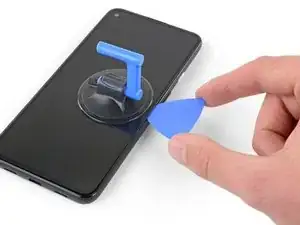
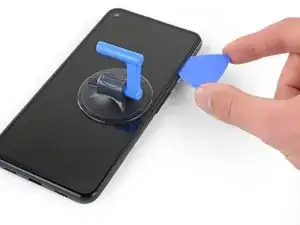
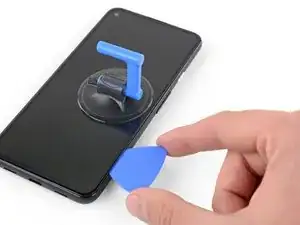
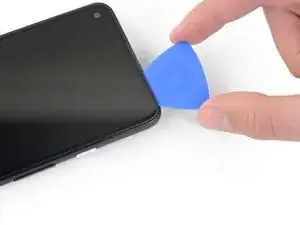
Сдвиньте лопатку вдоль правого края экрана, чтобы разрезать клей.
Не вставляйте лопатку более чем на 1/4 дюйма (6 мм), иначе вы можете повредить шлейф экрана.
Оставьте лопатку в нижнем правом углу, чтобы клей не склеился снова.
Шаг 7

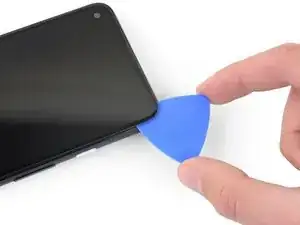
Сверху экрана, по краю, есть сетка, закрывающая динамик для слухового канала. Если у вас нет запасной сетки, обращайтесь осторожно, чтобы не повредить и не потерять этот компонент.
Клей экрана слабый, поэтому повторный нагрев обычно не требуется. Если экран трудно разрезать, нагрейте затруднённую область в течение одной минуты и попробуйте снова.
Вставьте другую монтажную лопатку в правый край телефона под углом в месте, где уже образовалась щель, чтобы не повредить OLED-панель.
Проведите лопаткой по верхней части телефона, чтобы разрезать клей.
Оставьте лопатку вдоль верхнего края, чтобы клей не склеился снова.
Шаг 8
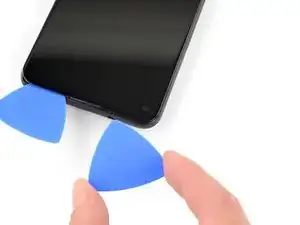
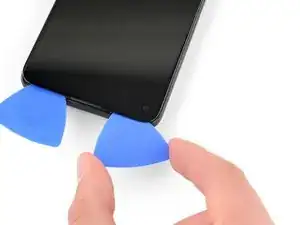
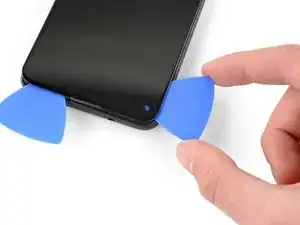
Вставьте ещё одну монтажную лопатку в верхний край телефона под углом в месте, где уже образовалась щель, чтобы не повредить OLED-панель.
Используйте лопатку, чтобы разрезать клей вокруг верхнего левого угла, где находится окно камеры.
Если экран трудно разрезать, нагрейте затруднённую область в течение одной минуты и попробуйте снова.
Оставьте лопатку вдоль левого края телефона, чтобы клей не склеился снова.
Шаг 9
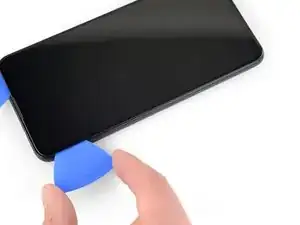
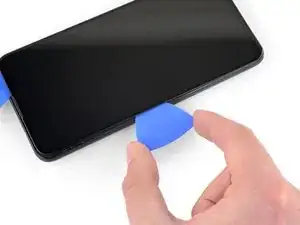
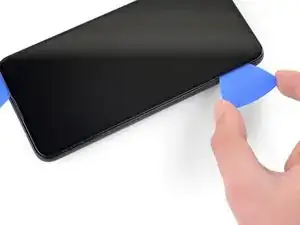
Сдвиньте монтажную лопатку, чтобы разрезать клей вдоль левого края телефона.
Если экран трудно разрезать, нагрейте затруднённую область в течение одной минуты и попробуйте снова.
Имейте в виду, что вы сейчас разрезаете рядом со шлейфом экрана и сенсорным слоем.
Шаг 10
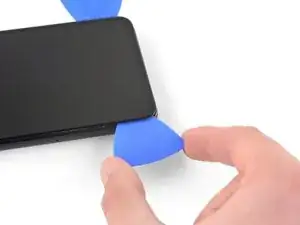
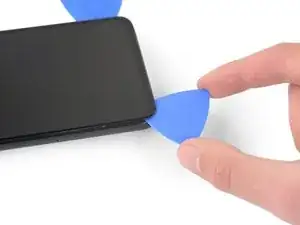
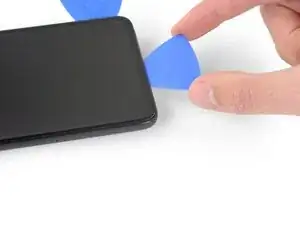
Проведите монтажной лопаткой через нижний левый угол и по нижней части дисплея, чтобы разрезать оставшийся клей.
Если экран трудно разрезать, нагрейте затруднённую область в течение одной минуты и попробуйте снова.
Имейте в виду, что вы сейчас разрезаете рядом со шлейфом экрана и сенсорным слоем.
Шаг 11
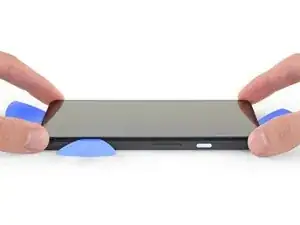
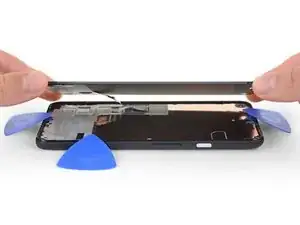
Когда вы обрежете по периметру телефона, аккуратно приподнимите правый край экрана, частично открыв телефон как книгу.
Пока не снимайте экран.
Используйте медиатор для вскрытия, чтобы осторожно прорезать оставшийся клей.
Шаг 12
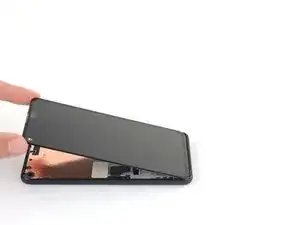
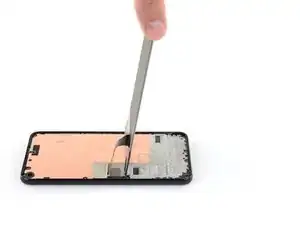
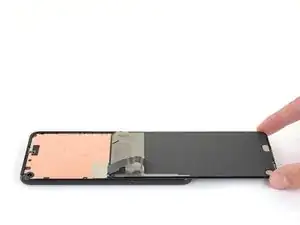
Поднимите за верхний край и поверните экран над нижним краем, пока не сможете положить его лицевой стороной вниз.
Не допускайте напряжения подключённого гибкого кабеля.
Шаг 13
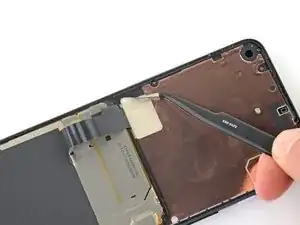
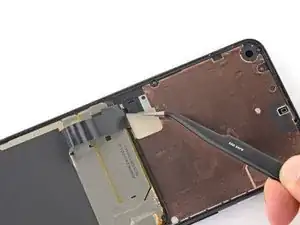
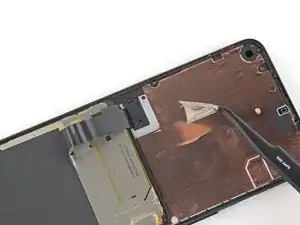
Используйте ноготь или пинцет, чтобы аккуратно снять ленту, закрывающую разъём экрана.
Если лента в хорошем состоянии, её можно повторно использовать при сборке. В противном случае замените её кусочком каптоновой ленты.
Шаг 14
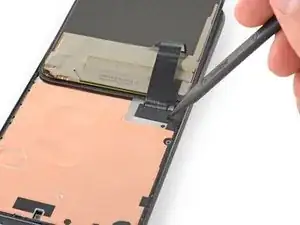
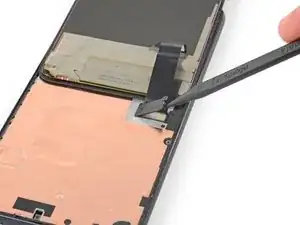
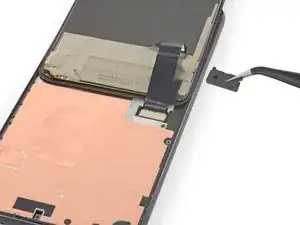
Вставьте наконечник лопатки в отверстие пластиковой крышки, фиксирующей гибкий кабель экрана.
Подденьте пластиковую крышку прямо вверх, пока она не выйдет из посадочного места.
Пластиковая крышка может отскочить в воздух.
Снимите пластиковую крышку.
Шаг 15
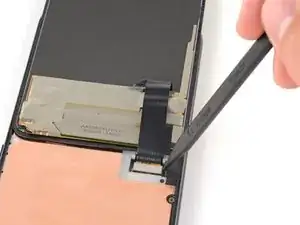
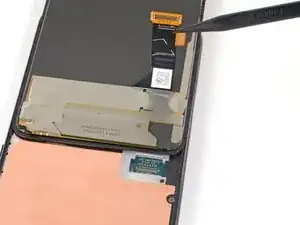
Используйте наконечник лопатки, чтобы поддеть и отключить гибкий кабель экрана.
Чтобы снова подключить такие нажимные разъёмы, аккуратно совместите и прижмите одну сторону до щелчка, затем повторите с другой стороны. Не нажимайте по центру. При неправильном выравнивании контакты могут погнуться и получить необратимое повреждение.
Шаг 16
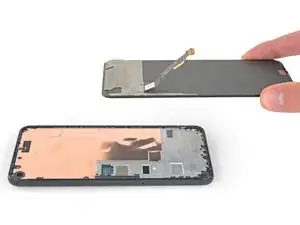
Снимите экран.
Чтобы установить новый экран:
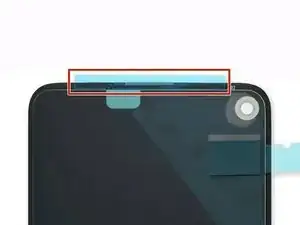
Проверьте, поставляется ли запасной экран с установленной сеткой динамика и клеем на верхнем крае.
Если да, клей на верхнем крае не нужен.
Если нет, снимите большую прозрачную подложку с верхнего клеевого слоя и нанесите его на экран (не на рамку). Убедитесь, что большая выемка совпадает с сеткой динамика.
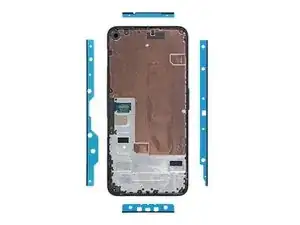
Следуйте этому руководству, чтобы нанести клей, вырезанный по размеру.
Используйте третью фотографию как ориентир для расположения клеевых слоёв.
Во время включения после сборки экран пройдёт процедуру калибровки. Не касайтесь экрана в этот момент, это может привести к неправильной калибровке сенсора и возникновению проблем с сенсорным вводом.
Шаг 17
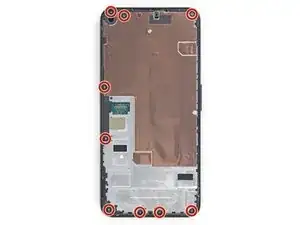
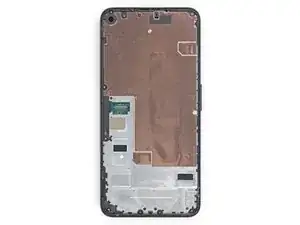
Используйте отвёртку Torx T3, чтобы выкрутить девять винтов длиной 4.4 мм, крепящих заднюю крышку к средней раме.
Во время ремонта отслеживайте каждый винт и убедитесь, что он возвращается на своё место.
Шаг 18
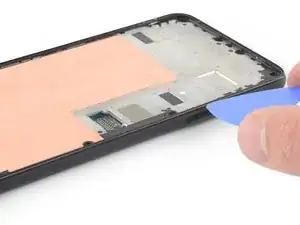
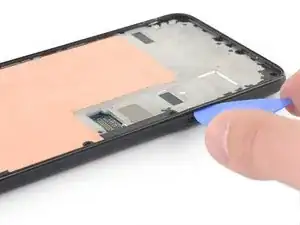
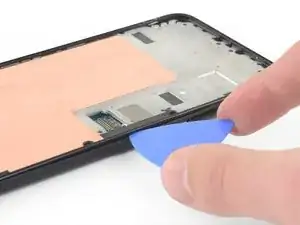
Вставьте медиатор в зазор между средней рамой и задней крышкой прямо над слотом для SIM-карты.
Проведите медиатором вдоль правого края телефона, чтобы освободить пластиковые защёлки, фиксирующие заднюю крышку на средней раме.
Шаг 19
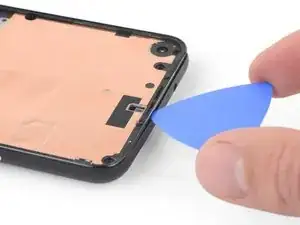
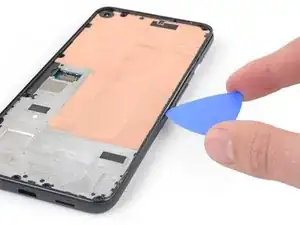
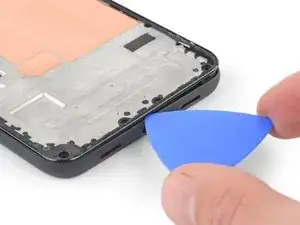
Продолжайте вести медиатор вдоль верхнего, левого и нижнего краёв телефона, пока все пластиковые защёлки, фиксирующие заднюю крышку к средней раме, не освободятся.
Шаг 20
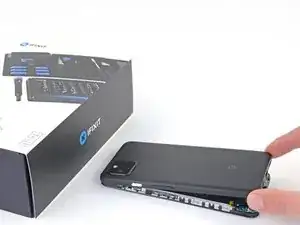
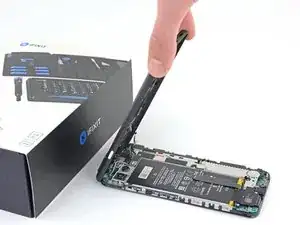
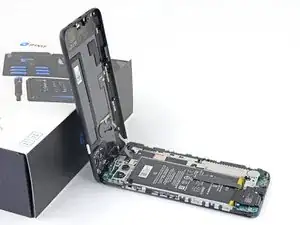
Переверните телефон так, чтобы задняя крышка была сверху.
Осторожно откиньте заднюю крышку в вертикальное положение.
Не снимайте заднюю крышку. Она всё ещё прикреплена двумя гибкими кабелями.
Подпереть заднюю крышку можно об объект, например картонную коробку или банку из-под напитка.
Шаг 21
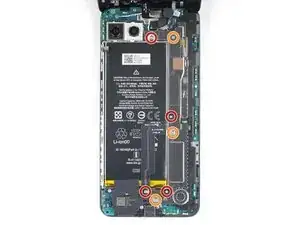
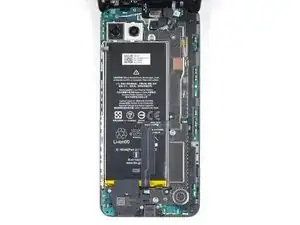
Используйте отвёртку Torx T3, чтобы выкрутить семь винтов, крепящих держатель материнской платы:
Четыре винта длиной 4.0 мм
Три винта длиной 2.1 мм
Шаг 22
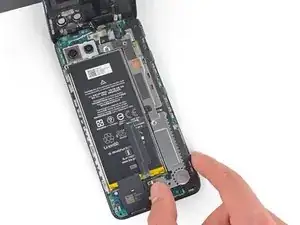
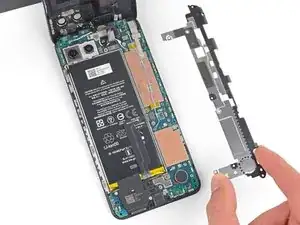
Снимите держатель материнской платы.
Шаг 23
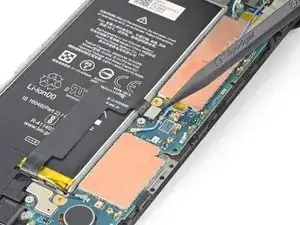
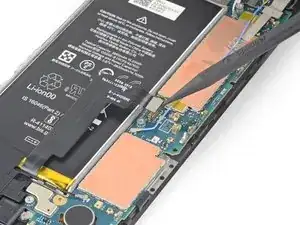
Используйте наконечник лопатки, чтобы отключить кабель батареи от материнской платы.
Шаг 24
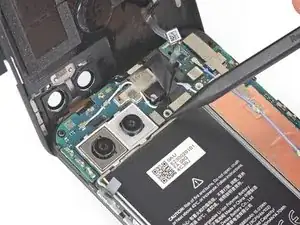
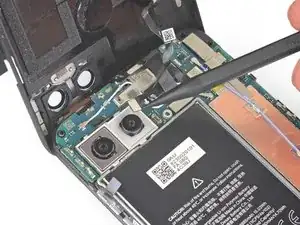
Используйте наконечник лопатки, чтобы поддеть и отключить кабель датчика отпечатка пальца.
Шаг 25
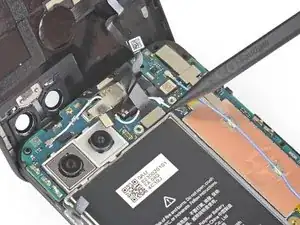
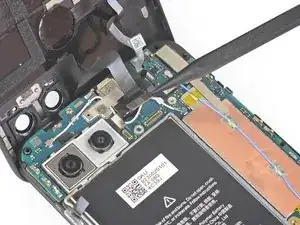
Используйте наконечник лопатки, чтобы поддеть и отключить кабель переднего блока датчиков.
Шаг 26
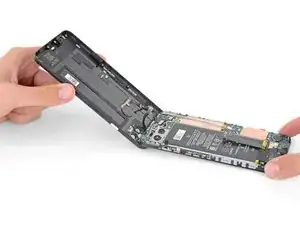
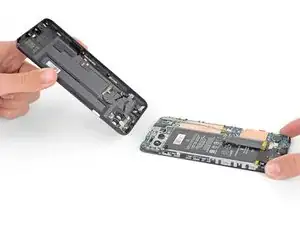
Снимите заднюю крышку.
Заключение
Сравните новую запчасть с оригинальной — возможно, потребуется перенести оставшиеся компоненты с новой детали перед установкой.
Для сборки устройства выполните указанные выше шаги в обратном порядке.
Утилизируйте электронные отходы через переработчика с сертификатом R2 или e-Stewards.
Ремонт не прошёл успешно? Попробуйте базовое устранение неполадок или обратитесь за помощью к сообществу Answers.
Перевод руководства с ifixit.com