Замена задней камеры Google Pixel 4a 5G
Это руководство по ремонту подготовлено сотрудниками iFixit и не поддержано компанией Google. Узнайте больше о наших руководствах по ремонту здесь.
Следуйте этому руководству, чтобы заменить задние камеры на Google Pixel 4a 5G.
Нерасширенная панель дисплея в Pixel 4a 5G хрупкая. Обратите особое внимание на предупреждения в процедуре открытия, если вы собираетесь повторно использовать экран.
Шаг 1
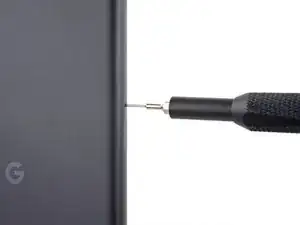
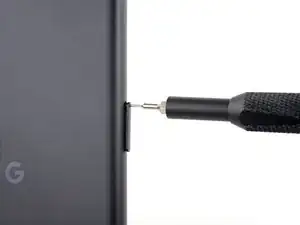
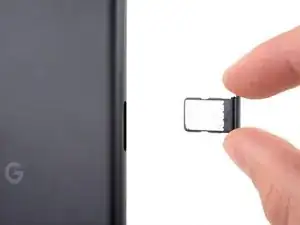
Вставьте инструмент для извлечения SIM-карты, отвертку-бит или распрямлённую скрепку в отверстие лотка SIM-карты.
Нажмите прямо в отверстие, чтобы извлечь лоток SIM-карты.
Удалите лоток SIM-карты.
Шаг 2
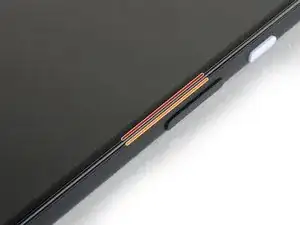
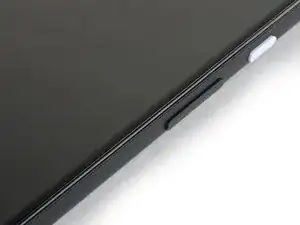
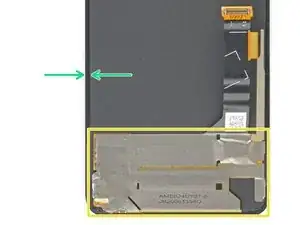
Вам придётся приподнять экран, чтобы снять его с телефона. Внимательно прочтите следующие примечания перед продолжением.
Обратите внимание на два шва на краю телефона:
Шов экрана: Этот шов отделяет экран от остальной части телефона. Именно здесь нужно поддевать.
Шов рамки: Здесь пластиковая рамка соединяется с задней крышкой. Он фиксируется винтами. Не поддевайте в этом шве.
Перед началом обратите внимание на следующие участки экрана:
Шлейф экрана: Не вставляйте инструмент глубже указанного, иначе вы рискуете повредить этот шлейф.
Клеевая кромка: Поддевание за пределами этой узкой кромки без наклона инструмента повредит OLED-панель.
Шаг 3
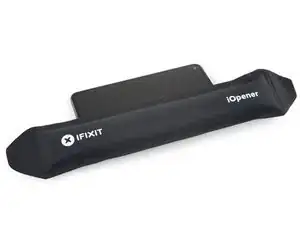
Приложите разогретый iOpener к правому краю дисплея на одну минуту, чтобы размягчить клей.
Можно также использовать фен, тепловую пушку или нагревательную плиту, но будьте осторожны, чтобы не перегреть телефон — дисплей и внутренняя батарея чувствительны к нагреву.
Шаг 4
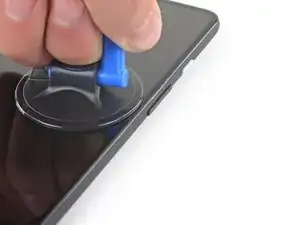
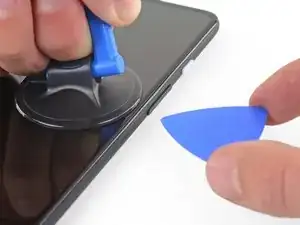

Если ваш дисплей сильно треснул, покрытие его слоем прозрачной упаковочной ленты может позволить присоске прилипнуть. Альтернативно вместо присоски можно использовать очень прочную ленту. Если ничего не помогает, можно приклеить присоску к разбитому экрану суперклеем.
Разместите присоску как можно ближе к правому краю экрана.
Поднимите присоску с сильной и устойчивой силой.
Вставьте наконечник инструмента для открытия в шов экрана не более чем на 1 мм.
Шаг 5
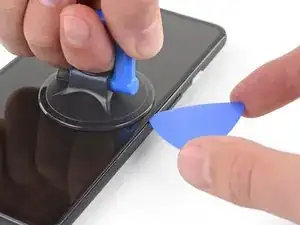
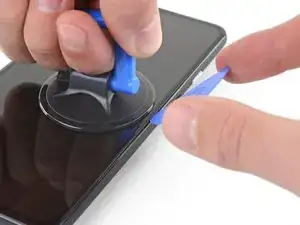
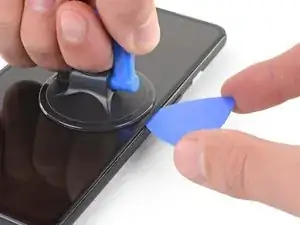
Этот шаг показывает, как вставить инструмент, не повредив OLED-панель. Сделайте это перед тем, как резать клей.
С инструментом, вставленным на 1 мм в зазор, поверните его вверх под крутым углом.
При крутом угле аккуратно продвиньте инструмент в зазор примерно на 1/4 дюйма (6 мм). Инструмент должен сойтись под OLED-панелью.
Остановитесь, если вы почувствуете, что наконечник инструмента упирается в выступ. Инструмент может давить на край OLED-панели. Измените угол и попробуйте снова.
Шаг 6
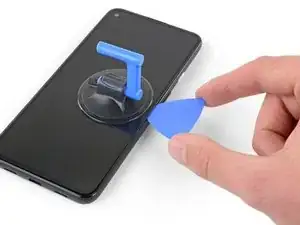
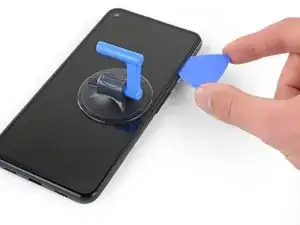
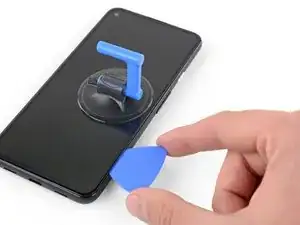
Проведите инструментом вдоль правого края экрана, чтобы разрезать клей.
Не вставляйте инструмент глубже 1/4 дюйма (6 мм), иначе вы можете повредить шлейф экрана.
Оставьте инструмент в нижнем правом углу, чтобы клей не склеился снова.
Шаг 7

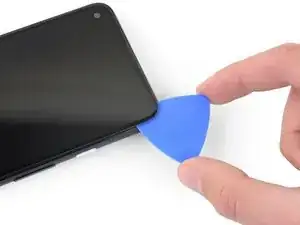
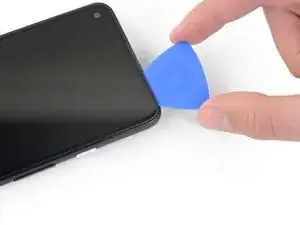
На верхнем крае экрана есть сетка, закрывающая разговорный динамик. Если у вас нет запасной сетки, следите, чтобы не повредить и не потерять этот элемент.
Клей экрана слабый, поэтому заново нагревать обычно не требуется. Если экран трудно разрезать, нагрейте проблемную область в течение одной минуты и попробуйте снова.
Вставьте другой инструмент для открытия в правый край телефона под углом там, где уже образовался зазор, чтобы не повредить OLED-панель.
Проведите инструментом вокруг верхней части телефона, чтобы разрезать клей.
Оставьте инструмент вставленным вдоль верхнего края, чтобы клей не склеился снова.
Шаг 8
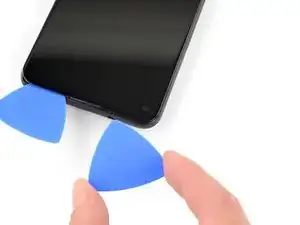
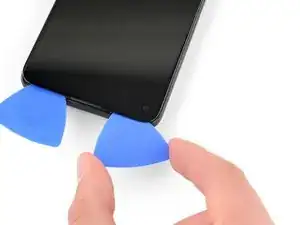
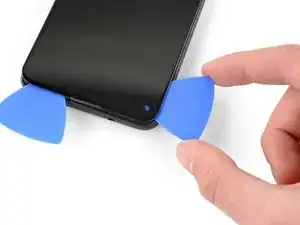
Вставьте другой инструмент для открытия в верхний край телефона под углом там, где уже образовался зазор, чтобы не повредить OLED-панель.
Используйте инструмент, чтобы разрезать клей вокруг верхнего левого угла, где находится окно камеры.
Если экран трудно разрезать, нагрейте проблемную область в течение одной минуты и попробуйте снова.
Оставьте инструмент вставленным вдоль левого края телефона, чтобы клей не склеился снова.
Шаг 9
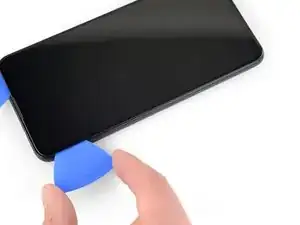
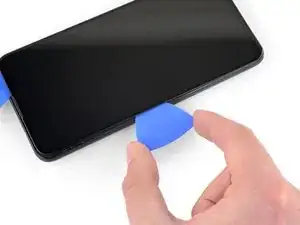
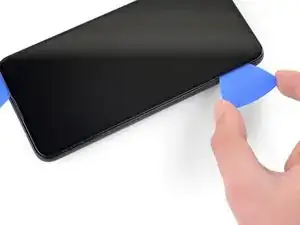
Проведите инструментом, чтобы разрезать клей вдоль левого края телефона.
Если экран трудно разрезать, нагрейте проблемную область в течение одной минуты и попробуйте снова.
Учтите, что вы теперь режете рядом со шлейфом экрана и сенсорной панелью.
Шаг 10
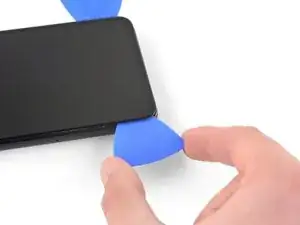
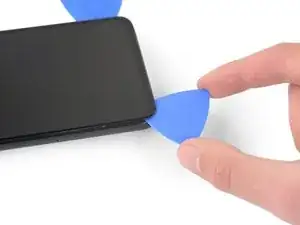
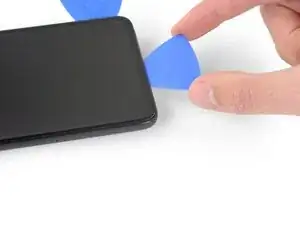
Проведите инструментом вокруг нижнего левого угла и через низ дисплея, чтобы разрезать оставшийся клей.
Если экран трудно разрезать, нагрейте проблемную область в течение одной минуты и попробуйте снова.
Учтите, что вы теперь режете рядом со шлейфом экрана и сенсорной панелью.
Шаг 11
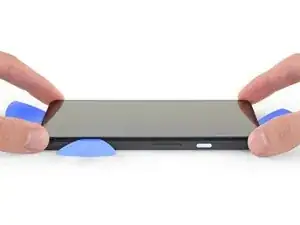
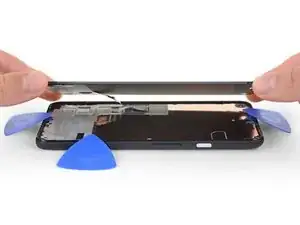
Как только вы прорежете по периметру телефона, аккуратно поднимите правый край экрана, частично открыв телефон как книгу.
Пока не удаляйте экран.
Используйте медиатор для вскрытия, чтобы аккуратно прорезать оставшийся клей.
Шаг 12
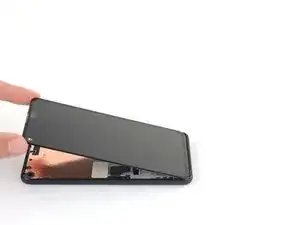
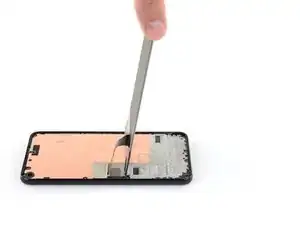
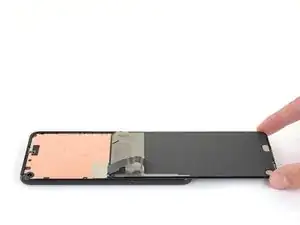
Поднимите за верхний край и откиньте экран через нижний край, пока не сможете положить его стеклом вниз.
Будьте осторожны, чтобы не создавать нагрузку на подключенный гибкий кабель.
Шаг 13
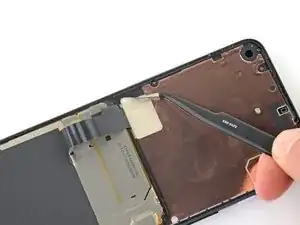
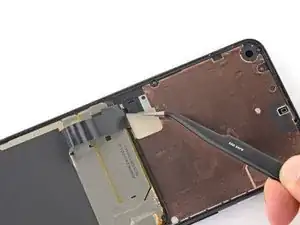
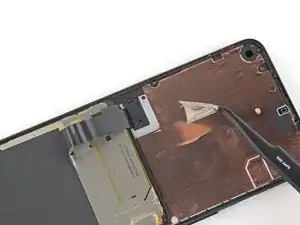
С помощью ногтя или пинцета аккуратно оторвите ленту, закрывающую разъем экрана.
Если лента в хорошем состоянии, вы можете использовать её повторно при сборке. В противном случае замените её слоем ленты Каптон.
Шаг 14
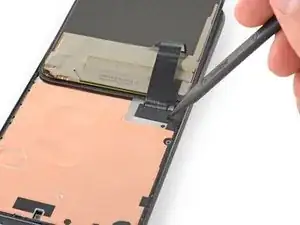
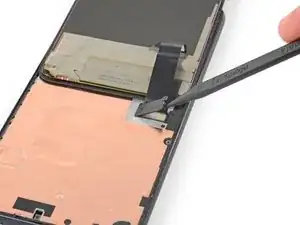
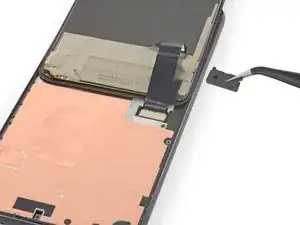
Вставьте кончик лопатки в отверстие пластиковой крышки, фиксирующей гибкий кабель экрана.
Подденьте пластиковую крышку прямо вверх, пока она не отщелкнется с места.
Пластиковая крышка может отскочить в воздух.
Удалите пластиковую крышку.
Шаг 15
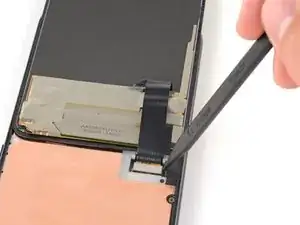
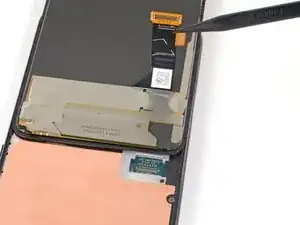
Используйте кончик лопатки, чтобы поддеть и отключить гибкий кабель экрана.
Чтобы заново подключить подобный нажимной разъем, аккуратно совместите и нажмите одну сторону до щелчка, затем повторите с другой стороны. Не нажимайте посередине. Если разъем misaligned, контакты могут согнуться, что приведёт к необратимому повреждению.
Шаг 16
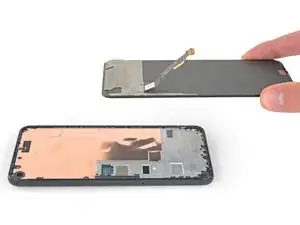
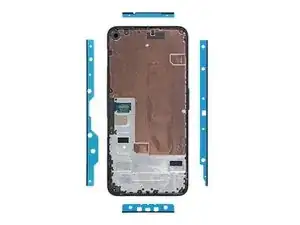
Снимите экран.
Чтобы установить новый экран:
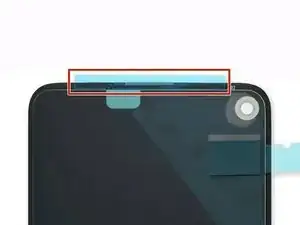
Проверьте, установлен ли на сменном экране сетчатый динамик и клеевая полоса на верхнем крае.
Если да, верхняя клеевая полоса не понадобится.
Если нет, удалите большую прозрачную подложку с верхней клеевой полосы и приклейте её к экрану (не к рамке). Убедитесь, что большая выемка совмещается с сеткой динамика.
Следуйте этому руководству, чтобы применить клей специальных вырезов.
Используйте третью фотографию как ориентир для позиционирования ваших клеевых полос.
Во время загрузки после сборки экран пройдёт процедуру калибровки. Не прикасайтесь к экрану в этот процесс, это может привести к неправильной калибровке и проблемам с сенсорным вводом.
Шаг 17
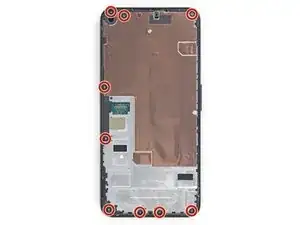
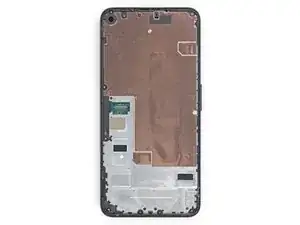
Используйте отвёртку Torx T3, чтобы выкрутить девять винтов длиной 4.4 мм, фиксирующих заднюю панель к среднему каркасу.
В ходе ремонта отслеживайте каждый винт и убедитесь, что он возвращается на своё место.
Шаг 18
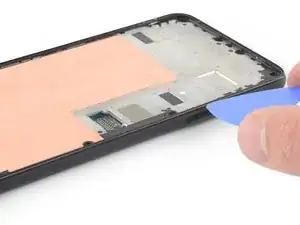
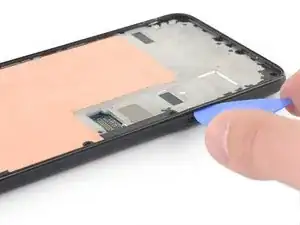
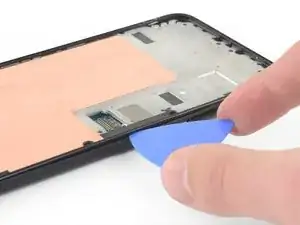
Вставьте медиатор в зазор между средним каркасом и задней панелью прямо над слотом для SIM-карты.
Проведите медиатор вдоль правого края телефона, чтобы освободить пластиковые защёлки, фиксирующие заднюю панель к среднему каркасу.
Шаг 19
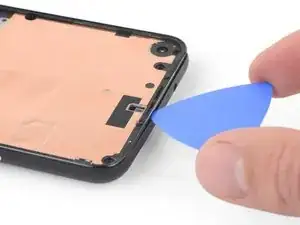
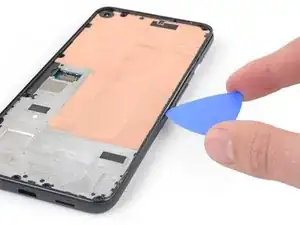
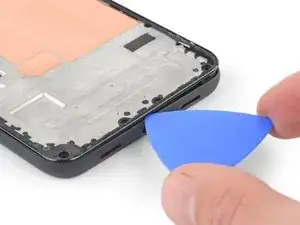
Продолжайте проводить медиатором вдоль верхнего, левого и нижнего краёв телефона, пока все пластиковые защёлки, фиксирующие заднюю панель к среднему каркасу, не будут освобождены.
Шаг 20
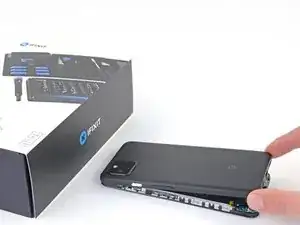
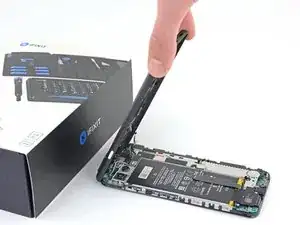
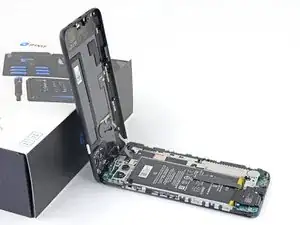
Переверните телефон так, чтобы задняя панель была вверх.
Аккуратно откиньте заднюю панель в вертикальное положение.
Не снимайте заднюю панель. Она всё ещё подключена двумя гибкими кабелями.
Подперите заднюю панель об объект, например коробку из картона или банку.
Шаг 21
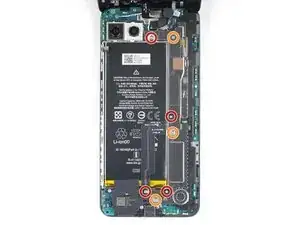
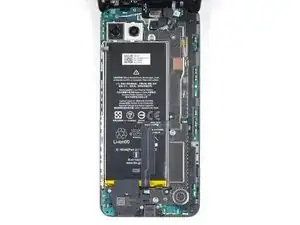
Используйте отвёртку Torx T3, чтобы удалить семь винтов, фиксирующих кронштейн материнской платы:
Четыре винта длиной 4.0 мм
Три винта длиной 2.1 мм
Шаг 22
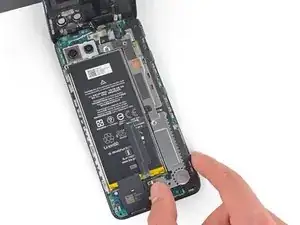
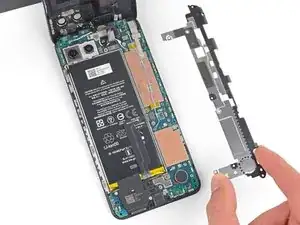
Снимите кронштейн материнской платы.
Шаг 23
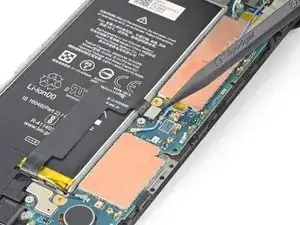
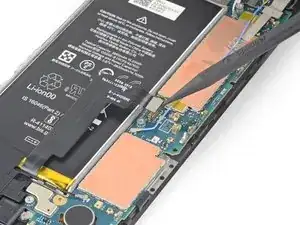
Используйте кончик лопатки, чтобы отключить кабель батареи от материнской платы.
Шаг 24
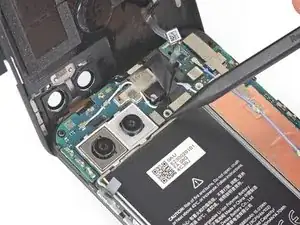
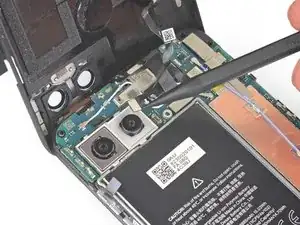
Используйте кончик лопатки, чтобы поддеть и отключить кабель датчика отпечатка пальца.
Шаг 25
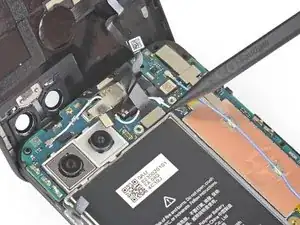
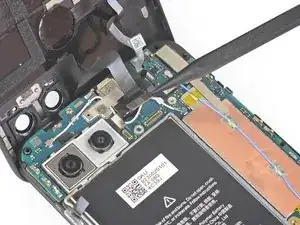
Используйте кончик лопатки, чтобы поддеть и отключить кабель переднего сенсорного блока.
Шаг 26
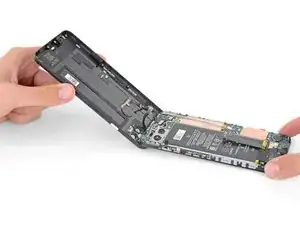
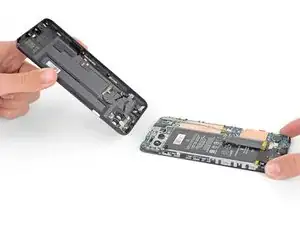
Снимите заднюю панель.
Шаг 27
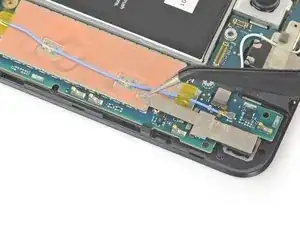
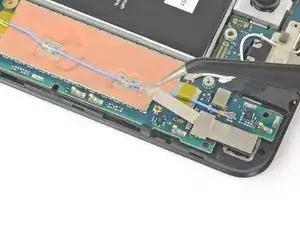
Снимите ленту с медной фольги пальцами или пинцетом.
Медная фольга тонкая и легко протыкается.
Шаг 28
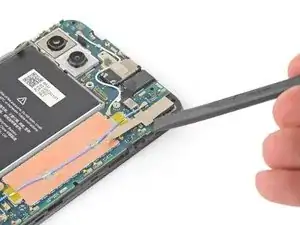
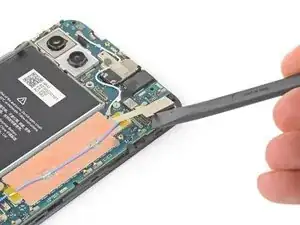
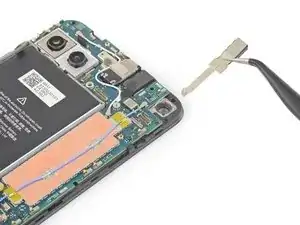
Используйте плоский конец лопатки, чтобы отсоединить фронтальную камеру от материнской платы.
Снимите фронтальную камеру.
Шаг 29
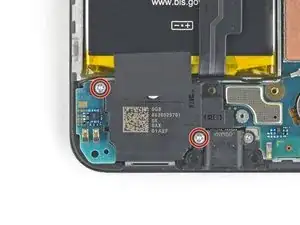
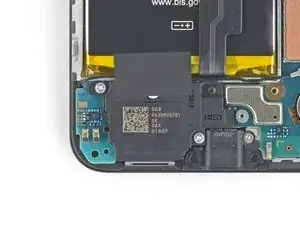
Отверткой Torx T3 отвинтите два винта длиной 4,2 мм, фиксирующие узел громкоговорителя.
Шаг 30
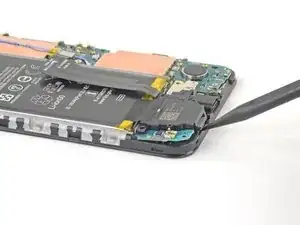

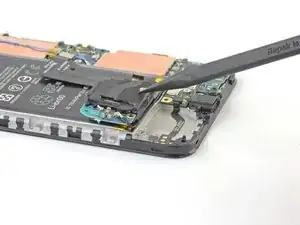
Подденьте кончиком лопатки узел громкоговорителя снизу.
Будьте осторожны, не проткните белые мембраны по обеим сторонам громкоговорителя, если планируете повторно его использовать.
Переверните узел громкоговорителя так, чтобы он легонько опирался на батарею.
Шаг 31
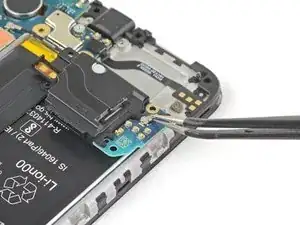
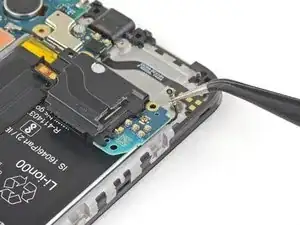
С помощью пинцета отсоедините антенный кабель от узла громкоговорителя.
Захватывайте пинцетом металлический разъем антенного кабеля — не пластиковый провод.
Шаг 32
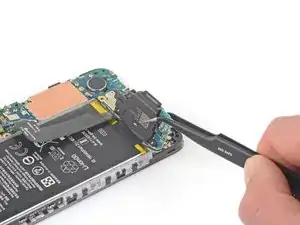
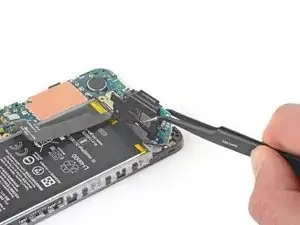
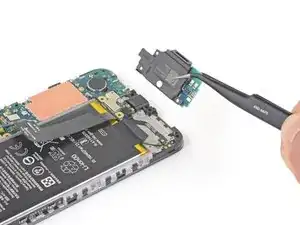
Осторожно оторвите узел громкоговорителя от ленты, на которой он приклеен.
Будьте осторожны, не проткните белые мембраны по обеим сторонам громкоговорителя, если планируете повторно его использовать.
Снимите узел громкоговорителя.
Шаг 33
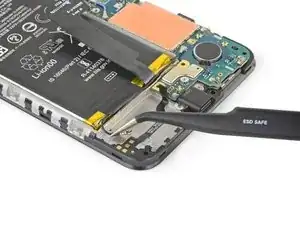
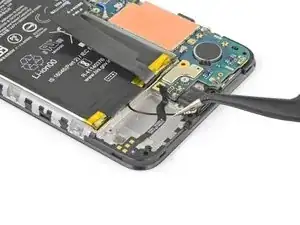
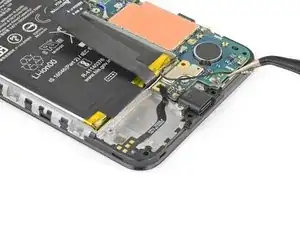
С помощью пальцев или пинцета вытащите антенный кабель из-под ленты, которая его покрывает.
Шаг 34
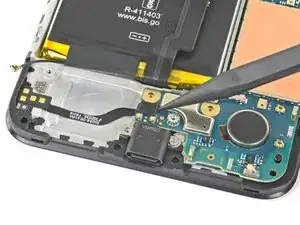
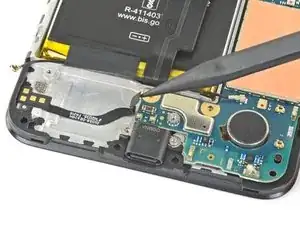
Кончиком лопатки отсоедините кабель громкоговорителя от материнской платы.
Шаг 35
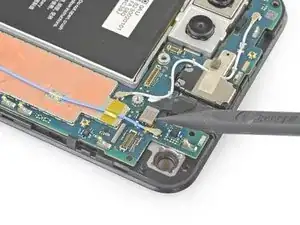
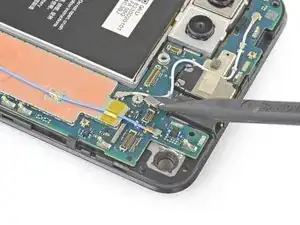
Кончиком лопатки отсоедините кабель разъёма наушников от материнской платы.
Шаг 36
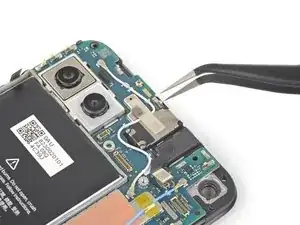
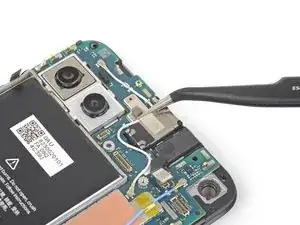
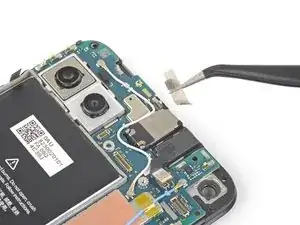
С помощью пинцета снимите ленту с разговорного динамика, закрывающую антенный гибкий кабель.
Шаг 37
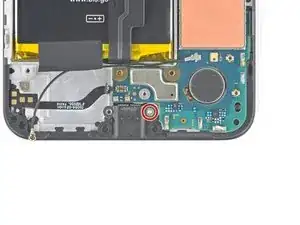
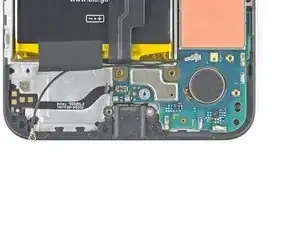
Отверткой Torx T3 отвинтите винт длиной 2,1 мм, фиксирующий порт зарядки.
Шаг 38
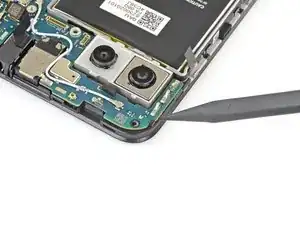
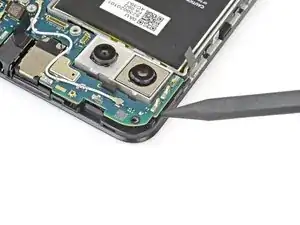
Материнская плата закреплена в средней рамке пластиковыми защёлками.
Вставьте кончик лопатки в зазор между материнской платой и средней рамкой рядом с фронтальными камерами, чтобы отщёлкнуть её от первой защёлки.
Шаг 39
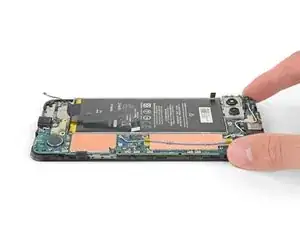
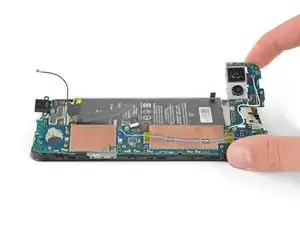
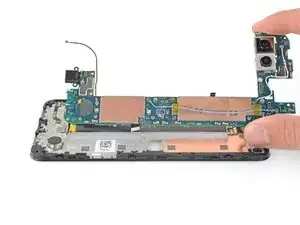
Возьмитесь за материнскую плату пальцами и откройте её, как книгу.
Это освободит остальные защёлки.
Поднимите материнскую плату прямо вверх, чтобы снять её.
Шаг 40
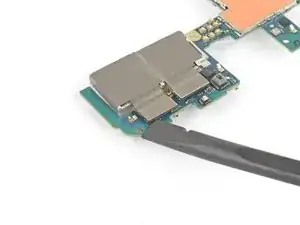
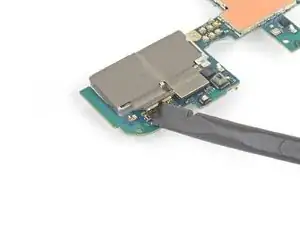
Используйте плоский конец лопатки, чтобы отсоединить левую камеру от материнской платы.
Шаг 41
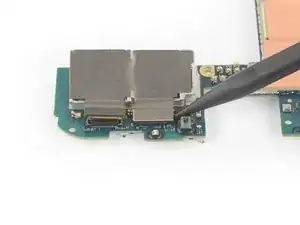
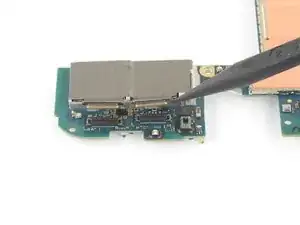
Кончиком лопатки отсоедините правую камеру от материнской платы.
Будьте осторожны, чтобы не повредить небольшие конденсаторы на материнской плате.
Шаг 42
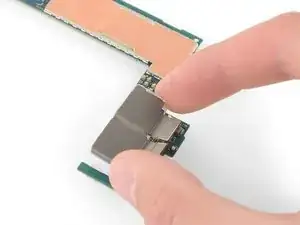
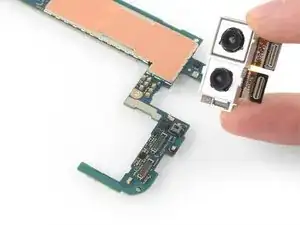
Снимите блок фронтальных камер.
Если у вашего заменяемого модуля камеры есть пластиковаят дистанционная втулка, обязательно удалите её перед установкой модуля.
Убедитесь, что поверхность линзы чиста от пятен и пыли перед установкой блока камеры.
Заключение
Для повторной сборки устройства следуйте указанным выше шагам в обратном порядке.
Утилизируйте электронные отходы через переработчика с сертификатом R2 или e-Stewards.
Ремонт прошёл не так, как ожидалось? Попробуйте базовую диагностику или обратитесь за помощью к сообществу Answers.
Перевод руководства с ifixit.com