Замена вибромотора Google Pixel 4a 5G
Это руководство по ремонту подготовлено сотрудниками iFixit и не получило одобрения со стороны Google. Узнать больше о наших руководствах по ремонту можно здесь.
Следуйте этому руководству, чтобы заменить вибромотор на Google Pixel 4a 5G.
Нереверсированная панель дисплея на Pixel 4a 5G хрупкая. Обратите особое внимание на предупреждения в процедуре открытия, если вы собираетесь повторно использовать экран.
Шаг 1
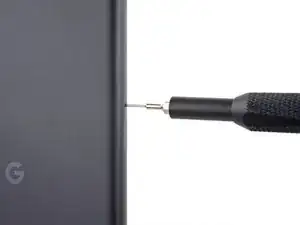
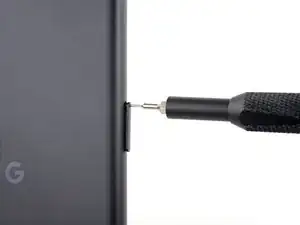
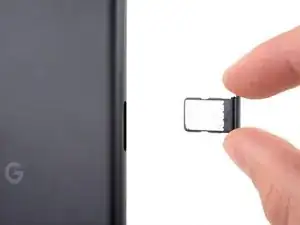
Вставьте инструмент для извлечения SIM-карты, биту или выпрямленную скрепку в отверстие лотка для SIM-карты.
Нажмите прямо в отверстие, чтобы извлечь лоток для SIM-карты.
Удалите лоток для SIM-карты.
Шаг 2
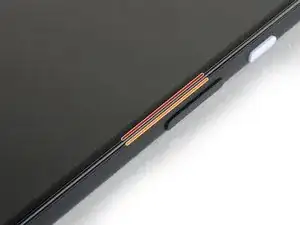
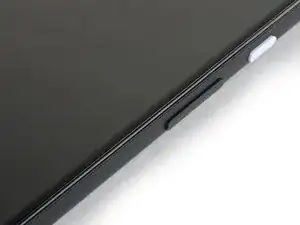
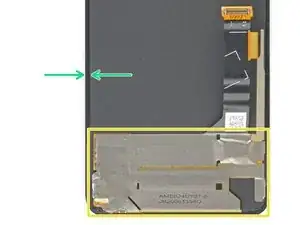
Вам потребуется приподнять экран, чтобы снять его с телефона. Тщательно прочитайте следующие замечания перед продолжением.
Обратите внимание на два шва по краю телефона:
Шов экрана: Этот шов отделяет экран от остальной части телефона. Именно здесь нужно поддевать.
Шов рамки: Здесь пластиковая рамка соединяется с задней крышкой. Он фиксируется винтами. Не поддёргивайте в этом шве.
Перед началом обратите внимание на следующие области экрана:
Гибкий кабель экрана: Не вставляйте инструмент глубже указанного, иначе вы рискуете повредить этот кабель.
Клей по периметру: Поддевание за пределами этой узкой зоны без угла наклона инструмента повредит OLED-панель.
Шаг 3
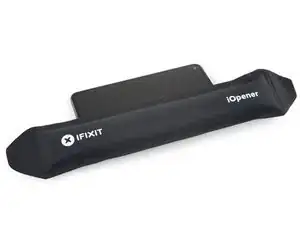
Приложите нагретый iOpener к правому краю дисплея на одну минуту, чтобы размягчить клей.
Можно также использовать фен, тепловую пушку или горячую плиту, но будьте осторожны, чтобы не перегреть телефон — дисплей и внутренний аккумулятор чувствительны к теплу.
Шаг 4
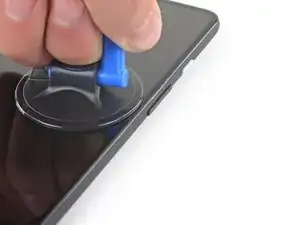
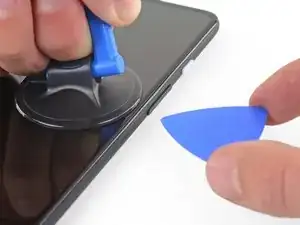

Если ваш дисплей сильно треснул, покрытие его слоем прозрачной упаковочной ленты может позволить присоске прилипнуть. В качестве альтернативы вместо присоски можно использовать очень прочную ленту. Если ничего не помогает, можно подклеить присоску суперклеем к разбитому стеклу.
Разместите присоску как можно ближе к правому краю экрана.
Поднимите присоску с сильной устойчивой силой.
Вставьте кончик монтажной лопатки в шов экрана не более чем на 1 мм.
Шаг 5
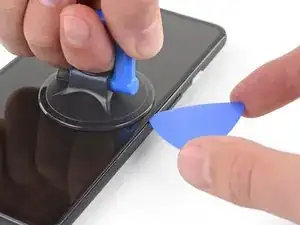
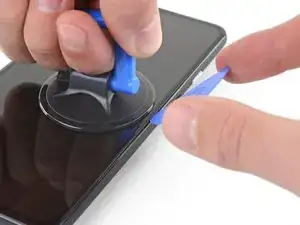
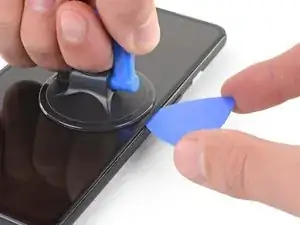
На этом шаге показано, как вставить лопатку, не повредив OLED-панель. Сделайте это до того, как вы начнёте разрезать клей.
С лопаткой, вставленной на 1 мм в зазор, поверните лопатку вверх под крутым углом.
Под крутым углом осторожно протолкните лопатку в зазор примерно на 1/4 дюйма (6 мм). Лопатка должна скользить под OLED-панель.
Остановитесь, если почувствуете, что кончик лопатки упирается в гребень. Возможно, лопатка давит на край OLED-панели. Измените угол и попробуйте снова.
Шаг 6
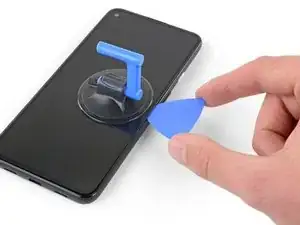
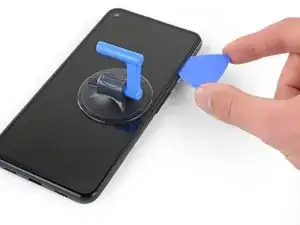
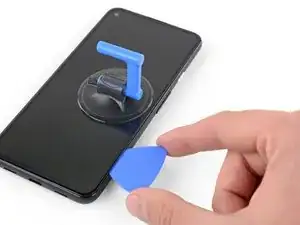
Сдвиньте лопатку вдоль правого края экрана, чтобы разрезать клей.
Не вставляйте лопатку глубже 1/4 дюйма (6 мм), иначе вы можете повредить гибкий кабель экрана.
Оставьте лопатку в правом нижнем углу, чтобы клей не закрывался снова.
Шаг 7

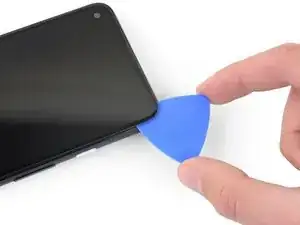
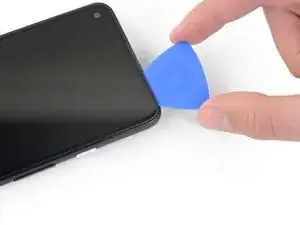
На верхнем крае экрана находится сетка, закрывающая разговорный динамик. Если у вас нет запасной сетки, аккуратно обращайтесь с этой деталью, чтобы не повредить и не потерять её.
Клей экрана слабый, поэтому обычно не требуется повторно нагревать. Если экран трудно разрезать, нагрейте сложную область в течение одной минуты и попробуйте снова.
Вставьте другую монтажную лопатку в правый край телефона под углом в том месте, где уже образовался зазор, чтобы не повредить OLED-панель.
Проведите лопаткой вокруг верхней части телефона, чтобы разрезать клей.
Оставьте лопатку вдоль верхнего края, чтобы клей не склеился снова.
Шаг 8
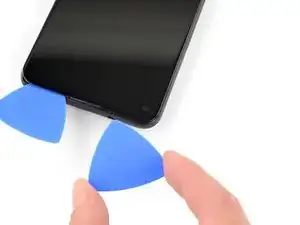
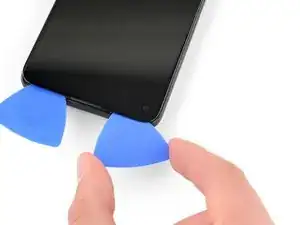
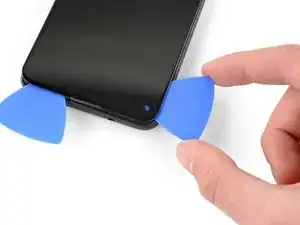
Вставьте ещё одну монтажную лопатку в верхний край телефона под углом в том месте, где уже образовался зазор, чтобы не повредить OLED-панель.
Используйте лопатку, чтобы разрезать клей вокруг верхнего левого угла, где расположено окно камеры.
Если экран трудно разрезать, нагрейте сложную область в течение одной минуты и попробуйте снова.
Оставьте лопатку вдоль левого края телефона, чтобы клей не склеился снова.
Шаг 9
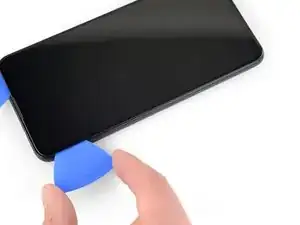
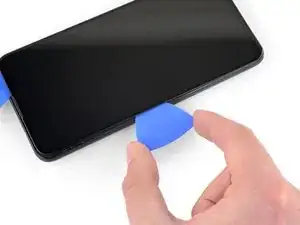
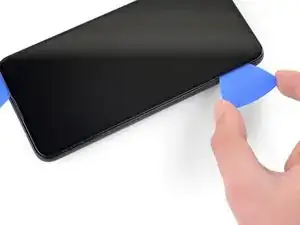
Проведите монтажной лопаткой, чтобы разрезать клей вдоль левого края телефона.
Если экран трудно разрезать, нагрейте сложную область в течение одной минуты и попробуйте снова.
Имейте в виду, что вы теперь разрезаете в непосредственной близости от гибкого кабеля экрана и дигитайзера.
Шаг 10
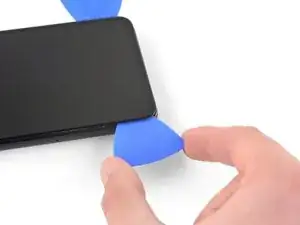
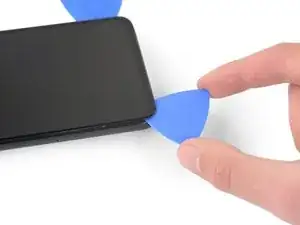
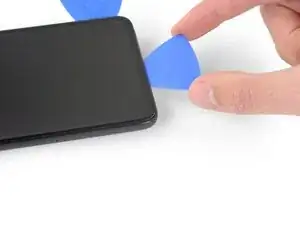
Проведите лопаткой понижением вокруг нижнего левого угла и по нижнему краю дисплея, чтобы разрезать оставшийся клей.
Если экран трудно разрезать, нагрейте сложную область в течение одной минуты и попробуйте снова.
Имейте в виду, что вы теперь разрезаете в непосредственной близости от гибкого кабеля экрана и дигитайзера.
Шаг 11
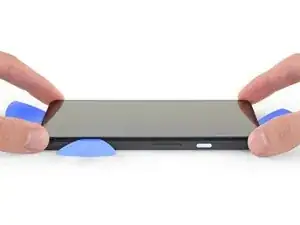
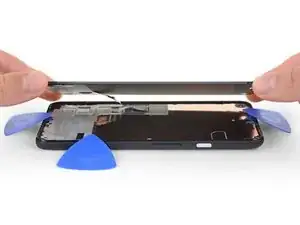
После того как Вы обрежете по периметру телефон, аккуратно приподнимите правый край экрана, частично открыв телефон как книгу.
Пока не снимайте экран.
Используйте медиатор для вскрытия, чтобы аккуратно разрезать оставшийся клей.
Шаг 12
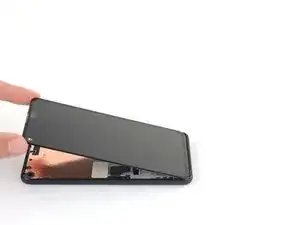
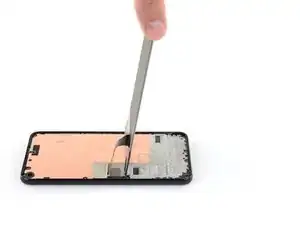
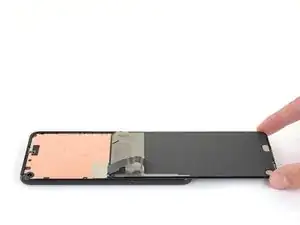
Поднимите за верхний край и отведите экран через нижнюю кромку, пока не сможете положить его стеклом вниз.
Осторожно: не допускайте натяжения подключённого гибкого кабеля.
Шаг 13
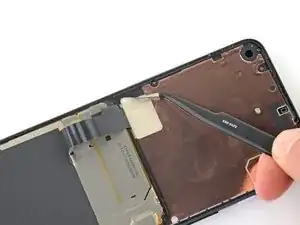
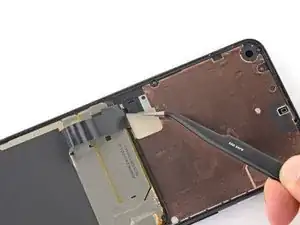
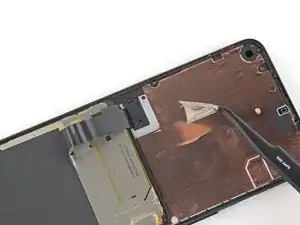
Используйте ноготь или пинцет, чтобы осторожно оторвать ленту, закрывающую разъём экрана.
Если лента в хорошем состоянии, её можно повторно использовать при сборке. В противном случае замените её кусочком каптоновой ленты.
Шаг 14
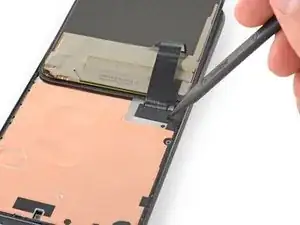
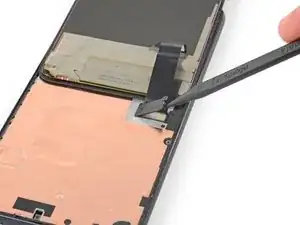
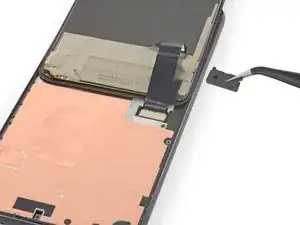
Вставьте кончик лопатки в зазор пластиковой крышки, удерживающей гибкий кабель экрана.
Подденьте пластиковую крышку прямо вверх, пока она не выскочит из посадочного места.
Пластиковая крышка может отскочить в воздух.
Снимите пластиковую крышку.
Шаг 15
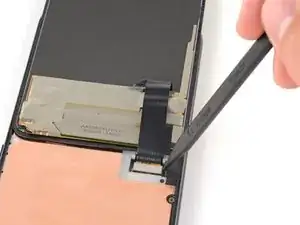
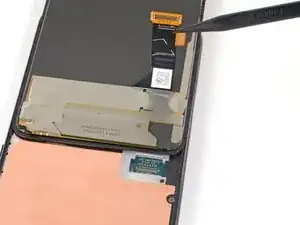
Используйте кончик лопатки, чтобы поддеть и отключить гибкий кабель экрана.
Для повторного подключения зажимных разъёмов, подобных этому, аккуратно совместите и нажмите на одну сторону до щелчка, затем повторите для другой стороны. Не нажимайте по центру. При неправильном выравнивании контакты могут погнуться и получить необратимое повреждение.
Шаг 16
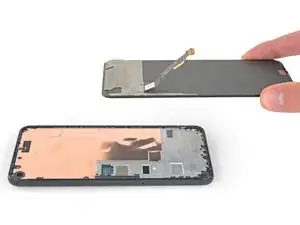
Снимите экран.
Для установки нового экрана:
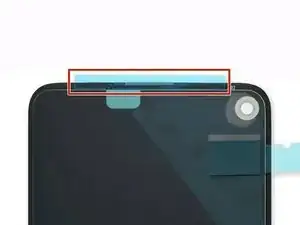
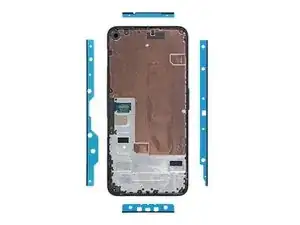
Проверьте, установлен ли на заменяемом экране защитная сетка динамика и клей по верхнему краю.
Если да, клей по верхнему краю не требуется.
Если нет, снимите большую прозрачную подложку с клея по верхнему краю и нанесите его на экран (не на рамку). Убедитесь, что большая вырезанная область совпадает с сеткой динамика.
Следуйте этому руководству, чтобы нанести клей, вырезанный по размеру.
Используйте третью фотографию в качестве ориентира при позиционировании клея.
Во время запуска после сборки экран пройдёт через последовательность калибровки. Не прикасайтесь к экрану в этот процесс — это может нарушить калибровку сенсора и привести к проблемам с сенсорным управлением.
Шаг 17
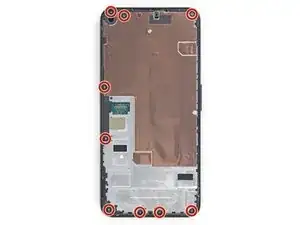
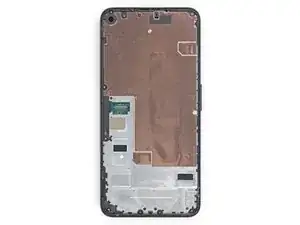
Отвинтите девять винтов длиной 4.4 мм, крепящих заднюю крышку к средней рамке, используя отвертку T3 Torx.
В течение ремонта отслеживайте каждый винт и убедитесь, что он возвращается на то же место, откуда был снят.
Шаг 18
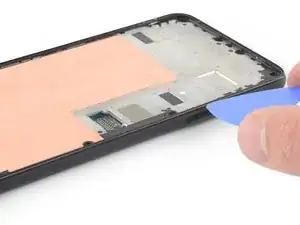
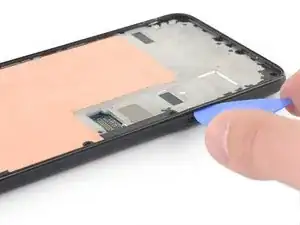
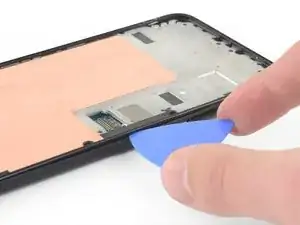
Вставьте медиатор в зазор между средней рамкой и задней крышкой прямо над слотом для SIM-карты.
Проведите медиатором вдоль правого края телефона, чтобы освободить пластиковые защёлки, удерживающие заднюю крышку на средней рамке.
Шаг 19
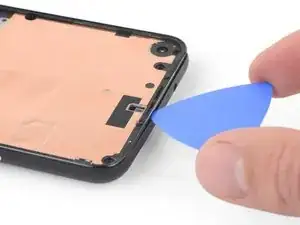
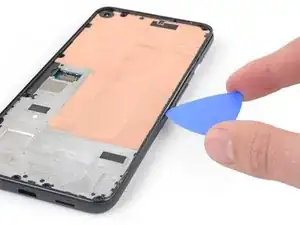
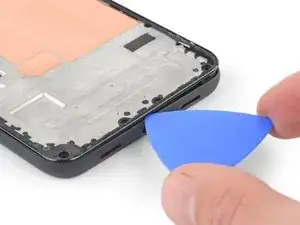
Продолжайте двигать медиатором вдоль верхнего, левого и нижнего краёв телефона, пока все пластиковые защёлки, удерживающие заднюю крышку на средней рамке, не освободятся.
Шаг 20
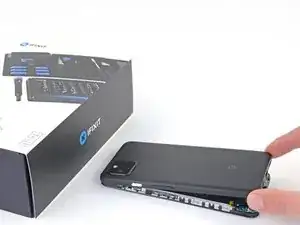
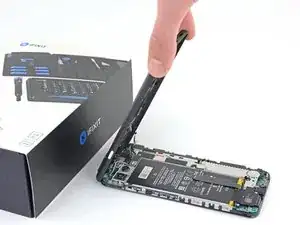
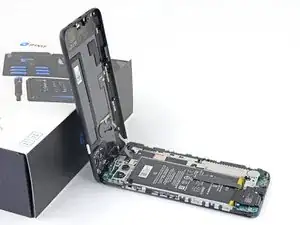
Переверните телефон так, чтобы задняя крышка была сверху.
Аккуратно отведите заднюю крышку в вертикальное положение.
Не снимайте заднюю крышку. Она всё ещё подключена двумя гибкими кабелями.
Подперите заднюю крышку об объект, например картонную коробку или банку из-под напитка.
Шаг 21
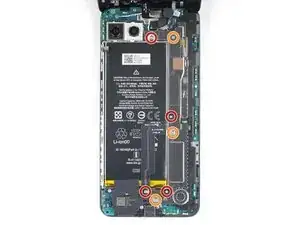
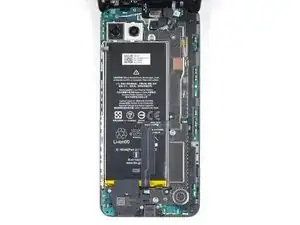
Используйте отвертку T3 Torx, чтобы выкрутить семь винтов, крепящих кронштейн материнской платы:
Четыре винта длиной 4.0 мм
Три винта длиной 2.1 мм
Шаг 22
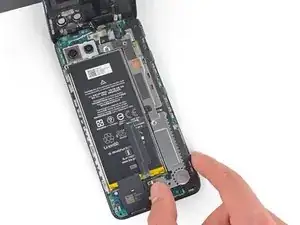
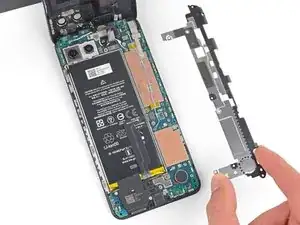
Снимите кронштейн материнской платы.
Шаг 23
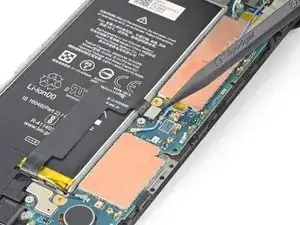
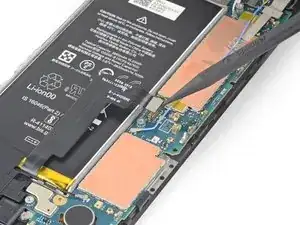
Используйте кончик лопатки, чтобы отключить кабель батареи от материнской платы.
Шаг 24
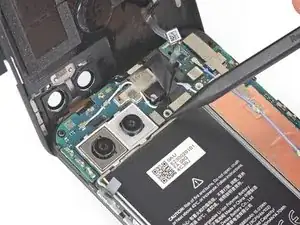
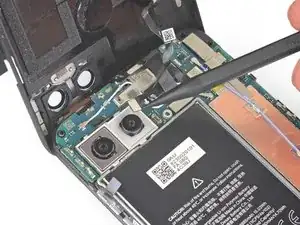
Используйте кончик лопатки, чтобы поддеть и отключить кабель датчика отпечатка пальца.
Шаг 25
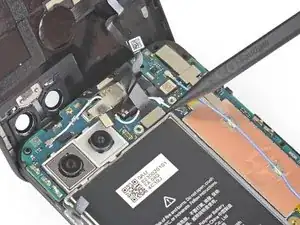
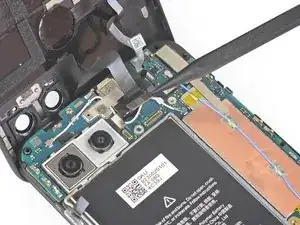
Используйте кончик лопатки, чтобы поддеть и отключить кабель переднего сенсорного блока.
Шаг 26
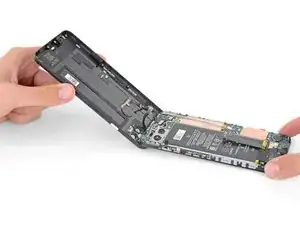
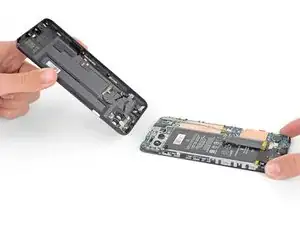
Снимите заднюю крышку.
Шаг 27
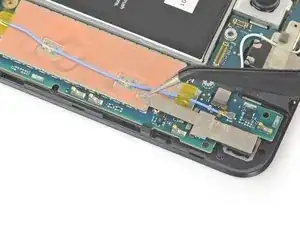
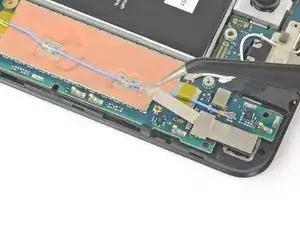
Используйте пальцы или пинцет, чтобы отодрать ленту с медной фольги.
Медная фольга тонкая и легко протыкается.
Шаг 28
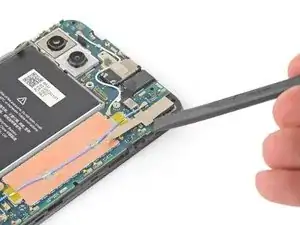
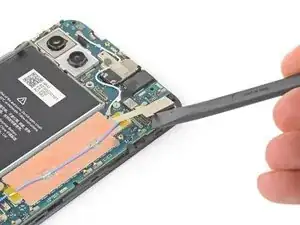
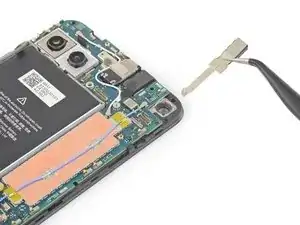
Используйте плоский конец лопатки, чтобы отключить фронтальную камеру от материнской платы.
Снимите фронтальную камеру.
Шаг 29
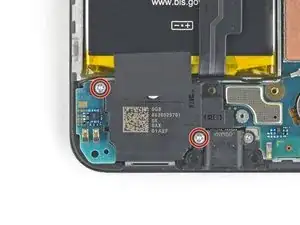
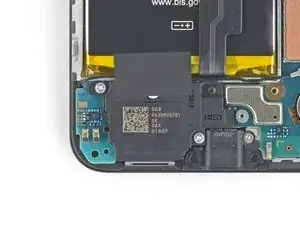
Используйте отвертку Torx T3, чтобы выкрутить два винта длиной 4,2 мм, крепящие модуль динамика.
Шаг 30
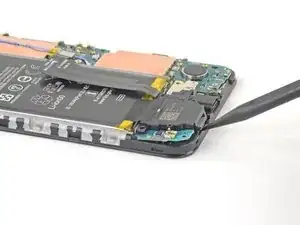

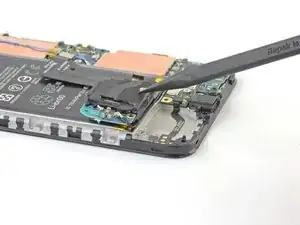
Подденьте край модуля динамика кончиком лопатки.
Будьте осторожны, чтобы не проколоть белые мембраны с обеих сторон динамика, если вы планируете повторно использовать его.
Переверните модуль динамика так, чтобы он лёг сверху на батарею.
Шаг 31
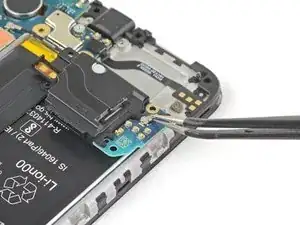
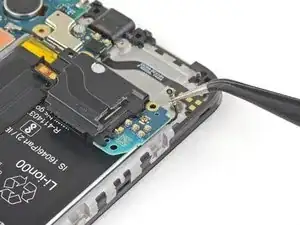
Используйте пинцет, чтобы отсоединить антенный кабель от модуля динамика.
Хватайте металлический разъём антенного кабеля пинцетом — не пластиковый кабель.
Шаг 32
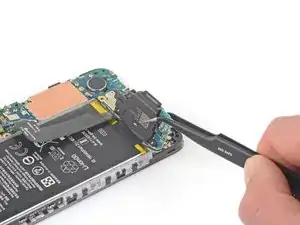
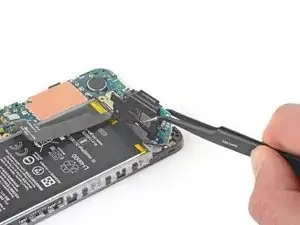
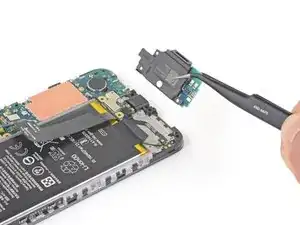
Осторожно отлейте модуль динамика от ленты под ним.
Будьте осторожны, чтобы не проколоть белые мембраны с обеих сторон динамика, если вы планируете повторно использовать его.
Снимите модуль динамика.
Шаг 33
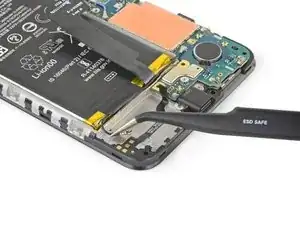
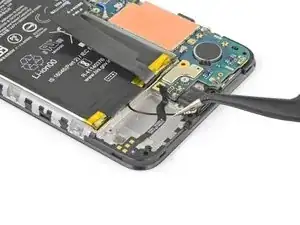
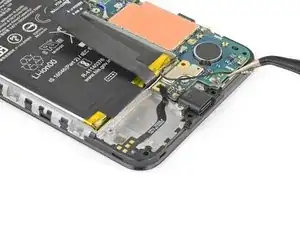
Используйте пальцы или пинцет, чтобы вытащить антенный кабель из-под ленты, покрывающей его.
Шаг 34
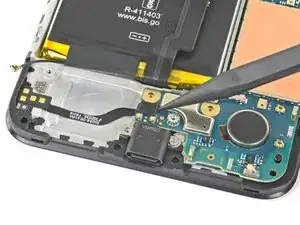
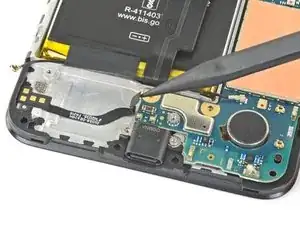
Подденьте кончиком лопатки кабель динамика, чтобы отключить его от материнской платы.
Шаг 35
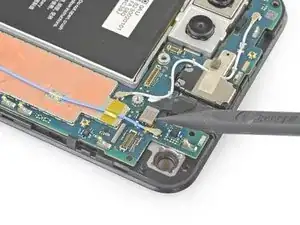
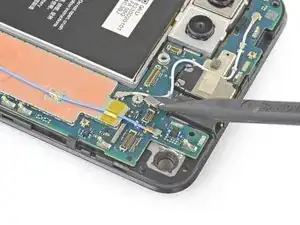
Подденьте кончиком лопатки кабель разъёма наушников, чтобы отключить его от материнской платы.
Шаг 36
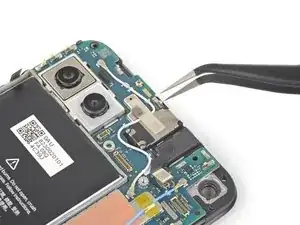
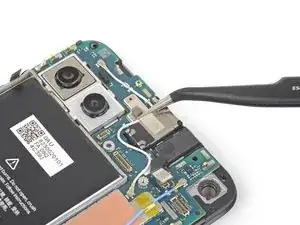
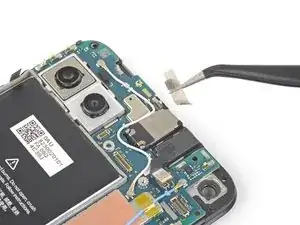
Используйте пинцет, чтобы снять ленту с приёмного динамика, закрывающую антенный гибкий кабель.
Шаг 37
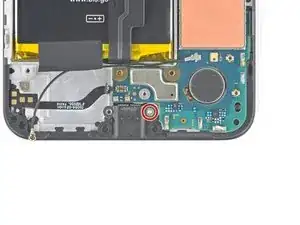
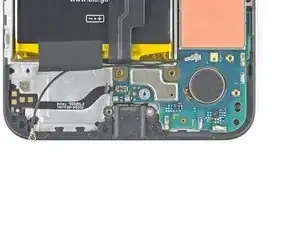
Используйте отвертку Torx T3, чтобы выкрутить винт длиной 2,1 мм, фиксирующий порт зарядки.
Шаг 38
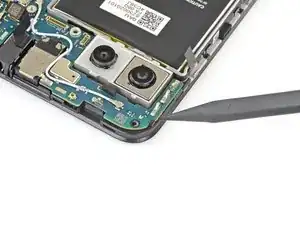
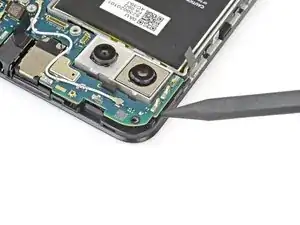
Материнская плата зафиксирована в среднем корпусе пластиковыми защёлками.
Вставьте кончик лопатки в зазор между материнской платой и средним корпусом возле фронтальных камер, чтобы освободить первую защёлку.
Шаг 39
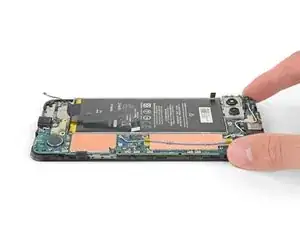
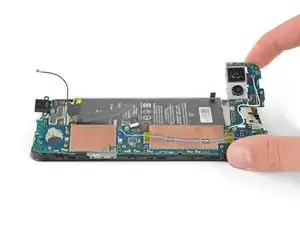
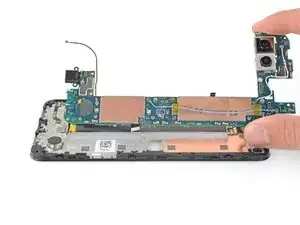
Возьмите материнскую плату пальцами и раскройте её как книгу.
Это освободит остальные защёлки.
Поднимите материнскую плату прямо вверх, чтобы вынуть её.
Шаг 40
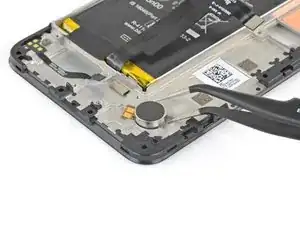
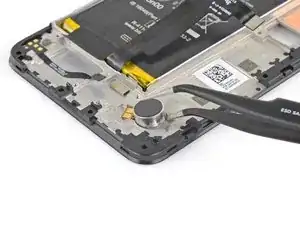
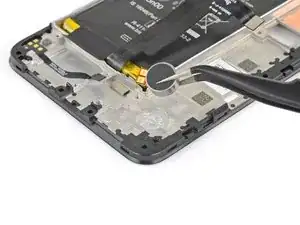
Используйте кончик пинцета, чтобы поддеть вибромотор и аккуратно оторвать его от среднего корпуса.
Вибромотор закреплён лёгким клеем.
Снимите вибромотор.
Если клей слишком сильный, нанесите несколько капель изопропилового спирта 90% вокруг основания вибромотора и подождите одну минуту, чтобы клей размягчился. Затем попробуйте снова.
Заключение
Для сборки устройства следуйте приведённым выше шагам в обратном порядке.
Отнесите электронные отходы в переработку, сертифицированную по стандартам R2 или e-Stewards.
Ремонт прошёл не так, как планировалось? Попробуйте базовую диагностику или обратитесь за помощью к сообществу Answers.
Перевод руководства с ifixit.com