Замена датчика отпечатков пальцев Google Pixel 4a
Это руководство по ремонту было написано сотрудниками iFixit и не одобрено компанией Google. Узнайте больше о наших руководствах по ремонту здесь.
Следуйте этому руководству, чтобы заменить датчик отпечатков пальцев на Google Pixel 4a.
Панель дисплея на Pixel 4a не армирована и хрупкая. Особое внимание уделите предупреждениям в процедуре разборки, если вы повторно используете экран.
После замены датчика отпечатков пальцев переоткалибруйте считыватель, чтобы сохранить его работоспособность.
Шаг 1
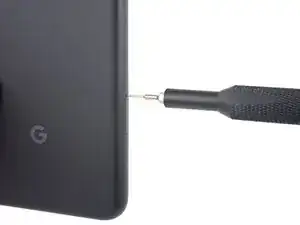
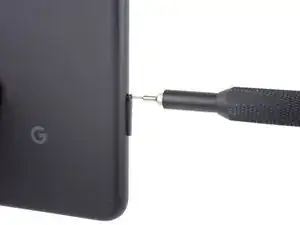
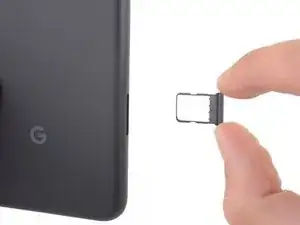
Вставьте инструмент для извлечения SIM-карты, биту или разогнутую скрепку в отверстие лотка SIM-карты.
Нажмите прямо в отверстие, чтобы извлечь лоток SIM-карты.
Удалите лоток SIM-карты.
Шаг 2
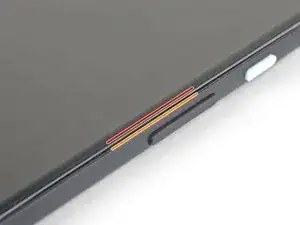
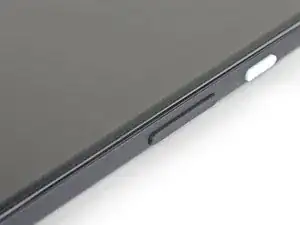
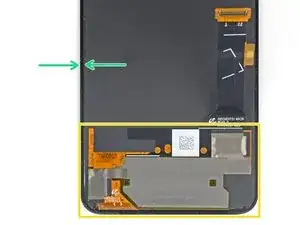
Вам потребуется поддеть экран, чтобы снять его с телефона. Внимательно прочитайте следующие примечания перед продолжением.
Обратите внимание на два шва по краю телефона:
Шов экрана: Этот шов разделяет экран и остальную часть телефона. Именно здесь следует поддевать.
Шов рамки: Здесь пластиковая рамка соединяется с задней крышкой. Она удерживается на месте винтами. Не поддевайте по этому шву.
Перед началом работы обратите внимание на следующие области экрана:
Гибкий кабель экрана: Не вставляйте поддеватель глубже инструкции, чтобы не повредить этот кабель.
Обратите внимание на оранжевый ленточный кабель под нижним правым углом экрана — он может быть повреждён, если поддеватель окажется на нём. Вставляйте поддеватель только на минимальную глубину, необходимую для разделения клеевого соединения.
Клеевой периметр: Поддевание вне этой узкой зоны без наклона инструмента повредит OLED-панель.
Шаг 3
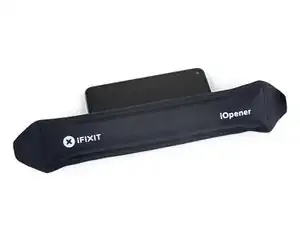
Нанесите разогретый iOpener на правый край дисплея на одну минуту, чтобы размягчить клей.
Можно также использовать фен, тепловую пушку или нагревательную плитку, но будьте осторожны — чрезмерный нагрев может повредить дисплей и внутреннюю батарею.
Шаг 4
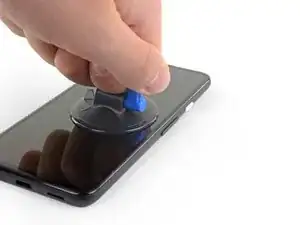
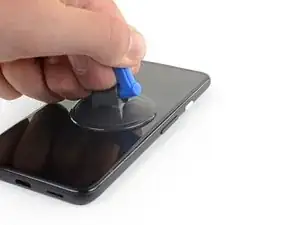
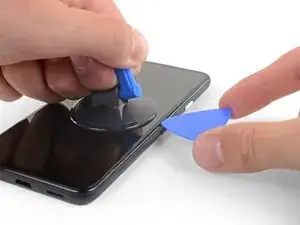
Если дисплей сильно треснут, закройте его слоем прозрачной упаковочной ленты, чтобы обеспечить сцепление присоски. В качестве альтернативы можно использовать очень прочную ленту вместо присоски. Если ничего не помогает, можно приклеить присоску к повреждённому экрану суперклеем.
Установите присоску как можно ближе к правому краю экрана.
Равномерно и сильно потяните присоску вверх.
Вставьте наконечник поддевателя в шов экрана не более чем на 1 мм.
Шаг 5
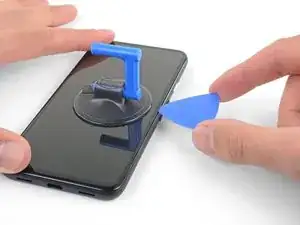
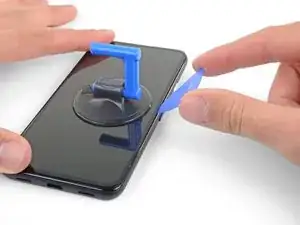
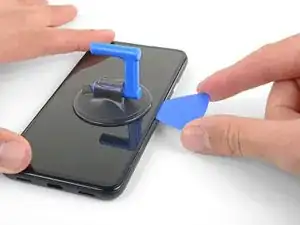
На этом шаге показано, как вставить поддеватель, не повредив OLED-панель. Сделайте это перед тем, как начать резать клей.
Когда поддеватель вставлен на 1 мм в зазор, наклоните его вверх под крутой угол.
Под крутым углом осторожно протолкните поддеватель внутрь зазора примерно на 1/4 дюйма (6 мм). Поддеватель должен залезть под OLED-панель.
Остановитесь, если почувствуете, что наконечник упирается в выступ. Возможно, поддеватель нажимает на край OLED-панели. Измените угол и попробуйте снова.
Шаг 6
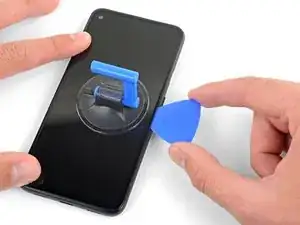
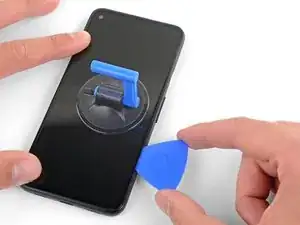
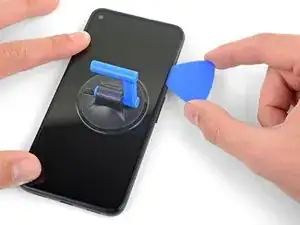
Перемещайте поддеватель вдоль правого края экрана, разрезая клей.
Не вставляйте поддеватель глубже 1/4 дюйма (6 мм), чтобы не повредить гибкий кабель экрана.
Оставьте поддеватель в правом верхнем углу, чтобы клей не приклеился снова.
Шаг 7
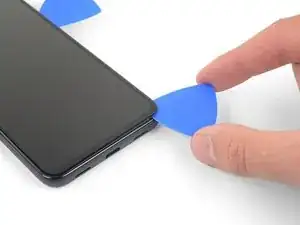
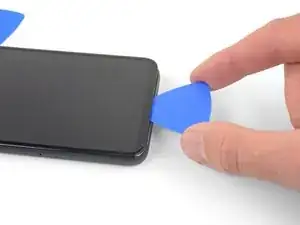
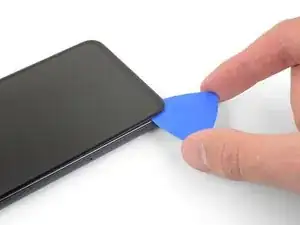
Клей дисплея очень слабый, и повторное нагревание, как правило, не требуется. Если дисплей трудно разрезать, нагрейте проблемную зону в течение одной минуты и повторите попытку.
Вставьте ещё один поддеватель под правым краем телефона под углом в зазор, который уже образовался, чтобы не повредить OLED-панель.
Переместите поддеватель по нижнему краю телефона, разрезая клей.
Под нижним правым углом экрана находится хрупкий кабель. Если поддеватель зацепился за что-либо, вытащите его и попробуйте снова. Убедитесь, что поддеватель направлен вниз и вставлен не глубже, чем необходимо для разделения клея (не более 2 мм).
Оставьте поддеватель вдоль нижнего края, чтобы клей не приклеился снова.
Шаг 8
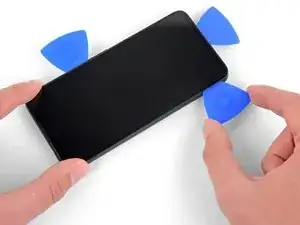
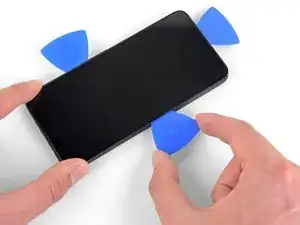
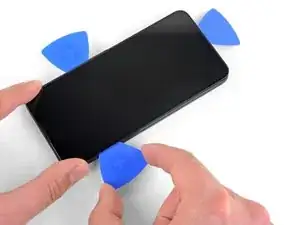
Вставьте ещё один поддеватель в нижний край телефона под углом в образовавшийся зазор, чтобы не повредить OLED-панель.
Используйте поддеватель для разрезания клея вдоль левого края телефона.
Если дисплей трудно разрезать, нагрейте левый край в течение одной минуты и повторите попытку.
Оставьте поддеватель вдоль левого края телефона, чтобы клей не приклеился снова.
Шаг 9
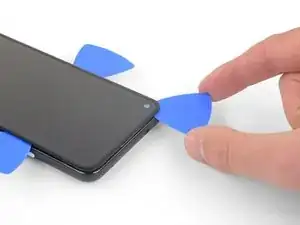
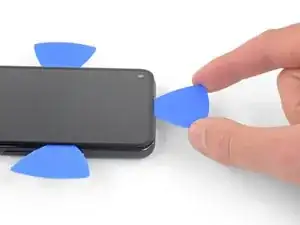
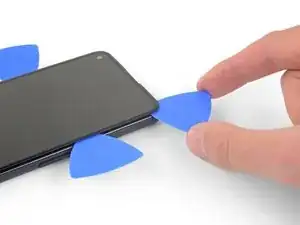
На верхнем краю экрана над динамиком-наушником установлена сетка. Если у вас нет запасной сетки, будьте осторожны, чтобы не повредить и не потерять её.
Вставьте ещё один поддеватель в левый край телефона под углом в образовавшийся зазор, чтобы не повредить OLED-панель.
Перемещайте поддеватель по верхнему краю телефона, разрезая клей.
Если дисплей трудно разрезать, нагрейте верхний край в течение одной минуты и повторите попытку.
Шаг 10
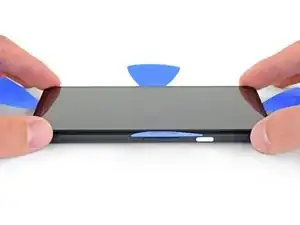
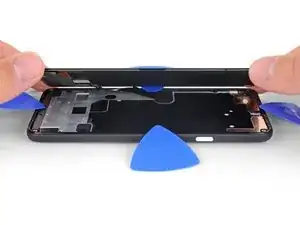
Обрезав клей по периметру телефона, аккуратно поднимите правый край экрана, открывая телефон, как книжку.
Пока не отделяйте экран полностью.
Используйте лопатку, чтобы осторожно разрезать остатки клея.
Шаг 11
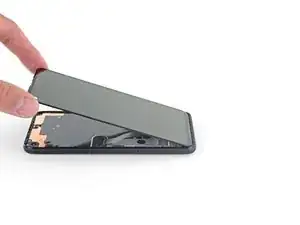
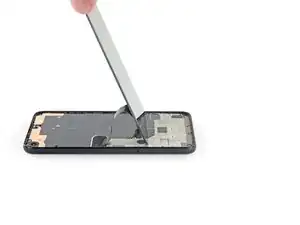
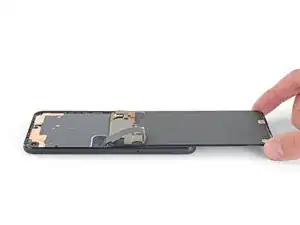
Поднимайте экран за верхний край и перекиньте его через нижний край так, чтобы он оказался экраном вниз.
Осторожно: не допускайте нагрузки на подключённый шлейф.
Шаг 12
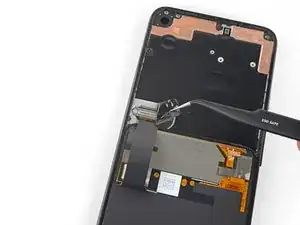
Пинцетом аккуратно подденьте и отклейте чёрную ленту, закрывающую скобу разъёма экрана.
Если лента в хорошем состоянии, её можно использовать повторно при сборке. В противном случае замените её отрезком изоленты.
Шаг 13
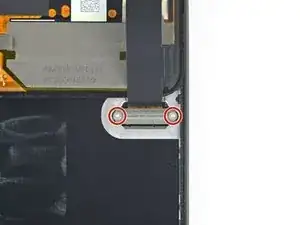
Отвёрткой Torx T3 открутите два винта длиной 2,1 мм, крепящих скобу разъёма экрана.
На протяжении всей процедуры внимательно отслеживайте каждый винт и установите его обратно точно на своё место.
Шаг 14
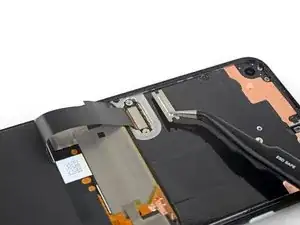
Пинцетом снимите скобу разъёма экрана.
Обязательно сохраните эту деталь, чтобы установить её обратно при сборке.
Шаг 15
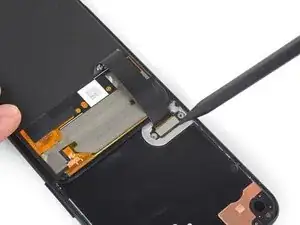
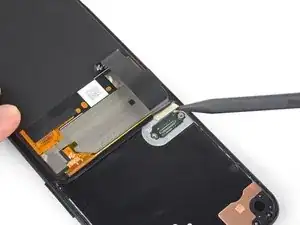
Кончиком лопатки подденьте и отсоедините шлейф экрана.
Чтобы повторно подключить разъёмы с защёлкой, аккуратно выровняйте его и нажмите на одну сторону до щелчка, затем повторите на другой стороне. Не нажимайте в центр. При несовпадении разъёма контакты могут согнуться, что приведёт к необратимому повреждению.
Шаг 16
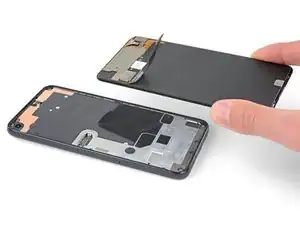
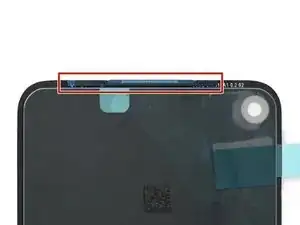
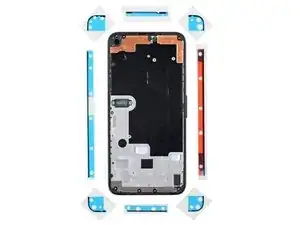
Снимите экран.
Чтобы установить новый экран:
Проверьте, установлены ли сетка громкоговорителя и клей для верхнего края на экране заранее.
Если да, то отдельный клей для верхнего края не понадобится.
Если нет, снимите более крупную прозрачную подложку с клея для верхнего края и наклейте его на экран (не на рамку). Убедитесь, что более крупный вырез совпадает с сеткой громкоговорителя.
Чтобы нанести индивидуально подогнанный клей, воспользуйтесь этой инструкцией.
Используйте третье фото как образец для расположения клея.
После сборки в процессе загрузки экран пройдёт калибровку. Не прикасайтесь к экрану во время калибровки, иначе возможна некорректная настройка сенсора и проблемы с управлением.
Шаг 17
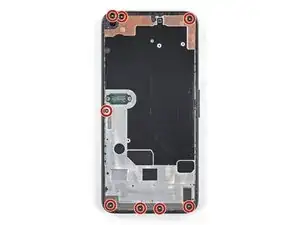
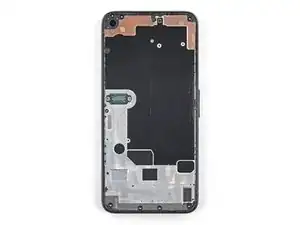
Отвёрткой Torx T3 открутите восемь винтов длиной 4,3 мм, крепящих заднюю крышку к средней раме.
Шаг 18
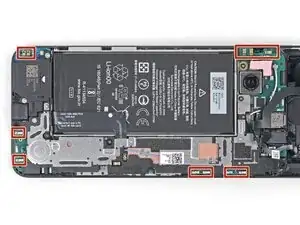
На фото — компоненты средней рамы под задней крышкой. Обратите внимание на пружинные контакты у края рамы. Когда вы будете использовать лопатку на следующем шаге, не вставляйте её глубже 2 мм, чтобы не повредить пружинные контакты.
Шаг 19
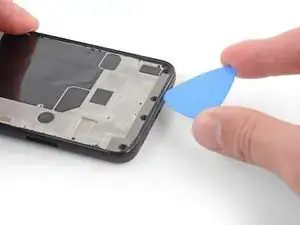
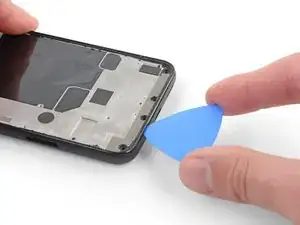
В следующих трёх шагах будьте осторожны: не вставляйте лопатку в зазор глубже 2 мм.
Вставьте лопатку в зазор между средней рамой и задней крышкой. Направьте её внутрь под крутым углом.
Проведите лопаткой вдоль нижнего края телефона, освобождая пластиковые защёлки, крепящие заднюю крышку к средней раме.
Шаг 20
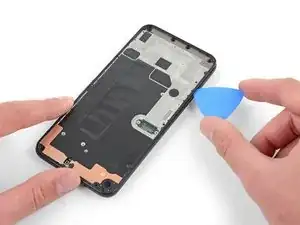
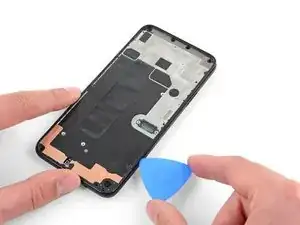
Проведите лопаткой вдоль левого края телефона, чтобы отсоединить остальные защёлки задней крышки от средней рамы.
Шаг 21
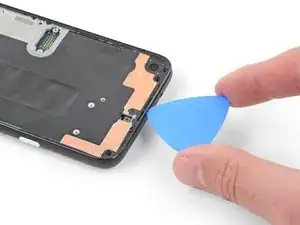
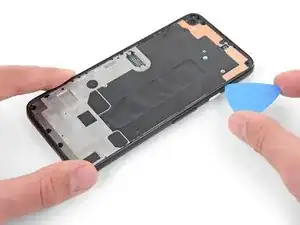
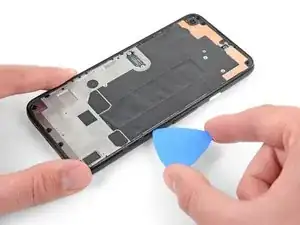
Проведите лопаткой вдоль верхнего и правого краёв телефона, чтобы освободить остальные защёлки.
Шаг 22
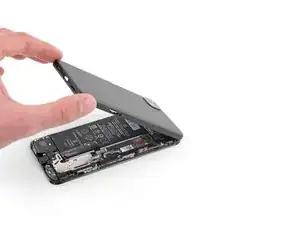
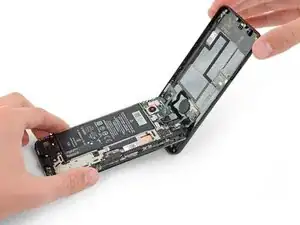
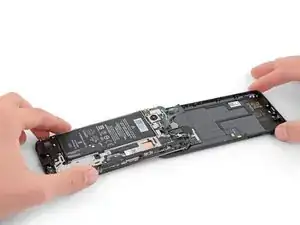
Аккуратно перекиньте заднюю крышку снизу телефона вверх и сзади.
Положите заднюю крышку на рабочую поверхность и слегка установите среднюю раму на крышку, не оказывая нагрузки на подключённые шлейфы.
Шаг 23
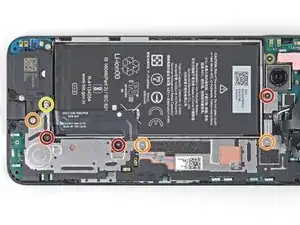
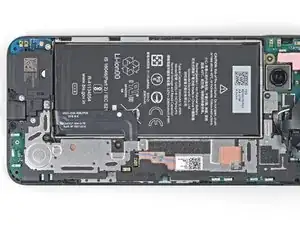
Отвёрткой Torx T3 открутите семь винтов, крепящих скобу материнской платы:
Три чёрных винта длиной 2,9 мм
Три винта длиной 2 мм
Один винт длиной 4,1 мм
Шаг 24
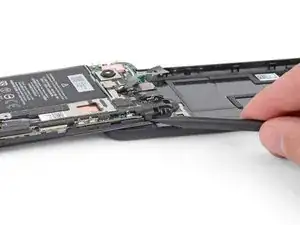
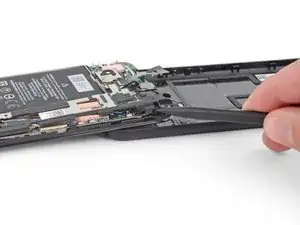
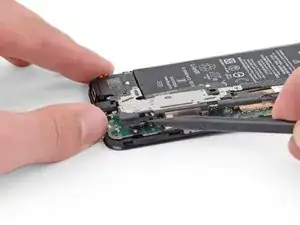
Кончиком лопатки отцепите скобу материнской платы от верхнего правого и нижнего правого углов материнской платы.
Шаг 25
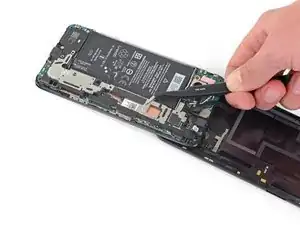
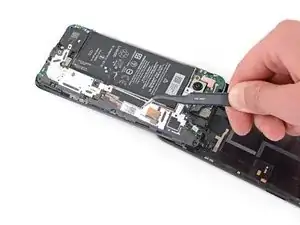
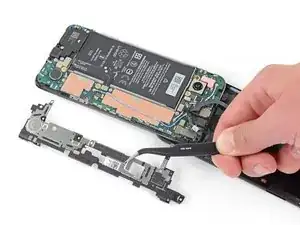
Пинцетом снимите скобу материнской платы.
Шаг 26
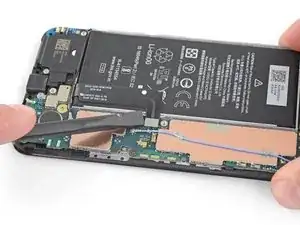
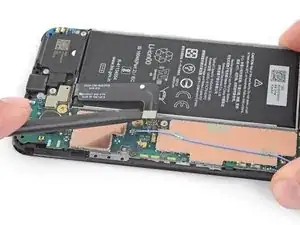
Плоским концом лопатки подденьте и отсоедините кабель аккумулятора.
Шаг 27
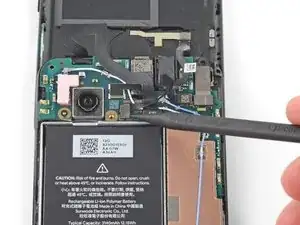
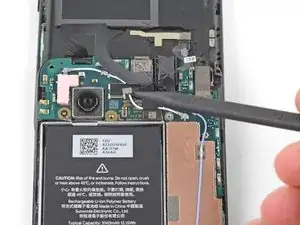
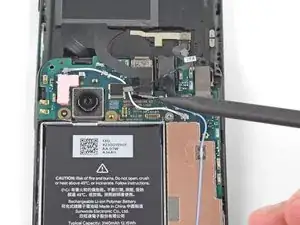
Воспользуйтесь кончиком лопатки, чтобы отсоединить два гибких кабеля, соединяющих сканер отпечатков пальцев и кнопки с материнской платой.
Шаг 28
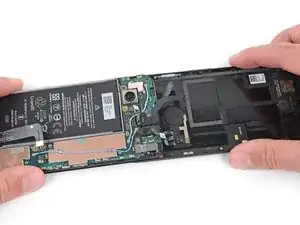
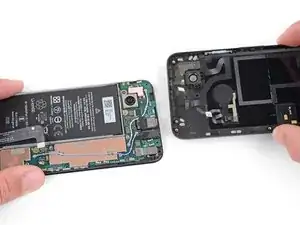
Снимите заднюю крышку.
Шаг 29
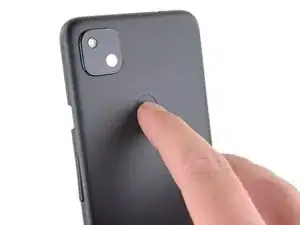
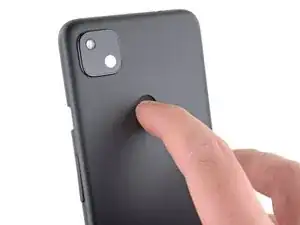
Воспользуйтесь кончиком пальца, чтобы протолкнуть сканер отпечатков пальцев через отверстие в задней крышке, преодолевая сопротивление клея.
Если клей слишком сильно держит, прогрейте сканер отпечатков пальцев через заднюю крышку с помощью iOpener в течение одной минуты и повторите попытку.
Шаг 30
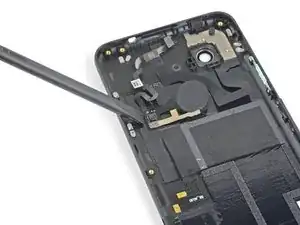
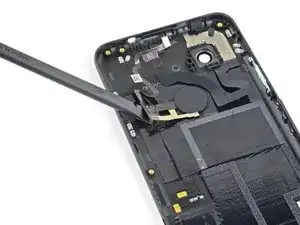
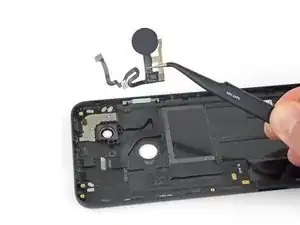
Используйте плоский конец лопатки, чтобы отогнуть кабели сканера отпечатков пальцев, приклеенные к внутренней стороне задней крышки.
Если клей слишком сильно держит, прогрейте заднюю крышку с помощью iOpener в течение одной минуты и повторите попытку.
Извлеките сканер отпечатков пальцев.
Заключение
Сравните новую запасную деталь с оригинальной — может потребоваться перенести оставшиеся компоненты или удалить клеевую подложку с новой детали перед установкой.
Чтобы собрать устройство, выполните указанные выше шаги в обратном порядке.
Сдайте электронные отходы в центр утилизации, сертифицированный по стандарту R2 или e-Stewards.
Ремонт прошёл не так, как планировалось? Попробуйте выполнить базовую диагностику или обратитесь за помощью в наше сообщество Answers.
Перевод руководства с ifixit.com