Замена фронтальной камеры Google Pixel 4a
Это руководство по ремонту было написано сотрудниками iFixit и не было одобрено Google. Узнайте больше о наших руководствах по ремонту здесь.
Следуйте этому руководству, чтобы заменить фронтальную камеру на Google Pixel 4a.
Нерусифицированная панель дисплея Google Pixel 4a хрупка. Обратите особое внимание на предупреждения в начальной процедуре, если вы используете экран повторно.
Шаг 1
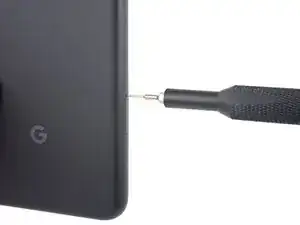
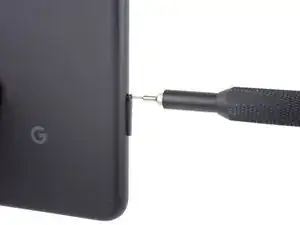
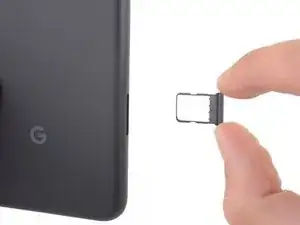
Вставьте инструмент для извлечения SIM-карты, биту или выпрямленную скрепку в отверстие для SIM-карты.
Нажмите прямо в отверстие, чтобы извлечь лоток для SIM-карты.
Удалите лоток для SIM-карты.
Шаг 2
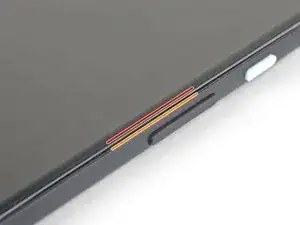
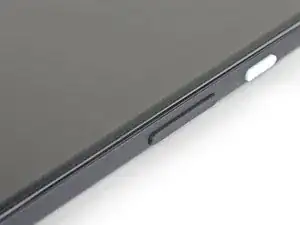
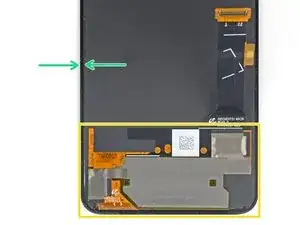
Вам нужно будет поддеть экран, чтобы удалить его с телефона. Внимательно прочитайте следующие замечания перед тем, как продолжить.
Обратите внимание на два шва на краю телефона:
Шов экрана: Этот шов отделяет экран от остальной части телефона. Здесь следует поддеть.
Шов рамки: Здесь пластиковая рамка встречается с задней крышкой. Она крепится винтами. Не поддевать в этом шве.
Перед началом обратите внимание на следующие области на экране:
Шлейф экрана: Не вставляйте открывающую лопатку глубже, чем указано, иначе вы рискуете повредить этот шлейф.
Обратите внимание на оранжевый шлейф под нижним правым углом экрана, который может быть поврежден, если ваша открывающая лопатка будет надавлена на него. Вставляйте свою открывающую лопатку только настолько, насколько это необходимо для отделения клея экрана.
Клеевой периметр: Поддевая за этот узкий периметр без наклона лопатки, вы повредите OLED-панель.
Шаг 3
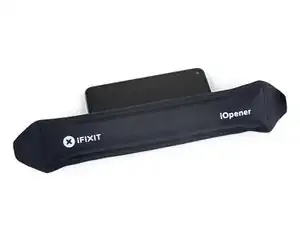
Нанесите нагретый iOpener на правый край дисплея на одну минуту, чтобы размягчить клей.
Можно также использовать фен, тепловую пушку или горячую пластину, но будьте осторожны, чтобы не перегреть телефон — дисплей и внутренний аккумулятор подвержены термическому повреждению.
Шаг 4
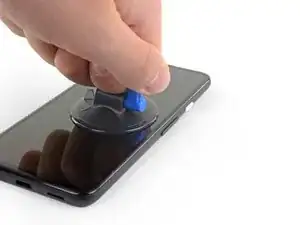
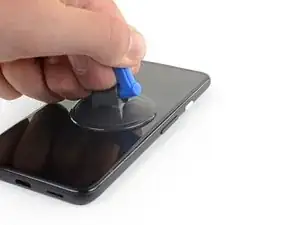
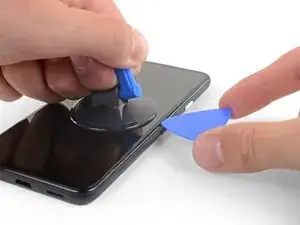
Если ваш дисплей сильно треснут, накрытие его слоем прозрачной упаковочной ленты может позволить присоске прилипнуть. В качестве альтернативы можно использовать очень сильную ленту вместо присоски. Если ничего не помогает, вы можете приклеить присоску к разбитому экрану с помощью супер клея.
Поместите присоску как можно ближе к правому краю экрана.
Поднимите присоску с сильным устойчивым усилием.
Вставьте кончик открывающей лопатки в шов экрана не глубже 1 мм.
Шаг 5
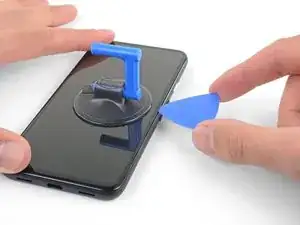
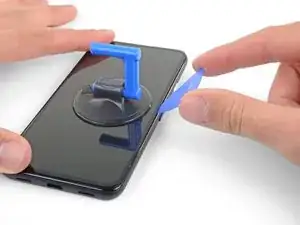
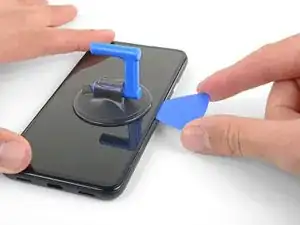
Этот шаг показывает, как вставить лопатку, не повредив OLED панель. Сделайте это перед тем, как начинать резать клей.
С лопаткой 1 мм в зазоре, наклоните лопатку вверх до крутого угла.
При крутом угле осторожно введите лопатку в зазор на глубину около 6 мм. Лопатка должна пройти под OLED панелью.
Остановитесь, если почувствуете, что кончик лопатки упирается в выступ. Лопатка может касаться края OLED панели. Наклоните лопатку и попробуйте снова.
Шаг 6
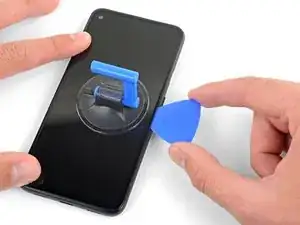
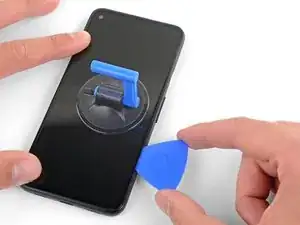
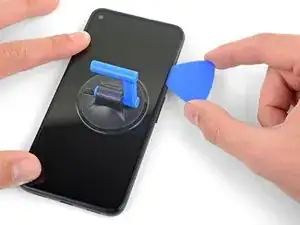
Проведите лопаткой вдоль правого края экрана, чтобы разрезать клей.
Не вставляйте лопатку глубже 6 мм, иначе вы можете повредить шлейф экрана.
Оставьте лопатку в верхнем правом углу, чтобы предотвратить повторное запечатывание клея.
Шаг 7
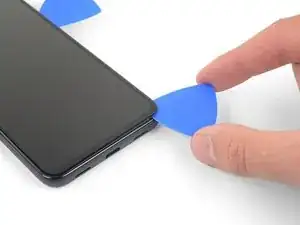
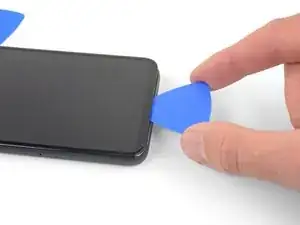
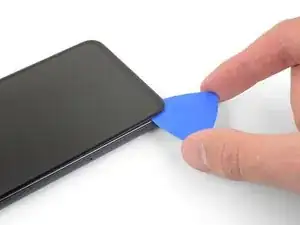
Клей для экрана очень слабый, и вам не понадобится повторно нагревать его. Если экран трудно разрезать, нанесите тепло на трудный участок на одну минуту и попробуйте снова.
Вставьте еще одну открывающую лопатку в правый край телефона под углом, где уже образовался зазор, чтобы избежать повреждения OLED панели.
Проведите открывающей лопаткой вдоль нижней части телефона, чтобы разрезать клей.
Под нижним правым углом экрана находится деликатный шлейф. Если вы почувствуете, что ваша открывающая лопатка за что-то зацепилась, вытяните ее и попробуйте снова. Убедитесь, что ваша лопатка направлена вниз и вставлена только настолько, насколько это необходимо для отделения клея (не глубже 2 мм).
Оставьте лопатку вставленной вдоль нижнего края, чтобы предотвратить повторное запечатывание клея.
Шаг 8
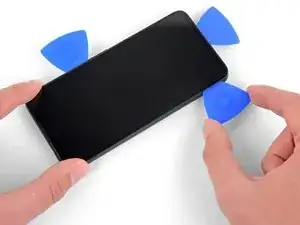
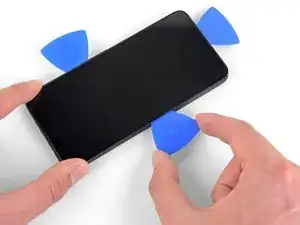
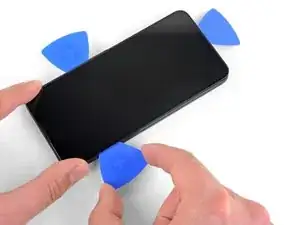
Вставьте еще одну открывающую лопатку в нижний край телефона под углом, где уже образовался зазор, чтобы избежать повреждения OLED панели.
Используйте лопатку, чтобы разрезать левый край телефона.
Если экран трудно разрезать, нагрейте левый край в течение одной минуты и попробуйте снова.
Оставьте лопатку вставленной вдоль левого края телефона, чтобы предотвратить повторное запечатывание клея.
Шаг 9
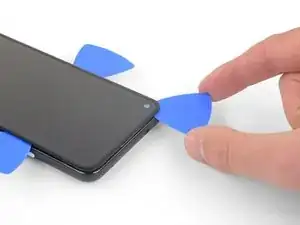
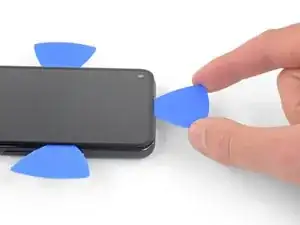
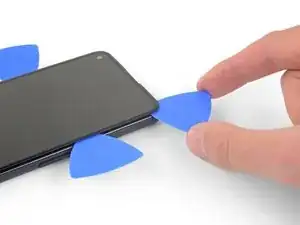
Сеточка закрывает динамик верхней части экрана. Если у вас нет заменяемой сеточки, будьте осторожны, чтобы не повредить или не потерять этот компонент.
Вставьте еще одну открывающую лопатку в левый край телефона под углом, где уже образовался зазор, чтобы избежать повреждения OLED панели.
Проведите лопаткой вдоль верхнего края телефона, чтобы разрезать клей.
Если экран трудно разрезать, нагрейте верхний край в течение одной минуты и попробуйте снова.
Шаг 10
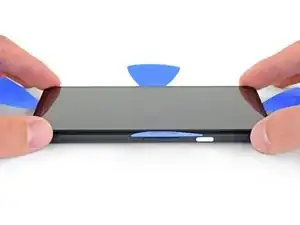
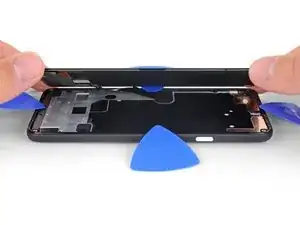
Когда вы обрежете по периметру телефона, аккуратно поднимите правый край экрана, открывая телефон как книгу.
Не снимайте экран пока.
Используйте открывалку, чтобы аккуратно отрезать оставшийся клей.
Шаг 11
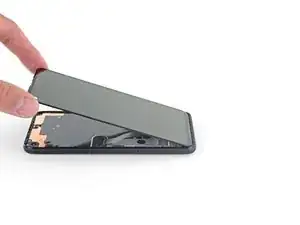
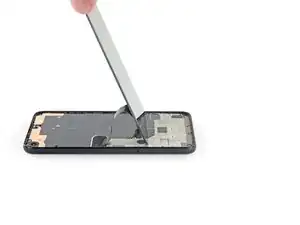
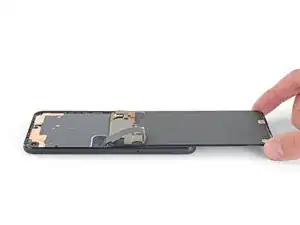
Поднимите с верхнего края и поверните экран над нижним краем, пока не сможете положить его стеклом вниз.
Будьте осторожны, чтобы не повредить подключенный шлейф.
Шаг 12
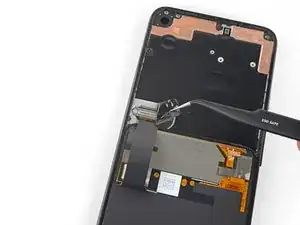
Используйте пинцет, чтобы аккуратно снять черную ленту, закрывающую кронштейн соединителя экрана.
Если она в хорошем состоянии, вы можете использовать эту ленту повторно во время сборки. В противном случае замените её куском изоленты.
Шаг 13
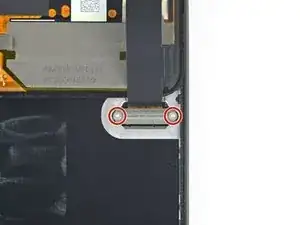
Используйте отвертку Torx T3, чтобы открутить два винта длиной 2.1 мм, которые крепят кронштейн соединителя экрана.
На протяжении всего ремонта следите за каждым винтом и убедитесь, что он возвращается на то же место, откуда был снят.
Шаг 14
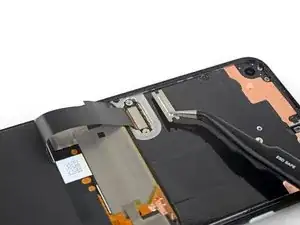
Используйте пинцет, чтобы убрать кронштейн соединителя экрана.
Убедитесь, что вы сохраняете этот компонент для повторной установки во время сборки.
Шаг 15
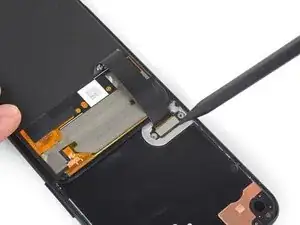
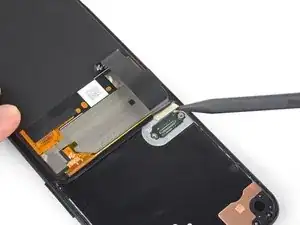
Используйте кончик открывалки, чтобы приподнять и отключить шлейф экрана.
Для повторного подключения жестких разъемов, аккуратно выровняйте и нажмите на одну из сторон, пока она не щелкнет на месте, затем повторите с другой стороны. Не нажимайте в середину. Если разъем неправильно выровнен, контакты могут погнуться, что приведет к постоянному повреждению.
Шаг 16
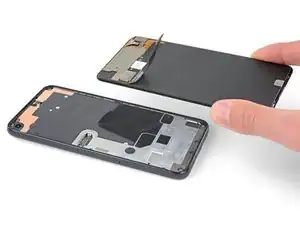
Снимите экран.
Чтобы установить новый экран:
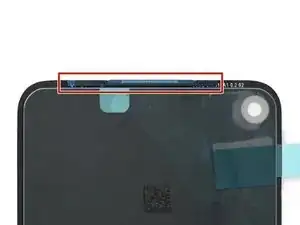
Проверьте, есть ли у вашего заменяемого экрана сетка динамика и клей на верхнем крае, установленный заранее.
Если есть, вам не понадобится клей на верхнем крае.
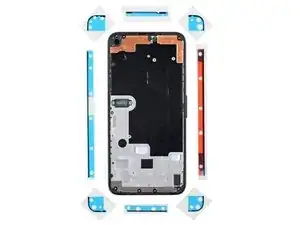
Если нет, снимите больший прозрачный слой с клея на верхнем крае и приклейте его к экрану (не к рамке). Убедитесь, что больший вырез совмещен с сеткой динамика.
Следуйте этому руководству для применения специального клея.
Используйте третье фото как ориентира для размещения вашего клея.
Во время процесса загрузки после сборки экран пройдет через процесс калибровки. Не касайтесь экрана во время этого процесса, так как это может привести к неправильной калибровке касания и создать проблемы при взаимодействии.
Шаг 17
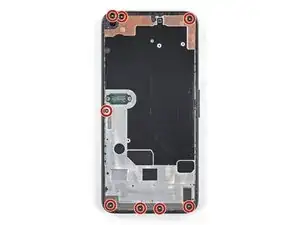
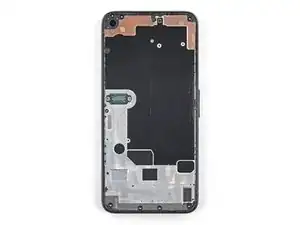
Используйте отвертку Torx T3, чтобы открутить восемь винтов длиной 4.3 мм, которые крепят заднюю крышку к средней рамке.
Шаг 18
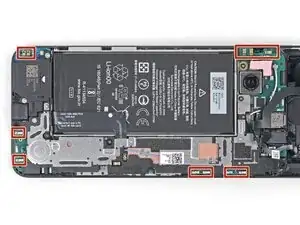
Это фото показывает компоненты средней рамки за задней крышкой. Обратите внимание на пружинные контакты возле края средней рамки. Когда вы будете разрезать с открывалкой на следующем шаге, обязательно не вставляйте открывалку более чем на 2 мм, чтобы не повредить пружинные контакты.
Шаг 19
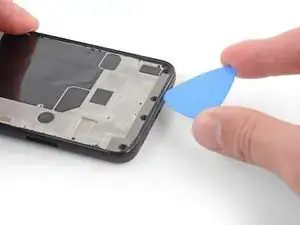
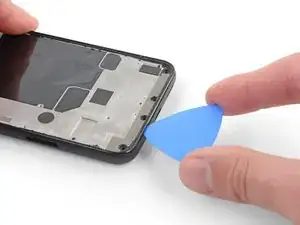
На протяжении следующих трех шагов будьте осторожны, чтобы не вставлять открывалку более чем на 2 мм в шов.
Вставьте открывалку в шов между средней рамкой и задней крышкой. Угол открывалки должен быть направлен вниз под острым углом в шов.
Сдвиньте открывалку вдоль нижнего края телефона, чтобы освободить пластиковые защелки, крепящие заднюю крышку к средней рамке.
Шаг 20
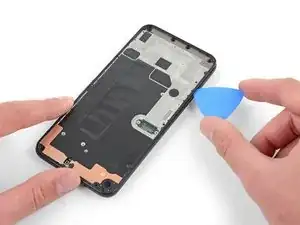
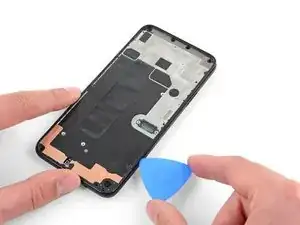
Проведите открывалкой по левому краю телефона, чтобы освободить пластиковые защелки, крепящие заднюю крышку к средней рамке.
Шаг 21
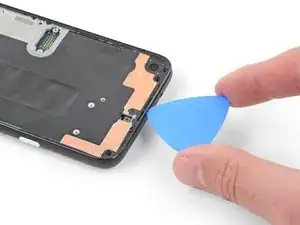
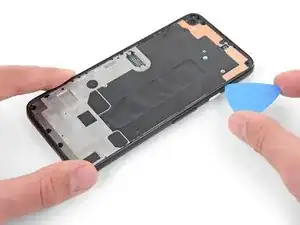
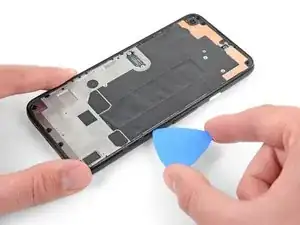
Проведите открывалкой по верхнему и правому краям телефона, чтобы освободить остальные защелки.
Шаг 22
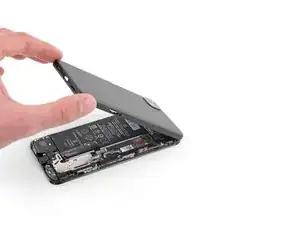
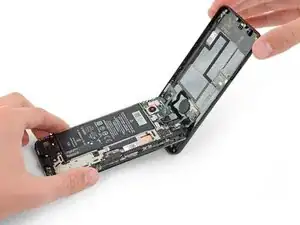
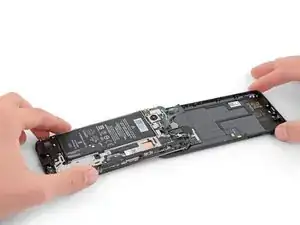
Аккуратно поверните заднюю крышку от нижней части телефона над верхом и вокруг спины.
Положите заднюю крышку на рабочую поверхность и слегка положите среднюю рамку на заднюю крышку, будьте осторожны, чтобы не повредить подключенные шлейфы.
Шаг 23
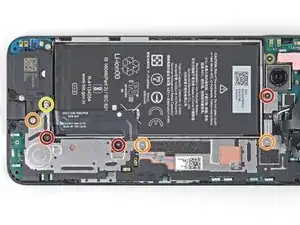
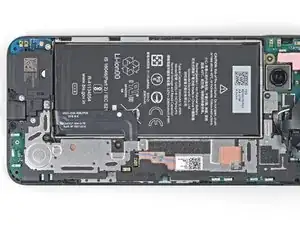
Используйте отвертку Torx T3, чтобы открутить семь винтов, крепящих кронштейн материнской платы:
Три черных винта длиной 2.9 мм
Три винта длиной 2 мм
Один винт длиной 4.1 мм
Шаг 24
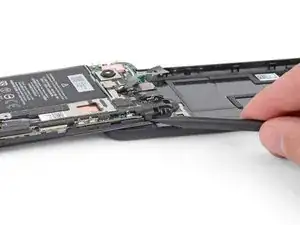
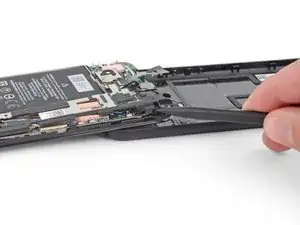
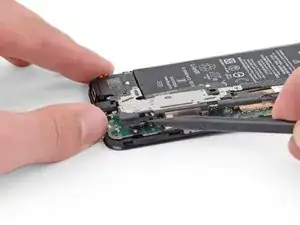
Используйте кончик открывалки, чтобы освободить кронштейн материнской платы от верхнего правого и нижнего правого углов материнской платы.
Шаг 25
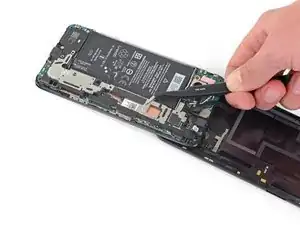
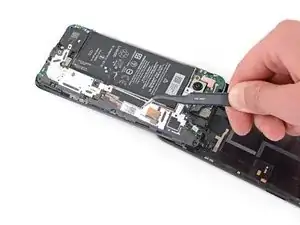
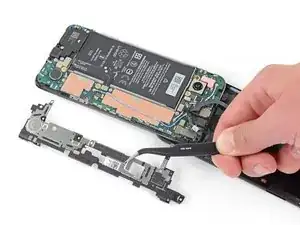
Используйте пинцет, чтобы удалить кронштейн материнской платы.
Шаг 26
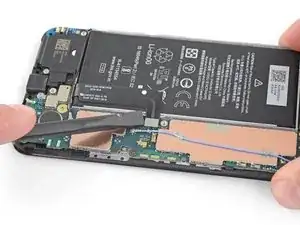
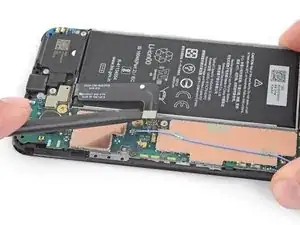
Используйте плоский конец открывалки, чтобы приподнять и отключить кабель батареи.
Шаг 27
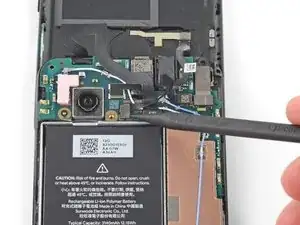
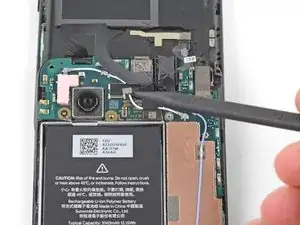
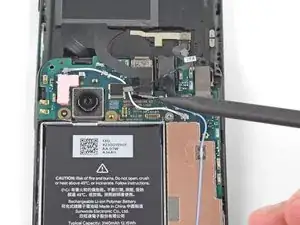
Используйте конец лопатки, чтобы отключить два гибких кабеля, соединяющие сенсор отпечатков пальцев и кнопки с материнской платой.
Шаг 28
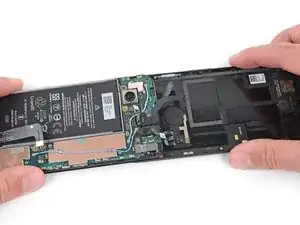
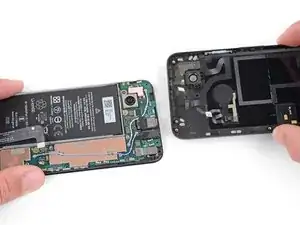
Снимите заднюю крышку.
Шаг 29
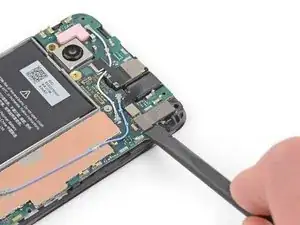
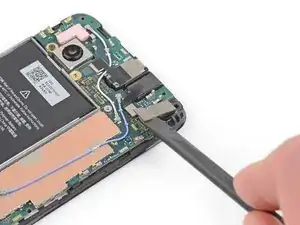
Подденьте плоским концом лопатки, чтобы отключить фронтальную камеру от материнской платы.
Шаг 30
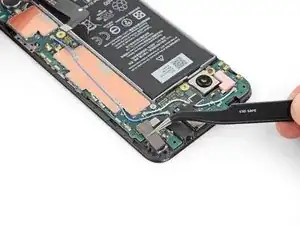
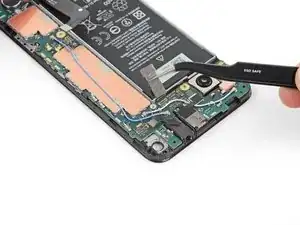
Используйте пинцет, чтобы снять фронтальную камеру.
Заключение
Для сборки устройства выполните вышеперечисленные шаги в обратном порядке.
Сдайте электронные отходы в сертифицированный пункт переработки R2 или e-Stewards.
Ремонт не удался? Попробуйте простое устранение неполадок или спросите в нашем сообществе Answers о помощи.
Перевод руководства с ifixit.com