Замена разъёма для наушников Google Pixel 4a 5G
Это руководство по ремонту подготовлено сотрудниками iFixit и не получало одобрения Google. Узнайте больше о наших руководствах по ремонту здесь.
Следуйте этому руководству, чтобы заменить разъём для наушников в Google Pixel 4a 5G.
Неразнесённая панель дисплея Google Pixel 4a 5G хрупкая. Обратите особое внимание на предупреждения в разделе по вскрытию, если вы повторно используете экран.
Шаг 1
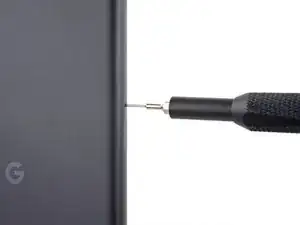
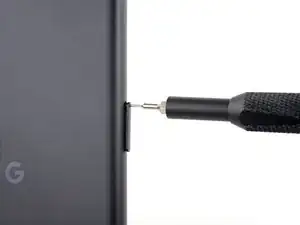
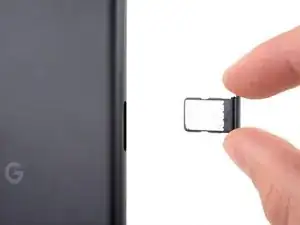
Вставьте инструмент для извлечения SIM-карты, биту или выпрямлённую скрепку в отверстие лотка SIM.
Нажмите прямо в отверстие, чтобы извлечь лоток SIM-карты.
Снимите лоток SIM-карты.
Шаг 2
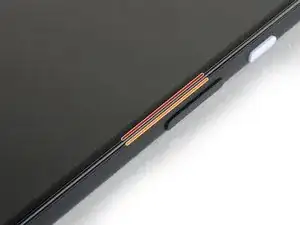
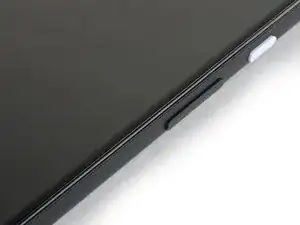
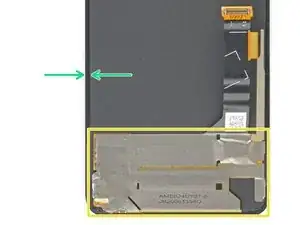
Вам потребуется поддеть экран, чтобы снять его с телефона. Внимательно прочитайте следующие примечания перед продолжением.
Обратите внимание на два шва по краю телефона:
Шов экрана: Этот шов отделяет экран от остальной части телефона. Именно здесь нужно поддевать.
Шов рамы: Здесь пластиковая рамка соединяется с задней крышкой. Он фиксируется винтами. Не поддёргивайте в этой области.
Перед началом отметьте на экране следующие области:
Шлейф экрана: Не вставляйте лопатку глубже, чем указано, иначе вы рискуете повредить этот шлейф.
Кромка с клеем: Поддевание за пределами этой узкой кромки без наклона лопатки повредит OLED-панель.
Шаг 3
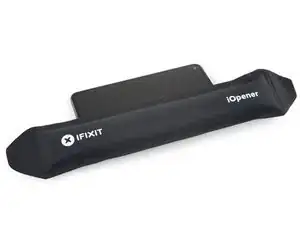
Приложите нагретый iOpener к правому краю дисплея на одну минуту, чтобы размягчить клей.
Можно также использовать фен, тепловую пушку или разогретую плиту, но будьте осторожны, чтобы не перегреть телефон — дисплей и внутренняя батарея чувствительны к теплу.
Шаг 4
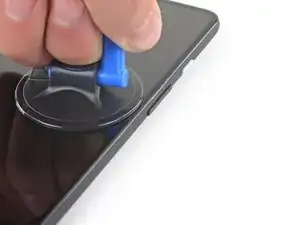
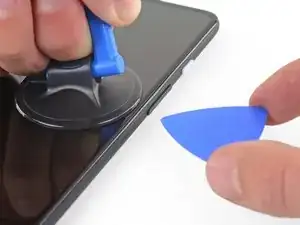

Если ваш дисплей сильно треснул, покрытие его слоем прозрачного упаковочного скотча может позволить присоске держаться. В качестве альтернативы вместо присоски можно использовать очень прочную ленту. Если ничего не помогает, можно намертво приклеить присоску к разбитому экрану суперклеем.
Поместите присоску как можно ближе к правому краю экрана.
Поднимите присоску сильной и равномерной тягой.
Вставьте кончик лопатки в шов экрана не глубже 1 мм.
Шаг 5
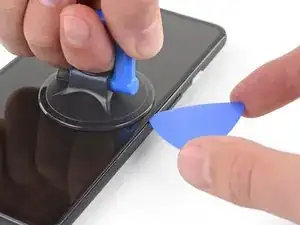
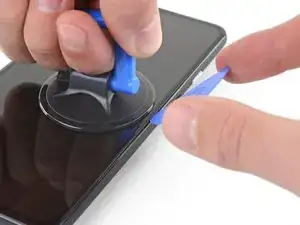
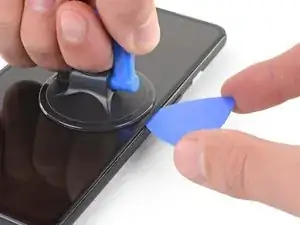
Этот шаг показывает, как вставить лопатку, не повредив OLED-панель. Сделайте это перед тем, как прорезать клей.
С лопаткой, вставленной на 1 мм в зазор, поверните лопатку вверх под крутым углом.
Под крутым углом аккуратно вдавите лопатку в зазор примерно на 1/4 дюйма (6 мм). Лопатка должна скользить под OLED-панелью.
Остановитесь, если почувствуете, что кончик лопатки упирается в выступ. Лопатка может давить на край OLED-панели. Поверните лопатку и попробуйте снова.
Шаг 6
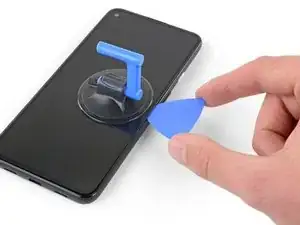
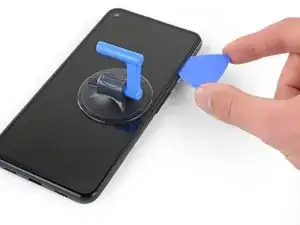
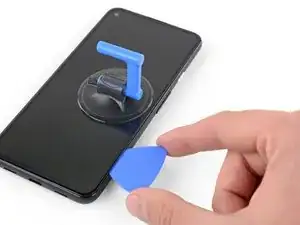
Проведите лопаткой вдоль правого края экрана, чтобы разрезать клей.
Не вставляйте лопатку глубже 1/4 дюйма (6 мм), иначе вы можете повредить шлейф экрана.
Оставьте лопатку в нижнем правом углу, чтобы клей не слипся заново.
Шаг 7

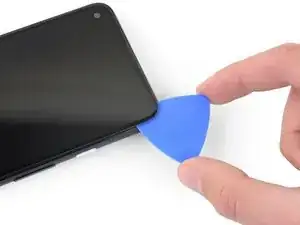
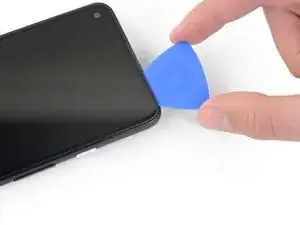
На верхнем крае экрана есть сетка, закрывающая динамик разговорного типа. Если у вас нет заменительной сетки, аккуратно обращайтесь с этим компонентом, чтобы не повредить и не потерять его.
Клей по периметру экрана слабый, поэтому, вероятно, не потребуется повторное нагревание. Если экрана трудно разрезать, прогрейте проблемную область одну минуту и попробуйте снова.
Вставьте другую лопатку в правый край телефона под углом в уже образовавшийся зазор, чтобы не повредить OLED-панель.
Проведите лопаткой вокруг верхнего края телефона, чтобы разрезать клей.
Оставьте лопатку вставленной вдоль верхнего края, чтобы клей не слипся заново.
Шаг 8
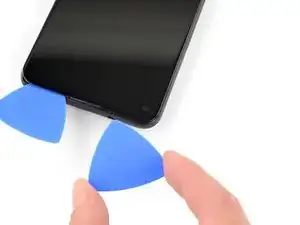
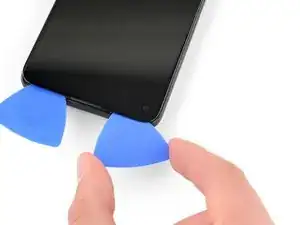
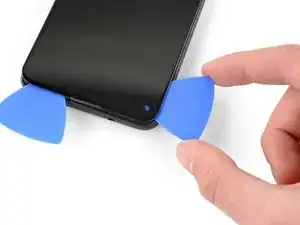
Вставьте ещё одну лопатку в верхний край телефона под углом в уже образовавшийся зазор, чтобы не повредить OLED-панель.
Используйте лопатку, чтобы прорезать вокруг левого верхнего угла в области окна камеры.
Если экрана трудно разрезать, прогрейте проблемную область одну минуту и попробуйте снова.
Оставьте лопатку вставленной вдоль левого края телефона, чтобы клей не слипся заново.
Шаг 9
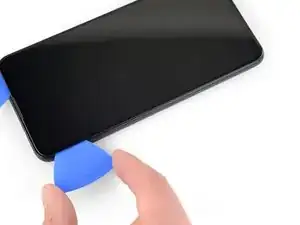
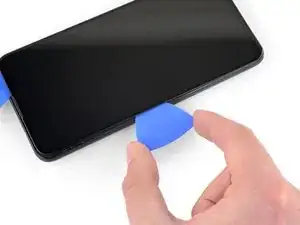
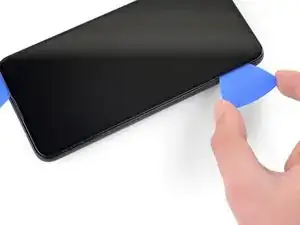
Проведите лопатку, чтобы разрезать клей вдоль левого края телефона.
Если экрана трудно разрезать, прогрейте проблемную область одну минуту и попробуйте снова.
Учтите, что вы теперь режете рядом со шлейфом экрана и дигитайзером.
Шаг 10
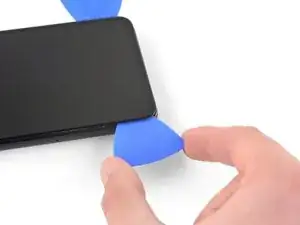
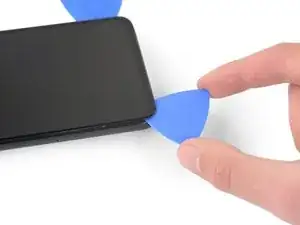
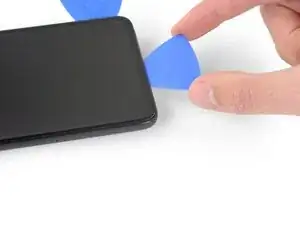
Проведите лопатку вокруг нижнего левого угла и по нижней части дисплея, чтобы разрезать оставшийся клей.
Если экрана трудно разрезать, прогрейте проблемную область одну минуту и попробуйте снова.
Учтите, что вы теперь режете рядом со шлейфом экрана и дигитайзером.
Шаг 11
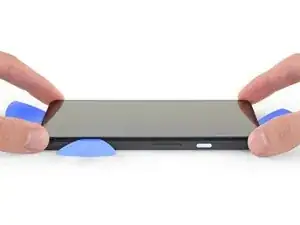
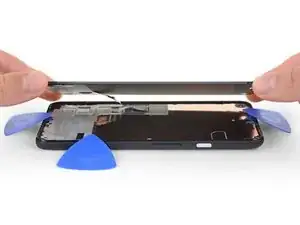
После того как вы прорежете по периметру корпуса, аккуратно приподнимите правый край экрана, частично открыв телефон как книгу.
Покa не снимаете экран.
Используйте пластик-открывалку, чтобы аккуратно прорезать оставшийся клей.
Шаг 12
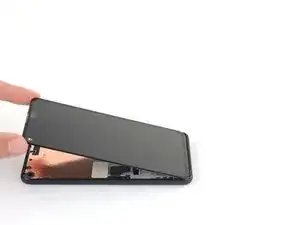
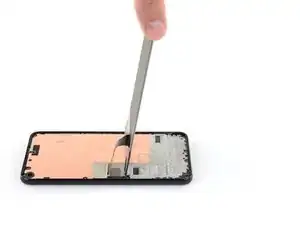
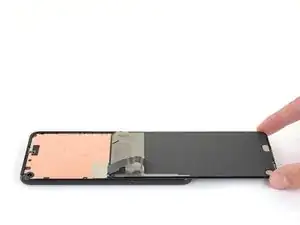
Поднимите за верхний край и откиньте экран через нижний край, пока не сможете положить его стеклом вниз.
Будьте осторожны, чтобы не повредить подключённый плоский кабель.
Шаг 13
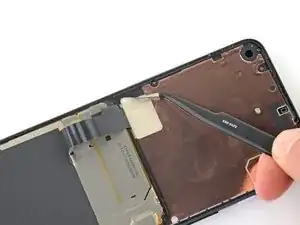
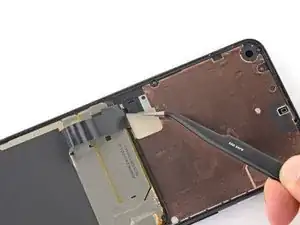
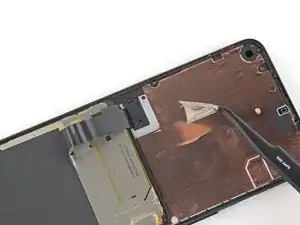
Используйте ноготь или пинцет, чтобы аккуратно отклеить ленту, закрывающую разъём экрана.
Если лента в хорошем состоянии, её можно использовать повторно при сборке. В противном случае замените её куском ленты Каптон.
Шаг 14
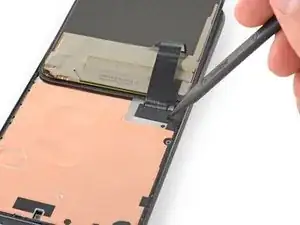
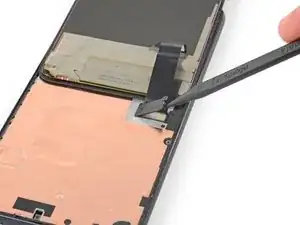
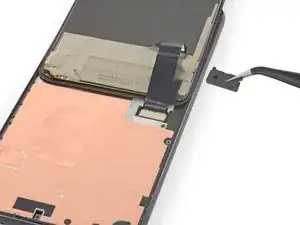
Вставьте наконечник лопатки в отверстие пластиковой крышки, удерживающей гибкий кабель экрана.
Подденьте пластиковую крышку прямо вверх, пока она не выскочит из посадочного места.
Пластиковая крышка может отскочить в воздух.
Снимите пластиковую крышку.
Шаг 15
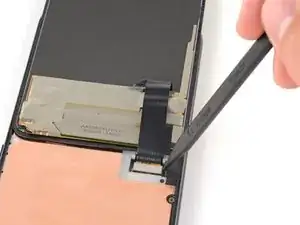
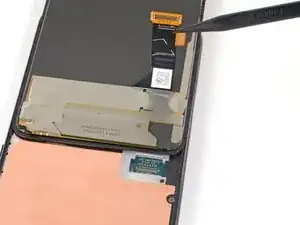
Используйте наконечник лопатки, чтобы поддеть и отключить гибкий кабель экрана.
Чтобы снова подключить подобные нажимные разъёмы, аккуратно выровняйте и нажмите одну сторону до щелчка, затем повторите с другой стороной. Не нажимайте по середине. Если разъём смещён, контакты могут погнуться и получить необратимое повреждение.
Шаг 16
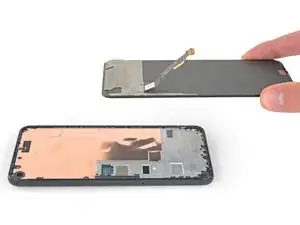
Снимите экран.
Чтобы установить новый экран:
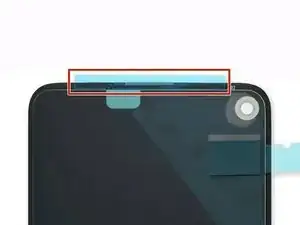
Проверьте, есть ли у вашего запасного экрана сетка динамика и клей по верхнему краю, установленные заранее.
Если есть, клей по верхнему краю не потребуется.
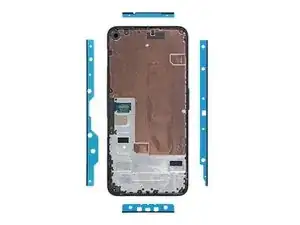
Если нет, снимите большую прозрачную подложку с верхнего клейкого слоя и нанесите его на экран (не на рамку). Убедитесь, что большая выемка совпадает с сеткой динамика.
Следуйте этому руководству, чтобы нанести клей по индивидуальной разметке.
Используйте третью фотографию как ориентир для позиционирования клея.
Во время запуска устройства после сборки экран пройдёт процедуру калибровки. Не трогайте экран в этот период — это может привести к неправильной калибровке сенсора и возникновению проблем с касанием.
Шаг 17
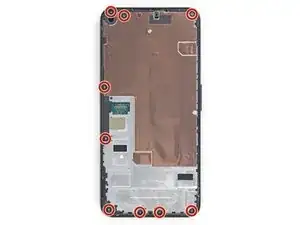
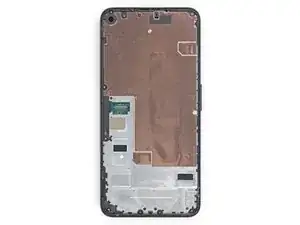
Используйте отвёртку T3 Torx, чтобы удалить девять винтов длиной 4.4 мм, фиксирующих заднюю крышку к средней рамке.
В ходе ремонта следите за каждым винтом и возвращайте его точно в то же место.
Шаг 18
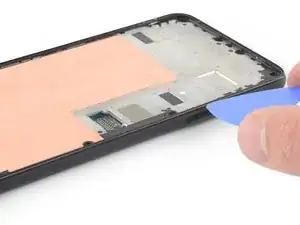
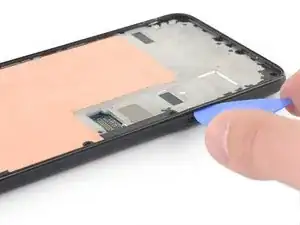
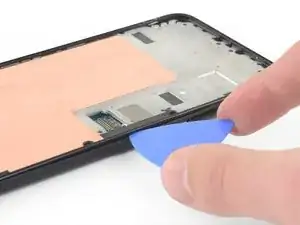
Вставьте открытку для вскрытия в зазор между средней рамкой и задней крышкой, прямо над слотом для SIM-карты.
Проведите открыткой вдоль правого края телефона, чтобы освободить пластиковые защёлки, удерживающие заднюю крышку на средней рамке.
Шаг 19
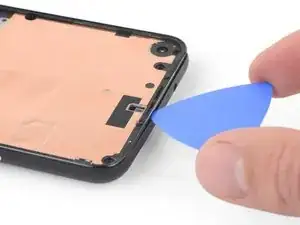
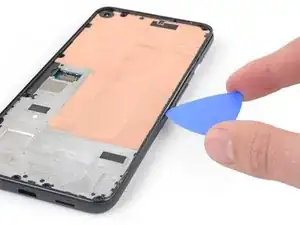
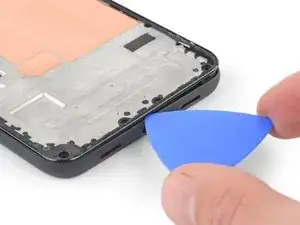
Продолжайте проводить открыткой вдоль верхнего, левого и нижнего краёв телефона, пока все пластиковые защёлки, удерживающие заднюю крышку на средней рамке, не освободятся.
Шаг 20
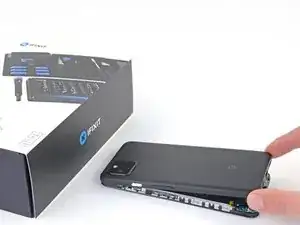
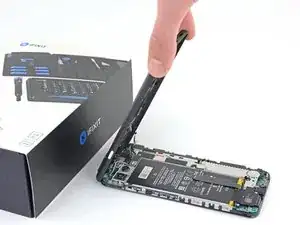
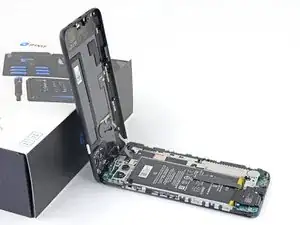
Переверните телефон так, чтобы задняя крышка была сверху.
Аккуратно откиньте заднюю крышку в вертикальное положение.
Не снимайте заднюю крышку. Она всё ещё прикреплена двумя гибкими кабелями.
Подперните заднюю крышку об объект, например картонную коробку или банку из-под напитка.
Шаг 21
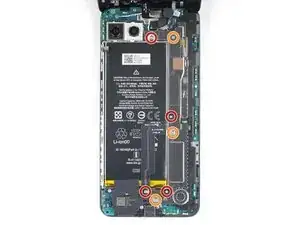
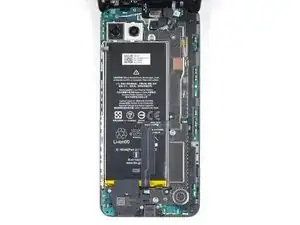
Используйте отвёртку T3 Torx, чтобы удалить семь винтов, фиксирующих кронштейн материнской платы:
Четыре винта длиной 4.0 мм
Три винта длиной 2.1 мм
Шаг 22
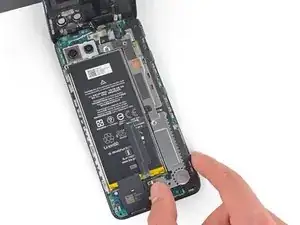
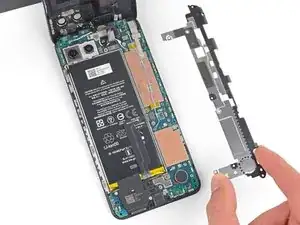
Снимите кронштейн материнской платы.
Шаг 23
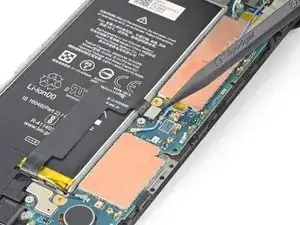
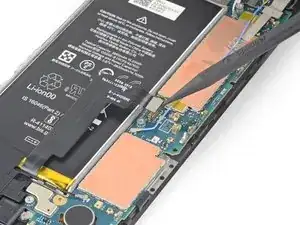
Используйте наконечник лопатки, чтобы отключить кабель питания аккумулятора от материнской платы.
Шаг 24
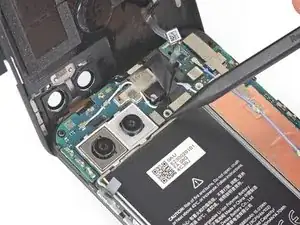
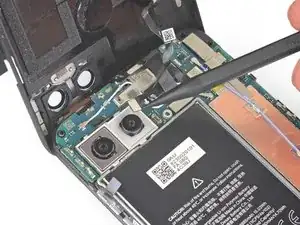
Используйте наконечник лопатки, чтобы поддеть и отключить кабель датчика отпечатка пальца.
Шаг 25
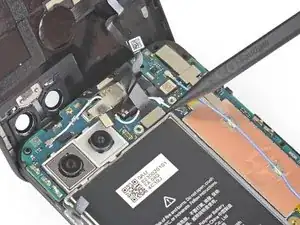
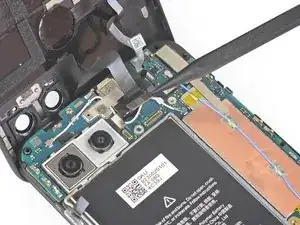
Используйте наконечник лопатки, чтобы поддеть и отключить кабель переднего сенсорного блока.
Шаг 26
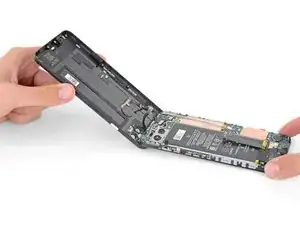
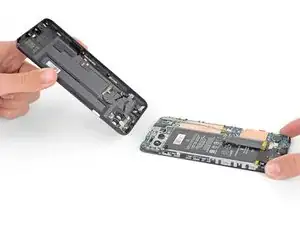
Снимите заднюю крышку.
Шаг 27
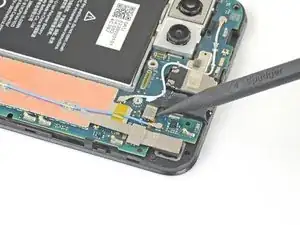
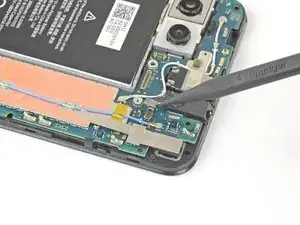
Используйте наконечник лопатки, чтобы отключить разъём наушников от материнской платы.
Шаг 28
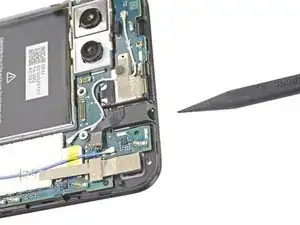
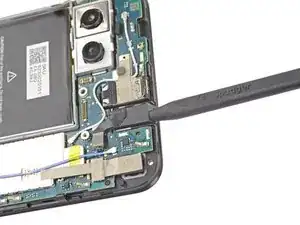
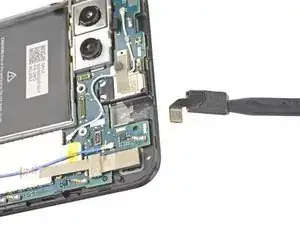
Вставьте лопатку прямо в разъём для наушников.
Подденьте, чтобы извлечь разъём для наушников из телефона.
Если разъём для наушников слишком трудно извлечь, капните под него немного изопропилового спирта высокой концентрации (≥ 90%), чтобы размягчить клей.
Перед установкой нового разъёма для наушников наклейте в слот небольшой кусочек универсальной клеевой карты.
Заключение
Чтобы собрать устройство, выполните вышеописанные шаги в обратном порядке.
Отнесите электронные отходы в переработку, сертифицированную по стандартам R2 или e-Stewards.
Ремонт прошёл неудачно? Попробуйте базовую диагностику или обратитесь за помощью к сообществу ответов.
Перевод руководства с ifixit.com