Замена датчика отпечатка пальца Google Pixel 4a 5G
Это руководство по ремонту составлено сотрудниками iFixit и не одобрено Google. Узнайте больше о наших руководствах по ремонту здесь.
Следуйте этому руководству, чтобы заменить датчик отпечатка пальца на Google Pixel 4a 5G.
Неразносимая панель дисплея на Pixel 4a 5G хрупкая. Обратите особое внимание на предупреждения в разделе по вскрытию, если вы планируете повторно использовать экран.
Если вы заменяете датчик отпечатка пальца, перекалибруйте сканер, чтобы сохранить его работоспособность.
Шаг 1
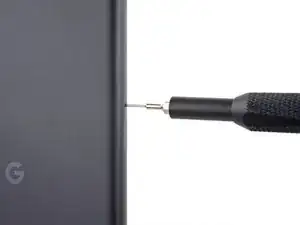
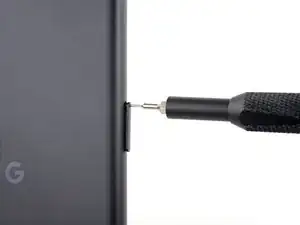
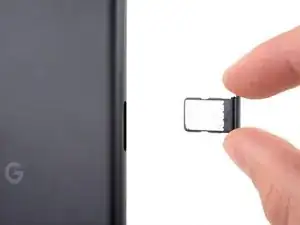
Вставьте извлекатель SIM-карты, биту или выпрямленную скрепку в отверстие лотка для SIM-карты.
Нажмите прямо в отверстие, чтобы извлечь лоток для SIM-карты.
Снимите лоток для SIM-карты.
Шаг 2
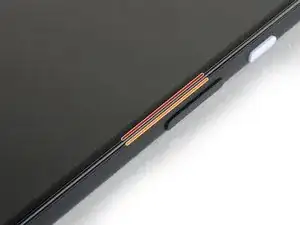
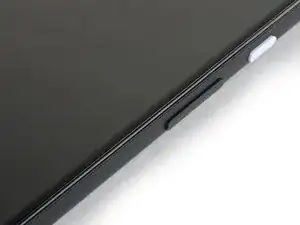
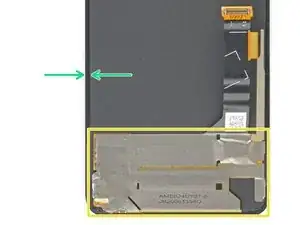
Вам потребуется приподнять экран, чтобы снять его с телефона. Внимательно прочитайте следующие заметки перед продолжением.
Обратите внимание на два шва на краю телефона:
Шов экрана: Этот шов отделяет экран от остальной части телефона. Именно здесь нужно поддевать.
Шов рамы: Здесь пластиковая рамка соединяется с задней крышкой. Он зафиксирован винтами. Не поддевать в этом месте.
Перед началом обратите внимание на следующие области на экране:
Шлейф экрана: Не вставляйте монтажную лопатку глубже, чем указано, иначе вы рискуете повредить этот шлейф.
Периметр клея: Поддевание за пределами этого узкого периметра без изменения угла лопатки повредит OLED-панель.
Шаг 3
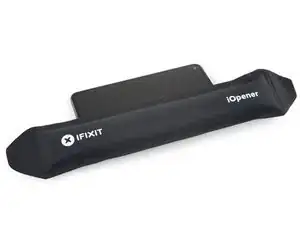
Приложите разогретый iOpener к правому краю дисплея на одну минуту, чтобы размягчить клей.
Можно также использовать фен, тепловую пушку или горячую плиту, но будьте осторожны, чтобы не перегреть телефон — дисплей и внутренняя батарея чувствительны к теплу.
Шаг 4
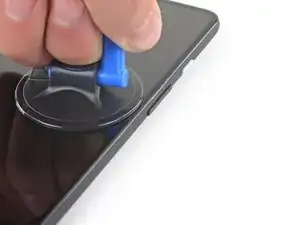
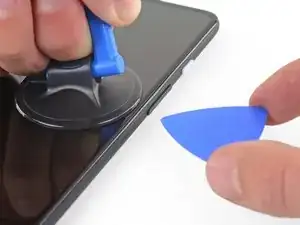

Если ваш дисплей сильно треснул, покрытие его слоем прозрачной упаковочной ленты может позволить присоске прилипнуть. В качестве альтернативы можно использовать очень прочную ленту вместо присоски. Если ничего не помогает, можно приклеить присоску к разбитому экрану суперклеем.
Разместите присоску как можно ближе к правому краю экрана.
Поднимите присоску сильной ровной тягой.
Вставьте кончик монтажной лопатки в шов экрана не более чем на 1 мм.
Шаг 5
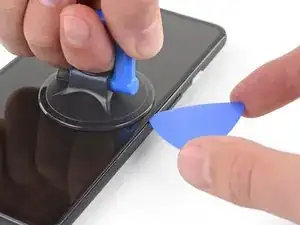
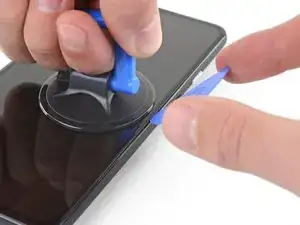
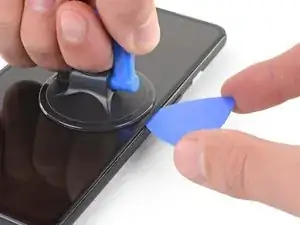
Этот шаг показывает, как вставить лопатку, не повредив OLED-панель. Сделайте это перед тем, как резать клей.
С лопаткой, вставленной на 1 мм в зазор, поворачивайте лопатку вверх под крутым углом.
Под крутым углом осторожно протолкните лопатку в зазор примерно на 1/4 дюйма (6 мм). Лопатка должна зайти под OLED-панель.
Остановитесь, если почувствуете, что кончик лопатки упирается в выступ. Лопатка может упираться в край OLED-панели. Измените угол и попробуйте снова.
Шаг 6
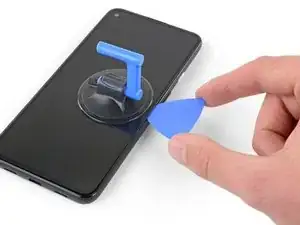
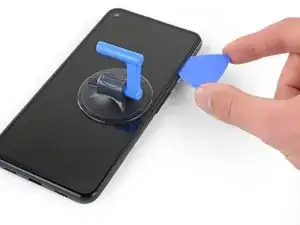
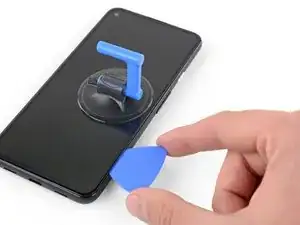
Проденьте лопатку вдоль правого края экрана, чтобы разрезать клей.
Не вставляйте лопатку глубже, чем на 1/4 дюйма (6 мм), иначе вы можете повредить шлейф экрана.
Оставьте лопатку в нижнем правом углу, чтобы клей не слипся заново.
Шаг 7

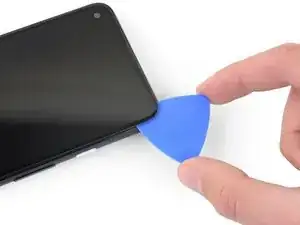
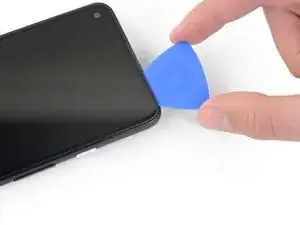
Сверху экрана находится сетка, закрывающая динамик. Если у вас нет запасной сетки, будьте осторожны, чтобы не повредить и не потерять этот компонент.
Клей экрана слабый, поэтому повторно нагревать не должно потребоваться. Если экран трудно прорезать, нагрейте проблемный участок в течение одной минуты и повторите попытку.
Вставьте другую монтажную лопатку в правый край телефона под углом в месте, где уже образовался зазор, чтобы не повредить OLED-панель.
Проведите монтажной лопаткой по верхней части телефона, чтобы разрезать клей.
Оставьте лопатку, вставленную вдоль верхнего края, чтобы клей не слипся заново.
Шаг 8
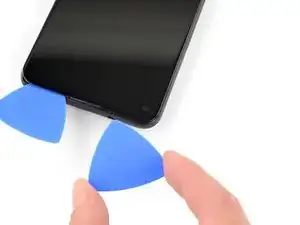
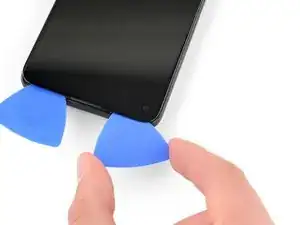
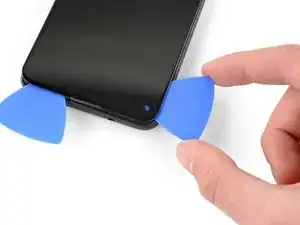
Вставьте другую монтажную лопатку в верхний край телефона под углом в месте, где уже образовался зазор, чтобы не повредить OLED-панель.
Используйте лопатку, чтобы прорезать клей вокруг верхнего левого угла, где находится окно камеры.
Если экран трудно прорезать, нагрейте проблемный участок в течение одной минуты и повторите попытку.
Оставьте лопатку, вставленную вдоль левого края телефона, чтобы клей не слипся заново.
Шаг 9
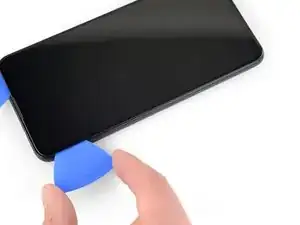
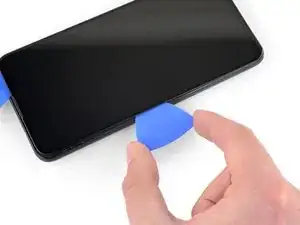
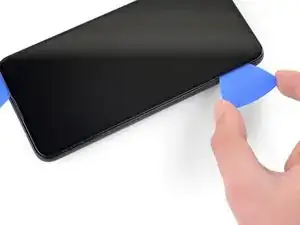
Проведите монтажной лопаткой вдоль левого края телефона, чтобы разрезать клей.
Если экран трудно прорезать, нагрейте проблемный участок в течение одной минуты и повторите попытку.
Имейте в виду, что вы сейчас режете вблизи шлейфа экрана и дигитайзера.
Шаг 10
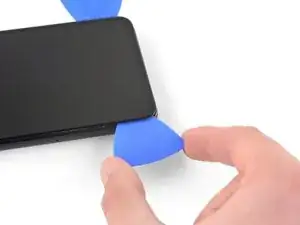
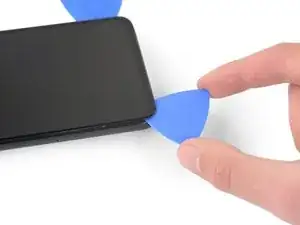
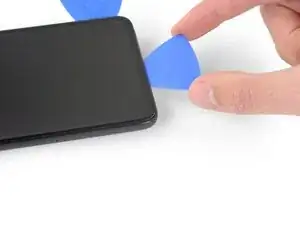
Проведите монтажной лопаткой вокруг нижнего левого угла и через низ дисплея, чтобы разрезать оставшийся клей.
Если экран трудно прорезать, нагрейте проблемный участок в течение одной минуты и повторите попытку.
Имейте в виду, что вы сейчас режете вблизи шлейфа экрана и дигитайзера.
Шаг 11
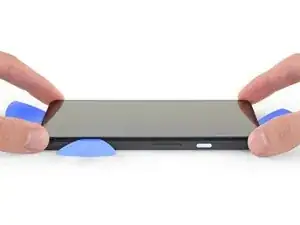
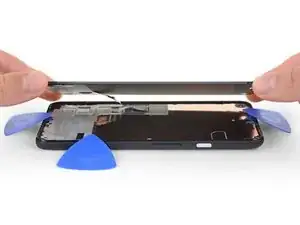
Как только вы прорежете по периметру корпуса телефона, аккуратно приподнимите правый край экрана, частично открыв телефон как книгу.
Пока не снимайте экран.
Используйте медиатор для вскрытия, чтобы аккуратно прорезать оставшийся клей.
Шаг 12
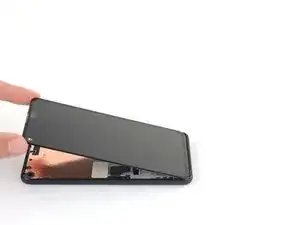
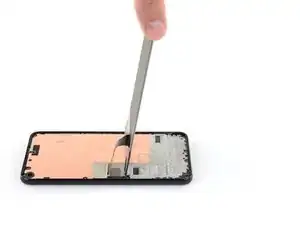
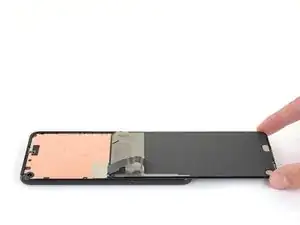
Поднимите от верхнего края и откиньте экран через нижний край, чтобы можно было положить его стеклом вниз.
Осторожно, не создавайте нагрузку на подключённый шлейф.
Шаг 13
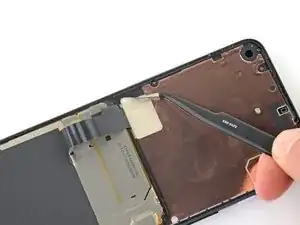
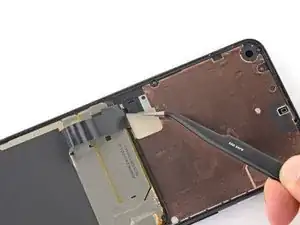
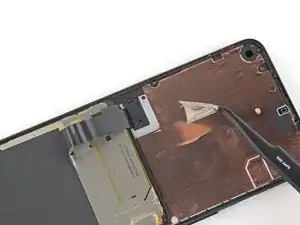
Используйте ноготь или пинцет, чтобы аккуратно отлепить ленту, закрывающую разъём экрана.
Если лента в хорошем состоянии, её можно использовать повторно при сборке. В противном случае замените её на кусок каптоновой ленты.
Шаг 14
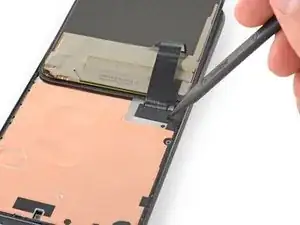
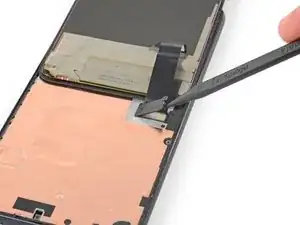
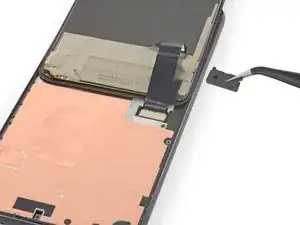
Вставьте наконечник лопатки в прорезь пластиковой крышки, фиксирующей шлейф экрана.
Подденьте пластиковую крышку прямо вверх, пока она не выйдет из посадочного места.
Пластиковая крышка может отскочить в воздух.
Снимите пластиковую крышку.
Шаг 15
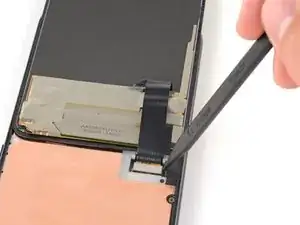
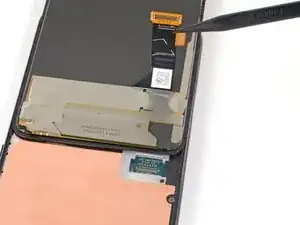
Используйте наконечник лопатки, чтобы поддеть и отсоединить шлейф экрана.
Чтобы повторно подключить такие защёлкивающиеся разъёмы, аккуратно совместите и прижмите одну сторону до щелчка, затем проделайте то же самое с другой стороной. Не нажимайте посередине. При неправильном совмещении контакты могут погнуться, что приведёт к необратимому повреждению.
Шаг 16
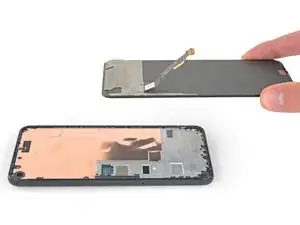
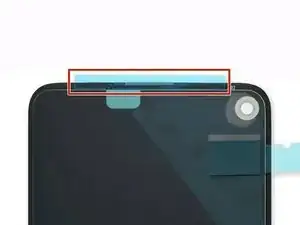
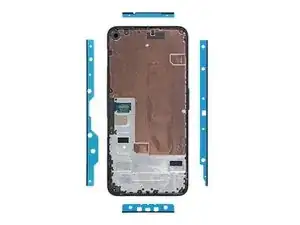
Снимите экран.
Чтобы установить новый экран:
Проверьте, есть ли у вашего запасного экрана сетка динамика и клей на верхнем крае, уже установленные заводом.
Если есть — клей на верхнем крае не понадобится.
Если нет — снимите большую прозрачную подложку с верхнего клеевого слоя и приклейте его к экрану (не к каркасу). Убедитесь, что большое вырезное отверстие совмещено с сеткой динамика.
Следуйте этому руководству, чтобы применить специально вырезанный клей.
Используйте третью фотографию как ориентир для размещения клеевых слоёв.
Во время процесса загрузки после сборки экран пройдёт процедуру калибровки. Не прикасайтесь к экрану в этот период — это может привести к неправильной калибровке сенсора и появлению проблем с сенсорным вводом.
Шаг 17
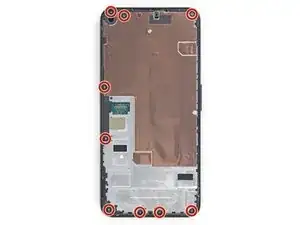
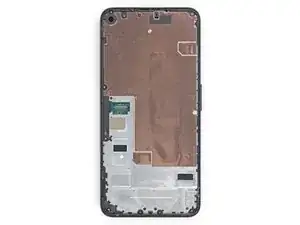
Используйте отвёртку Torx T3, чтобы извлечь девять винтов длиной 4.4 мм, крепящих заднюю крышку к средней рамке.
В ходе этой разборки следите за каждым винтом и возвращайте его точно в то же место.
Шаг 18
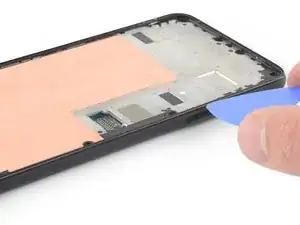
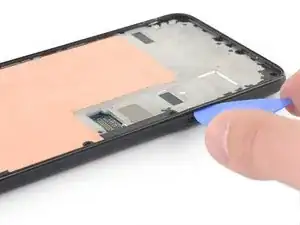
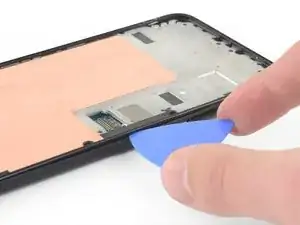
Вставьте медиатор в щель между средней рамкой и задней крышкой, прямо над слотом для SIM-карты.
Сдвиньте медиатор вдоль правого края телефона, чтобы освободить пластиковые защёлки, фиксирующие заднюю крышку к средней рамке.
Шаг 19
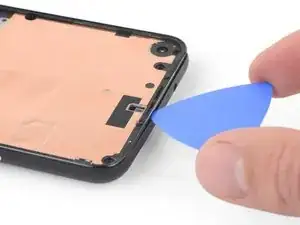
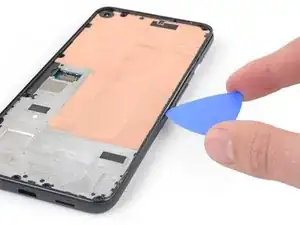
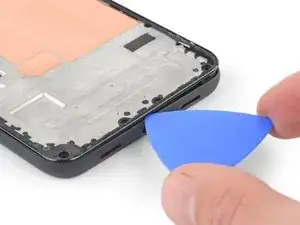
Продолжайте сдвигать медиатор вдоль верхнего, левого и нижнего краёв телефона, пока все пластиковые защёлки, фиксирующие заднюю крышку к средней рамке, не будут освобождены.
Шаг 20
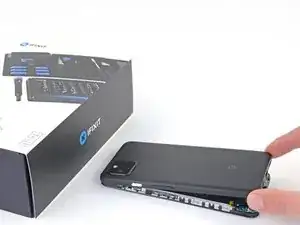
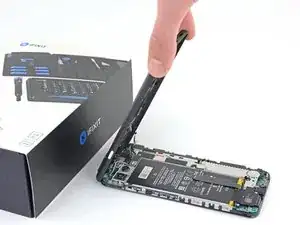
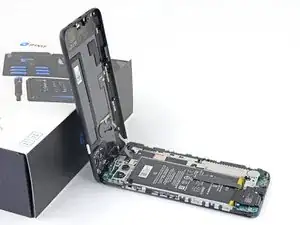
Переверните телефон так, чтобы задняя крышка была сверху.
Аккуратно откиньте заднюю крышку в вертикальное положение.
Не снимайте заднюю крышку. Она всё ещё закреплена двумя шлейфами.
Подперьте заднюю крышку о предмет, например картонную коробку или банку из-под напитка.
Шаг 21
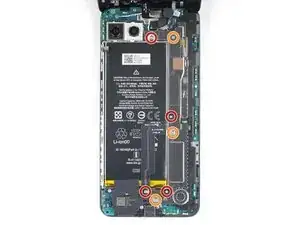
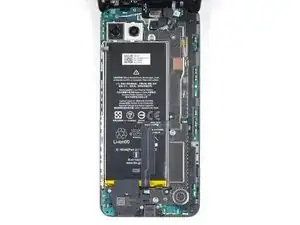
Используйте отвёртку Torx T3, чтобы удалить семь винтов, удерживающих пластину материнской платы:
Четыре винта длиной 4.0 мм
Три винта длиной 2.1 мм
Шаг 22
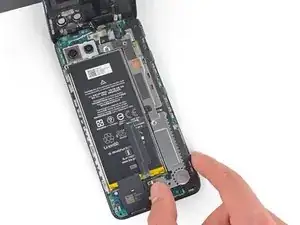
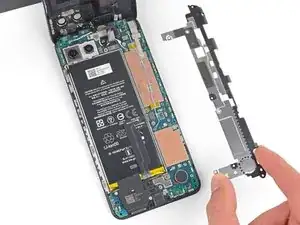
Снимите пластину материнской платы.
Шаг 23
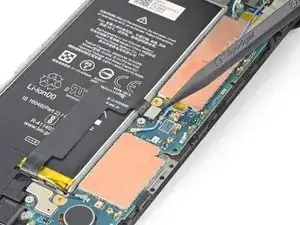
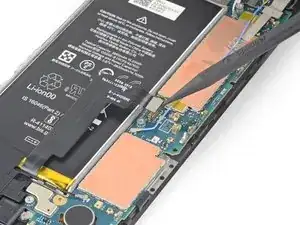
Используйте наконечник лопатки, чтобы отсоединить кабель батареи от материнской платы.
Шаг 24
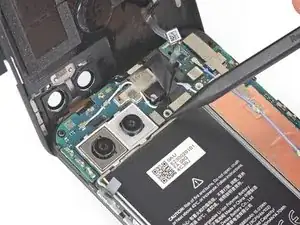
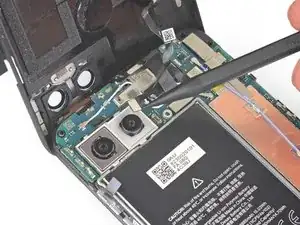
Используйте наконечник лопатки, чтобы поддеть и отсоединить кабель датчика отпечатков пальцев.
Шаг 25
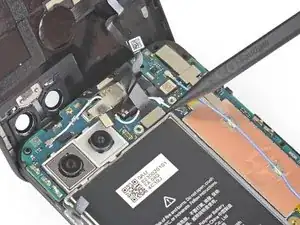
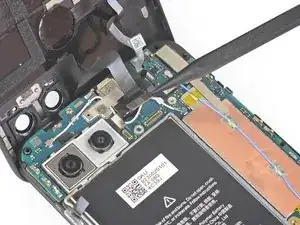
Используйте наконечник лопатки, чтобы поддеть и отсоединить кабель переднего набора датчиков.
Шаг 26
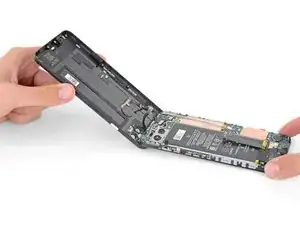
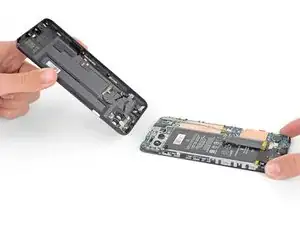
Снимите заднюю крышку.
Шаг 27
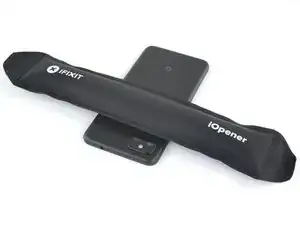
Используйте нагреватель iOpener или фен для подачи тепла в течение одной минуты на внешнюю сторону задней крышки вокруг датчика отпечатков, чтобы размягчить клей.
Шаг 28
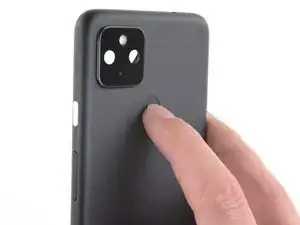
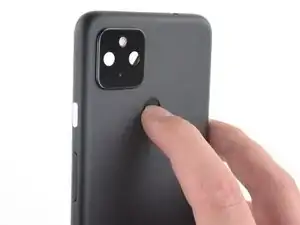
Используйте палец, чтобы протолкнуть датчик отпечатков через заднюю крышку, пока он не начнёт отделяться.
Шаг 29
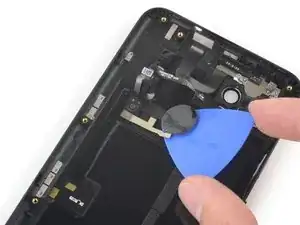
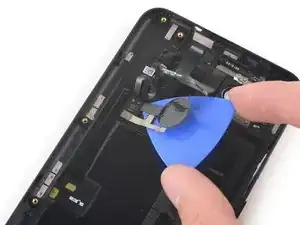
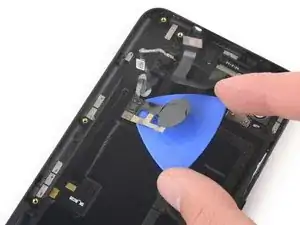
Просуньте медиатор под кабель датчика отпечатков и поднимите его, чтобы отсоединить кабели от задней крышки.
Если не удаётся снять кабели, прогрейте внешнюю сторону задней крышки ещё одну минуту и попробуйте снова.
Шаг 30
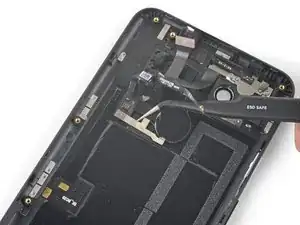
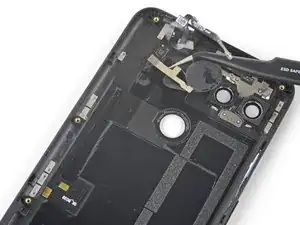
Снимите датчик отпечатков.
Заключение
Сравните новую заменяемую деталь с оригинальной — возможно, потребуется перенести оставшиеся компоненты или удалить защитную ленту с новой детали перед установкой.
Для повторной сборки устройства следуйте указанным выше шагам в обратном порядке.
Отнесите электронные отходы в пункт утилизации с сертификацией R2 или e-Stewards.
Ремонт не удался? Попробуйте выполнить базовую диагностику или обратитесь за помощью к сообществу Answers.
Перевод руководства с ifixit.com