Замена кабеля кнопок питания и громкости Google Pixel 4a 5G
Шаг 1
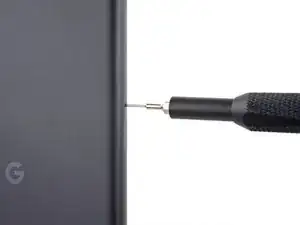
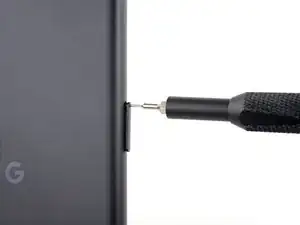
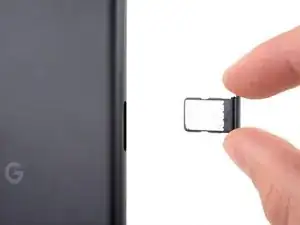
Вставьте инструмент для извлечения SIM‑лотка, биту или выпрямлённую скрепку в отверстие лотка SIM.
Нажмите прямо в отверстие, чтобы извлечь лоток для SIM‑карты.
Извлеките лоток для SIM‑карты.
Шаг 2
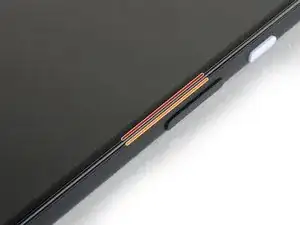
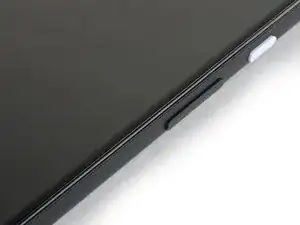
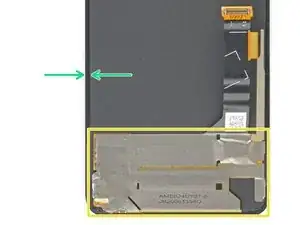
Вам потребуется приподнять экран, чтобы снять его с телефона. Внимательно прочитайте следующие замечания перед началом.
Обратите внимание на два шва по кромке телефона:
Шов экрана: Этот шов отделяет экран от остальной части телефона. Именно здесь нужно поддевать.
Шов рамки: Здесь пластиковая рамка соединяется с задней крышкой. Он удерживается винтами. Не поддевайте в этом шве.
Перед началом обратите внимание на следующие зоны на экране:
Шлейф экрана: Не вставляйте медиатор глубже, чем указано, иначе вы рискуете повредить этот шлейф.
Кромка с клеем: Поддев за пределами этой узкой кромки без угла вы повредите OLED‑панель.
Шаг 3
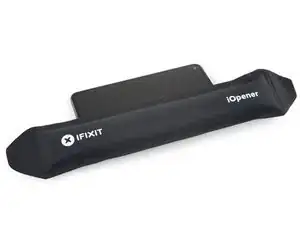
Приложите нагретый iOpener к правой кромке дисплея на одну минуту, чтобы размягчить клей.
Можно также использовать фен, тепловую пушку или нагревательную пластину, но будьте осторожны, чтобы не перегреть телефон — дисплей и внутренняя батарея подвержены повреждению от тепла.
Шаг 4
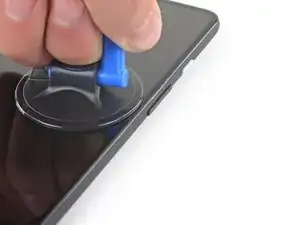
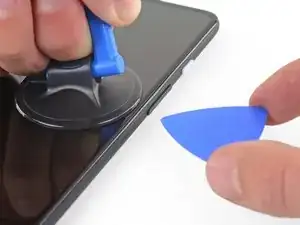

Если экран сильно треснут, покрытие его прозрачной упаковочной лентой может позволить присоске сцепиться. В качестве альтернативы можно использовать очень прочную ленту вместо присоски. Если ничего не помогает, можно приклеить присоску секундным клеем к разбитому экрану.
Поместите присоску как можно ближе к правой кромке экрана.
Поднимите присоску сильной и ровной тягой.
Вставьте кончик медиатора в шов экрана не более чем на 1 мм.
Шаг 5
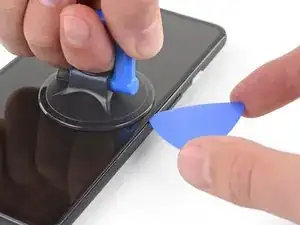
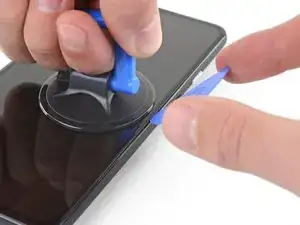
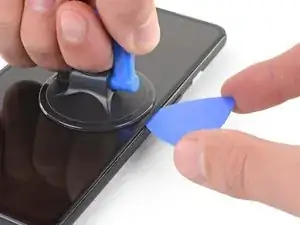
Этот шаг показывает, как вставлять медиатор, не повредив OLED‑панель. Сделайте это перед тем, как резать клей.
При медиаторе, вставленном на 1 мм в зазор, поверните медиатор вверх под крутым углом.
Под крутым углом аккуратно протолкните медиатор в зазор примерно на 1/4 дюйма (6 мм). Медиатор должен скользить под OLED‑панелью.
Остановитесь, если почувствуете, что наконечник медиатора ударяется о выступ. Медиатор может давить на край OLED‑панели. Измените угол и попробуйте снова.
Шаг 6
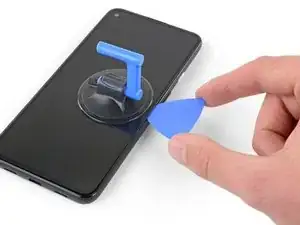
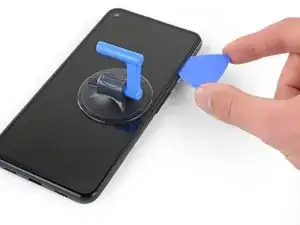
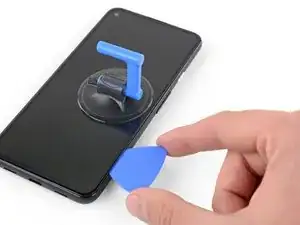
Проведите медиатором вдоль правой кромки экрана, чтобы разрезать клей.
Не вставляйте медиатор глубже 1/4 дюйма (6 мм), иначе вы можете повредить шлейф экрана.
Оставьте медиатор в правом нижнем углу, чтобы клей не схватился снова.
Шаг 7

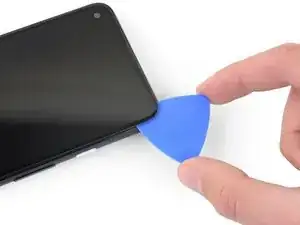
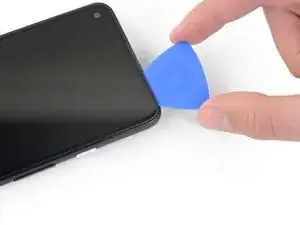
Сверху экрана есть сетка, закрывающая слушатель‑динамик. Если у вас нет запасной сетки, следите, чтобы не повредить и не потерять этот компонент.
Клей экрана слабый, поэтому повторно нагревать не должно быть нужно. Если экран трудно разрезать, прогрейте проблемную область в течение одной минуты и попробуйте снова.
Вставьте другой медиатор в правую кромку телефона под углом в месте, где уже образовался зазор, чтобы не повредить OLED‑панель.
Проведите медиатором по верхней части телефона, чтобы разрезать клей.
Оставьте медиатор вставленным вдоль верхней кромки, чтобы клей не сцепился снова.
Шаг 8
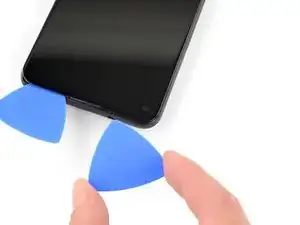
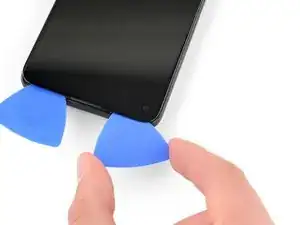
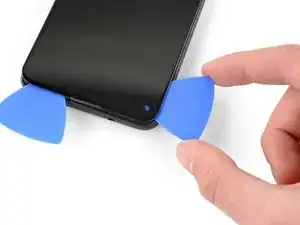
Вставьте ещё один медиатор в верхнюю кромку телефона под углом в месте, где уже образовался зазор, чтобы не повредить OLED‑панель.
Используйте медиатор, чтобы разрезать клей вокруг верхнего левого угла в месте камеры.
Если экран трудно разрезать, прогрейте проблемную область в течение одной минуты и попробуйте снова.
Оставьте медиатор вставленным вдоль левой кромки телефона, чтобы клей не сцепился снова.
Шаг 9
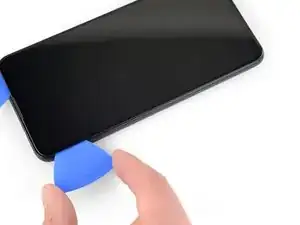
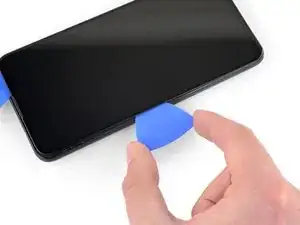
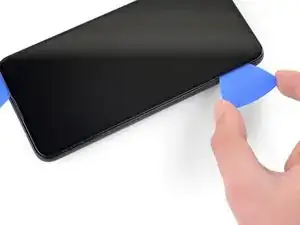
Проведите медиатором, чтобы разрезать клей вдоль левой кромки телефона.
Если экран трудно разрезать, прогрейте проблемную область в течение одной минуты и попробуйте снова.
Имейте в виду, что вы теперь режете рядом со шлейфом экрана и дигитайзером.
Шаг 10
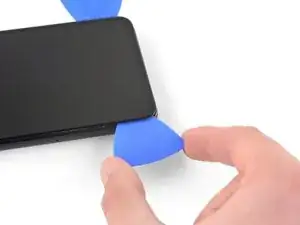
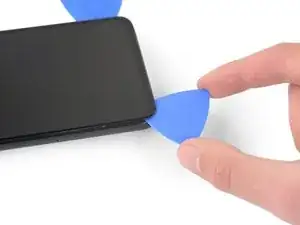
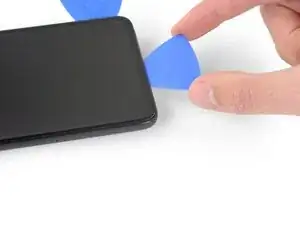
Проведите медиатором вокруг нижнего левого угла и по нижней части дисплея, чтобы разрезать оставшийся клей.
Если экран трудно разрезать, прогрейте проблемную область в течение одной минуты и попробуйте снова.
Имейте в виду, что вы теперь режете рядом со шлейфом экрана и дигитайзером.
Шаг 11
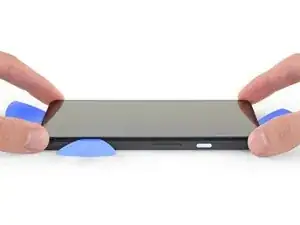
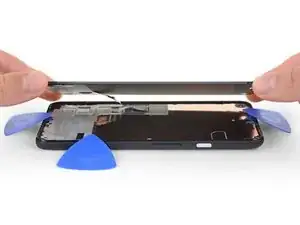
После того как вы прорежете по периметру телефона, аккуратно приподнимите правую кромку экрана, частично открыв телефон как книгу.
Пока не снимайте экран.
Используйте медиатор, чтобы аккуратно перерезать оставшийся клей.
Шаг 12
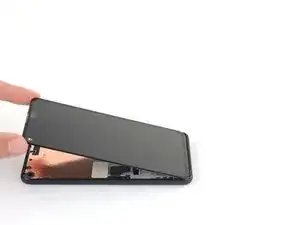
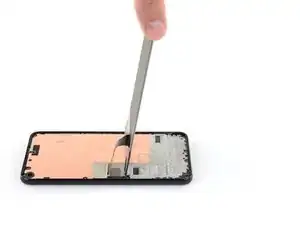
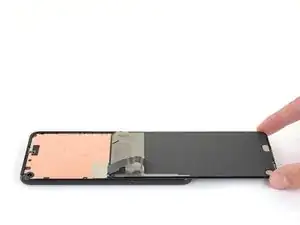
Поднимите за верхний край и откиньте экран через нижний край, пока не сможете положить его стеклом вниз.
Будьте осторожны, не нагружайте присоединённый гибкий шлейф.
Шаг 13
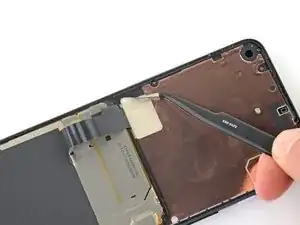
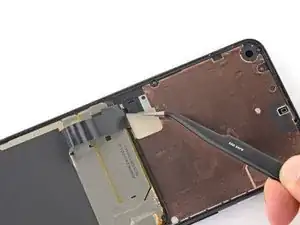
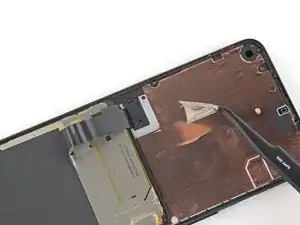
С помощью ногтя или пинцета аккуратно снимите ленту, закрывающую разъём экрана.
Если лента в хорошем состоянии, её можно повторно использовать при сборке. В противном случае замените её на кусок каптоновой ленты.
Шаг 14
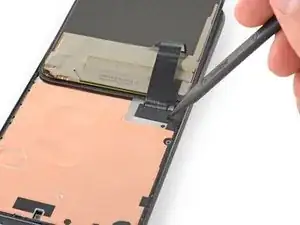
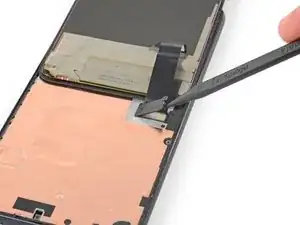
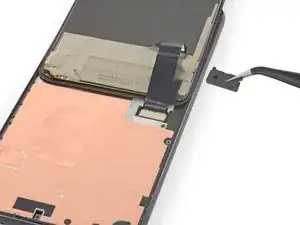
Вставьте наконечник медиатора в отверстие пластиковой крышки, фиксирующей гибкий кабель экрана.
Отпёрните пластиковую крышку прямо вверх, пока она не выйдет из своего крепления.
Пластиковая крышка может подпрыгнуть.
Снимите пластиковую крышку.
Шаг 15
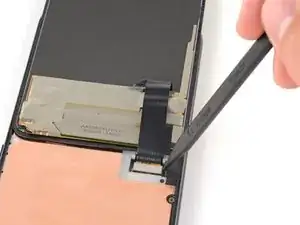
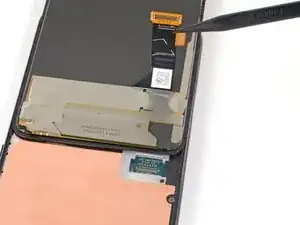
Используйте наконечник медиатора, чтобы поддеть и отсоединить гибкий кабель экрана.
Чтобы повторно присоединить такие нажимные разъёмы, аккуратно совместите одну сторону и надавите до щелчка, затем повторите для другой стороны. Не давите посередине. При смещении разъёма контакты могут погнуться и получить необратимое повреждение.
Шаг 16
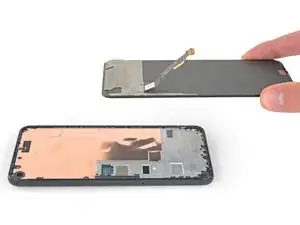
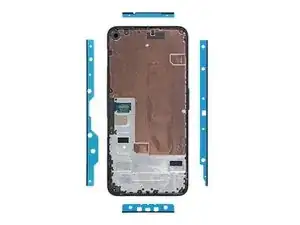
Снимите экран.
Для установки нового экрана:
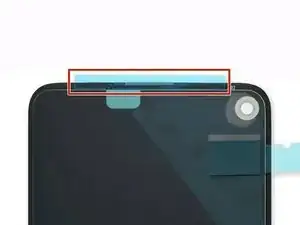
Проверьте, установлен ли у вашего запасного экрана сетчатый фильтр динамика и клей по верхнему краю.
Если установлен, клей по верхнему краю не потребуется.
Если не установлен, снимите большую прозрачную подложку с верхнего клейкого уплотнения и приклейте его на экран (не на рамку). Убедитесь, что большая вырезанная часть совмещена с сеткой динамика.
Следуйте этому руководству для нанесения самоклеящегося уплотнения по индивидуальной вырезке.
Используйте третью фотографию в качестве ориентира для позиционирования уплотнений.
В процессе загрузки после сборки экран пройдёт последовательность калибровки. Не трогайте экран во время этого процесса, это может привести к неправильной калибровке сенсора и возникновению проблем с сенсором.
Шаг 17
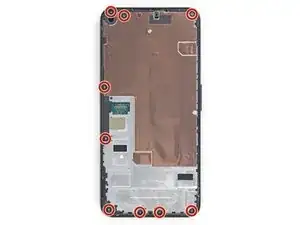
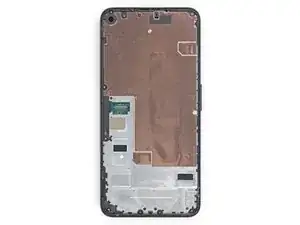
Используйте отвёртку T3 Torx, чтобы выкрутить девять винтов длиной 4,4 мм, фиксирующих заднюю крышку к среднему каркасу.
В ходе ремонта отслеживайте каждый винт и возвращайте его точно в то же место, откуда он был снят.
Шаг 18
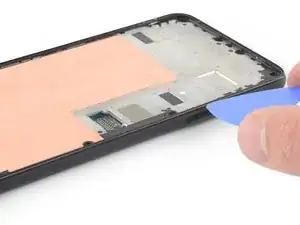
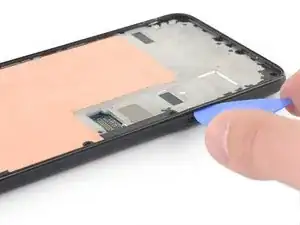
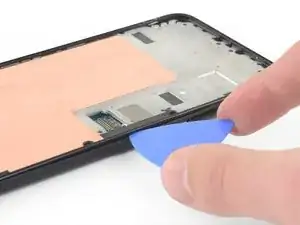
Вставьте медиатор в шов между средним каркасом и задней крышкой прямо над слотом для SIM-карты.
Проведите медиатор вдоль правого края телефона, чтобы освободить пластиковые защёлки, фиксирующие заднюю крышку к среднему каркасу.
Шаг 19
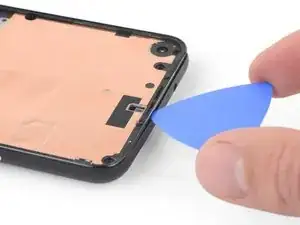
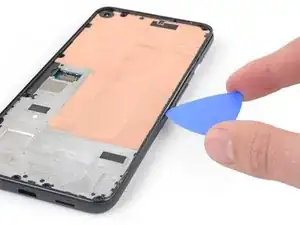
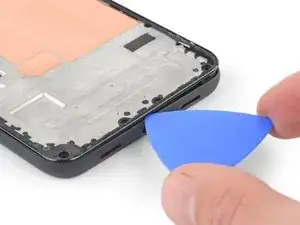
Продолжайте проводить медиатор вдоль верхнего, левого и нижнего краёв телефона, пока все пластиковые защёлки, фиксирующие заднюю крышку к среднему каркасу, не освободятся.
Шаг 20
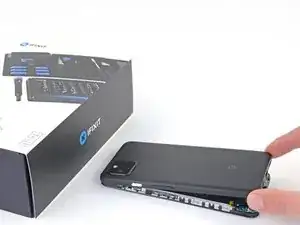
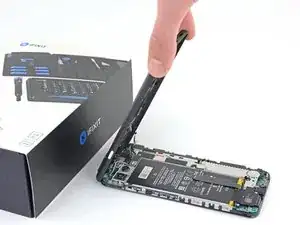
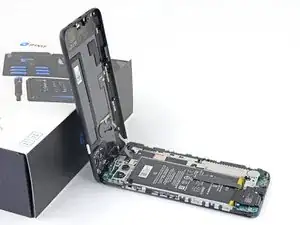
Переверните телефон так, чтобы задняя крышка была сверху.
Аккуратно откиньте заднюю крышку в вертикальное положение.
Не снимайте заднюю крышку. Она всё ещё прикреплена двумя гибкими кабелями.
Подпереть заднюю крышку можно о предмет, например картонную коробку или банку из-под газировки.
Шаг 21
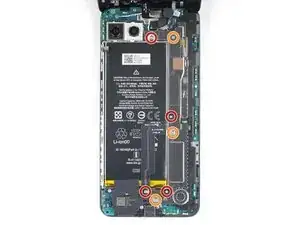
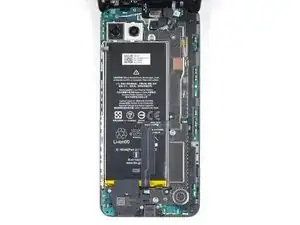
Используйте отвёртку T3 Torx, чтобы выкрутить семь винтов, фиксирующих кронштейн материнской платы:
Четыре винта длиной 4,0 мм
Три винта длиной 2,1 мм
Шаг 22
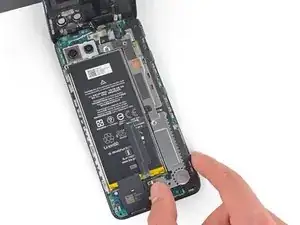
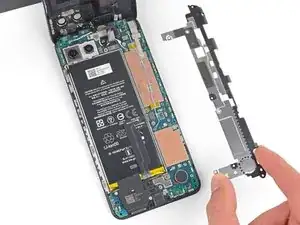
Снимите кронштейн материнской платы.
Шаг 23
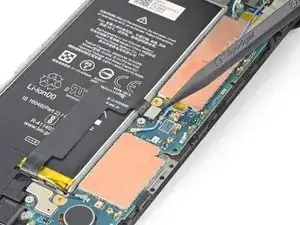
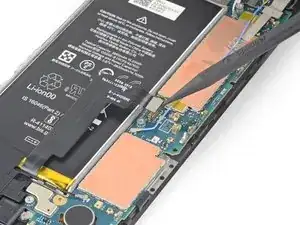
Используйте наконечник медиатора, чтобы отключить кабель батареи от материнской платы.
Шаг 24
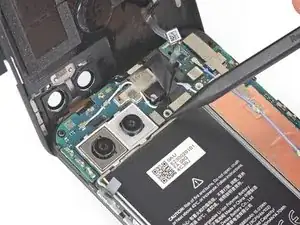
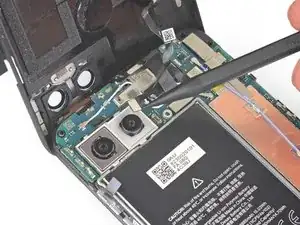
Используйте наконечник медиатора, чтобы поддеть и отключить кабель датчика отпечатка пальца.
Шаг 25
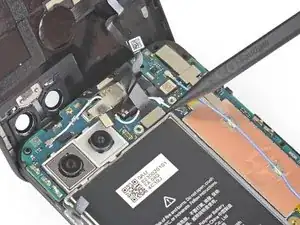
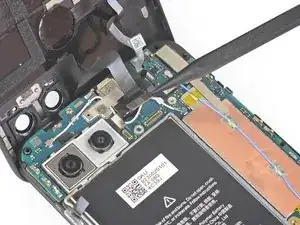
Используйте наконечник медиатора, чтобы поддеть и отключить кабель переднего сенсорного блока.
Шаг 26
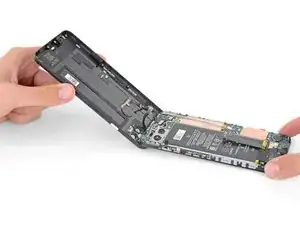
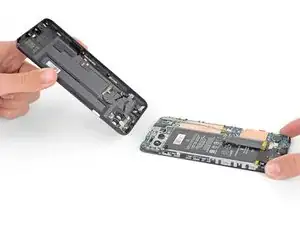
Снимите заднюю крышку.
Шаг 27
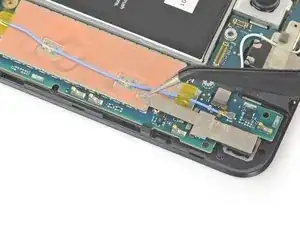
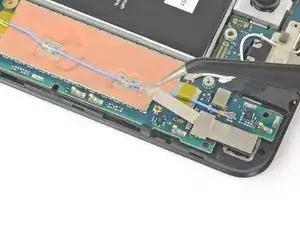
Снимите ленту с медной фольги пальцами или пинцетом.
Медная фольга тонкая и легко прокалывается.
Шаг 28
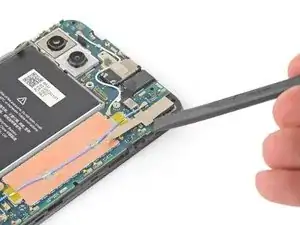
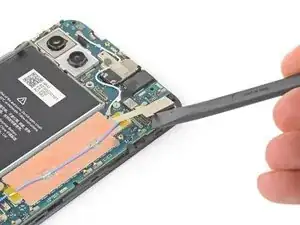
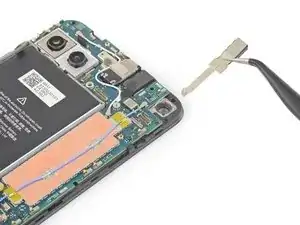
Используйте плоский конец медиатора, чтобы отключить фронтальную камеру от материнской платы.
Снимите фронтальную камеру.
Шаг 29
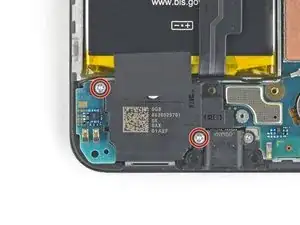
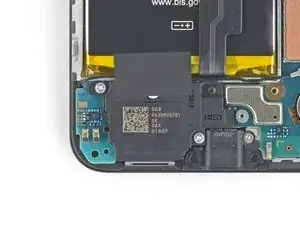
Используйте отвертку Torx T3, чтобы выкрутить два винта длиной 4,2 мм из узла динамика.
Шаг 30
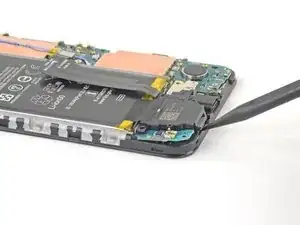

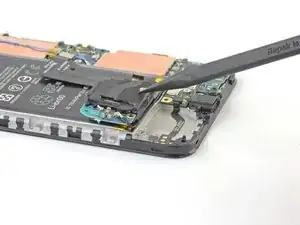
Вставьте кончик лопатки под узел динамика.
Будьте осторожны, чтобы не проколоть белые мембраны по обе стороны динамика, если вы планируете использовать его снова.
Переверните узел динамика так, чтобы он слегка опирался на аккумулятор.
Шаг 31
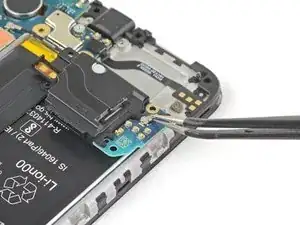
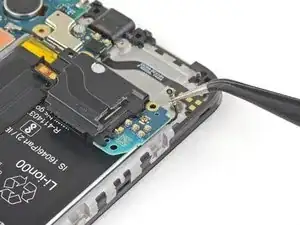
Используйте пинцет, чтобы отсоединить антенный кабель от узла динамика.
Держите металлический разъем антенного кабеля пинцетом — не пластиковый кабель.
Шаг 32
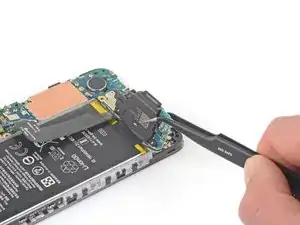
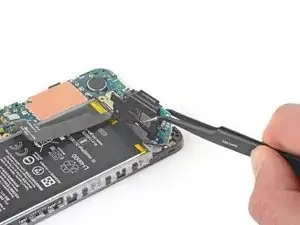
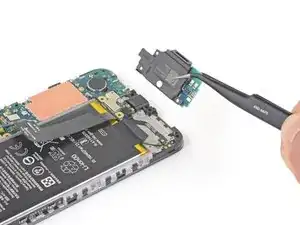
Аккуратно отлейте узел динамика от ленты под ним.
Будьте осторожны, чтобы не проколоть белые мембраны по обе стороны динамика, если вы планируете использовать его снова.
Снимите узел динамика.
Шаг 33
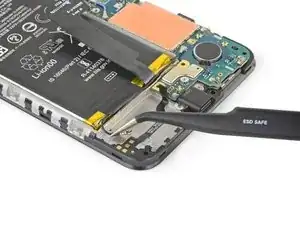
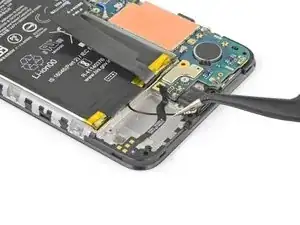
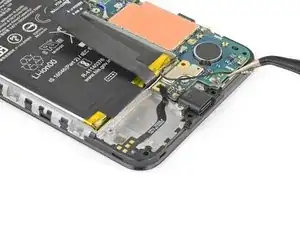
Используя пальцы или пинцет, вытащите антенный кабель из-под ленты, покрывающей его.
Шаг 34
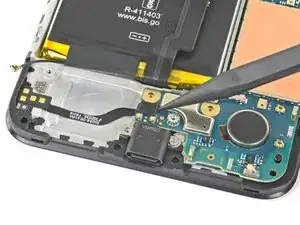
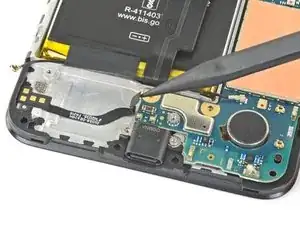
Используйте кончик лопатки, чтобы отсоединить кабель динамика от материнской платы.
Шаг 35
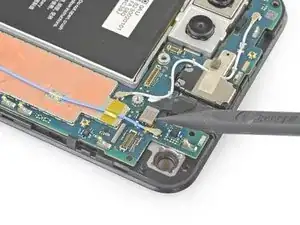
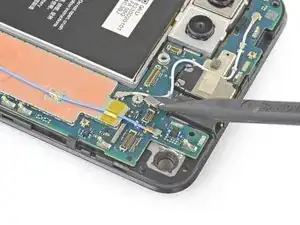
Используйте кончик лопатки, чтобы отсоединить кабель разъёма наушников от материнской платы.
Шаг 36
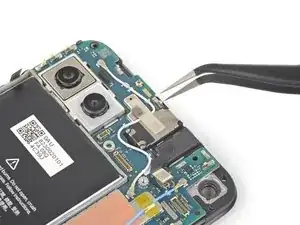
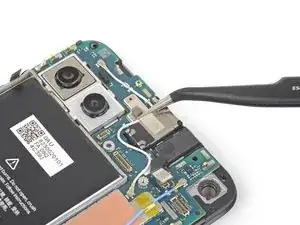
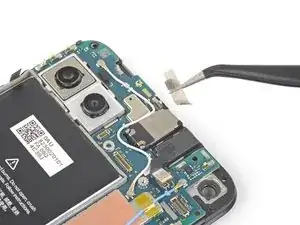
Используйте пинцет, чтобы снять ленту с динамика слухового, покрывающую антенный гибкий кабель.
Шаг 37
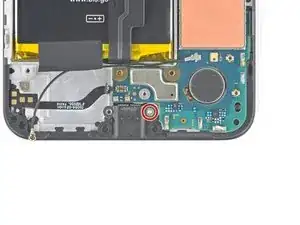
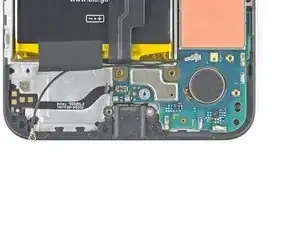
Используйте отвертку Torx T3, чтобы выкрутить винт длиной 2,1 мм, фиксирующий порт зарядки.
Шаг 38
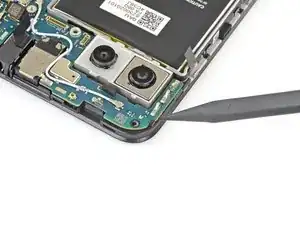
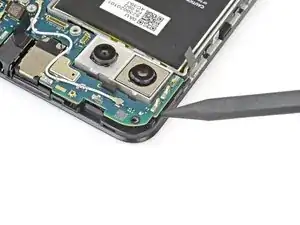
Материнская плата закреплена на средней рамке пластиковыми защёлками.
Вставьте кончик лопатки в зазор между материнской платой и средней рамкой рядом с фронтальными камерами, чтобы отщёлкнуть её от первой защёлки.
Шаг 39
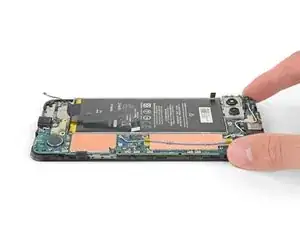
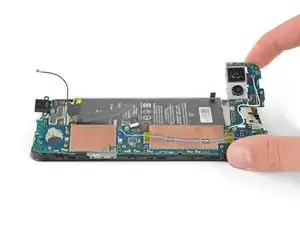
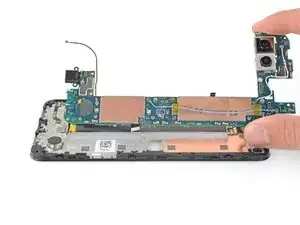
Возьмите материнскую плату пальцами и откройте её как книгу.
Это освободит остальные защёлки.
Поднимите материнскую плату прямо вверх, чтобы вынуть её.
Шаг 40


Растворитель для клея iFixit содержит ацетон, который может слегка раздражать кожу и глаза.
Надевайте защитные очки при обращении и нанесении растворителя. (Защитные очки входят в комплект.)
Не носите контактные линзы без защитных очков.
В комплект также входят перчатки. Если вас беспокоит раздражение кожи, наденьте перчатки сейчас.
Шаг 41
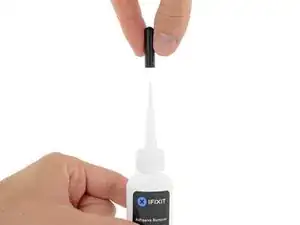
Снимите чёрную резиновую заглушку с бутылочки с растворителем для клея.
Закрутите крышку или ослабьте её перед тем, как отрезать наконечник аппликатора.
Это разгерметизирует бутылку и позволит выровнять давление перед отрезанием наконечника. Если пропустить этот шаг, растворитель может неожиданно выстрелить при отрезании наконечника.
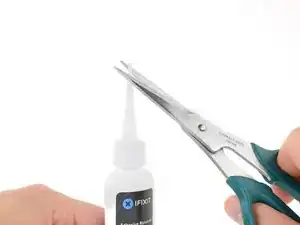
Используйте ножницы, чтобы отрезать запечатанный наконечник аппликатора.
Отрезание близко к узкому кончику даст вам лучший контроль, чтобы наносить растворитель небольшими порциями.
Перед дальнейшими действиями плотно закрутите крышку бутылки.
Шаг 42
Снимите ленту, удерживающую гибкий кабель на аккумуляторе, с помощью пинцета.
При установке нового кабеля удобнее приклеить это место кисточкой суперклеем, чем использовать новую ленту. Удерживайте кабель в углу до затвердевания клея. Это предотвратит разрыв кабеля задней крышкой.
Шаг 43
Нанесите растворитель для клея, чтобы ослабить клей под контактными площадками, гибким кабелем и кнопками.
Наносите только на гибкий кабель и платы на концах. Попадание на аккумулятор или другие кабели и разъёмы может ослабить их клей и вызвать проблемы.
Наносите растворитель в основном в отмеченные области. Жидкость легко распространится по гибкому кабелю.
Шаг 44
Кнопки и контакты приклеены к тонкой жёсткой зелёноватой стекловолоконной подложке. Разрежьте между ней и алюминиевым корпусом.
Очень сложно снять гибкий кабель кнопок целым. Если вам нужен неповреждённый кабель, рассмотрите возможность дополнительного нагрева с помощью iOpener, чтобы ещё больше размягчить клей. Терпеливо продолжайте периодически наносить растворитель в течение нескольких минут перед попыткой снять кабель.
Используйте лопатку или лезвие, чтобы разрезать позади платы кнопок.
Прямо под кнопками находится сплошной алюминий. Резать вертикально вниз не должно повредить другие компоненты.
Шаг 45
Подденьте конец кабеля и оторвите его от телефона.
Используя наконечник лопатки, освобождайте кабель вдоль его длины, остерегаясь разрывов или заломов кабеля при подходе к контактному концу.
Шаг 46
Нанесите дополнительное средство для удаления клея на нижнюю сторону контактной платы.
Используя металлическую лопаточку, подденьте внешний угол контактной платы.
Снять этот конец трудно. Если кабель вам не нужен, можно действовать более агрессивно, но будьте осторожны, чтобы не повредить [] кабель.
Поднимите весь кабель и извлеките его из телефона.
Заключение
Для сборки устройства выполните эти инструкции в обратном порядке.
Перевод руководства с ifixit.com