Замена экрана Google Pixel 4a
Это руководство по ремонту подготовлено сотрудниками iFixit и не подтверждено Google. Узнайте больше о наших руководствах по ремонту здесь.
Следуйте этому руководству, чтобы заменить разбитый или треснувший экран на Pixel 4a.
Несиловой дисплей Pixel 4a хрупкий. Обратите особое внимание на предупреждения в начальной процедуре, если вы собираетесь повторно использовать экран.
Шаг 1
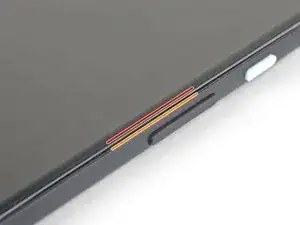
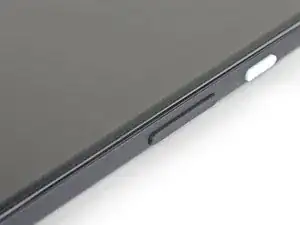
Вам потребуется поддеть экран, чтобы снять его с телефона. Внимательно прочитайте следующие примечания перед началом.
Обратите внимание на два шва по краю телефона:
Шов экрана: Этот шов отделяет экран от остальной части телефона. Именно здесь следует поддевать.
Шов рамки: Здесь пластиковая рамка соприкасается с задней крышкой. Она удерживается винтами. Не поддевать в этом шве.
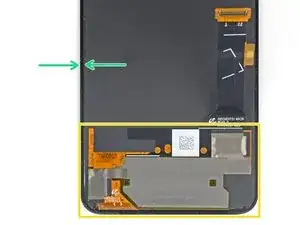
Перед началом отметьте следующие зоны на экране:
Шлейф экрана: Не вставляйте монтажную лопатку глубже, чем указано, иначе повредите этот шлейф.
Обратите внимание на оранжевый ленточный кабель под нижним правым углом экрана — он легко повреждается, если лопатку нажать на него. Вставляйте лопатку только на минимальную глубину, необходимую для разделения клея экрана.
Периферия клея: Поддевание за пределами этой узкой зоны без наклона лопатки повредит OLED‑панель.
Шаг 2
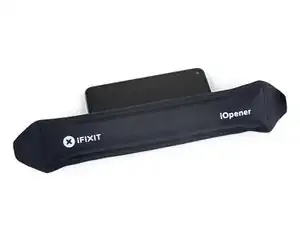
Приложите нагретый iOpener к правому краю дисплея на одну минуту, чтобы смягчить клей.
Можно также использовать фен, тепловую пушку или горячую плиту, но действуйте осторожно, чтобы не перегреть телефон — дисплей и внутренняя батарея чувствительны к теплу.
Шаг 3
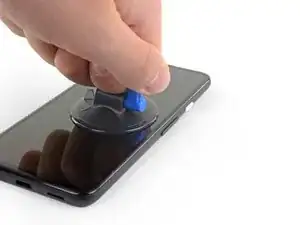
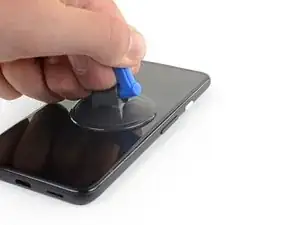
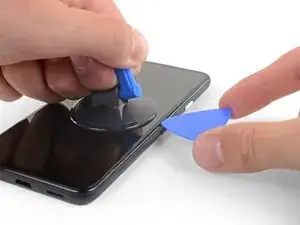
Если ваш дисплей сильно треснул, покрытие его слой прозрачной клейкой ленты может позволить присоске схватиться. Альтернативно, вместо присоски можно использовать очень прочную ленту. Если ничего не помогает, можно аккуратно приклеить присоску клеем.
Поместите присоску как можно ближе к правому краю экрана.
Поднимайте присоску с ровным устойчивым усилием.
Вставьте кончик монтажной лопатки в шов экрана не глубже 1 мм.
Шаг 4
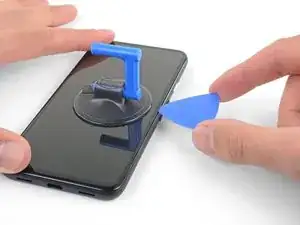
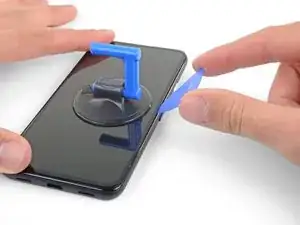
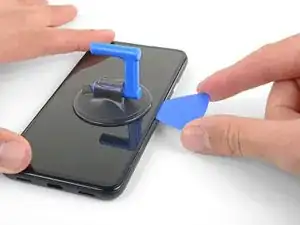
Этот шаг показывает, как вставлять лопатку, не повредив OLED‑панель. Выполните это перед началом резки клея.
При вставленной лопатке на 1 мм в зазор, поверните лопатку вверх под крутым углом.
Под крутым углом аккуратно вдавите лопатку в зазор примерно на 1/4 дюйма (6 мм). Лопатку следует провести под OLED‑панелью.
Остановитесь, если почувствуете, что наконечник лопатки упирается в выступ. Возможно, лопатка давит на край OLED‑панели. Измените угол и попробуйте снова.
Шаг 5
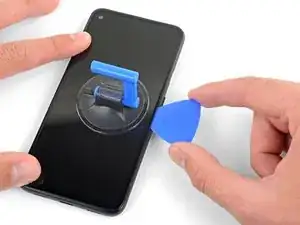
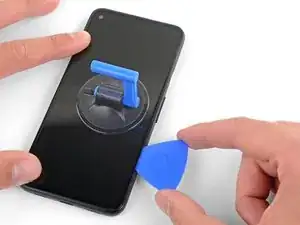
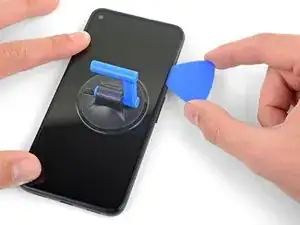
Проведите лопатку вдоль правого края экрана, чтобы разрезать клей.
Не вставляйте лопатку глубже 1/4 дюйма (6 мм), иначе вы можете повредить гибкий шлейф экрана.
Оставьте лопатку в верхнем правом углу, чтобы клей не слипся снова.
Шаг 6
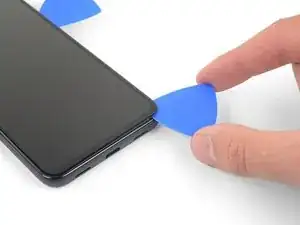
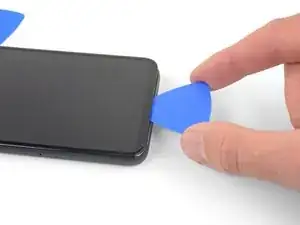
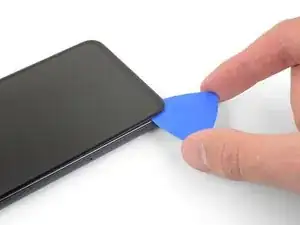
Клей экрана очень слабый, и вам вряд ли потребуется снова нагревать. Если экран трудно разрезать, нагрейте сложную область в течение одной минуты и попробуйте снова.
Вставьте другую монтажную лопатку в правый край телефона под углом в том месте, где уже образовался зазор, чтобы не повредить OLED‑панель.
Проведите лопатку по нижней части телефона, чтобы разрезать клей.
Под нижним правым углом экрана находится деликатный кабель. Если лопатка зацепилась за что‑то, выньте её и попробуйте снова. Убедитесь, что лопатка направлена вниз и вставлена только на минимальную глубину, необходимую для разделения клея (не более 2 мм).
Оставьте лопатку вдоль нижнего края, чтобы клей не слипся снова.
Шаг 7
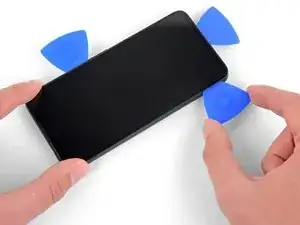
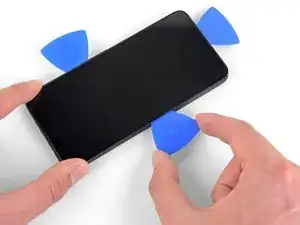
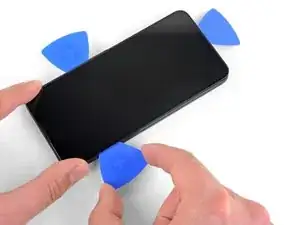
Вставьте ещё одну монтажную лопатку в нижний край телефона под углом в том месте, где уже образовался зазор, чтобы не повредить OLED‑панель.
Используйте лопатку, чтобы разрезать левый край телефона.
Если экран трудно разрезать, нагрейте левый край в течение одной минуты и попробуйте снова.
Оставьте лопатку вдоль левого края телефона, чтобы клей не слипся снова.
Шаг 8
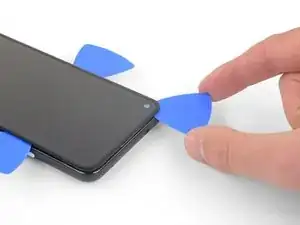
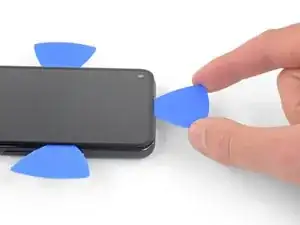
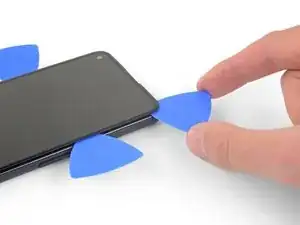
На верхнем краю экрана есть сетка, закрывающая разговорный динамик. Если у вас нет запасной сетки, аккуратно обращайтесь с этим компонентом, чтобы не повредить и не потерять его.
Вставьте ещё одну монтажную лопатку в левый край телефона под углом в том месте, где уже образовался зазор, чтобы не повредить OLED‑панель.
Проведите лопатку по верхнему краю телефона, чтобы разрезать клей.
Если экран трудно разрезать, нагрейте верхний край в течение одной минуты и попробуйте снова.
Шаг 9
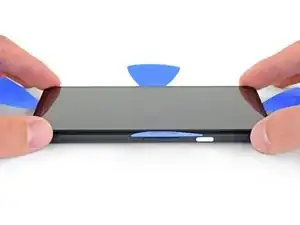
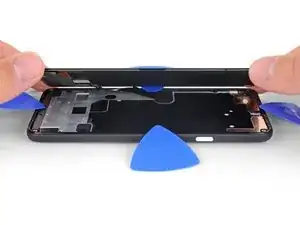
Как только вы разрежете клей по периметру телефона, аккуратно приподнимите правый край экрана, открыв телефон как книгу.
Пока не снимайте экран.
Используйте монтажную лопатку, чтобы аккуратно разрезать оставшийся клей.
Шаг 10
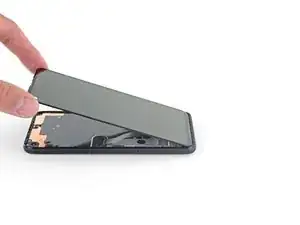
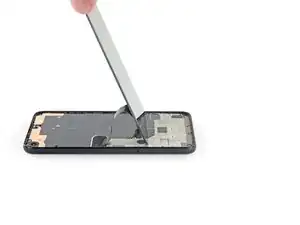
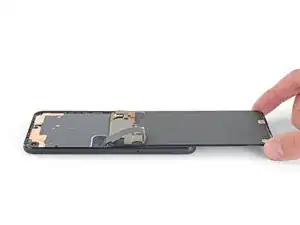
Поднимите за верхний край и откиньте экран через нижний край, пока не сможете положить его стеклом вниз.
Будьте осторожны, чтобы не создавать нагрузки на присоединённый ленточный кабель.
Шаг 11
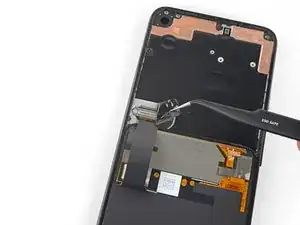
С помощью пинцета аккуратно отлейте чёрную ленту, закрывающую кронштейн разъёма экрана.
Если лента в хорошем состоянии, вы можете повторно использовать её при сборке. В противном случае замените её кусочком электрической изоленты.
Шаг 12
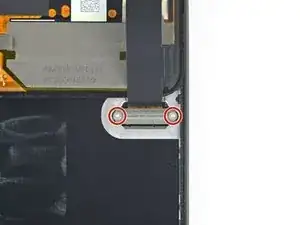
Отверткой Torx T3 отвинтите два винта длиной 2,1 мм, крепящие кронштейн разъёма экрана.
В ходе ремонта отслеживайте каждый винт и убедитесь, что он возвращается точно на своё место.
Шаг 13
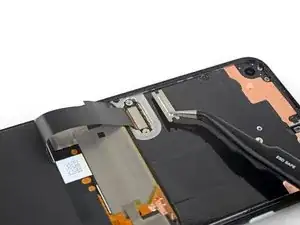
С помощью пинцета снимите кронштейн разъёма экрана.
Обязательно сохраните этот компонент для установки при обратной сборке.
Шаг 14
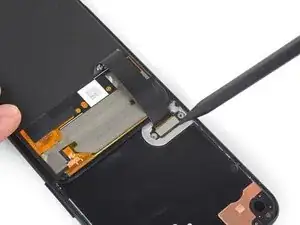
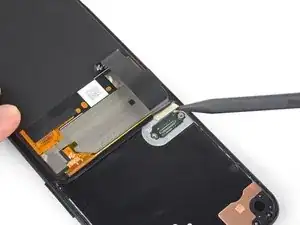
Используйте кончик лопатки, чтобы приподнять и отсоединить гибкий кабель экрана.
Чтобы снова присоединить такие нажимаемые разъёмы, аккуратно совместите и нажмите на одну сторону до щелчка, затем повторите на другой стороне. Не нажимайте по центру. Если разъём будет смещён, контакты могут согнуться и получить необратимое повреждение.
Шаг 15
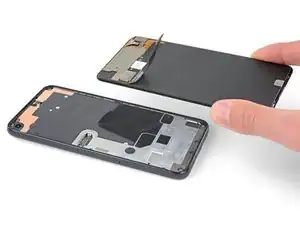
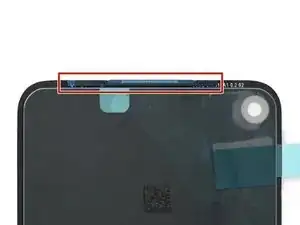
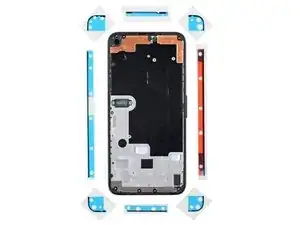
Снимите экран.
Для установки нового экрана:
Проверьте, установлен ли на Вашем запасном экране защитная сетка динамика и клеевая полоса по верхнему краю.
Если да, верхнюю клеевую полосу ставить не нужно.
Если нет, снимите большую прозрачную подложку с верхней клеевой полосы и нанесите её на экран (не на рамку). Убедитесь, что большая вырезанная область совмещена с сеткой динамика.
Следуйте этому руководству, чтобы применить клей, вырезанный по размеру.
Используйте третью фотографию как ориентир для размещения клеящих полос.
Во время начальной загрузки после сборки экран пройдет процедуру калибровки. Не трогайте экран в этот период, так как это может привести к неверной калибровке сенсора и возникновению проблем с сенсорным вводом.
Заключение
Сравните новую запасную деталь с оригинальной — возможно, потребуется перенести оставшиеся компоненты или удалить защитные подложки с новой детали перед установкой.
Для обратной сборки устройства выполняйте вышеуказанные шаги в обратном порядке.
Отнесите электронный лом в переработку, сертифицированную по стандарту R2 или e-Stewards.
Ремонт не удался? Попробуйте простую диагностику или задайте вопрос сообществу Answers для получения помощи.
Перевод руководства с ifixit.com