Замена экрана Google Pixel 3a XL
Данное руководство по ремонту составлено сотрудниками iFixit и не одобрено компанией Google. Подробнее о наших руководствах по ремонту можно узнать здесь.
Следуйте этому руководству, чтобы заменить треснувший или повреждённый экран Pixel 3a XL либо чтобы добраться внутрь телефона и заменить другой компонент.
OLED-дисплей под стеклом экрана 3a XL хрупкий — если Вы планируете использовать экран повторно после его удаления с телефона, будьте особенно осторожны и внимательно следуйте указаниям данного руководства.
Шаг 1
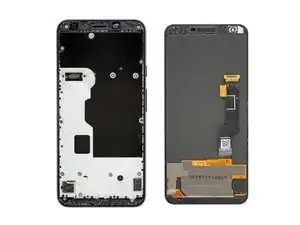
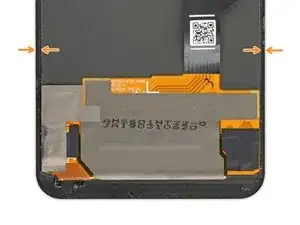
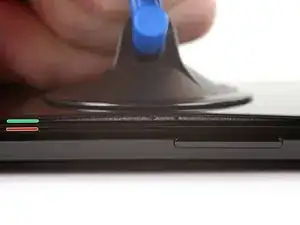
На следующих шагах Вы будете снимать экран Pixel 3a, разрезая клей, который удерживает его на месте.
Для ориентира на этом шаге показана тыльная сторона экрана.
Обратите внимание на узкий зазор между краем экрана и OLED-панелью под стеклом. Если Вы планируете использовать экран повторно, обязательно внимательно следуйте приведённым ниже инструкциям.
Также обратите внимание на два различных шва между корпусом телефона и экраном:
Шов экрана: место, где экран соединяется с остальной частью телефона. Именно здесь экран будет отделяться, и именно здесь нужно поддевать.
Шов средней рамы: место, где средняя рама соединяется с корпусом телефона. Эта часть крепится винтами. Не поддевайте в этом шве.
Шаг 2
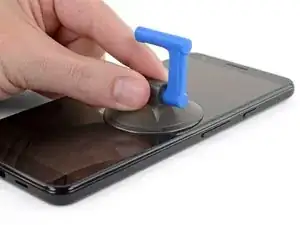
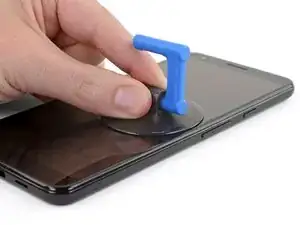
Установите присоску на правый край экрана, прямо под кнопкой громкости.
Шаг 3
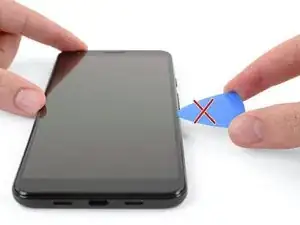
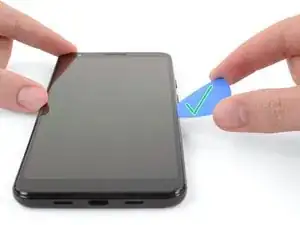
На следующем шаге Вы вставите лопатку между экраном и пластиковым корпусом телефона.
Если быть недостаточно осторожным, лопатка из пластика может повредить хрупкую OLED-панель дисплея, расположенную под стеклом.
Если Вы хотите использовать экран повторно, убедитесь, что вставляете лопатку под углом вниз, как показано на втором фото этого шага.
Это гарантирует, что лопатка скользнёт под OLED-панелью, а не между стеклом и панелью — в противном случае экран будет повреждён.
Шаг 4
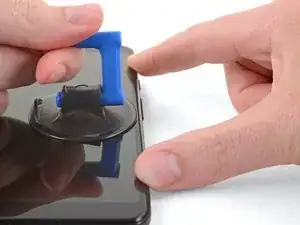
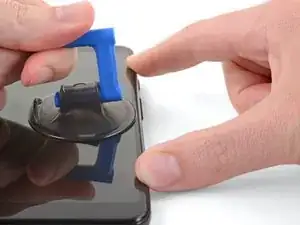
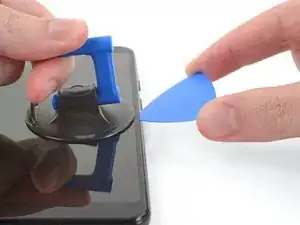
С усилием и равномерным нажатием потяните присоску вверх, чтобы создать зазор между экраном и телефоном.
Вставьте лопатку в зазор.
Прекратите действия, если почувствуете, что кончик лопатки упирается во что-то. Возможно, лопатка нажимает на край OLED-панели. Наклоните лопатку вниз и повторите попытку.
После того как лопатка будет вставлена, присоску можно снять.
Шаг 5
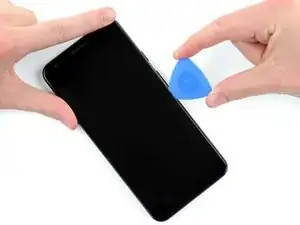
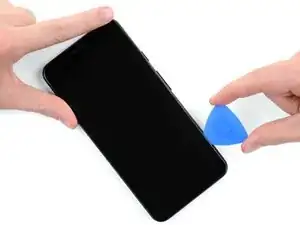
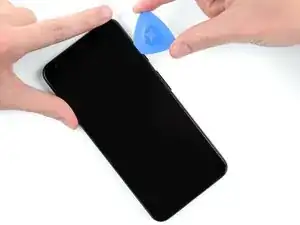
После вставки лопатки перемещайте её вверх и вниз вдоль правого края телефона, чтобы разрезать клей, удерживающий экран на месте.
Шаг 6
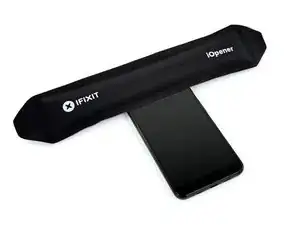
Клей, удерживающий верхний и нижний края экрана, толще и значительно прочнее тонких полос, фиксирующих боковые стороны.
Если Вы планируете использовать экран повторно, нагрейте верхний край телефона с помощью iOpener, тепловой пушки или фена, чтобы ослабить клей перед началом разрезания.
Шаг 7
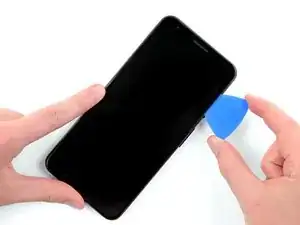
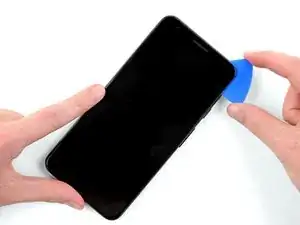
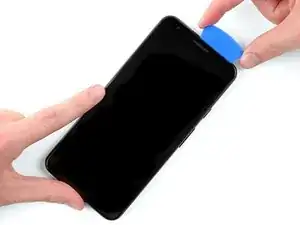
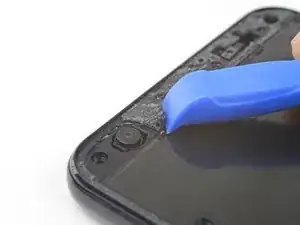
Осторожно проведите лопаткой вокруг верхнего правого угла экрана.
Как показано в шаге один, зазор между дисплеем и краем стеклянного экрана здесь больше, чем на боковых сторонах.
Если Вы планируете использовать экран повторно, будьте особенно осторожны на этом шаге: либо держите лопатку глубоко внутри телефона под OLED-дисплеем (как показано на фото этого шага), либо вставляйте её не более чем на 5 мм в устройство, чтобы не касаться дисплея под стеклом.
Шаг 8
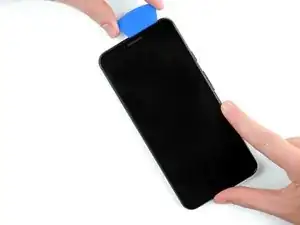
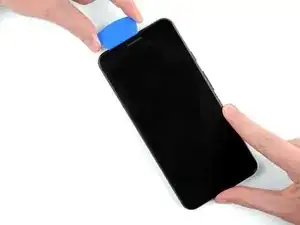
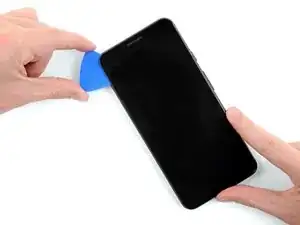
Продолжайте разделять клей вдоль верхнего края дисплея.
При разрезании вдоль этого края Вы можете встретить камеру и датчик приближения, расположенные здесь. Не прилагайте чрезмерного усилия, просто аккуратно обойдите их.
Шаг 9
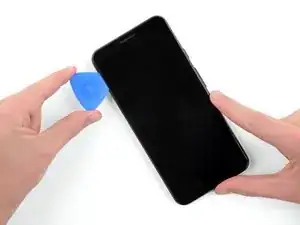
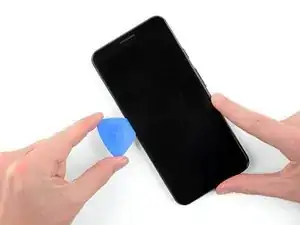
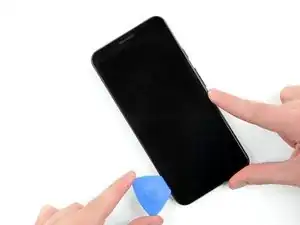
Проведите лопаткой вдоль левой стороны телефона, чтобы отделить клей.
Шаг 10
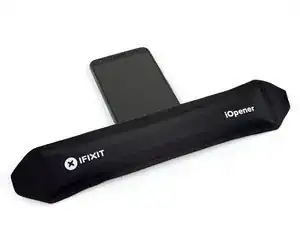
Клей, удерживающий нижний край экрана, толще и значительно прочнее тонких полос, фиксирующих боковые стороны.
Если Вы планируете использовать экран повторно, нагрейте нижний край телефона с помощью iOpener, тепловой пушки или фена, чтобы ослабить клей перед началом разрезания.
Шаг 11
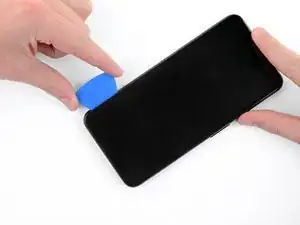
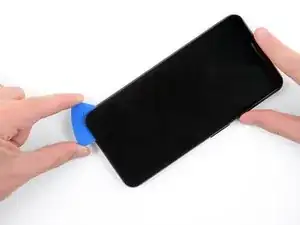
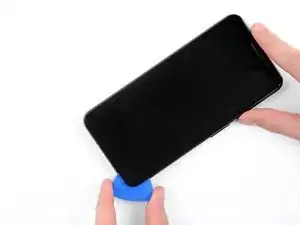
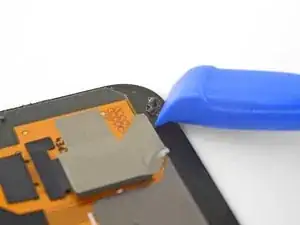
Проведите лопаткой вдоль нижнего края телефона, чтобы отделить остатки клея, удерживающего экран.
Как показано в шаге один, зазор между дисплеем и краем экрана здесь больше, чем на боковых сторонах.
Если Вы планируете использовать экран повторно, будьте особенно осторожны на этом шаге: либо держите лопатку глубоко внутри телефона под OLED-дисплеем (как показано на фото этого шага), либо вставляйте её не более чем на 5 мм в устройство, чтобы не касаться дисплея под стеклом.
Не пытайтесь снимать экран! Он всё ещё соединён с телефоном кабелем дисплея.
Шаг 12
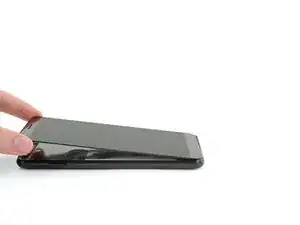
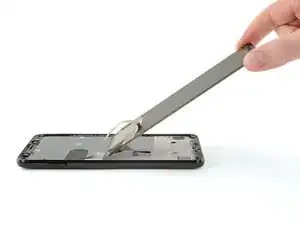
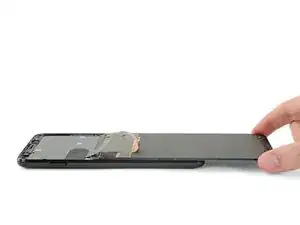
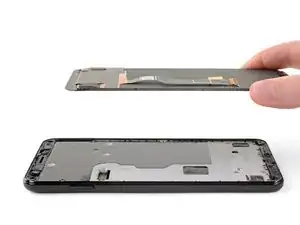
Поднимите экран за верхний край (там, где расположена фронтальная камера), и аккуратно переверните его на 180° так, чтобы экран оказался прилегающим лицевой стороной к корпусу телефона.
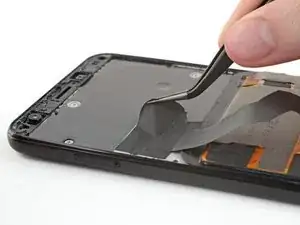
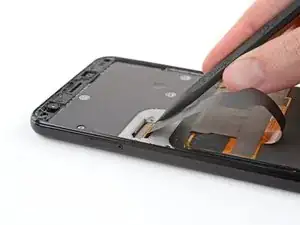
Если вы планируете повторно использовать свой экран, будьте осторожны, чтобы не повредить шлейф дисплея на этом этапе.