Замена разъёма для наушников Google Pixel 3a XL
Это руководство по ремонту составлено сотрудниками iFixit и не получило одобрения со стороны Google. Узнайте больше о наших руководствах по ремонту здесь.
Это руководство покажет, как заменить разъём для наушников в Google Pixel 3a XL.
Панель дисплея Pixel 3a XL хрупкая. Если вы планируете повторно использовать экран после этого ремонта, обязательно обратите особое внимание на предупреждения в процедуре открытия.
Шаг 1
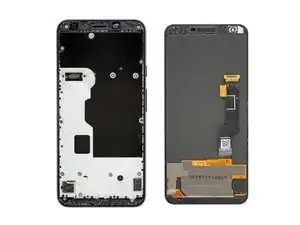
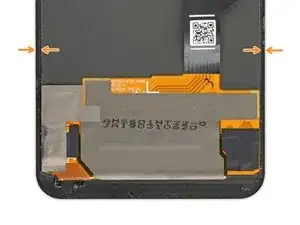
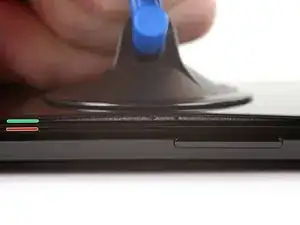
В следующих шагах вы будете снимать экран Pixel 3a, разрезая клей, удерживающий его на месте.
Для ориентира на этом шаге показана обратная сторона экрана.
Обратите внимание на узкий зазор между краем экрана и OLED-панелью под стеклом. Если вы планируете повторно использовать экран, обязательно тщательно следуйте приведённым ниже инструкциям.
Обратите также внимание на два разных шва между корпусом телефона и экраном:
шов экрана: место, где экран соприкасается с остальной частью телефона. Именно здесь экран будет отделяться, и здесь следует поддевать.
шов среднерама: место, где среднерам соприкасается с корпусом телефона. Эта часть закреплена винтами. Не поддевайте в этом шве.
Шаг 2
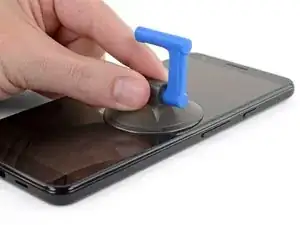
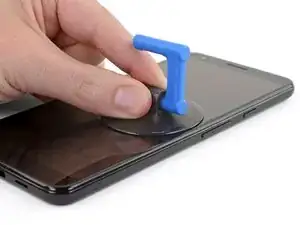
Поместите присоску на правый край экрана, непосредственно под кнопкой регулировки громкости.
Шаг 3
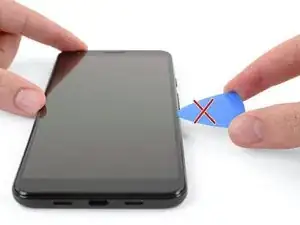
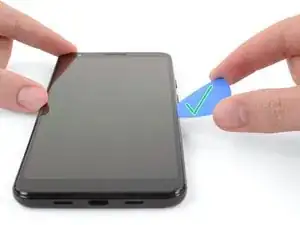
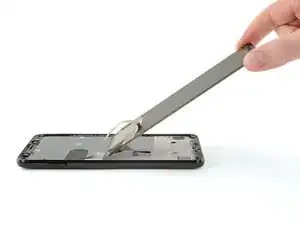
В следующем шаге вы вставите пластиковую лопатку между экраном и пластиковым корпусом телефона.
Если быть неосторожным, пластиковый монтажный инструмент может повредить хрупкую OLED-панель под стеклом.
Если вы хотите повторно использовать экран телефона, убедитесь, что вставляете лопатку под наклоном вниз, как показано на втором фото этого шага.
Это обеспечит скольжение лопатки под OLED-панелью, а не между стеклом и панелью, что может разрушить экран.
Шаг 4
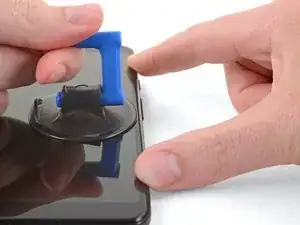
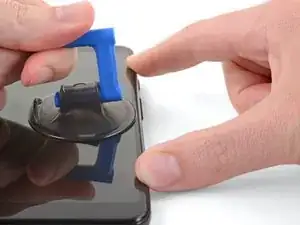
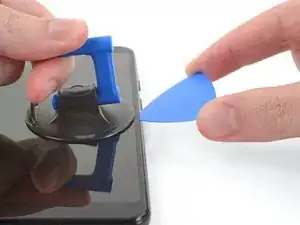
Поднимите присоску с сильной, равномерной тягой, чтобы создать зазор между экраном и телефоном.
Вставьте пластиковую лопатку в зазор.
Остановитесь, если почувствуете, что кончик лопатки упирается во что‑то. Лопатка может нажимать на край OLED‑панели. Наклоните лопатку вниз и попробуйте снова.
После того как вы вставили лопатку, присоску можно удалить.
Шаг 5
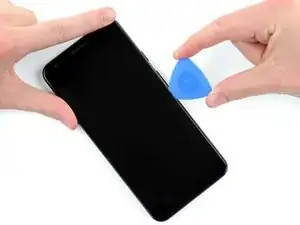
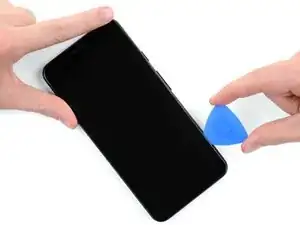
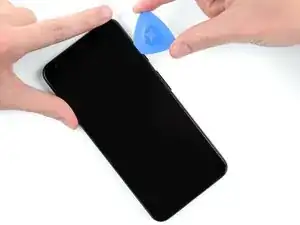
Как только лопатка вставлена, проводите ею вверх и вниз вдоль правого края телефона, чтобы разрезать клей, удерживающий экран.
Шаг 6
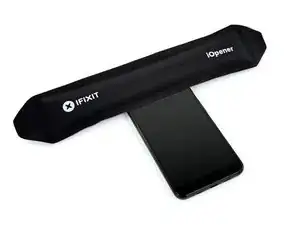
Клей, удерживающий верхнюю и нижнюю кромки экрана, толще и значительно прочнее, чем тонкие полоски по бокам.
Если вы планируете повторно использовать экран, прогрейте верхний край телефона с помощью iOpener, фена для тепловой обработки или обычного фена, чтобы ослабить клей перед началом разрезания.
Шаг 7
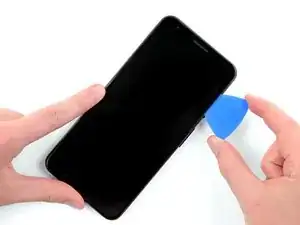
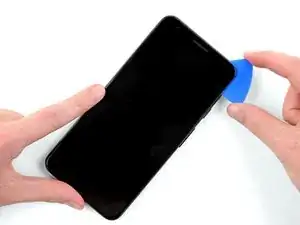
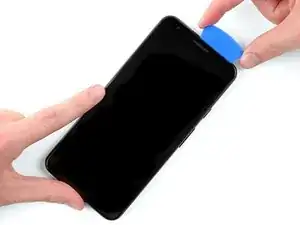
Осторожно проведите лопаткой вокруг верхнего правого угла экрана.
Как показано в шаге первом, зазор между дисплеем и краем стеклянного экрана здесь больше, чем по бокам.
Если вы планируете повторно использовать экран, будьте предельно осторожны на этом шаге: либо держите лопатку глубоко в телефоне под OLED‑дисплеем (как показано на фото этого шага), либо вставляйте её не глубже 5 мм, чтобы не соприкоснуться с дисплеем под стеклом.
Шаг 8
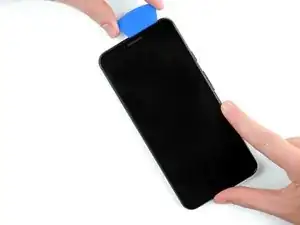
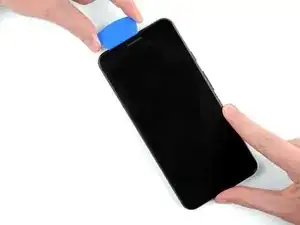
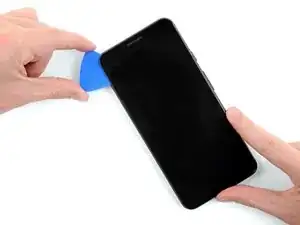
Продолжайте отделять клей вдоль верхнего края дисплея.
При резке вдоль этого края вы можете натолкнуться на камеру и датчик приближения, расположенные здесь. Не поддёргивайте агрессивно, работайте вокруг них.
Шаг 9
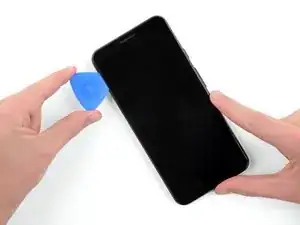
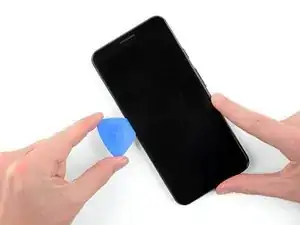
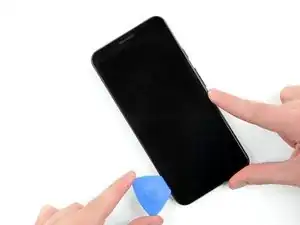
Проведите лопаткой вниз по левой стороне телефона, чтобы отделить клей там.
Шаг 10
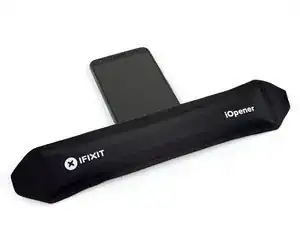
Клей, удерживающий нижний край экрана, толще и значительно прочнее, чем тонкие полоски по бокам.
Если вы планируете повторно использовать экран, прогрейте нижний край телефона с помощью iOpener, фена для тепловой обработки или обычного фена, чтобы ослабить клей перед началом разрезания.
Шаг 11
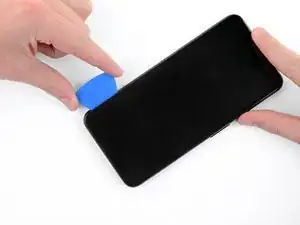
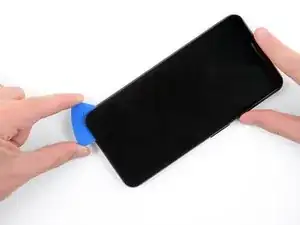
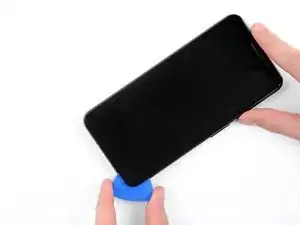
Проведите лопаткой вдоль нижнего края телефона, чтобы отделить оставшийся клей, удерживающий экран.
Как показано в шаге первом, зазор между дисплеем и краем экрана здесь больше, чем по бокам.
Если вы планируете повторно использовать экран, будьте предельно осторожны на этом шаге: либо держите лопатку глубоко в телефоне под OLED‑дисплеем (как показано на фото этого шага), либо вставляйте её не глубже 5 мм, чтобы не соприкоснуться с дисплеем под стеклом.
Пока не пытайтесь снимать экран! Он всё ещё подключён к телефону шлейфом дисплея.
Шаг 12
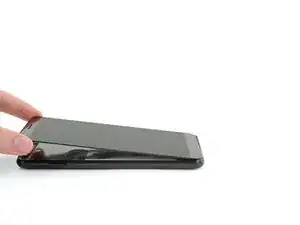
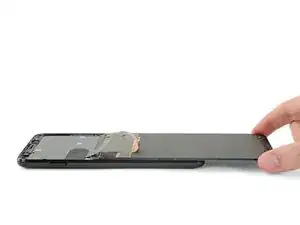
Поднимите экран за верхний край (там, где фронтальная камера) и аккуратно переверните его на 180°, чтобы экран лежал лицевой стороной вниз на телефоне.
Если вы планируете повторно использовать экран, будьте осторожны, чтобы не натянуть кабель дисплея в этом шаге.
Шаг 13
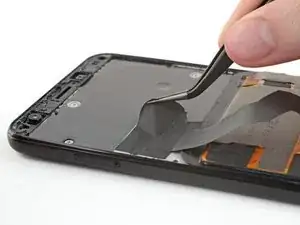
Используйте пинцет, чтобы снять черную наклейку, закрывающую кронштейн кабеля дисплея.
Если наклейка в хорошем состоянии, вы можете использовать её повторно при сборке. В противном случае можно заменить её кусочком электроизоляционной ленты.
Шаг 14
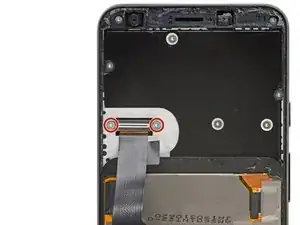
Удалите два винта T3 длиной 4,3 мм, фиксирующие кронштейн кабеля дисплея.
Из-за допусков при производстве отвертка T4 Torx может лучше подойти к этим винтам T3.
В течение всего ремонта отслеживайте каждый винт и убедитесь, что он возвращается на то же место, откуда был снят.
Шаг 15
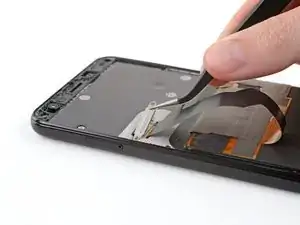
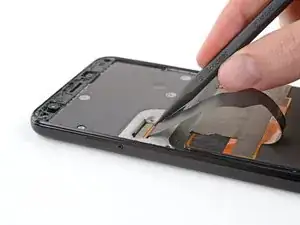
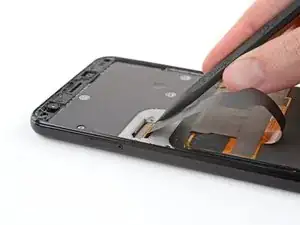
Снимите кронштейн кабеля дисплея.
Подденьте разъем кабеля заостренным концом лопатки, чтобы отключить экран от телефона.
При отсоединении подобных разъёмов будьте осторожны, чтобы не сдвинуть малые поверхностно-монтируемые компоненты вокруг гнезда.
Чтобы снова подсоединить такие защёлкивающиеся разъёмы, аккуратно выровняйте и нажмите на одну сторону до щелчка, затем повторите для другой стороны. Не нажимайте посередине. При неправильном выравнивании контакты могут погнуться и получить необратимые повреждения.
Шаг 16
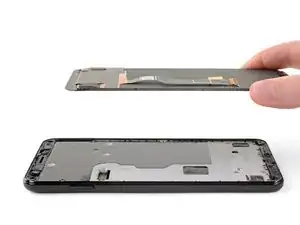
Снимите экран с телефона.
Сравните вашу новую запасную часть с оригинальной деталью. Возможно, потребуется перенести оставшиеся компоненты, такие как решётка динамика и кронштейн камеры, на новую деталь.
Шаг 17

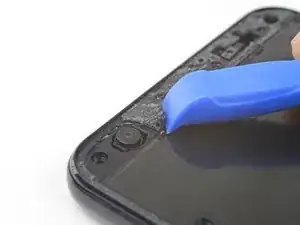
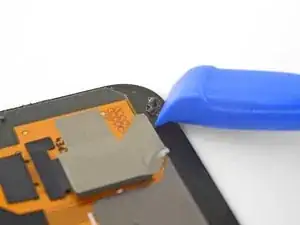
Для повторной установки экрана:
Используйте пинцет или инструмент для вскрытия, чтобы удалить все следы клея с рамки телефона. Для очистки можно использовать изопропиловый спирт высокой концентрации.
Если вы планируете повторно использовать экран, обязательно удалите весь остаточный клей с экрана. Будьте осторожны с металлическими инструментами, чтобы не поцарапать экран.
Нанесите заранее вырезанный клей или двустороннюю ленту (например, ленту Tesa) для прикрепления экрана к рамке.
При первом включении после сборки экран пройдёт процедуру калибровки. Не касайтесь экрана в этот момент — это может привести к неправильной калибровке сенсора и появлению проблем с касанием.
Шаг 18
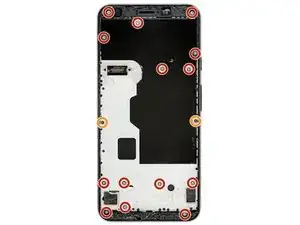
Удалите следующие винты длиной 4,3 мм:
14 серебристых винтов Torx T3
2 чёрных винта Torx T3
Из-за допусков при производстве отвертка T4 Torx может лучше подойти к этим винтам T3.
В течение всего ремонта отслеживайте каждый винт и убедитесь, что он возвращается на то же место, откуда был снят.
Шаг 19
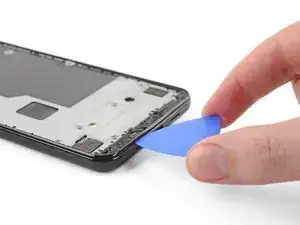
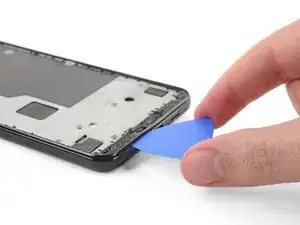

Средняя рамка по-прежнему удерживается пластиковыми защёлками.
Вставьте вспомогательный медиатор в зазор вдоль нижней части телефона.
Сдвиньте медиатор вдоль шва, чтобы освободить защёлки, удерживающие среднюю рамку к остальной части телефона.
Шаг 20
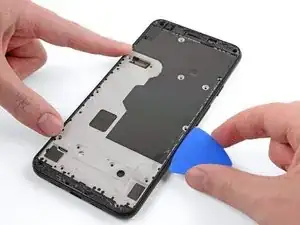
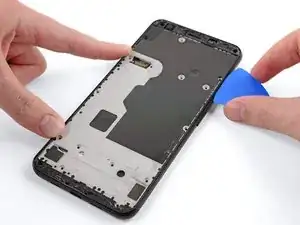
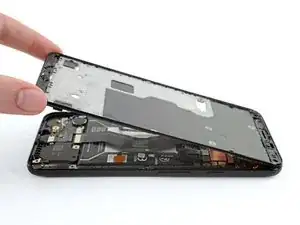
Сдвиньте медиатор вдоль левой и правой кромок телефона, чтобы освободить защёлки средней рамки там.
После того как защёлки вдоль нижней части телефона разъединены, плоской кромки медиатора должно быть достаточно, чтобы отделить остальные защёлки.
Поднимите нижний край средней рамки, но не снимайте её полностью пока что. Средняя рамка по-прежнему соединена с телефоном хрупким кабелем.
Шаг 21
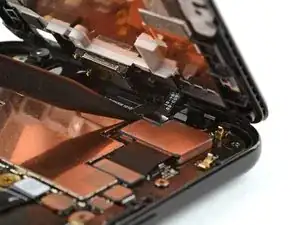
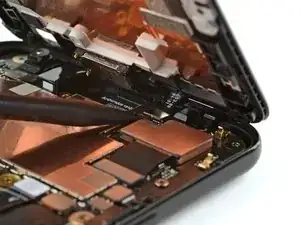
Используйте лопатку, чтобы поддеть и отсоединить кабель датчика приближения от материнской платы.
Шаг 22
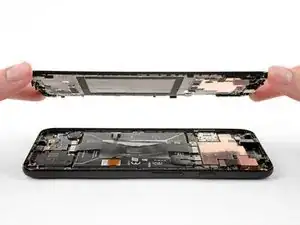
Снимите среднюю рамку с телефона.
Шаг 23
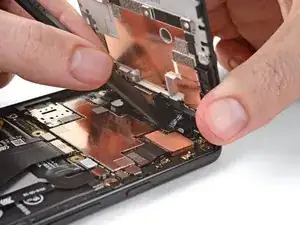
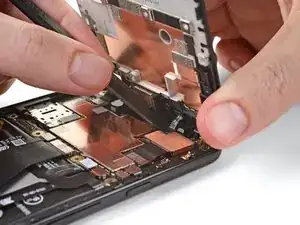
При сборке выровняйте верхний край средней рамки с верхом телефона, затем используйте лопатку, чтобы аккуратно прижать разъём кабеля датчика приближения к его гнезду.
Это требует терпения и аккуратности. Как только разъём выровнен, вы также можете аккуратно прижать его пальцем для надёжного соединения.
Шаг 24
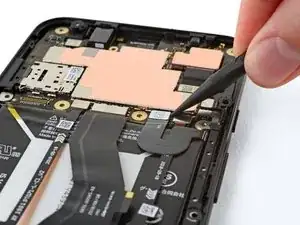
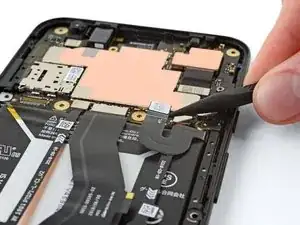
Используйте лопатку, чтобы поддеть и отключить разъём аккумулятора.
Шаг 25
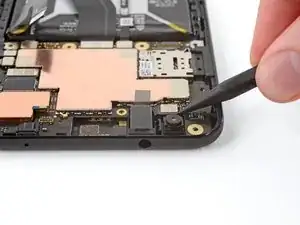
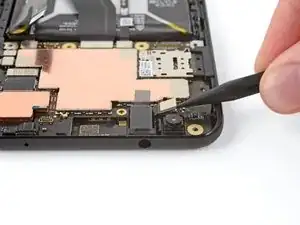
Используйте заостренный конец лопатки, чтобы поддеть и отключить разъём материнской платы для разъёма наушников.
Шаг 26
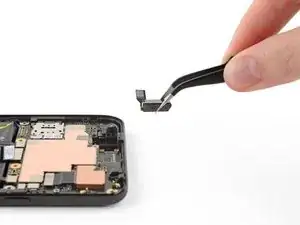
Снимите разъём наушников.
Если разъём наушников не выходит легко из своего посадочного места, вы можете вставить заостренный конец лопатки в разъём (как будто подключаете наушники) и осторожно поддеть его изнутри.
Для установки нового разъёма выровняйте отверстие нового разъёма с отверстием в телефоне и сдвиньте его на место.
Заключение
Для сборки устройства выполните эти инструкции в обратном порядке.
Отнесите электронные отходы на переработку к переработчику с сертификацией R2 или e-Stewards.
Ремонт не удался? Обратитесь в сообщество Google Pixel 3a XL Answers для помощи в устранении неполадок.
Перевод руководства с ifixit.com