Замена аккумулятора Google Pixel 3a XL
Это руководство по ремонту написано сотрудниками iFixit и не было одобрено Google. Узнайте больше о наших руководствах по ремонту здесь.
Следуйте этому руководству, чтобы заменить аккумулятор в своём Pixel 3a XL.
Если аккумулятор вздут, соблюдайте соответствующие меры предосторожности. Для вашей безопасности разрядите аккумулятор ниже 25 % перед разборкой телефона. Это снижает риск возникновения опасного теплового события, если аккумулятор случайно повредится во время ремонта.
Дисплейный модуль Pixel 3a XL хрупкий. Если Вы планируете повторно использовать свой экран после ремонта, обязательно обращайте особое внимание на предупреждения в процедуре открытия.
Шаг 1
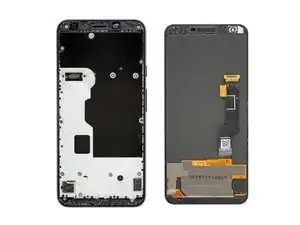
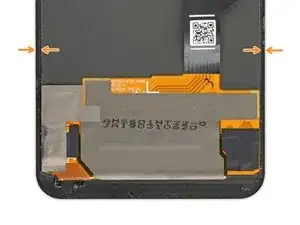
На следующих шагах Вы будете удалять экран Pixel 3a, разрезая клей, который удерживает его на месте.
Для справки, на этом шаге показана задняя сторона экрана.
Обратите внимание на узкий зазор между краем экрана и OLED-панелью под стеклом. Если Вы планируете повторно использовать свой экран, обязательно внимательно следуйте инструкциям ниже.
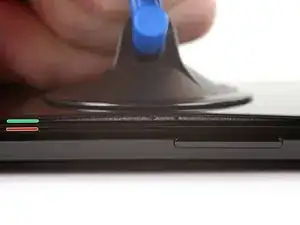
Также обратите внимание на два разных шва между корпусом телефона и экраном:
Шов экрана: где экран соединяется с остальной частью телефона. Именно здесь экран будет отсоединяться, и именно здесь нужно вставлять лопатку.
Шов средней рамы: где средняя рама соединяется с корпусом телефона. Эта часть закреплена винтами. Не вставляйте лопатку в этот шов.
Шаг 2
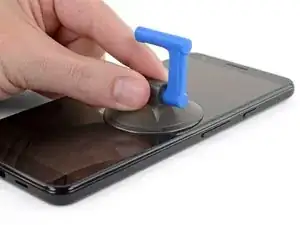
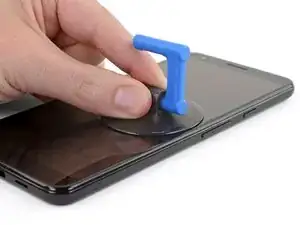
Установите присоску на правом краю экрана, прямо под кнопкой громкости.
Шаг 3
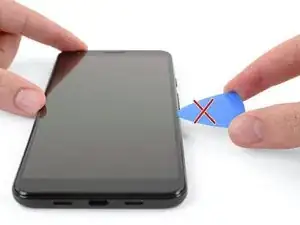
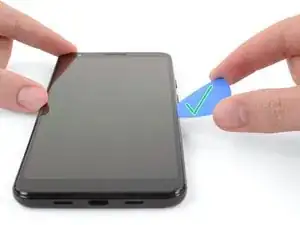
На следующем шаге Вы вставите открывалку между экраном и пластиковым корпусом телефона.
Если быть недостаточно осторожным, пластиковая открывалка может повредить хрупкую OLED-панель дисплея под стеклом.
Если Вы хотите повторно использовать экран своего телефона, убедитесь, что вставляете открывалку под углом вниз, как показано на втором фото этого шага.
Это обеспечит, что открывалка проскользнёт под OLED-панелью, а не между стеклом и панелью, что испортит экран.
Шаг 4
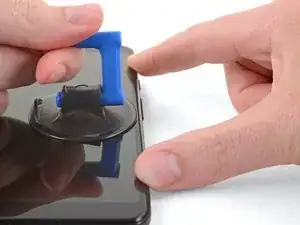
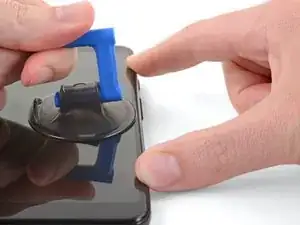
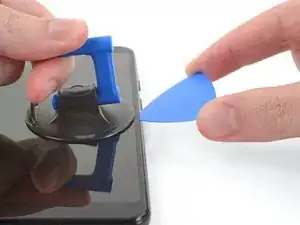
Потяните за присоску сильным, ровным усилием, чтобы создать зазор между экраном и телефоном.
Вставьте открывалку в зазор.
Остановитесь, если почувствуете, что кончик открывалки упирается во что-то. Возможно, она касается края OLED-панели. Измените угол наклона открывалки вниз и попробуйте снова.
Как только Вы вставите открывалку, можно снять присоску.
Шаг 5
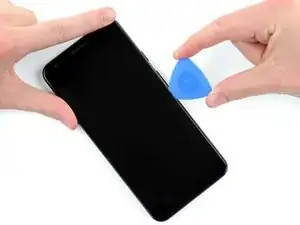
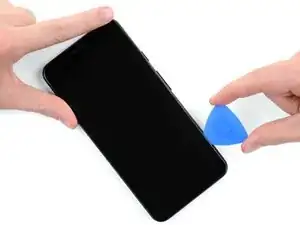
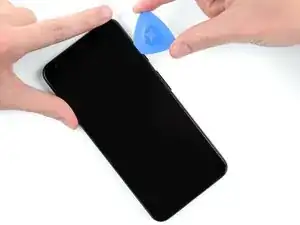
После вставки открывалки проведите ею вверх и вниз вдоль правого края телефона, чтобы разрезать клей, удерживающий экран на месте.
Шаг 6
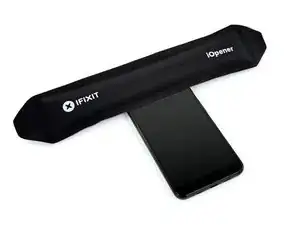
Клей, удерживающий верхний и нижний края экрана, толще и значительно прочнее, чем тонкие полосы, удерживающие боковые стороны.
Если Вы планируете повторно использовать свой экран, нагрейте верхний край телефона с помощью iOpener, тепловой пушки или фена, чтобы размягчить клей до начала разрезания.
Шаг 7
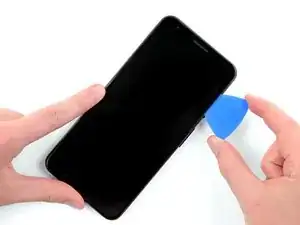
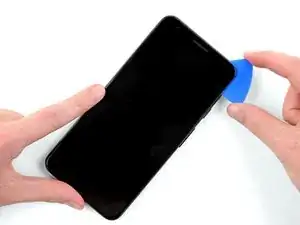
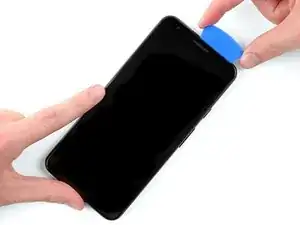
Осторожно проведите открывалкой вокруг правого верхнего угла экрана.
Как показано в шаге один, зазор между дисплеем и краем стеклянного экрана здесь больше, чем по бокам.
Если Вы планируете повторно использовать свой экран, особое внимание уделите тому, чтобы либо держать открывалку глубоко внутри телефона под OLED-дисплеем (как показано на фото этого шага), либо вставлять её не более чем на 5 мм в устройство, чтобы избежать контакта с дисплеем под стеклом.
Шаг 8
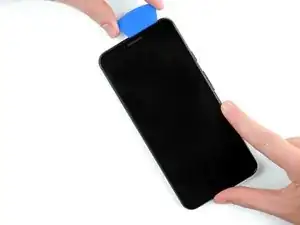
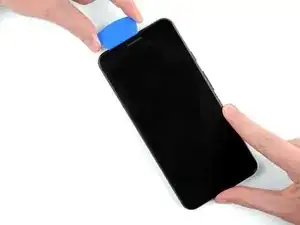
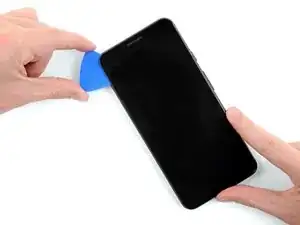
Продолжайте разделять клей вдоль верхнего края дисплея.
По мере разрезания вдоль этого края Вы можете натолкнуться на камеру и датчик приближения, расположенные здесь. Не используйте чрезмерных усилий, просто обходите их.
Шаг 9
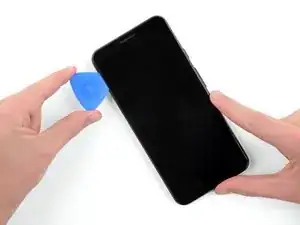
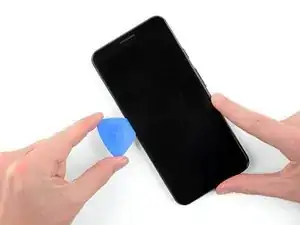
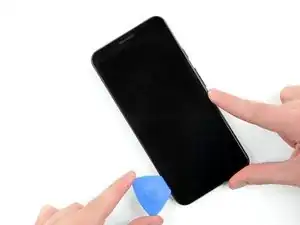
Проведите открывалкой вниз по левой стороне телефона, чтобы разрезать клей на этом участке.
Шаг 10
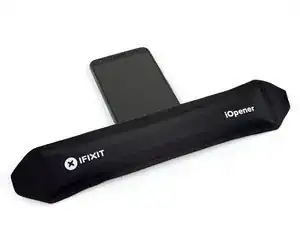
Клей, удерживающий нижний край экрана, толще и значительно прочнее, чем тонкие полосы, удерживающие боковые стороны.
Если Вы планируете повторно использовать экран, нагрейте нижний край телефона с помощью iOpener, тепловой пушки или фена, чтобы размягчить клей перед началом разрезания.
Шаг 11
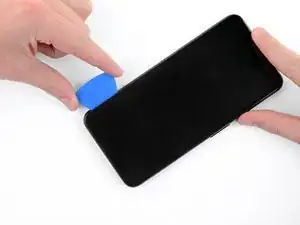
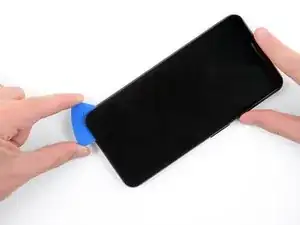
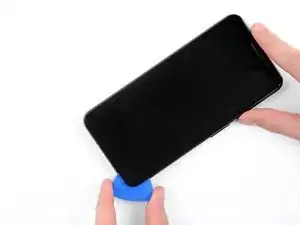
Проведите инструментом для вскрытия вдоль нижнего края телефона, чтобы отделить остатки клея, удерживающего экран на месте.
Как показано на шаге один, зазор между дисплеем и краем экрана здесь больше, чем по бокам.
Если вы планируете повторно использовать экран, будьте особенно осторожны на этом этапе: либо держите инструмент глубоко внутри телефона, под OLED-дисплеем (как показано на изображениях к этому шагу), либо вставляйте его не более чем на 5 мм, чтобы не повредить дисплей под стеклом.
Пока не пытайтесь извлекать экран! Он всё ещё соединён с телефоном шлейфом дисплея.
Шаг 12
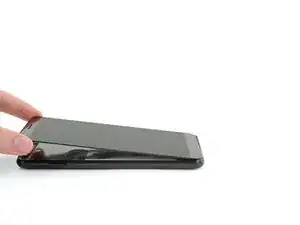
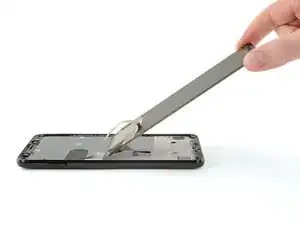
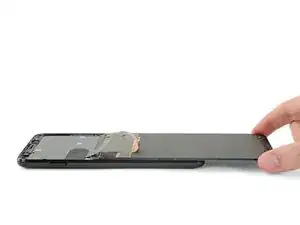
Поднимите экран за верхний край (там, где находится фронтальная камера), и аккуратно переверните его на 180°, чтобы экран лег вверх дном на корпус телефона.
Если вы планируете повторно использовать экран, будьте осторожны, не повредите шлейф дисплея на этом шаге.
Шаг 13
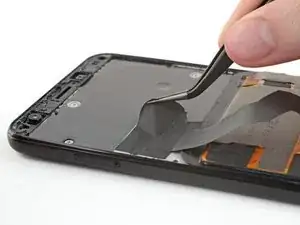
Используя пинцет, удалите чёрную наклейку, закрывающую скобу шлейфа дисплея.
Если наклейка в хорошем состоянии, её можно повторно использовать при сборке. В противном случае замените её куском изоленты.
Шаг 14
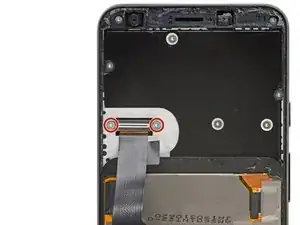
Выкрутите два винта Т3 длиной 4,3 мм, удерживающих скобу шлейфа дисплея.
Из-за производственных допусков отвёртка Т4 может лучше подойти к этим винтам Т3.
Во время ремонта следите за каждым винтом и устанавливайте его строго на прежнее место.
Шаг 15
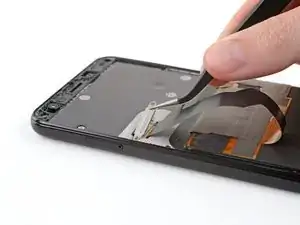
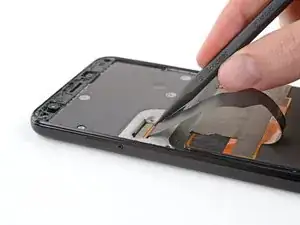
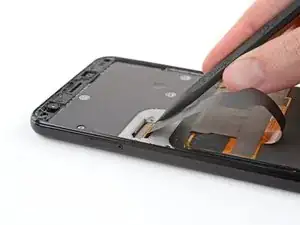
Снимите скобу шлейфа дисплея.
Подденьте коннектор шлейфа острым концом лопатки, чтобы отключить экран от телефона.
Отключая такие коннекторы, будьте осторожны, чтобы не повредить мелкие компоненты, расположенные вокруг разъёма.
Чтобы заново подключить коннектор давления, аккуратно выровняйте его и надавите сначала на одну сторону, пока он не защёлкнется, затем — на другую. Не надавливайте в центр. При неправильной установке коннектора штырьки могут согнуться, что приведёт к неисправности.
Шаг 16
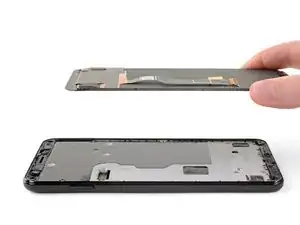
Извлеките экран из телефона.
Сравните новую деталь с оригинальной. Возможно, потребуется перенести оставшиеся компоненты, такие как решётка динамика и крепление камеры, на новую деталь.
Шаг 17

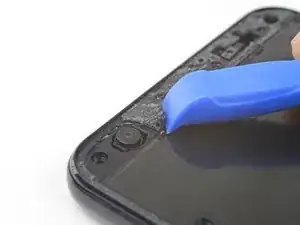
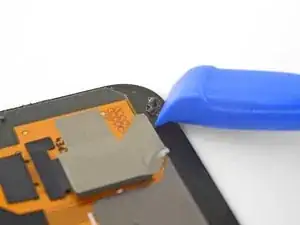
Чтобы установить экран:
Используя пинцет или инструмент для вскрытия, удалите все остатки клея с рамки телефона. Для очистки можно использовать изопропиловый спирт высокой концентрации.
Если вы планируете повторно использовать экран, обязательно удалите все остатки клея с экрана. Будьте осторожны с металлическими инструментами, чтобы не поцарапать экран.
Нанесите готовую клеевую ленту или двусторонний скотч (например, Tesa) для фиксации экрана на раме.
Во время запуска после сборки экран пройдёт процесс калибровки. Не прикасайтесь к экрану на этом этапе, иначе калибровка может сбиться и возникнут проблемы с сенсорным управлением.
Шаг 18
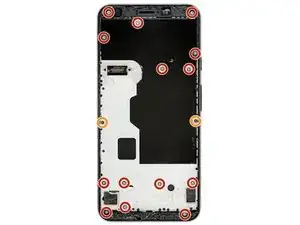
Выкрутите следующие винты длиной 4,3 мм:
14 серебристых винтов Т3
2 чёрных винта Т3
Из-за производственных допусков отвёртка Т4 может лучше подойти к этим винтам Т3.
Во время ремонта следите за каждым винтом и устанавливайте его строго на прежнее место.
Шаг 19
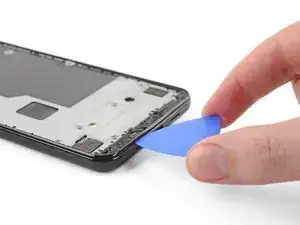
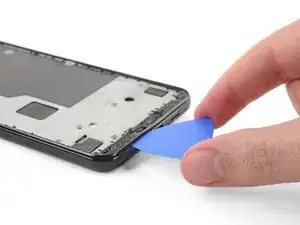

Средняя рама всё ещё удерживается пластиковыми защёлками.
Вставьте инструмент для вскрытия в щель вдоль нижнего края телефона.
Проведите инструментом вдоль щели, чтобы освободить защёлки, удерживающие среднюю раму.
Шаг 20
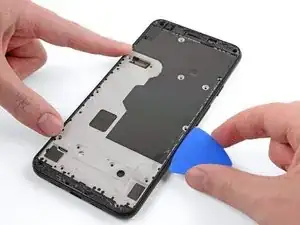
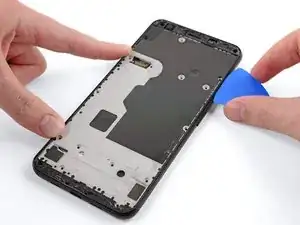
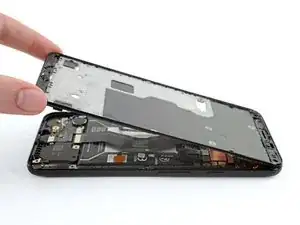
Проведите инструментом для вскрытия вдоль левого и правого краёв телефона, чтобы освободить защёлки средней рамы.
После того как защёлки в нижней части телефона будут отсоединены, плоского края инструмента будет достаточно, чтобы открыть остальные защёлки.
Приподнимите нижний край средней рамы, но пока не отделяйте её полностью. Средняя рама всё ещё соединена с телефоном хрупким кабелем.
Шаг 21
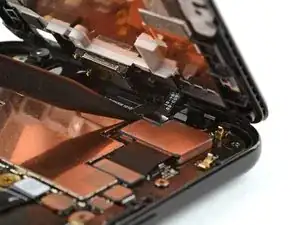
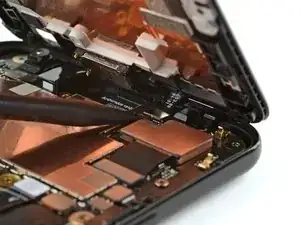
Подденьте лопаткой и отключите шлейф датчика приближения от материнской платы.
Шаг 22
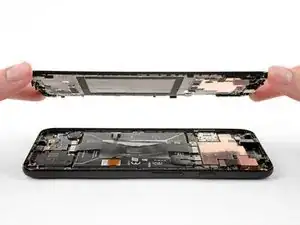
Снимите среднюю раму с телефона.
Шаг 23
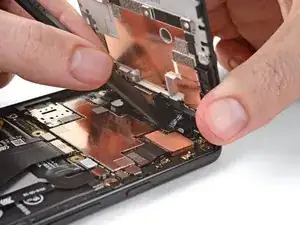
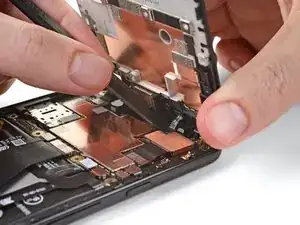
При сборке совместите верхний край средней рамы с верхним краем телефона, затем используйте лопатку, чтобы аккуратно прижать коннектор шлейфа датчика приближения к разъёму.
Этот процесс требует немного терпения и точности. Когда коннектор правильно выровнен, можно также аккуратно нажать на него пальцем, чтобы зафиксировать.
Шаг 24
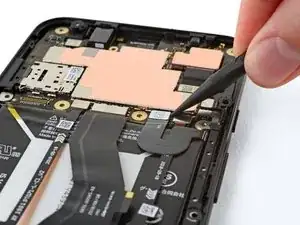
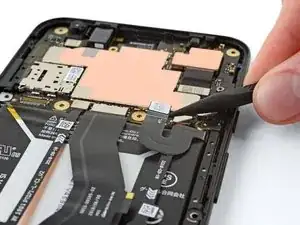
Подденьте лопаткой и отключите коннектор аккумулятора.
Шаг 25
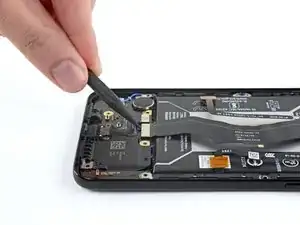
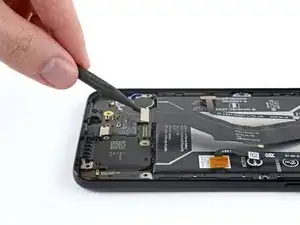
Используйте острый конец лопатки, чтобы поднять и отключить нижнюю часть толстого межплатного шлейфа, проходящего над аккумулятором.
Шаг 26
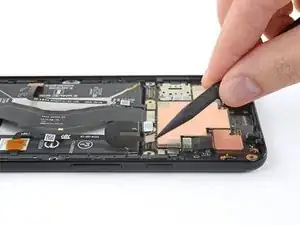
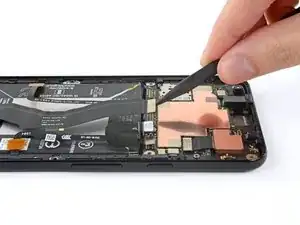
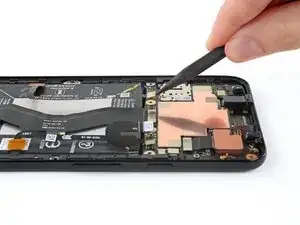
На другом конце аккумулятора отогните и отсоедините вторую сторону кабеля соединения, а также два кабеля датчика нажатия по бокам от него.
Шаг 27
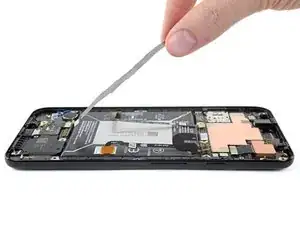
Снимите кабель соединения.
Шаг 28
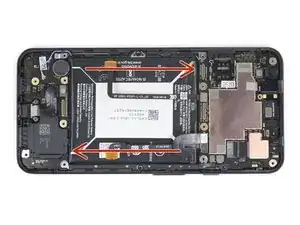
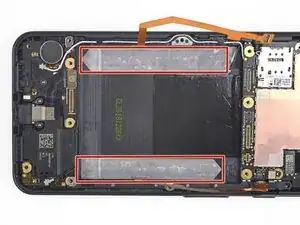
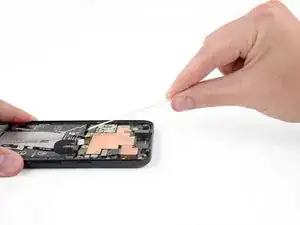
В следующих шагах вы будете вытягивать две клейкие полоски, расположенные под аккумулятором. Этот специальный растягиваемый клей теряет липкость при растяжении, что позволяет легко поднять аккумулятор.
Если полоски обрываются, не волнуйтесь! Они не всегда работают так, как задумано. Ниже приведены несколько советов, которые повысят шансы на успех:
Не надавливайте на аккумулятор. Крепко держите телефон за боковые грани.
При вытягивании держите полоски ровно, без складок.
Тяните очень медленно, давая полоске время растянуться и отсоединиться. На удаление каждой полоски уходит около 15–30 секунд.
Тяните под низким углом, чтобы полоска не цеплялась за нижний край аккумулятора.
Шаг 29
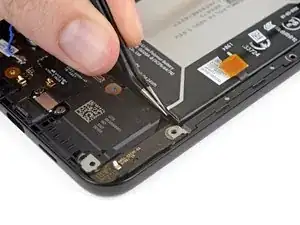
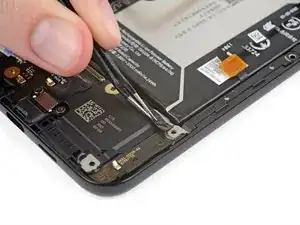
Используйте пинцет, чтобы аккуратно вытянуть язычок правой клейкой полоски из нижнего правого угла аккумулятора.
Очень внимательно следите, чтобы пинцетом не проколоть блок аккумулятора.
Остановитесь, как только получится взяться за язычок пальцами.
Шаг 30
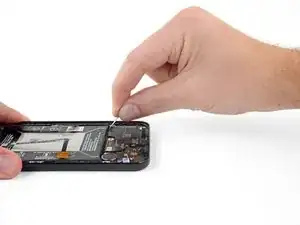
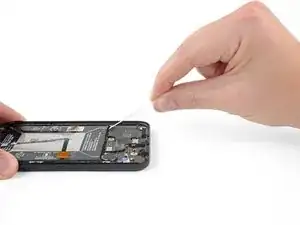
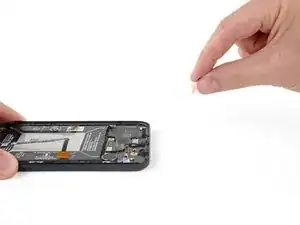
Возьмитесь за правый клейкий язычок и медленно потяните его от аккумулятора, к нижней части телефона.
Тяните плавно, сохраняя постоянное натяжение полоски, пока она полностью не выйдет из-под аккумулятора.
Полоска растянется в несколько раз длиннее своей первоначальной длины. Продолжайте тянуть, при необходимости перехватывая её ближе к аккумулятору.
Если клейкие полоски аккумулятора порвались во время снятия, воспользуйтесь пальцами или тупым пинцетом, чтобы извлечь остаток клея, и продолжайте тянуть.
Шаг 31
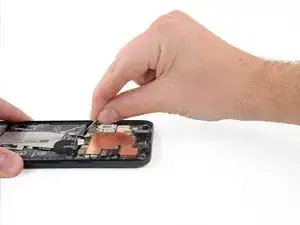
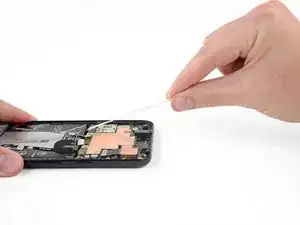
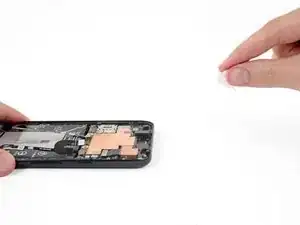
Повторите два предыдущих шага для левой клейкой полоски с язычком в верхнем левом углу аккумулятора.
Если Ваши клейкие полоски порвались под аккумулятором и их не удалось извлечь, попробуйте следующие альтернативные методы снятия:
Подготовьте iOpener или воспользуйтесь феном, чтобы нагреть заднюю панель прямо над аккумулятором. Как только панель станет едва терпимо горячей на ощупь, используйте раскрывную пластину или лопатку, чтобы аккуратно поддеть аккумулятор и извлечь его из телефона. Не прикладывайте iOpener или любой другой источник тепла непосредственно к аккумулятору.
Нанесите небольшое количество изопропилового спирта высокой концентрации или средства для удаления клея на один край аккумулятора, затем наклоните телефон, чтобы жидкость просочилась под аккумулятор и ослабила клей. Подождите несколько минут, затем воспользуйтесь раскрывной пластиной или лопаткой, чтобы аккуратно поддеть и извлечь аккумулятор.
Если Вам всё же пришлось поддевать аккумулятор, постарайтесь не деформировать его. Аккумуляторы литий-ионного типа со слабым корпусом могут выделять опасные химикаты, воспламениться или даже взорваться при повреждении. Не используйте чрезмерное усилие и не поддевайте аккумулятор металлическими инструментами.
Шаг 32
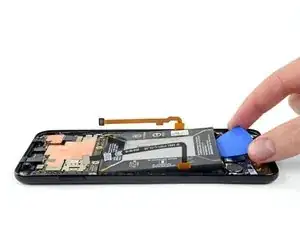
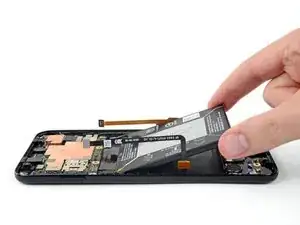
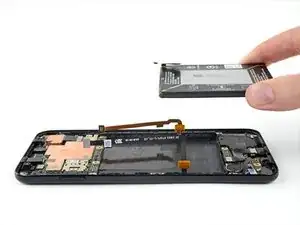
Подденьте один край аккумулятора раскрывной пластиной и извлеките аккумулятор из корпуса телефона.
Чтобы установить новый аккумулятор:
Удалите остатки старого клея для аккумулятора с корпуса телефона.
Установите на место старого клея посадочные растягиваемые полоски или двустороннюю ленту, например Tesa tape, в отсеке для аккумулятора.
Аккуратно поместите аккумулятор на место. Временно подключите разъём аккумулятора к материнской плате, чтобы убедиться в правильности его позиционирования.
Плотно прижмите аккумулятор пальцами.
Отключите аккумулятор от материнской платы и приступайте к сборке устройства.
Заключение
Чтобы собрать устройство, выполните эти инструкции в обратном порядке.
Для оптимальной производительности откалибруйте новый аккумулятор: Зарядите его до 100% и продолжайте заряжать ещё как минимум 2 часа. Затем эксплуатируйте устройство до полного разряда и выключения. Наконец, зарядите его снова до 100% без перерывов.
Передавайте электронные отходы в центр утилизации, сертифицированный по стандарту R2 или e-Stewards.
Ремонт прошёл не по плану? Обратитесь в сообщество ответов Google Pixel 3a XL, чтобы получить помощь в устранении неполадок.
Перевод руководства с ifixit.com