Замена экрана Google Pixel 3a
Это руководство по ремонту подготовлено сотрудниками iFixit и не получало одобрения от Google. Узнайте больше о наших руководствах по ремонту здесь.
Экран Вашего Pixel треснул или разбит? Следуйте этому руководству, чтобы заменить его!
Неразнесённая панель дисплея Pixel 3a хрупкая. Если Вы собираетесь повторно использовать экран, обязательно обратите особое внимание на предупреждения в процедуре открывания.
Шаг 1
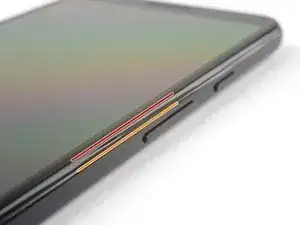
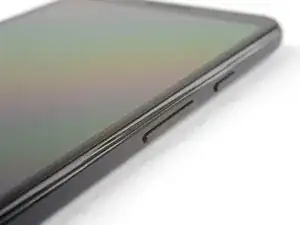
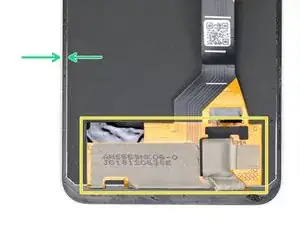
Обратите внимание на два шва на телефоне:
Шов экрана: Этот шов отделяет экран от остальной части телефона. Здесь следует поддевать.
Шов рамки: Здесь пластиковая рамка соединяется с задней крышкой. Он зафиксирован винтами. Не поддевайте в этом шве.
Перед началом поддевания обратите внимание на следующие области на экране:
Гибкий кабель экрана: Не поддевайте глубже, чем указано, иначе Вы рискуете повредить этот кабель.
Периметр клея: Поддевание за пределами узкого периметра без наклона инструмента повредит панель дисплея.
Шаг 2
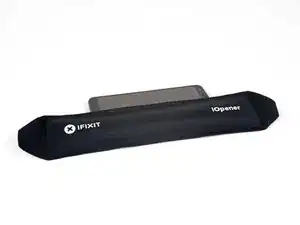
Разогрейте iOpener и приложите его к правому краю дисплея на минуту.
Вы можете пропустить этот шаг, поскольку клей экрана Pixel 3a не очень сильный. Однако нагрев уменьшит вероятность трещин в экране.
Шаг 3
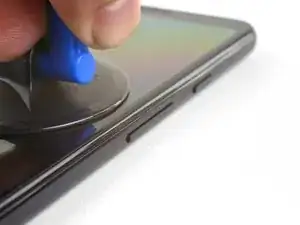
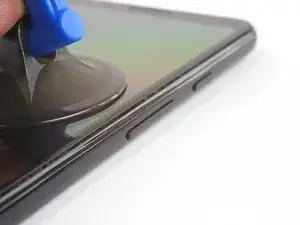
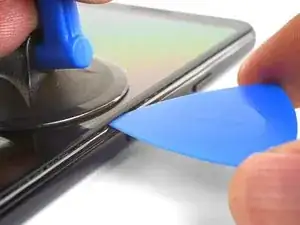
Разместите присоску рядом с правым краем экрана.
Тяните присоску сильной равномерной силой.
Вставьте медиатор в зазор, не более чем на 1 мм.
Шаг 4
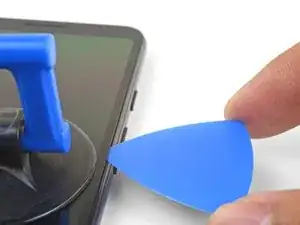
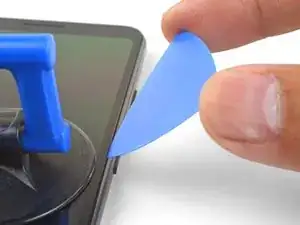
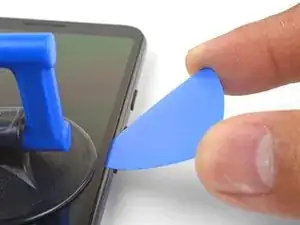
Этот шаг показывает, как вставить медиатор, не повредив OLED-панель. Сделайте это до того, как будете резать длинные стороны телефона.
С медиатором, вставленным на 1 мм в зазор, поверните медиатор вверх под крутым углом.
Под этим углом осторожно продвиньте медиатор в зазор примерно на 1/4" (6 мм). Медиатор должен скользить под OLED-панелью.
Остановитесь, если почувствуете, что наконечник медиатора ударяется о выступ. Медиатор может упираться в край OLED-панели. Измените угол и попробуйте снова.
Шаг 5
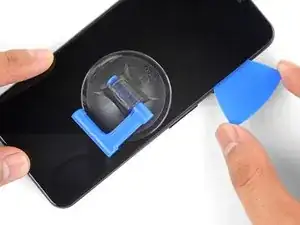
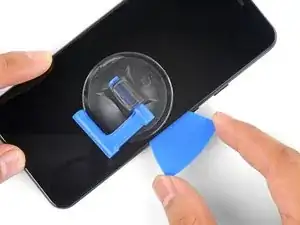
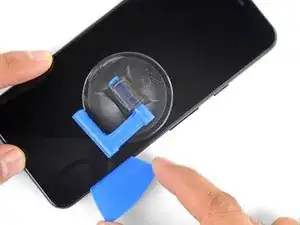
Проведите медиатором вдоль правого края, разрезая клей.
Не вставляйте медиатор более чем на 1/4" (6 мм), иначе Вы можете повредить гибкий кабель экрана.
Оставьте медиатор на месте, чтобы клей не слипся вновь.
Шаг 6
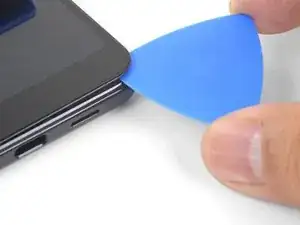
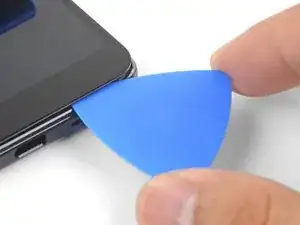
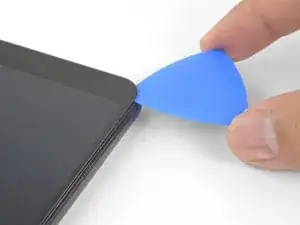
При разрезании вдоль нижнего края телефона не вставляйте медиатор более чем на 1/4" (6 мм).
Проведите медиатором вокруг нижнего правого угла, чтобы разрезать клей.
Если угол трудно разрезать, приложите нагретый iOpener к углу на минуту и попробуйте снова.
Продолжайте разрезать вдоль нижнего края телефона и вокруг левого угла.
Шаг 7
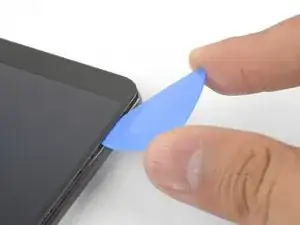
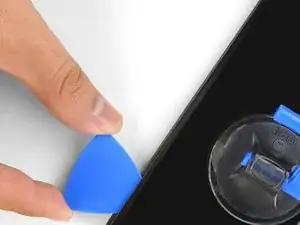
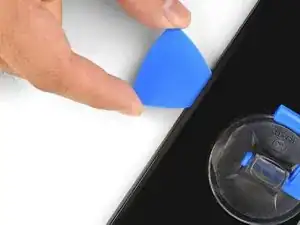
Разрежьте левый край телефона, убедившись, что правильно подводите медиатор под OLED-панель и вставляете его не более чем на 1/4" (6 мм).
Чтобы подвести медиатор под OLED-панель, вставьте кончик медиатора не более чем на 1 мм, поднимите медиатор вверх, а затем медленно продвиньте его на 1/4".
Шаг 8
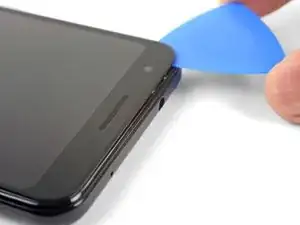
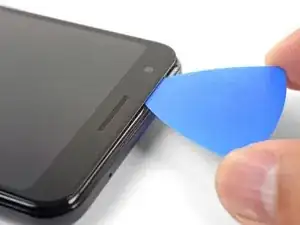
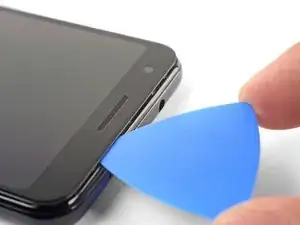
Разрежьте верхний край, держа медиатор не более чем на 5/16" (8 мм) внутри.
Шаг 9
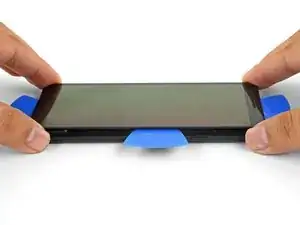
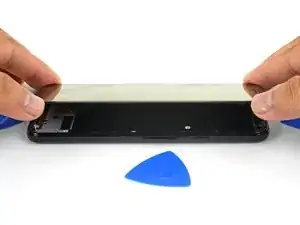
Когда все края разрезаны, аккуратно откиньте правый край экрана.
Не снимайте экран. Он по-прежнему прикреплён к телефону гибким кабелем у левого края.
Используйте медиатор, чтобы аккуратно отрезать оставшийся клей.
Шаг 10
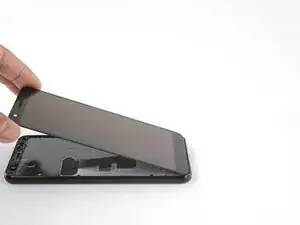
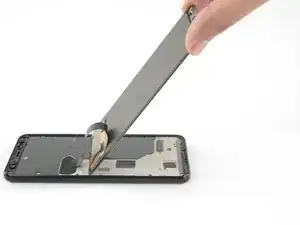
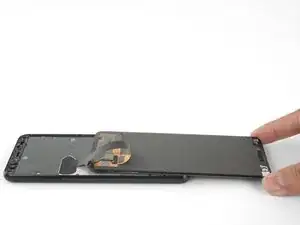
После того как весь клей разрезан, переверните прикреплённый экран стеклом вниз и положите его на верх телефона. Гибкий кабель экрана должен быть слабо изогнут.
Шаг 11
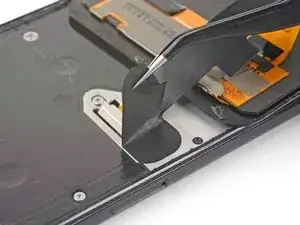
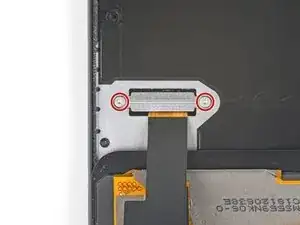
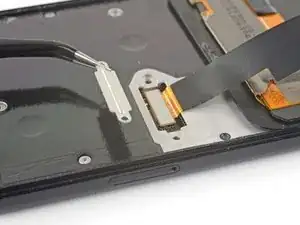
Осторожно отодвиньте чёрную ленту, закрывающую кронштейн разъёма экрана.
Если лента в хорошем состоянии, Вы можете использовать её повторно при сборке. В противном случае замените её кусочком электрической ленты.
Удалите два винта T3 длиной 4,4 мм, фиксирующие кронштейн разъёма экрана.
Снимите кронштейн разъёма экрана.
Шаг 12
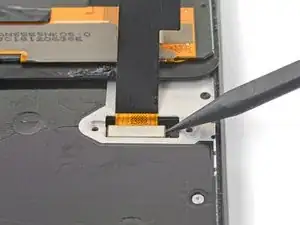
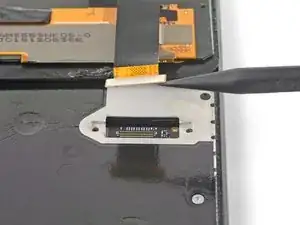
Используйте наконечник лопатки, чтобы поддеть и отсоединить гибкий кабель экрана.
При отсоединении таких разъёмов будьте осторожны, чтобы не сдвинуть небольшие навесные элементы, расположенные вокруг сокета.
Чтобы снова подсоединить нажимные разъёмы такого типа, аккуратно совместите и нажмите на одну сторону до щелчка, затем повторите с другой стороны. Не нажимайте по центру. При смещении разъёма контакты могут погнуться, что приведёт к необратимому повреждению.
Шаг 13
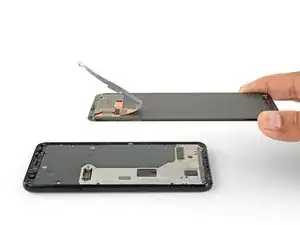
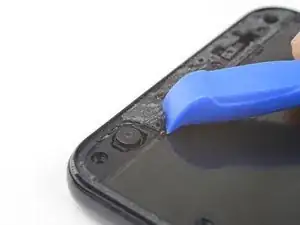
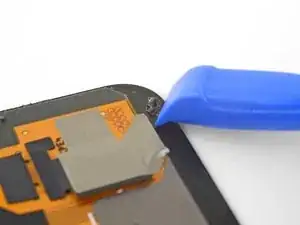
Снимите экран.
Тщательно сравните новый экран с оригинальной деталью. Возможно, потребуется перенести дополнительные компоненты (например, сетку динамика) на новую деталь.
Для повторной установки экрана:
Следуйте этому руководству, если вы используете клей, вырезанный по размеру.
Если вы используете двустороннюю ленту, например Tesa, следуйте этому руководству.
Во время загрузки после сборки экран пройдет процедуру калибровки. Не касайтесь экрана в этот момент, так как это может привести к неправильной калибровке сенсора и появлению проблем с касанием.
Заключение
Если ваш Pixel не включается после замены экрана, возможно, телефон тихо включился при повторном подключении батареи. Удерживайте кнопку питания несколько секунд, пока телефон не выключится вибрацией. После этого снова подключите экран и попробуйте включить.
Для сборки устройства выполните эти инструкции в обратном порядке.
Отнесите электронные отходы к переработчику с сертификатом R2 или e-Stewards.
Ремонт прошёл не по плану? Обратитесь в наше сообщество Google Pixel 3a Answers для помощи по устранению неполадок.
Перевод руководства с ifixit.com