Замена экрана Google Pixel 4
Это руководство по ремонту подготовлено сотрудниками iFixit и не одобрено компанией Google. Узнайте больше о наших руководствах по ремонту здесь.
Используйте это руководство для замены экрана на вашем Google Pixel 4.
Примечание: Следуйте этому руководству, если экран уже установлен в новой рамке (шасси). Вам потребуется пересадить все внутренние компоненты телефона в новый экран. Если вы заменяете только панель дисплея, следуйте этому руководству вместо этого.
Для вашей безопасности разрядите батарею до уровня ниже 25% перед разборкой телефона. Это снижает риск опасного теплового события, если батарея случайно будет повреждена во время ремонта.
Это руководство требует замены батареи. Не используйте батарею повторно после её удаления, так как это представляет потенциальную опасность.
Предупреждение: Google предупреждает, что разборка переднего лазерного блока может привести к опасному воздействию невидимого инфракрасного лазерного излучения. Прочитайте их предупреждения по технике безопасности здесь.
Шаг 1
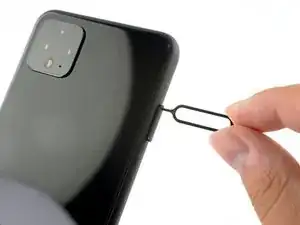
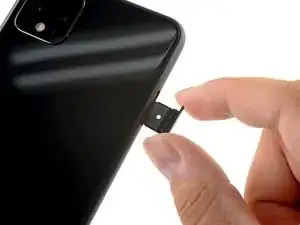
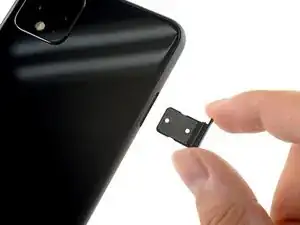
Вставьте инструмент для извлечения SIM-карты, биту или выпрямлённую скрепку в маленькое отверстие на лотке SIM-карты на левой кромке телефона.
Нажмите сильно, чтобы извлечь лоток.
Снимите лоток SIM-карты.
Шаг 2
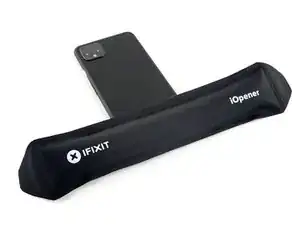
Подготовьте iOpener и приложите его к нижней кромке задней панели на одну минуту.
Можно также использовать фен, тепловой пистолет или нагревательную пластину, но будьте осторожны, чтобы не перегреть телефон — дисплей и внутренняя батарея чувствительны к нагреву.
Шаг 3
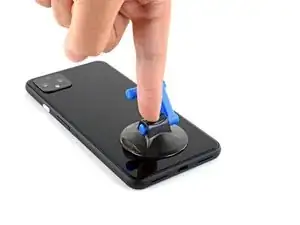
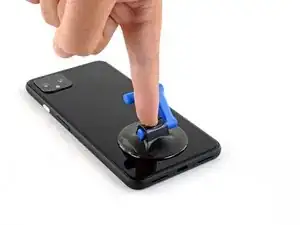
Прижмите присоску к нагретой кромке задней панели, надавив на неё для создания вакуума как можно ближе к краю.
Если заднее стекло сильно треснуло, покрытие его слоем прозрачной упаковочной ленты может позволить присоске приклеиться. В качестве альтернативы можно использовать очень прочную ленту вместо присоски. Если ничего не помогает, присоску можно закрепить секундным клеем к разбитой панели.
Шаг 4
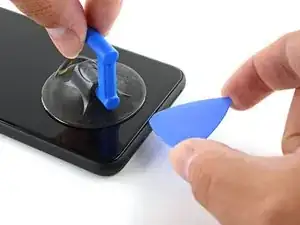
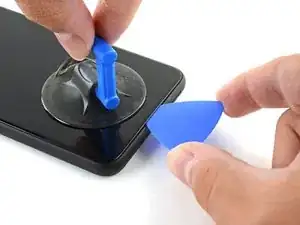
Поднимите присоску сильной, равномерной тянущей силой, чтобы создать зазор между задней панелью и рамкой.
В зависимости от возраста телефона это может быть сложно. Если возникают трудности, примените больше тепла к кромке и попробуйте снова.
Вставьте наконечник плоского инструмента в образовавшийся зазор.
Шаг 5
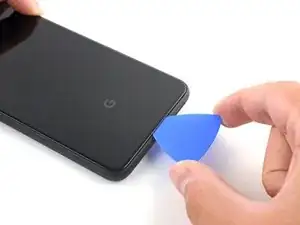
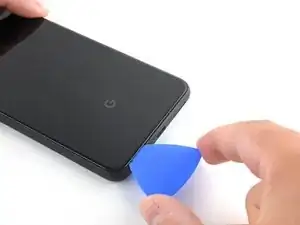
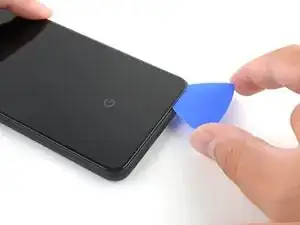
Проведите плоским инструментом вдоль нижней части к телефону в направлении к левому углу, чтобы разрезать клей.
Не вынимая инструмент, проведите им от нижнего левого угла к нижнему правому углу, чтобы полностью разрезать клей по нижней стороне.
Оставьте инструмент внизу в правом углу, чтобы не дать клею снова сцепиться.
Шаг 6
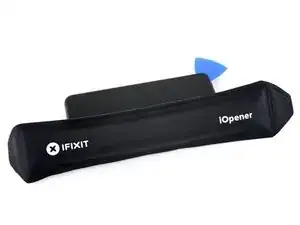
Подготовьте iOpener и приложите его к левой кромке телефона на одну минуту.
Шаг 7
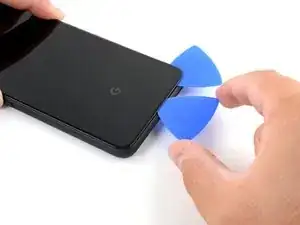
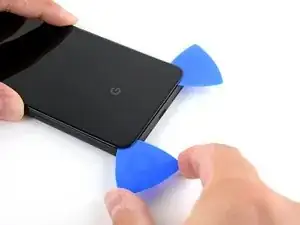
Вставьте второй плоский инструмент под заднюю панель непосредственно над портом зарядки.
Проведите инструмент к нижнему левому углу телефона.
Шаг 8
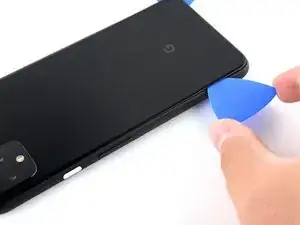
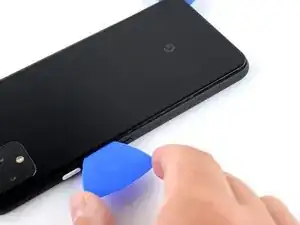
Проведите инструмент вокруг нижнего левого угла и по левой стороне телефона, чтобы разрезать клей.
Клей может быть очень тягучим. Проводите инструментом вперёд-назад пилящей движением, чтобы облегчить разрезание.
Остановитесь, когда достигнете верхнего левого угла, рядом с камерой, и оставьте инструмент вставленным.
Шаг 9
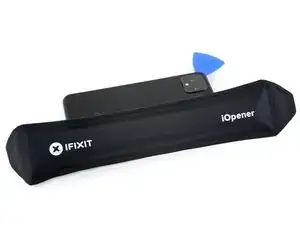
Подготовьте iOpener и приложите его к правой кромке телефона на одну минуту.
Шаг 10
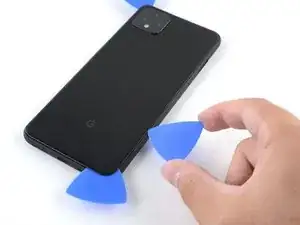
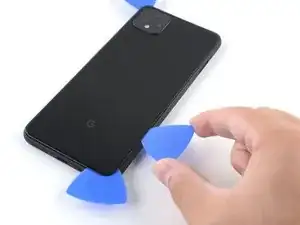
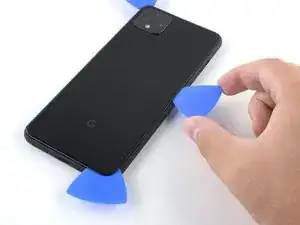
Держа первые два плоских инструмента на месте, вставьте третий инструмент в нижней части правой стороны.
Проведите инструмент вверх в направлении верха телефона, разрезая клей по правой стороне.
Остановитесь, когда достигнете верхнего правого угла, и оставьте инструмент вставленным.
Шаг 11
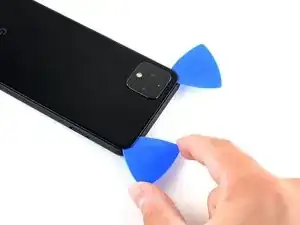
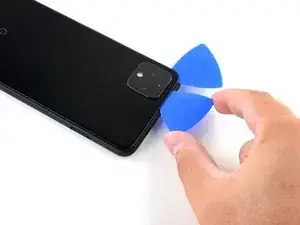
Проведите третий плоский инструмент вокруг верхнего правого угла и через верхнюю сторону телефона, разрезая последний участок клея.
Шаг 12
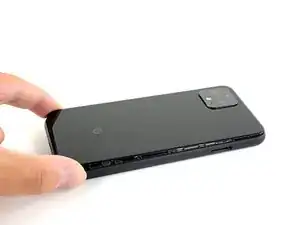
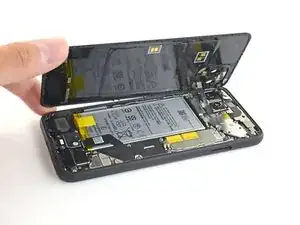
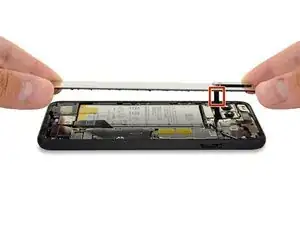
Когда вы разрежете клей по периметру телефона, аккуратно приподнимите правую кромку задней крышки, открывая её как книгу.
Не пытайтесь снимать панель полностью — она всё ещё подключена к телефону.
Шаг 13
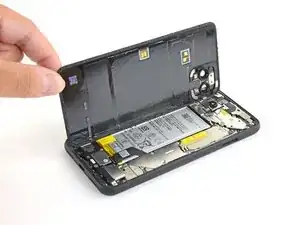
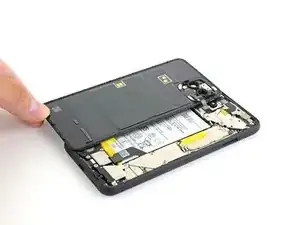
Продолжайте открывать заднюю панель, пока не сможете опереть её на левый край телефона, осторожно, чтобы не создавать напряжения на прикреплённом шлейфе.
При сборке это хорошее место для включения телефона и проверки всех функций перед повторным запечатыванием задней панели. Перед продолжением работы обязательно полностью выключите телефон.
Шаг 14
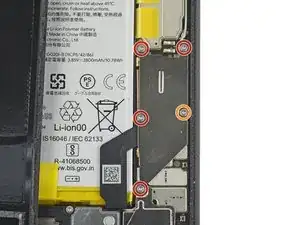
Удалите пять винтов Torx T3, крепящих экранный щиток разъёма батареи:
Четыре винта 4.0 мм
Один винт 2.1 мм
В ходе ремонта следите за каждым винтом и убедитесь, что он возвращается именно на своё место.
Шаг 15
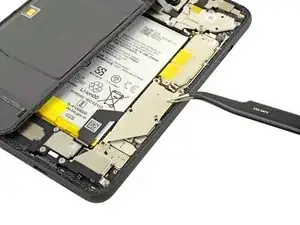
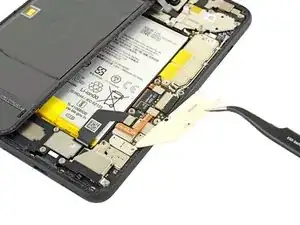
Используйте пинцет, чтобы снять экран защиты разъёма аккумулятора.
Шаг 16
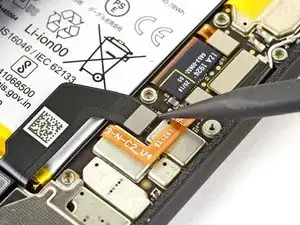
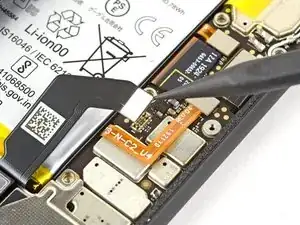
При работе лопаткой рядом с аккумулятором будьте очень осторожны, чтобы не проколоть аккумулятор.
Используя заострённый конец лопатки, аккуратно приподнимите разъём аккумулятора прямо вверх от материнской платы, чтобы отключить аккумулятор.
Чтобы повторно присоединить такие нажимные разъёмы, аккуратно совместите и нажмите на одну сторону до щелчка, затем повторите на другой стороне. Не нажимайте по центру. Если разъём смещён, контакты могут погнуться и получить необратимое повреждение.
Шаг 17
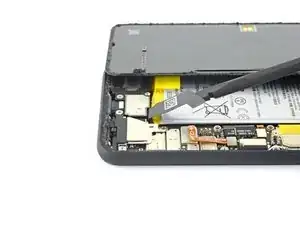
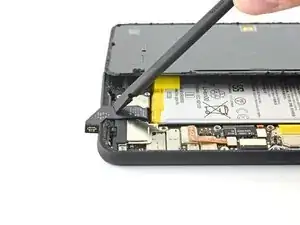
Плоским концом лопатки аккуратно подогните кабель аккумулятора, чтобы он случайно не соприкоснулся с платой в ходе дальнейшего ремонта.
Шаг 18
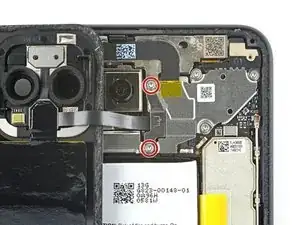
Используйте отвёртку T3 Torx, чтобы выкрутить два винта длиной 4 мм, удерживающих крышку разъёма задней панели.
Шаг 19
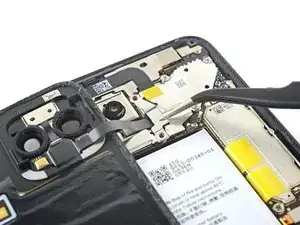
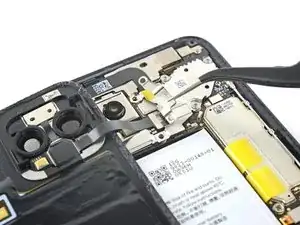
Используйте пинцет, чтобы снять крышку разъёма задней панели.
Шаг 20
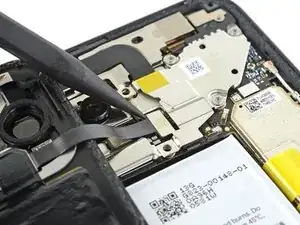
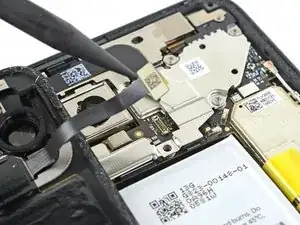
Используя заострённый конец лопатки, приподнимите и отключите разъём задней панели.
Шаг 21
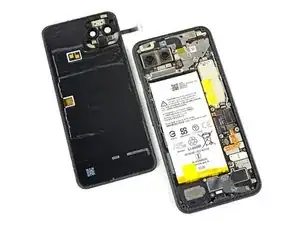
Снимите заднюю панель.
При сборке снова следуйте этому руководству для установки вырезанных по размеру клеевых прокладок для вашего устройства.
Следуйте этому руководству, если вы используете заранее вырезанную клеевую полоску.
Шаг 22
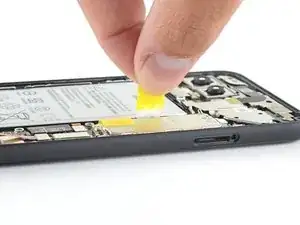
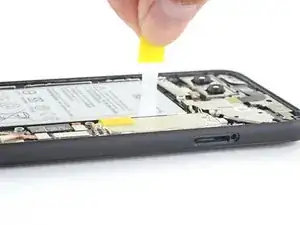
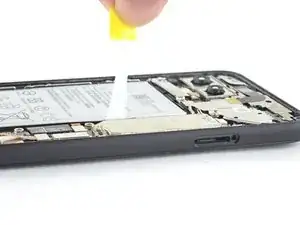
Потяните за жёлтую язычковую часть клеевой полоски равномерной силой.
Если клеевая полоска становится трудной для вытягивания, можно намотать её вокруг лопатки и продолжить тянуть.
Продолжайте твёрдо тянуть клеевую полоску, поддерживая постоянную силу. Если вы используете лопатку, поворачивайте её время от времени, чтобы оголённый участок язычка был как можно короче.
Для этого может потребоваться значительная сила.
Эти клеевые язычки очень склонны к разрыву в процессе. Тяните как можно медленнее.
Если клеевые язычки не растягиваются, наполните пластиковую пипетку или шприц высококонцентрированным (>90%) изопропиловым спиртом и нанесите несколько капель под левый край аккумулятора. Дайте спирту минуту, чтобы ослабить клей.
Повторите процесс для каждой из трёх язычковых полосок, пока все они не будут либо извлечены, либо не порвутся пополам.
Шаг 23
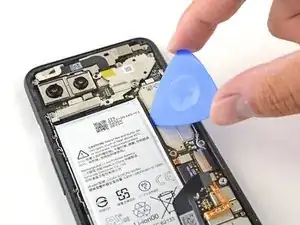
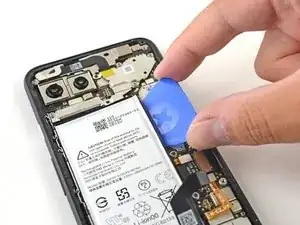
Если язычки аккумулятора порвались при извлечении, вставьте медиатор для вскрытия по верхнему правому краю аккумулятора и прорежьте клей под ним.
Даже если вам удалось извлечь все три клеевые язычка, использование медиатора для освобождения аккумулятора может быть полезно.
Не вставляйте медиатор на или ниже кабеля датчика захвата, поскольку медиатор может повредить гибкий кабель порта зарядки, расположенный под аккумулятором.
Шаг 24
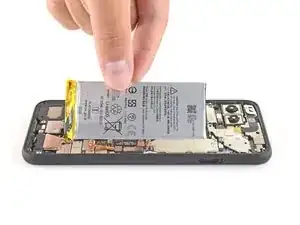
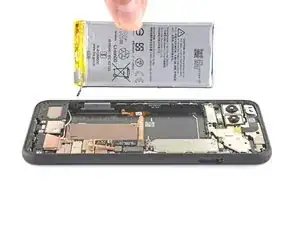
Не используйте повторно аккумулятор, если он деформирован или повреждён — это потенциальная опасность. Замените его на новый аккумулятор.
Поднимите аккумулятор вверх и от телефона, чтобы извлечь его. Возможно, придётся отлепить аккумулятор от оставшихся кусочков клея.
Если в телефоне остался раствор спирта, аккуратно вытрите его безворсовой тканью или дайте высохнуть на воздухе перед установкой аккумулятора.
Чтобы установить сменный аккумулятор:
Если вы используете клеевые полоски с растягиванием, наклейте их на аккумулятор. В противном случае примените двусторонний скотч или предварительно вырезанные клеевые полоски в отсек аккумулятора телефона, следя, чтобы не закрыть гибкий кабель порта зарядки. Снимите защитные плёнки с ленты, чтобы открыть клейкую поверхность.
Временно подключите разъём аккумулятора к гнезду на материнской плате. Это обеспечит правильное позиционирование аккумулятора.
Разместите аккумулятор на месте и плотно прижмите.
Отключите разъём аккумулятора от гнезда материнской платы и продолжите сборку.
Шаг 25
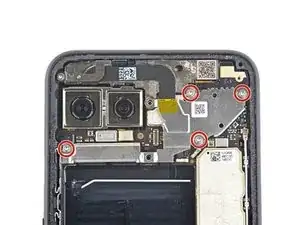
Используйте отвёртку T3 Torx, чтобы выкрутить четыре винта длиной 4 мм, удерживающих крышку разъёма камеры.
Шаг 26
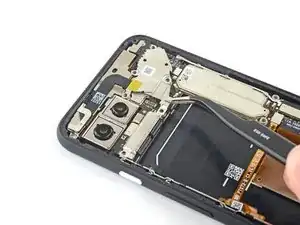

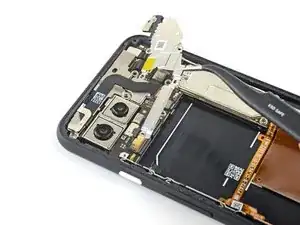
Используя пинцет, приподнимите крышку камеры и сдвиньте её из удерживающего паза в верхнем правом углу телефона, чтобы снять.
Шаг 27
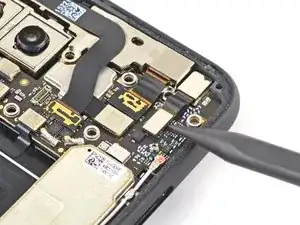
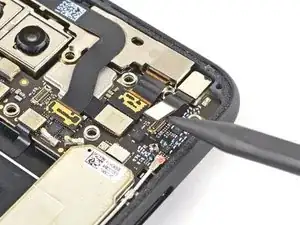
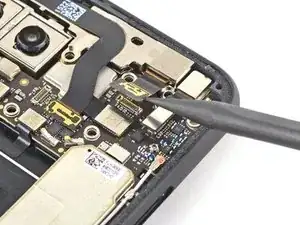
Используя заострённый конец лопатки, приподнимите разъёмы камеры и датчиков прямо вверх от материнской платы.
Шаг 28
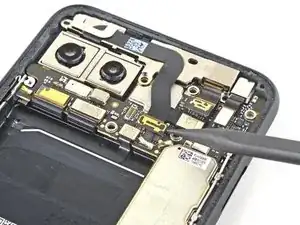
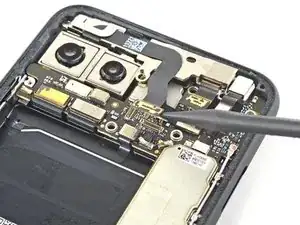
Отключите дополнительный разъём датчика.
Шаг 29
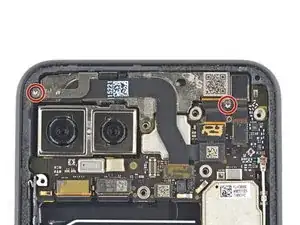
Используйте отвёртку T3 Torx, чтобы выкрутить два винта длиной 2,4 мм, удерживающих узел фронтальной камеры и датчиков.
Шаг 30
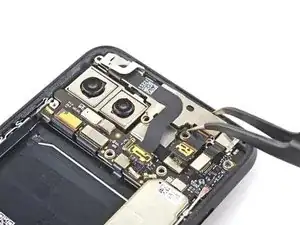
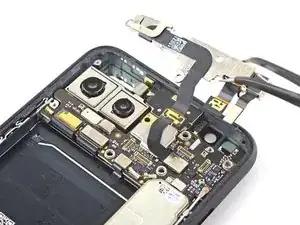
Используйте пинцет, чтобы снять узел фронтальной камеры и датчиков.
Шаг 31
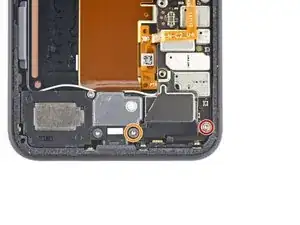
Удалите два винта Torx T3, фиксирующие крышку вибромотора:
Один винт 4,2 мм
Один 4,4 мм винт с притачанной головкой
Шаг 32
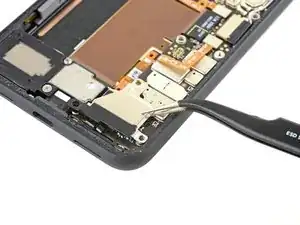
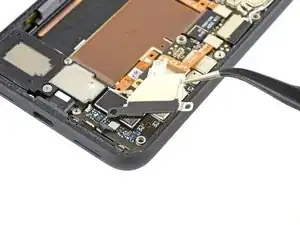
С помощью пинцета снимите экран-влагозащиту вибромотора.
Шаг 33
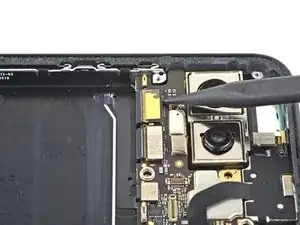
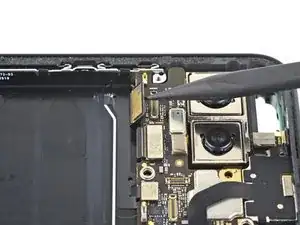
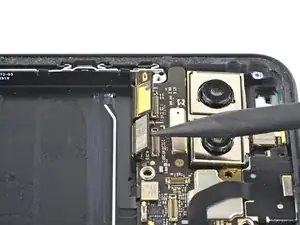
Используйте заострённый конец лопатки, чтобы отключить два разъёма модулей тыльной камеры от платы.
Отключите разъём боковых кнопок от платы.
Шаг 34
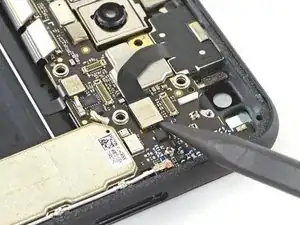
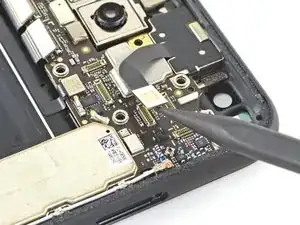
Отключите разъём динамика разговорного окна от платы.
Шаг 35
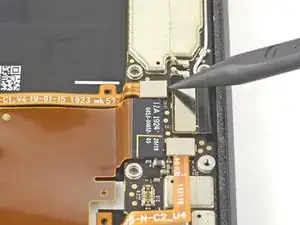
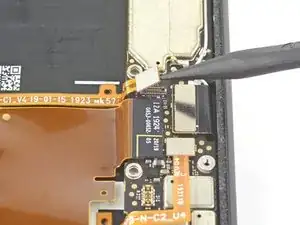
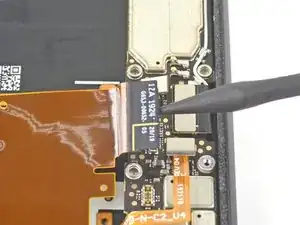
Отключите разъём датчика левой рукояти от платы.
Отключите разъём зарядного порта от платы.
Шаг 36
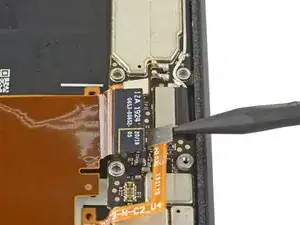
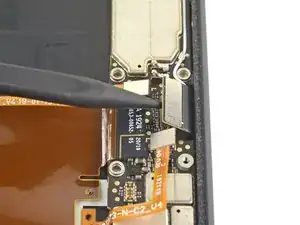
Отключите разъём датчика правой рукояти от платы.
Отключите разъём дисплея от платы.
Шаг 37
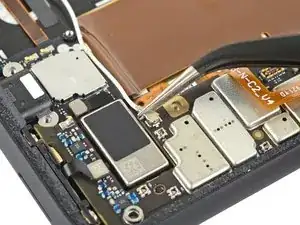
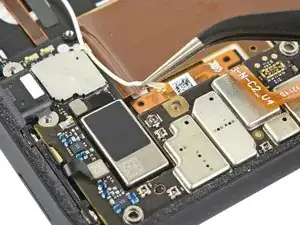
Используйте пинцет, чтобы отсоединить антенный разъём от сборки зарядки, потянув его строго вверх от платы.
Шаг 38
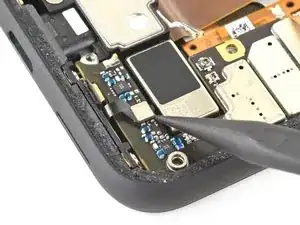
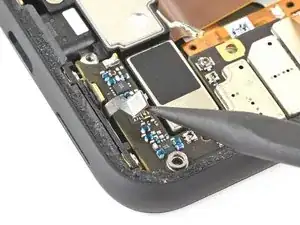
Отключите разъём нижнего микрофона от платы.
Шаг 39
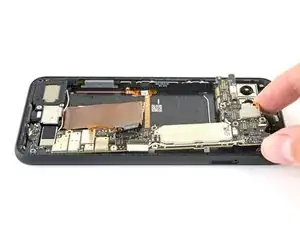
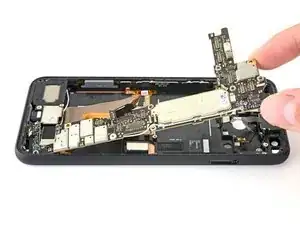
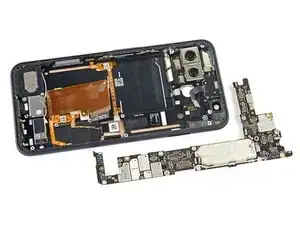
Медленно выньте материнскую плату, следя за тем, чтобы не зацепить лентовые разъёмы.
Разъёмы модулей тыльной камеры обводят плату, а модуль камеры не закреплён в корпусе, поэтому он может подняться вместе с платой на этом шаге.
Полностью извлеките материнскую плату.
При установке платы убедитесь, что под ней не зажаты лентовые разъёмы.
Шаг 40
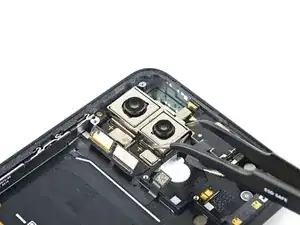
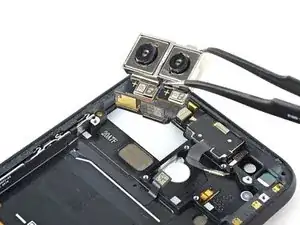
С помощью пинцета снимите модуль тыльной камеры.
Шаг 41
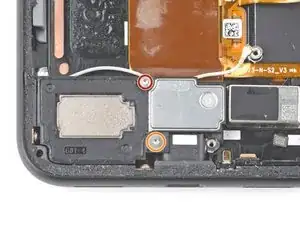
Используйте отвёртку Torx T3, чтобы удалить два винта, фиксирующие динамик:
Один винт 4,2 мм
Один 4,4 мм винт с притачанной головкой
Шаг 42
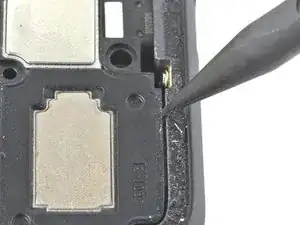
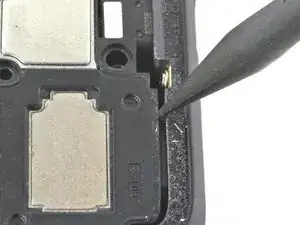
Используйте заострённый конец лопатки, чтобы сдвинуть динамик в сторону батареи, создав небольшой зазор между динамиком и рамой телефона.
Динамик удерживается небольшим фиксатором, скрытым под левой кромкой рамки.
Шаг 43
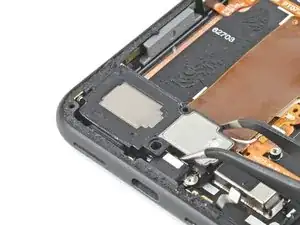
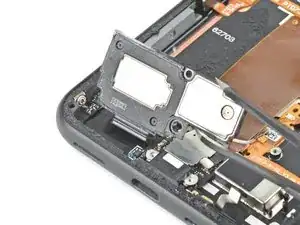
С помощью пинцета извлеките динамик, поддев его и поворачивая вверх и наружу из телефона.
Если динамик не хочет поворачиваться вверх, попробуйте сдвинуть его ближе к батарее.
Шаг 44
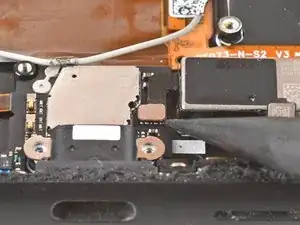
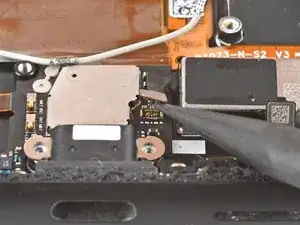
Используйте заострённый конец лопатки, чтобы отключить штекерный разъём вибромотора от сборки зарядки.
Шаг 45

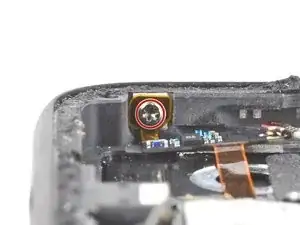
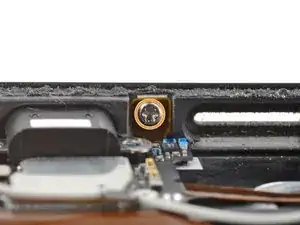
Используйте отвёртку Torx T3, чтобы удалить два винта, фиксирующие сборку зарядки в рамке:
Один винт 2,1 мм на левой стороне рамки.
Один винт 2,1 мм на нижней стороне рамки.
Шаг 46
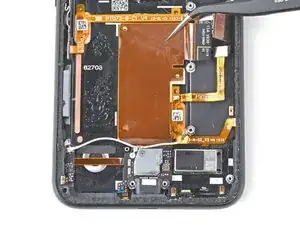
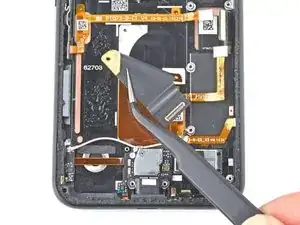
Отделите лентовый кабель, приклеенный к рамке телефона, пальцами или пинцетом.
Лентовый кабель зафиксирован лёгким клеем.
Шаг 47
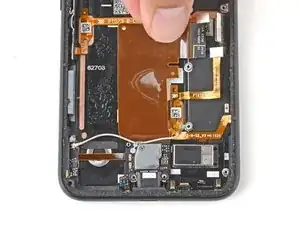
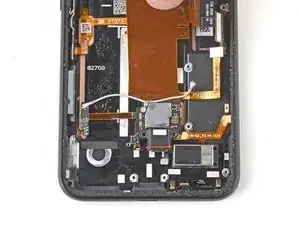
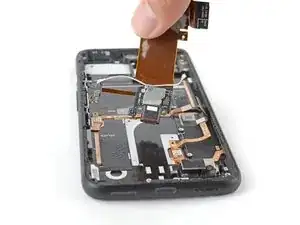
Снимите сборку зарядки.
Шаг 48
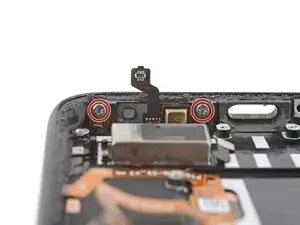
Используйте отвёртку Torx T3, чтобы удалить два винта 3,3 мм с притачанной головкой, фиксирующие сборку нижнего микрофона к нижней кромке рамки.
Шаг 49
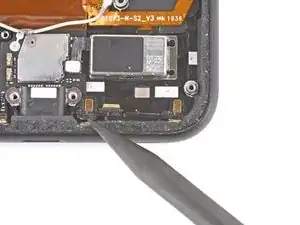
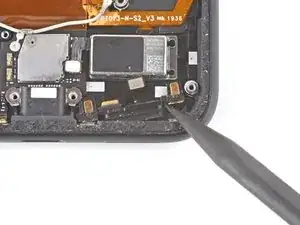
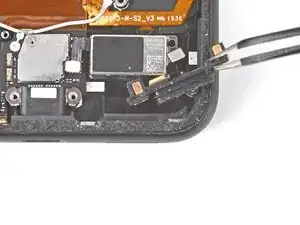
Вставьте заострённый конец лопатки в выемку между сборкой микрофона и рамкой.
Сдвиньте заострённый конец лопатки слева направо, отделяя сборку микрофона от рамки.
Удалите сборку микрофона пальцами или пинцетом.
Шаг 50
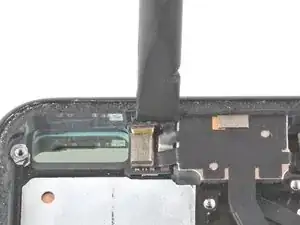
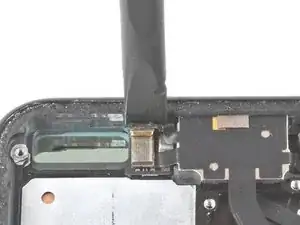
Используйте плоский конец лопатки, чтобы разрезать клей, закрепляющий верхний модуль на верхней части рамки.
Шаг 51
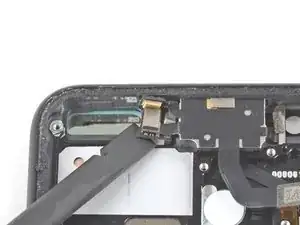
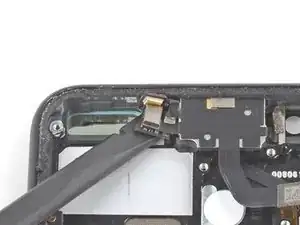
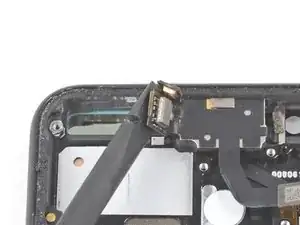
Используйте плоский конец лопатки, чтобы прорезать клей, фиксирующий левую сторону верхнего модуля к корпусу рамки.
Шаг 52
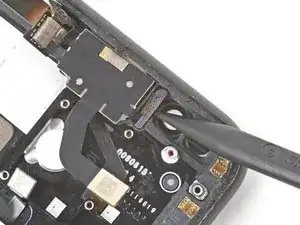
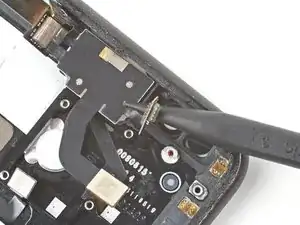
Используйте остроконечный конец лопатки, чтобы отделить правую сторону верхнего модуля от корпуса рамки.
Шаг 53
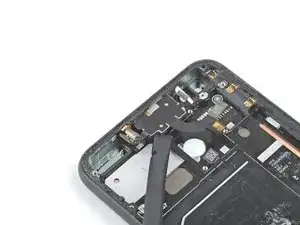
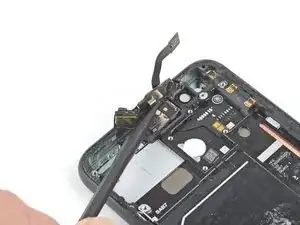
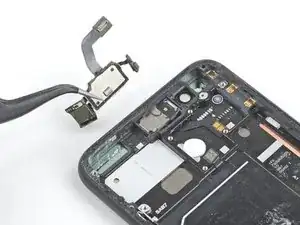
Используйте плоский конец лопатки, чтобы отделить верхний модуль от верхнего динамика.
Снимите верхний модуль.
Шаг 54
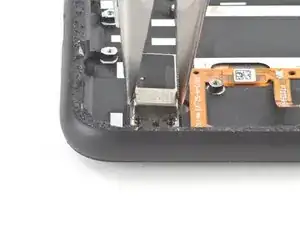
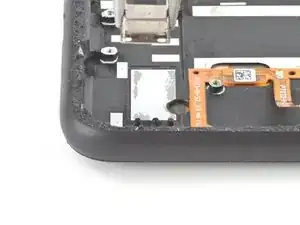
Захватите пару плоскогубцев крепко за вибромотор в нижнем правом углу устройства.
Тяните прямо вверх равномерно, пока мотор не отделится от рамки.
Держите вибромотор со стороны, противоположной его кабелю, и следите, чтобы не повредить кабели, покрывающие остальную часть мотора.
Шаг 55
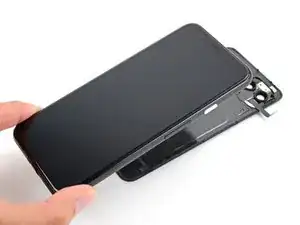
Теперь у вас остался только экран.
Заключение
Сравните ваш новый запасной элемент с оригинальной частью — возможно, потребуется перенести оставшиеся компоненты или снять клейкую подложку с новой детали перед установкой.
Для повторной сборки устройства выполните приведённые выше шаги в обратном порядке.
Отнесите электронные отходы в перерабатывающую организацию, сертифицированную по стандарту R2 или e-Stewards.
Ремонт прошёл неудачно? Попробуйте базовую диагностику или обратитесь за помощью к сообществу Answers.
Перевод руководства с ifixit.com