Замена порта USB-C на Google Pixel 3a XL
Этот ремонтный гид был составлен сотрудниками iFixit и не был одобрен Google. Узнайте больше о наших ремонтных гидках здесь.
Этот гид покажет вам, как заменить порт USB-C в Pixel 3a XL.
Дисплей Pixel 3a XL хрупкий. Если вы планируете повторно использовать экран после этого ремонта, обязательно обратите особое внимание на предупреждения в начальной процедуре.
Шаг 1
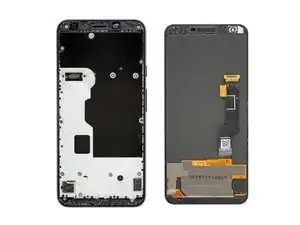
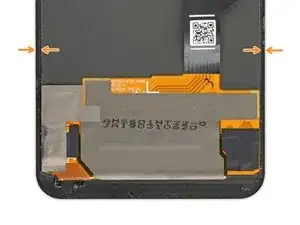
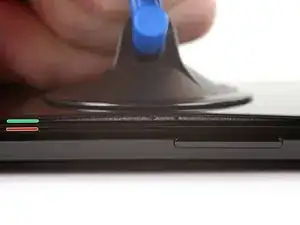
В следующих шагах вы будете снимать экран Pixel 3a, разрезая клей, держащий его на месте.
Для справки, обратная сторона экрана показана в этом шаге.
Обратите внимание на узкий зазор между краем экрана и OLED-панелью под стеклом. Если вы планируете повторно использовать экран, обязательно следуйте инструкциям ниже внимательно.
Также обратите внимание на две разные швы между корпусом телефона и экраном:
Шов экрана: место, где экран встречается с остальной частью телефона. Это место, где экран отделится, и где вам следует поддеть.
Шов средней рамки: место, где средняя рамка встречается с корпусом телефона. Эта часть удерживается винтами. Не поддевайте в этом шве.
Шаг 2
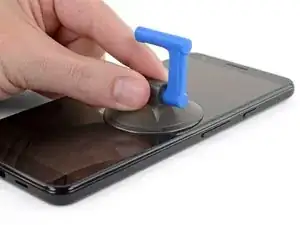
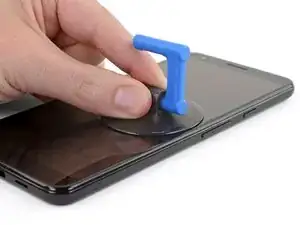
Поместите присоску на правый край экрана, чуть ниже кнопки громкости.
Шаг 3
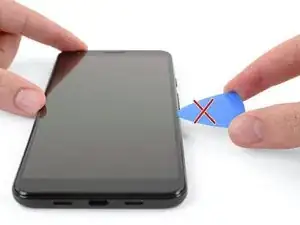
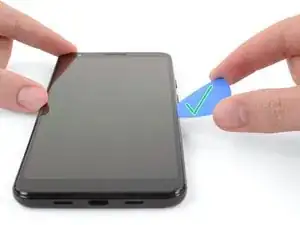
На следующем шаге вы вставите открывающую лопатку между экраном и пластиковым корпусом телефона.
Если вы не будете осторожны, пластиковый инструмент может повредить хрупкую OLED-дисплейную панель под стеклом.
Если вы хотите повторно использовать экран вашего телефона, убедитесь, что вставляете лопатку под углом вниз, как показано на втором фото этого шага.
Это гарантирует, что открывающая лопатка скользит под OLED-панелью, а не между стеклом и панелью, что испортит экран.
Шаг 4
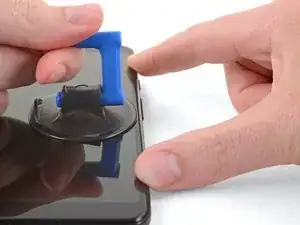
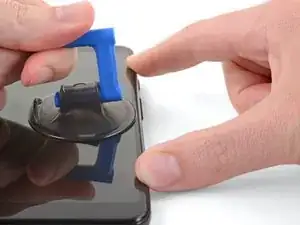
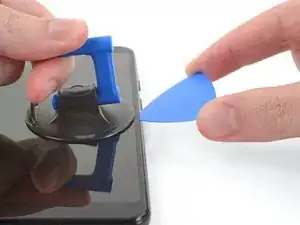
Поднимите присоску с сильной, равномерной силой, чтобы создать зазор между экраном и телефоном.
Вставьте открывающую лопатку в зазор.
Остановитесь, если почувствуете, что кончик лопатки упирается во что-то. Лопатка может упираться в край OLED-панели. Угол лопатки вниз и попробуйте снова.
После того как вы вставили открывающую лопатку, вы можете снять присоску.
Шаг 5
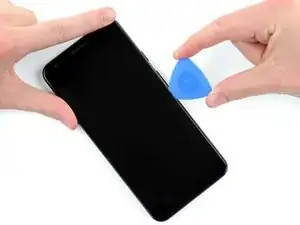
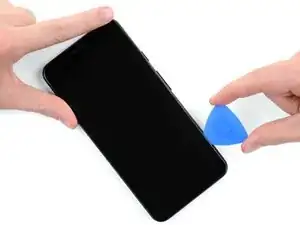
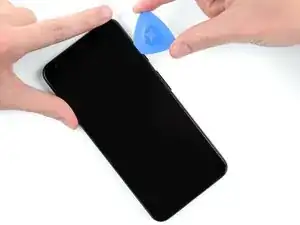
Как только лопатка вставлена, прокатите ее вверх и вниз по правому краю телефона, чтобы разрезать клей, удерживающий экран на месте.
Шаг 6
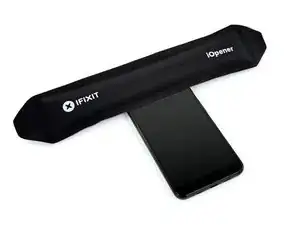
Клей, удерживающий верхний и нижний края экрана на месте, толще и значительно сильнее, чем тонкие полоски, удерживающие боковые стороны на месте.
Если вы планируете повторно использовать экран, нагрейте верхний край телефона с помощью iOpener, фена или фена для волос, чтобы ослабить клей перед тем, как начать резать.
Шаг 7
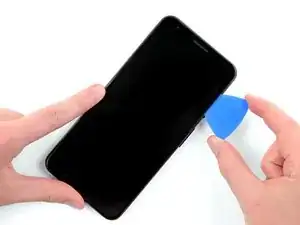
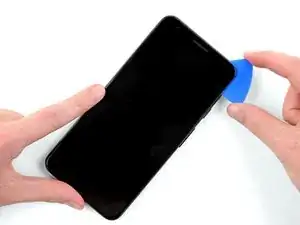
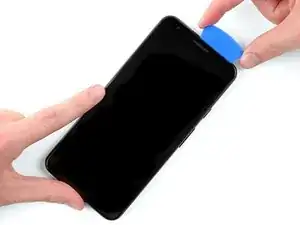
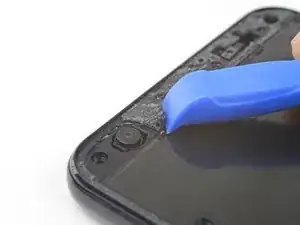
Осторожно прокатите свою открывающую лопатку вокруг верхнеправого угла экрана.
Как показано в первом шаге, зазор между дисплеем и краем стеклянного экрана здесь больше, чем по бокам.
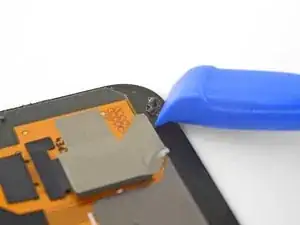
Если вы планируете повторно использовать экран, будьте особенно внимательны на этом этапе, чтобы держать свою лопатку глубоко в телефоне под OLED-дисплеем (как показано на фотографиях этого шага) или вставить ее только на 5 мм в устройство, чтобы избежать контакта с дисплеем под стеклом.
Шаг 8
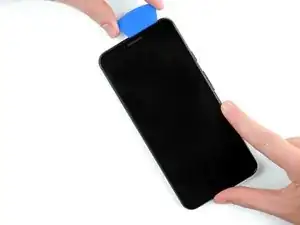
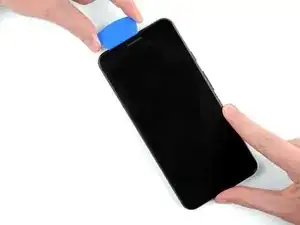
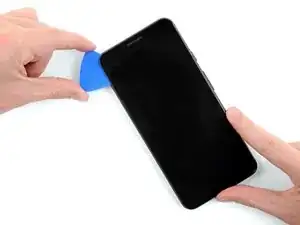
Продолжайте отделять клей вдоль верхнего края дисплея.
Пока вы режете вдоль этого края, вы можете столкнуться с камерой и датчиком приближения, находящимися здесь. Не поддевайте агрессивно, просто обходите их.
Шаг 9
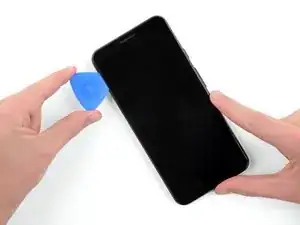
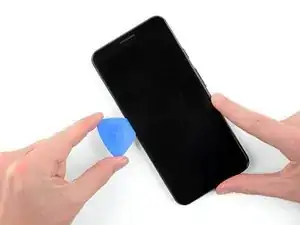
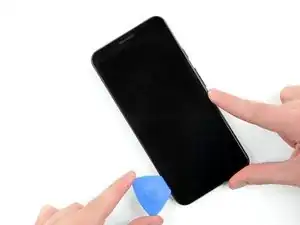
Прокатите свою открывающую лопатку вниз по левому боку телефона, чтобы отделить клей там.
Шаг 10
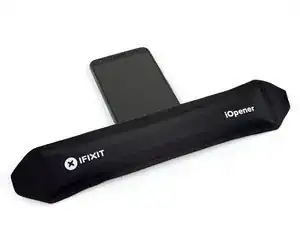
Клей, удерживающий нижний край экрана на месте, толще и значительно сильнее, чем тонкие полоски, удерживающие боковые стороны на месте.
Если вы планируете повторно использовать экран, нагрейте нижний край телефона с помощью iOpener, фена или фена для волос, чтобы ослабить клей перед тем, как начать резать.
Шаг 11
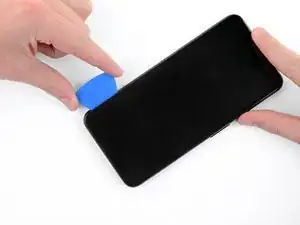
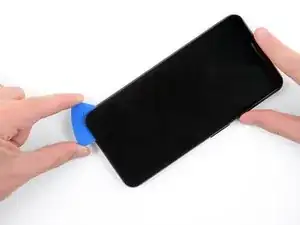
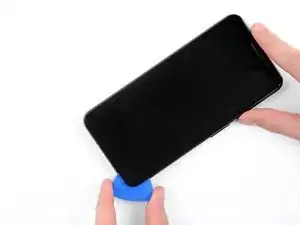
Прокатите свою открывающую лопатку вдоль нижнего края телефона, чтобы отделить последний клей, удерживающий экран на месте.
Как показано в первом шаге, зазор между дисплеем и краем экрана здесь больше, чем по бокам.
Если вы планируете повторно использовать экран, будьте особенно внимательны на этом этапе, чтобы держать свою лопатку глубоко в телефоне под OLED-дисплеем (как показано на фотографиях этого шага) или вставить ее только на 5 мм в устройство, чтобы избежать контакта с дисплеем под стеклом.
Не пытайтесь еще удалить экран! Он все еще подключен к телефону через кабель дисплея.
Шаг 12
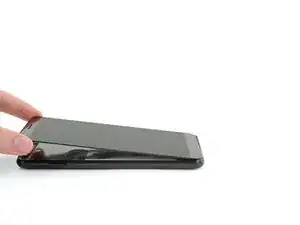
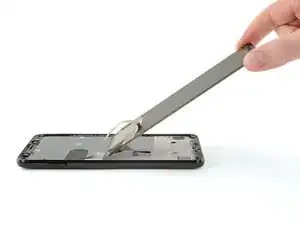
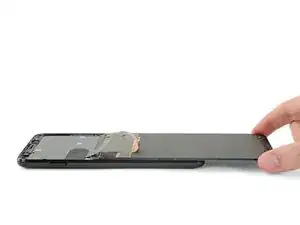
Поднимите экран за верхний край (где находится фронтальная камера) и аккуратно переверните его на 180°, чтобы экран лежал лицевой стороной вниз на телефоне.
Если вы планируете повторное использование экрана, будьте осторожны и не натягивайте кабель дисплея в этом шаге.
Шаг 13
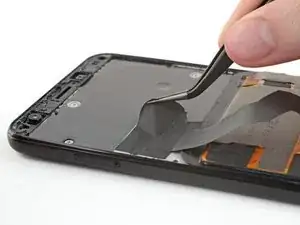
Используйте пинцет, чтобы удалить черную наклейку, закрывающую крепление кабеля дисплея.
Если наклейка в хорошем состоянии, вы можете использовать её повторно при сборке. В противном случае можете заменить её на кусок изоляционной ленты.
Шаг 14
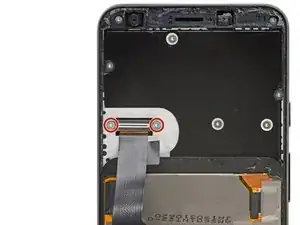
Удалите два винта T3 длиной 4.3 мм, удерживающих крепление кабеля дисплея.
Из-за производственных допусков, отвертка T4 может лучше подходить к этим винтам T3.
На протяжении всего ремонта следите за каждым винтом и убедитесь, что он вернется на свое место.
Шаг 15
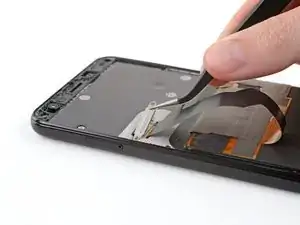
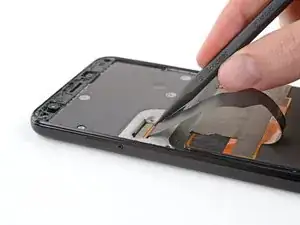
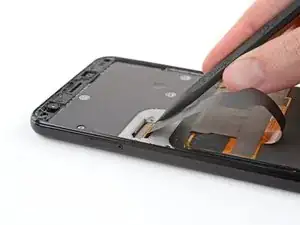
Удалите крепление кабеля дисплея.
Поднимите кабельный разъем острым концом лопатки, чтобы отключить экран от телефона.
При отключении таких разъемов будьте осторожны, чтобы не сместить мелкие компоненты на поверхности вокруг разъёма.
Для повторного подключения разъемов типа press аккуратно выровняйте и нажмите на одну сторону, пока не щелкнет на месте, затем повторите на другой стороне. Не нажимайте на середину. Если разъем смещен, контакты могут bent и причинить постоянный ущерб.
Шаг 16
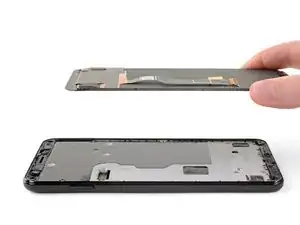
Удалите экран из телефона.
Сравните вашу новую замену с оригинальной частью. Возможно, вам потребуется перенести оставшиеся компоненты, такие как решетка динамика и крепление камеры, на новую деталь.
Шаг 17

Для повторной установки экрана:
Используйте пинцет или инструмент для вскрытия, чтобы удалить все следы клея с рамки телефона. Вы можете использовать изопропиловый спирт высокой концентрации для очистки.
Если вы планируете повторно использовать экран, убедитесь, что вы удалили все остатки клея с экрана. Будьте осторожны с металлическими инструментами, чтобы избежать царапин на экране.
Нанесите предварительно нарезанный клей или двусторонний скотч (например, скотч Tesa) для повторного крепления экрана к рамке.
Во время процесса загрузки после сборки экран пройдет через процесс калибровки. Не касайтесь экрана в это время, так как это может привести к неправильной калибровке касания и создать проблемы с сенсорным управлением.
Шаг 18
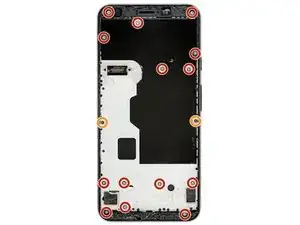
Удалите следующие винты длиной 4.3 мм:
14 серебряных винтов Torx T3
2 черных винта Torx T3
Из-за производственных допусков, отвертка T4 может лучше подходить к этим винтам T3.
На протяжении всего ремонта следите за каждым винтом и убедитесь, что он вернется на свое место.
Шаг 19
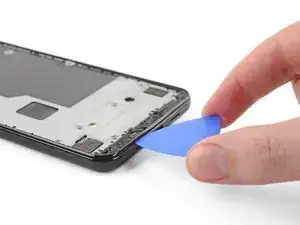
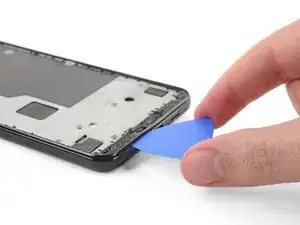

Средняя рамка все еще удерживается пластиковыми защелками.
Вставьте инструмент для вскрытия в зазор вдоль нижней части телефона.
Проведите инструментом вдоль шва, чтобы освободить защелки, удерживающие среднюю рамку от остальной части телефона.
Шаг 20
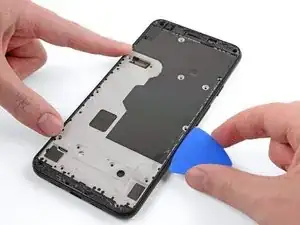
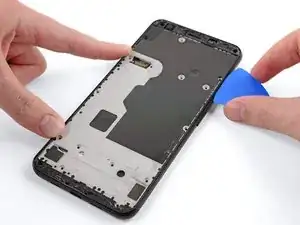
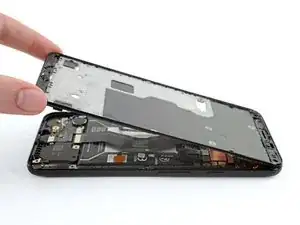
Проведите инструментом для вскрытия вдоль левых и правых краев телефона, чтобы освободить защелки средней рамки.
Как только защелки вдоль нижней части телефона будут отсоединены, плоский край инструмента для вскрытия должен быть достаточно, чтобы разобрать остальные защелки.
Поднимите нижний край средней рамки, но не удаляйте её полностью пока. Средняя рамка все еще подключена к телефону по слабому кабелю.
Шаг 21
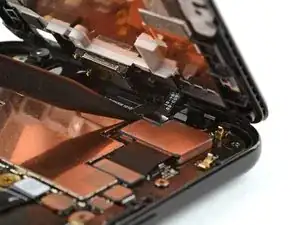
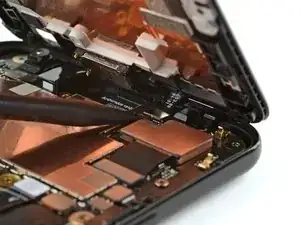
Используйте лопатку, чтобы поднять и отсоединить кабель датчика приближения от материнской платы.
Шаг 22
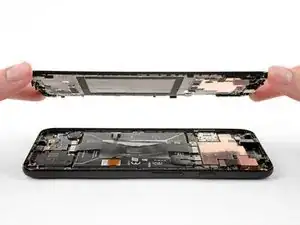
Удалите среднюю рамку из телефона.
Шаг 23
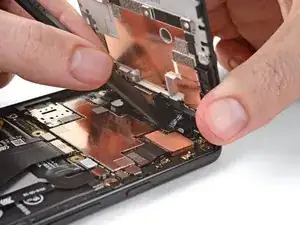
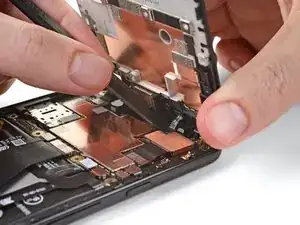
Во время сборки выровняйте верхний край средней рамки с верхней частью телефона, затем используйте лопатку, чтобы аккуратно прижать разъем кабеля датчика приближения к его разъему.
Это требует немного терпения и точности. Как только вы выровняете разъем, вы также можете использовать палец, чтобы аккуратно прижать разъем к гнезду.
Шаг 24
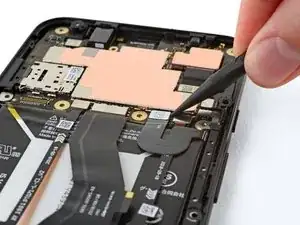
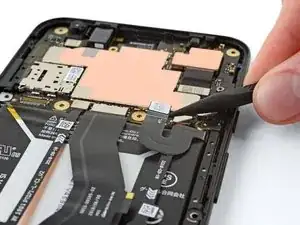
Используйте лопатку, чтобы поднять и отключить разъем батареи.
Шаг 25
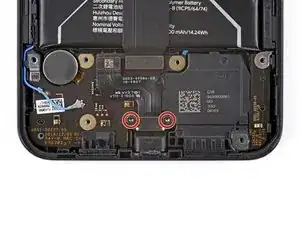
Удалите два винта T3, удерживающие порт USB-C на месте.
Шаг 26
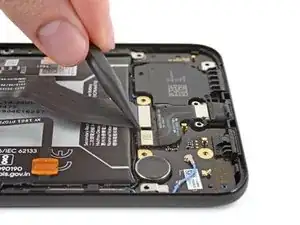
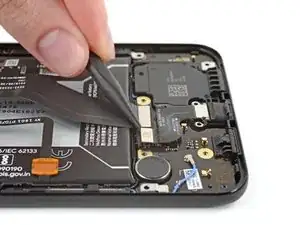
Используйте острый конец лопатки, чтобы поднять и отключить порт USB-C от нижней платы.
Шаг 27
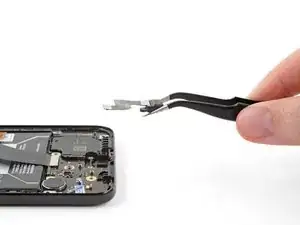
Удалите порт USB-C из телефона.
Заключение
Для сборки вашего устройства следуйте этим инструкциям в обратном порядке.
Сдайте ваши электронные отходы в сертифицированный переработчик R2 или e-Stewards.
Ремонт не прошел так, как планировалось? Обратитесь в наше сообщество Google Pixel 3a XL Answers для получения помощи по устранению неполадок.
Перевод руководства с ifixit.com