Замена аккумулятора Google Pixel 3a
Этот руководство по ремонту подготовлено сотрудниками iFixit и не получило одобрения от Google. Узнайте больше о наших руководствах по ремонту здесь.
Следуйте этому руководству, чтобы вынуть литий-ионный аккумулятор внутри Pixel 3a.
Если аккумулятор вздут, примите соответствующие меры предосторожности. Для вашей безопасности разрядите аккумулятор ниже 25% перед разборкой телефона. Это снижает риск опасного теплового события, если аккумулятор случайно повредится во время ремонта.
Несбалансированная панель дисплея Pixel 3a хрупкая. Если вы собираетесь повторно использовать экран, обязательно обратите особое внимание на предупреждения в процедуре открытия.
Шаг 1
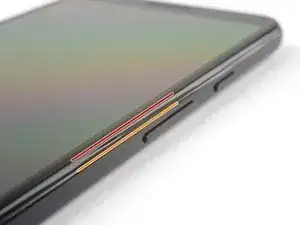
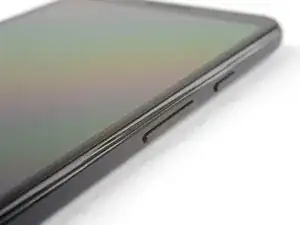
Обратите внимание на два шва на телефоне:
Шов экрана: Этот шов отделяет экран от остальной части телефона. Здесь следует поддевать.
Шов рамки: Здесь пластиковая рамка соединяется с задней крышкой. Он фиксируется винтами. Не поддевайте в этом месте.
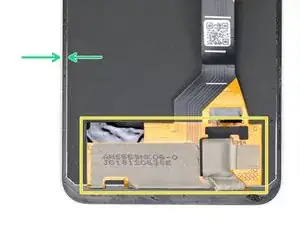
Перед началом поддевания обратите внимание на следующие области на экране:
Шлейф экрана: Не поддевайте глубже, чем указано, иначе вы рискуете повредить этот шлейф.
Клеевой периметр: Поддевание за пределами узкого периметра без наклона лопатки повредит панель дисплея.
Шаг 2
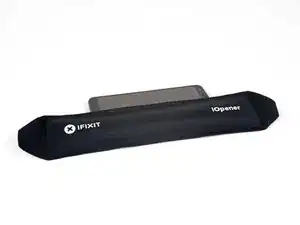
Нагрейте iOpener и приложите его к правому краю дисплея на одну минуту.
Вы можете пропустить этот шаг, так как клей экрана Pixel 3a не очень прочный. Однако нагрев снизит вероятность растрескивания экрана.
Шаг 3
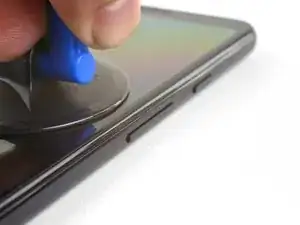
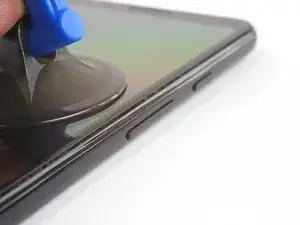
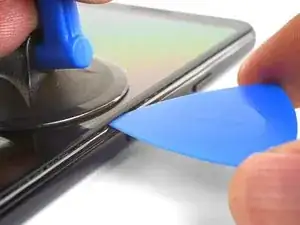
Поместите присоску рядом с правым краем экрана.
Тяните за присоску с сильной и равномерной силой.
Вставьте лопаточку в зазор, не глубже 1 мм.
Шаг 4
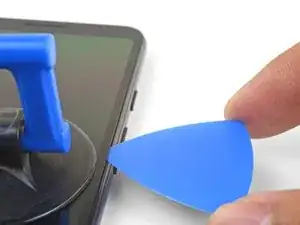
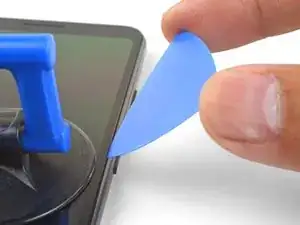
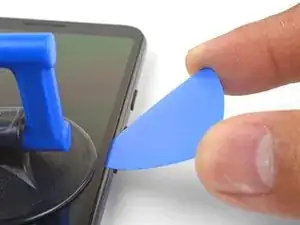
Этот шаг показывает, как вставить лопаточку, не повредив OLED-панель. Сделайте это перед тем, как прорезать любую из длинных сторон телефона.
При лопаточке в зазоре на 1 мм поверните лопаточку вверх под крутым углом.
На этом угле осторожно вдавите лопаточку в зазор примерно на 1/4" (6 мм). Лопаточка должна скользить под OLED-панель.
Прекратите, если почувствуете, что кончик лопаточки упирается в выступ. Лопаточка может давить на край OLED-панели. Измените угол лопаточки и попробуйте снова.
Шаг 5
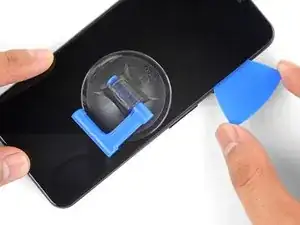
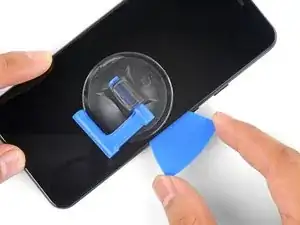
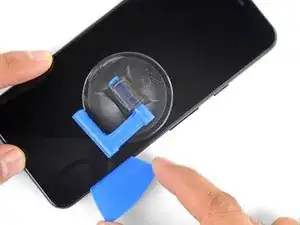
Проведите лопаточкой вдоль правого края, разрезая клей.
Не вставляйте лопаточку более чем на 1/4" (6 мм), иначе вы можете повредить шлейф экрана.
Оставьте лопаточку на месте, чтобы клей не склеился заново.
Шаг 6
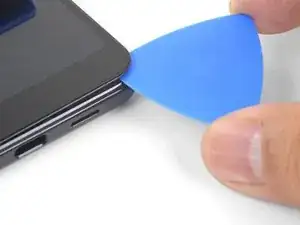
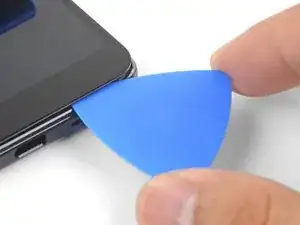
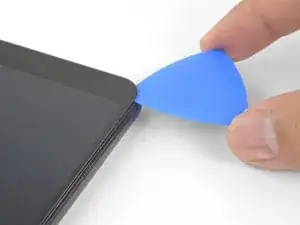
При разрезании по нижнему краю телефона не вставляйте лопаточку глубже 1/4" (6 мм).
Проведите лопаточку вокруг нижнего правого угла, чтобы прорезать клей.
Если угол трудно разрезать, подогрейте угол iOpener на одну минуту и попробуйте снова.
Продолжайте разрезать вдоль нижнего края телефона и вокруг левого угла.
Шаг 7
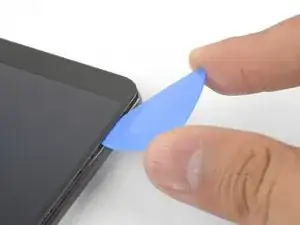
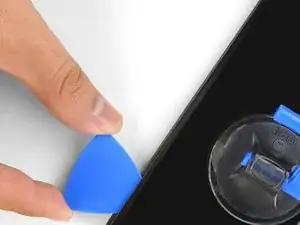
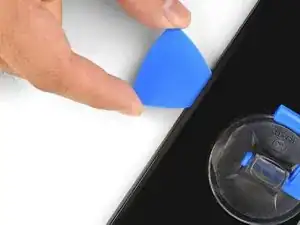
Разрежьте левый край телефона, убедившись, что правильно наклонили лопаточку под OLED-панель и вставили её не более чем на 1/4" (6 мм).
Чтобы наклонить лопаточку под OLED-панель, вставьте кончик лопаточки не более чем на 1 мм, наклоните лопаточку вверх, затем медленно вдавите лопаточку на 1/4".
Шаг 8
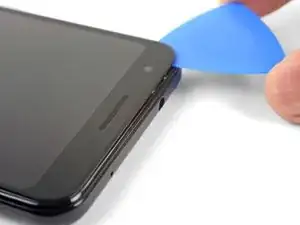
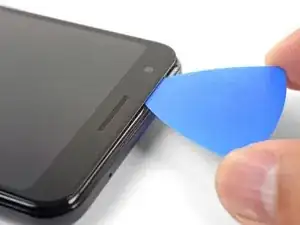
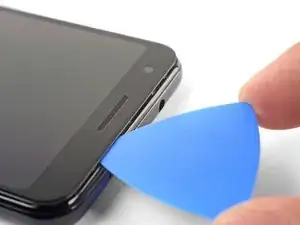
Разрежьте верхний край, удерживая лопаточку не глубже 5/16" (8 мм).
Шаг 9
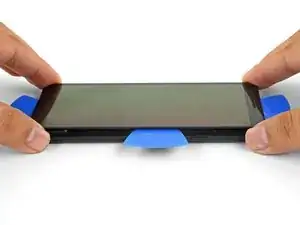
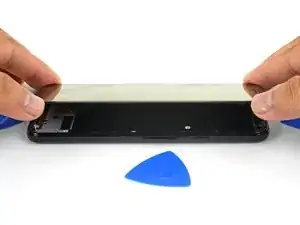
После того как все края разрезаны, аккуратно откиньте правый край экрана.
Не снимайте экран. Он всё ещё прикреплён к телефону шлейфом рядом с левым краем.
Используйте открывающую лопаточку, чтобы осторожно прорезать оставшийся клей.
Шаг 10
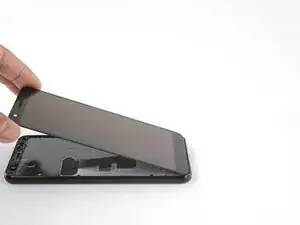
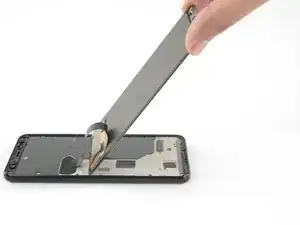
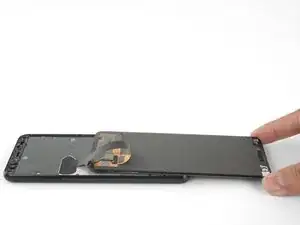
После разрезания всех клеев переверните прикреплённое стекло экрана вниз и положите его на телефон. Шлейф экрана должен быть свободно изогнут.
Шаг 11
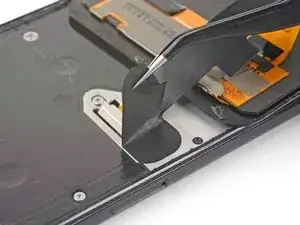
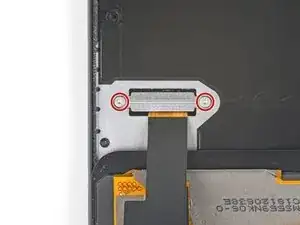
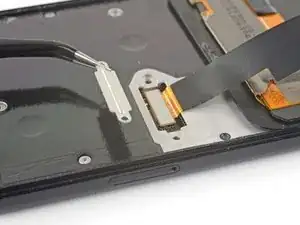
Осторожно оторвите чёрную ленту, закрывающую кронштейн разъёма экрана.
Если лента в хорошем состоянии, вы можете использовать её повторно при сборке. В противном случае замените её кусочком электроизоляционной ленты.
Удалите два винта T3 длиной 4,4 мм, фиксирующие кронштейн разъёма экрана.
Снимите кронштейн разъёма экрана.
Шаг 12
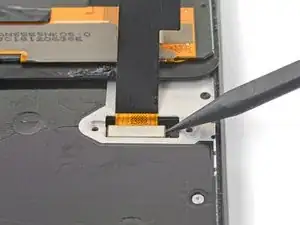
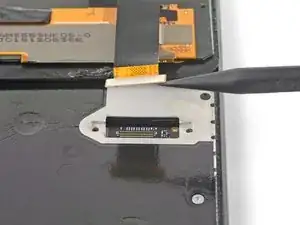
Используйте остриё лопатки, чтобы приподнять и отключить гибкий кабель экрана.
При отключении таких разъёмов будьте осторожны, чтобы не сдвинуть небольшие поверхностно-монтированные компоненты, окружающие гнездо.
Чтобы снова присоединить такие нажимные разъёмы, аккуратно совместите и прижмите одну сторону до щелчка, затем повторите для другой стороны. Не нажимайте по центру. Если разъём окажется смещён, контакты могут погнуться, что приведёт к необратимому повреждению.
Шаг 13
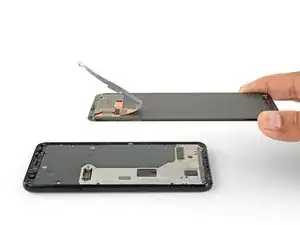
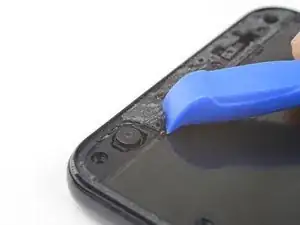
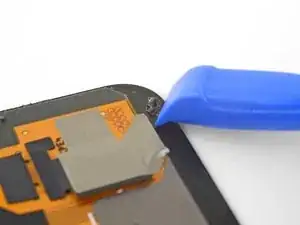
Снимите экран.
Тщательно сравните ваш запасной экран с оригинальной деталью. Возможно, потребуется перенести дополнительные компоненты (например, сетку динамика) на новую деталь.
Для повторной установки экрана:
Следуйте этому руководству, если вы используете клей, вырезанный по размеру.
Если вы используете двустороннюю ленту, например Tesa, следуйте этому руководству.
Во время загрузки после сборки экран пройдёт процедуру калибровки. Не прикасайтесь к экрану в этот период, так как это может привести к некорректной калибровке сенсора и нарушению работы сенсорного ввода.
Шаг 14
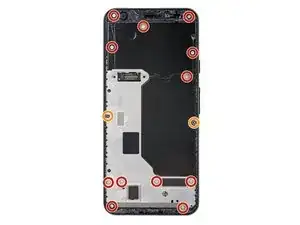
Удалите четырнадцать винтов T3 следующей длины, крепящих пластиковую среднюю рамку:
Двенадцать серебристых винтов T3 длиной 4,3 мм
Два чёрных винта T3 длиной 4,3 мм
В ходе ремонта следите за каждым винтом и убедитесь, что он возвращается именно на своё место.
Шаг 15
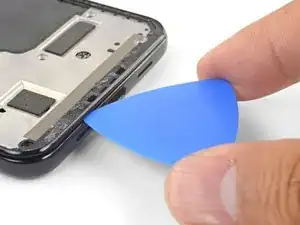
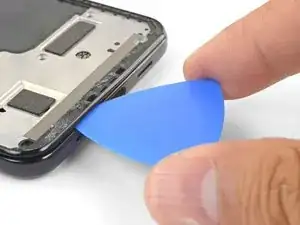
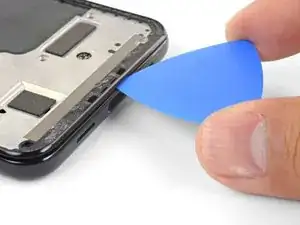
Средняя рамка всё ещё удерживается пластиковыми защёлками.
Вставьте медиатор для вскрытия в шов рамки в нижней части телефона. Этот шов находится между пластиковой средней рамкой и задней крышкой.
Проведите медиатор вдоль шва, чтобы освободить защёлки, удерживающие пластиковую среднюю рамку.
Шаг 16
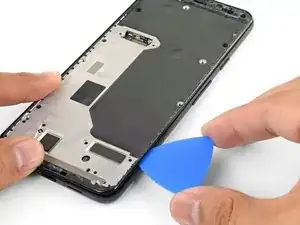
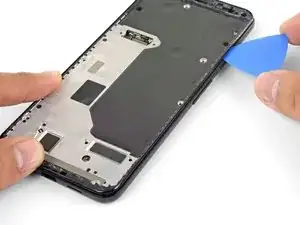
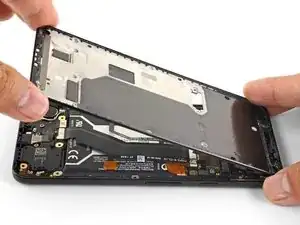
Проведите медиатор по левому и правому краю телефона, чтобы освободить защёлки рамки.
Поднимите нижний край пластиковой средней рамки, но не удаляйте рамку. Рамка всё ещё соединена с телефоном тонким кабелем датчика приближения у верхнего края.
Чтобы снова установить пластиковую среднюю рамку, совместите рамку с задней крышкой и сожмите периметр телефона пальцами, чтобы защёлки встали на место.
Шаг 17
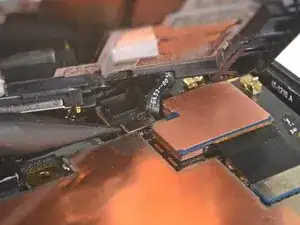
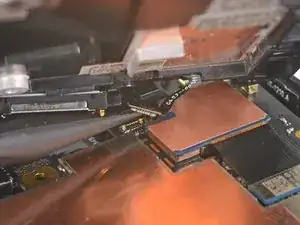
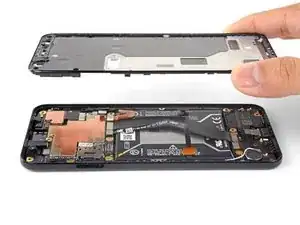
Используйте остриё лопатки, чтобы аккуратно приподнять и отключить разъём датчика приближения от материнской платы.
Возможно, разъём датчика приближения автоматически отключился, когда вы подняли среднюю рамку.
Снимите пластиковую среднюю рамку.
Шаг 18
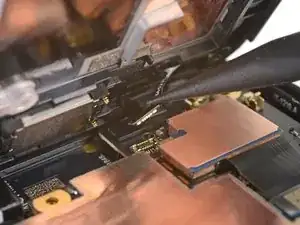
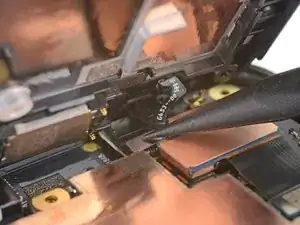
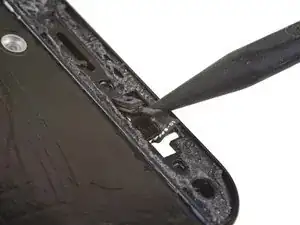
В этом шаге показано, как подсоединить датчик приближения при сборке.
Совместите верхний край пластиковой средней рамки с телефоном.
Используйте остриё лопатки, чтобы аккуратно совместить и прижать разъём датчика приближения к гнезду на материнской плате.
Это требует терпения и точности. Как только разъём установлен, вы также можете аккуратно прижать его пальцем, чтобы закрепить на месте.
В качестве альтернативы можно удалить датчик приближения из рамки и сначала подсоединить его к материнской плате.
Используйте остриё лопатки, чтобы аккуратно вынуть датчик приближения из его посадочного места в рамке. Датчик слегка приклеен к рамке.
Снимите датчик с рамки. Подсоедините разъём датчика к его гнезду на материнской плате.
Протяните кабель датчика через рамку и установите датчик в посадочное место. Прижмите пальцем, чтобы закрепить датчик обратно в рамке.
Шаг 19
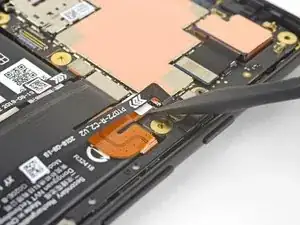
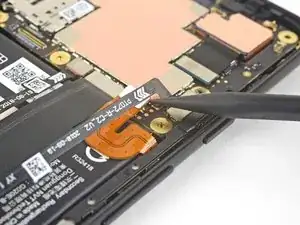
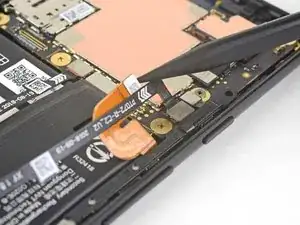
Используйте остриё лопатки, чтобы приподнять и отключить разъём батареи от гнезда на материнской плате.
Слегка согните гибкий кабель батареи, чтобы он случайно не соприкасался с гнездом.
Шаг 20
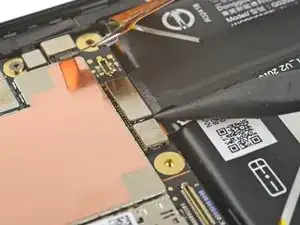
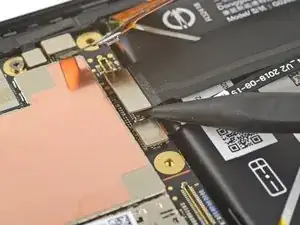
Используйте остриё лопатки, чтобы приподнять и отключить соединительный кабель от его гнезда на материнской плате над батареей.
Шаг 21
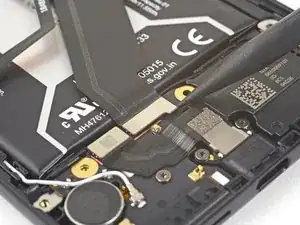
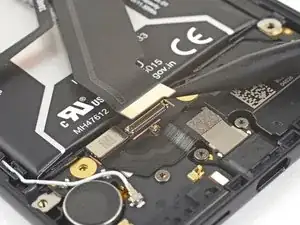
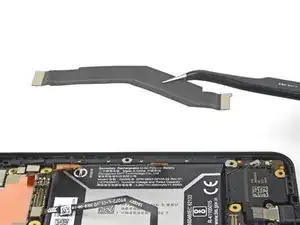
Используйте остриё лопатки, чтобы приподнять и отключить соединительный кабель от гнезда дочерней платы под батареей.
Снимите соединительный кабель.
При сборке убедитесь, что кабель установлен в той же ориентации, как показано. Кабель не будет работать, если его перевернуть.
Шаг 22
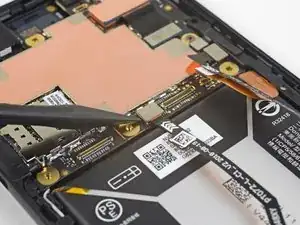
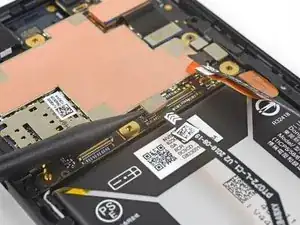
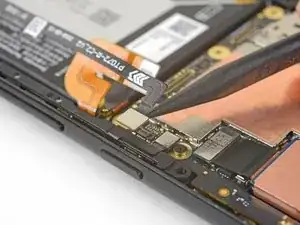
Используйте остриё лопатки, чтобы приподнять и отключить разъём левого датчика сжатия от его гнезда на материнской плате над батареей.
Повторите процедуру для правого разъёма датчика сжатия рядом с кнопкой питания.
Шаг 23
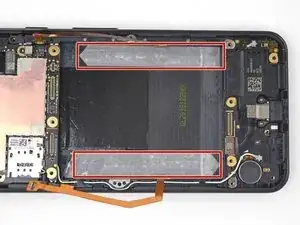
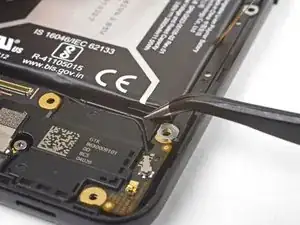
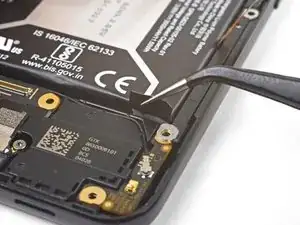
Батарея зафиксирована двумя липкими лентами с механизмом растягивания для снятия.
Аккуратно потяните язычок правой растягивающейся липкой ленты из нижнего правого угла батареи.
Будьте очень осторожны, чтобы не проколоть аккумулятор пинцетом.
Шаг 24
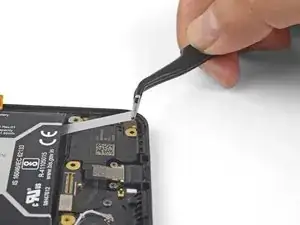
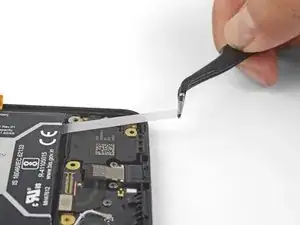
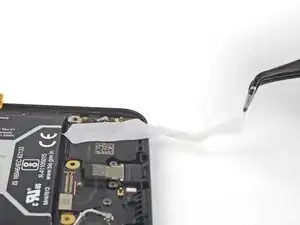
Тяните язычок под небольшим углом (почти параллельно корпусу телефона), прикладывая равномерное усилие. По мере выхода полоски вы можете наматывать её на пинцет.
Продолжайте тянуть, пока вся полоска не освободится.
Шаг 25
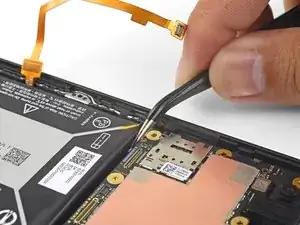
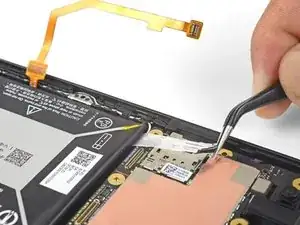
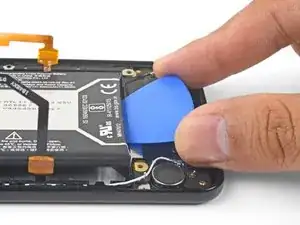
Найдите язычок второй растягивающейся клейкой ленты в верхнем левом углу батареи.
Будьте осторожны, чтобы не проколоть батарею пинцетом.
Аккуратно захватите язычок пинцетом.
Тяните язычок под небольшим углом равномерной силой, подворачивая его по мере удлинения, пока вся полоска не освободится.
Если клейкие полоски не вытащились целиком, подденьте нижний край батареи медиатором и приподнимите её, чтобы ослабить крепление.
При необходимости приложите подогретый iOpener к задней части телефона на минуту, чтобы ослабить клей батареи.
Шаг 26
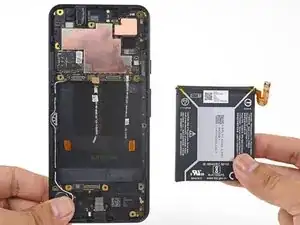
Удалите батарею.
Для установки новой батареи:
Удалите остатки клейкой ленты с телефона.
Установите заменяющие растягивающиеся клейкие ленты или двустороннюю ленту, например Tesa, в нишу для батареи в тех местах, где была оригинальная клейкая лента.
Осторожно установите батарею на место. Временно подключите разъём батареи к материнской плате, чтобы убедиться, что батарея правильно расположена.
Плотно прижмите батарею пальцами.
Отключите батарею от материнской платы и продолжите сборку.
Заключение
Для сборки устройства выполните эти инструкции в обратном порядке.
Для оптимальной работы откалибруйте недавно установленную батарею: Зарядите её до 100% и продолжайте зарядку ещё не менее 2 часов. Затем используйте устройство до полного разряда. Наконец, зарядите его без перерывов до 100%.
Отнесите электронные отходы к переработчику с сертификатом R2 или e-Stewards.
Ремонт не получился? Обратитесь за помощью в наше сообщество Google Pixel 3a Answers.
Перевод руководства с ifixit.com