Замена материнской платы Google Pixel 3a
Это руководство по ремонту подготовлено сотрудниками iFixit и не одобрено компанией Google. Узнайте больше о наших руководствах по ремонту здесь.
Следуйте этому руководству, чтобы снять и заменить материнскую плату Pixel 3a.
Несмягчённая панель дисплея Pixel 3a хрупкая. Если Вы собираетесь повторно использовать экран, обязательно обратите особое внимание на предупреждения в процедуре открытия.
Самая сложная часть процедуры — повторное подключение разъёма датчика приближения, которое требует терпения и аккуратности.
Шаг 1
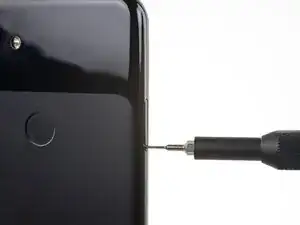
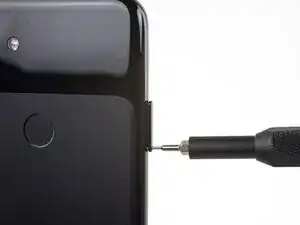
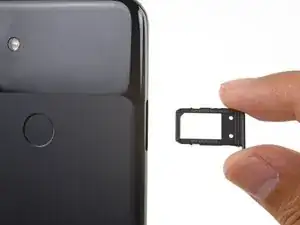
Вставьте инструмент для извлечения SIM-карты, биту для извлечения SIM или скрепку в отверстие лотка SIM-карты.
Нажмите, чтобы извлечь лоток.
Шаг 2
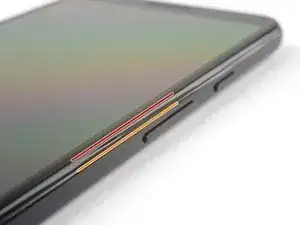
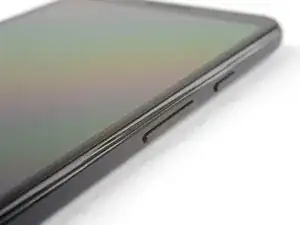
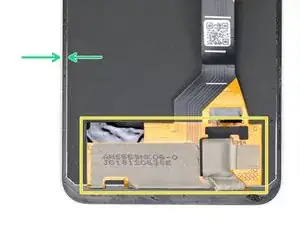
Обратите внимание на два шва на телефоне:
Шов экрана: Этот шов отделяет экран от остальной части телефона. Здесь следует производить поддевание.
Шов рамки: Здесь пластиковая рамка примыкает к задней крышке. Он закреплён винтами. Не поддевайте в этом месте.
Перед началом поддевания обратите внимание на следующие области экрана:
Шлейф экрана: Не поддевайте глубже, чем указано, иначе вы рискуете повредить этот шлейф.
Клей по периметру: Поддевание за пределами узкого периметра без наклона лопатки повредит панель дисплея.
Шаг 3
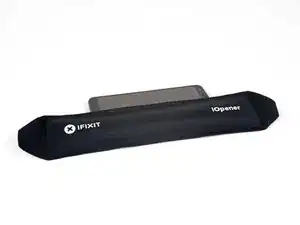
Нагрейте iOpener и приложите его к правому краю дисплея на одну минуту.
Вы можете пропустить этот шаг, так как клей экрана Pixel 3a не очень прочный. Однако нагрев снизит риск растрескивания экрана.
Шаг 4
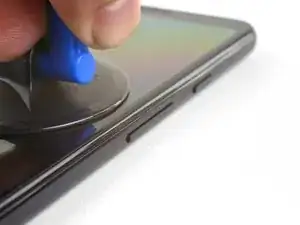
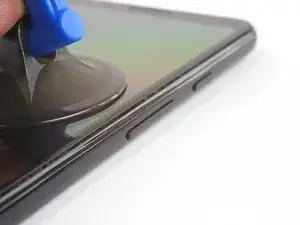
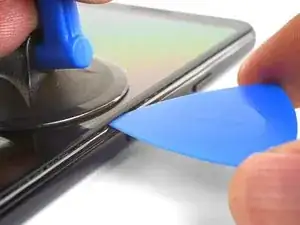
Поместите присоску возле правого края экрана.
Резко и равномерно потяните за присоску.
Вставьте лопатку в зазор, не более чем на 1 мм.
Шаг 5
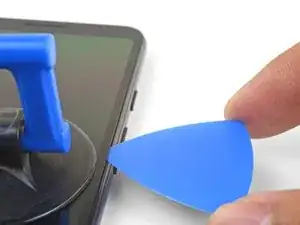
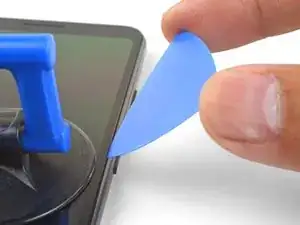
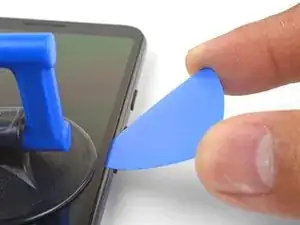
Этот шаг показывает, как вставить лопатку, не повредив OLED-панель. Выполните это перед тем, как резать длинные кромки телефона.
С лопаткой, вставленной на 1 мм в зазор, поверните лопатку вверх под крутым углом.
Под этим углом осторожно протолкните лопатку в зазор примерно на 1/4" (6 мм). Лопатку следует вести под OLED-панелью.
Остановитесь, если почувствуете, что наконечник лопатки упирается в выступ. Лопатку может прижимать к краю OLED-панели. Измените угол и попробуйте снова.
Шаг 6
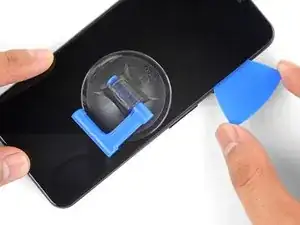
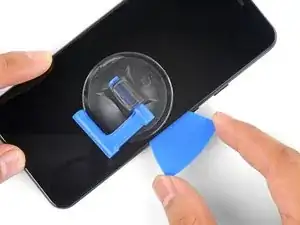
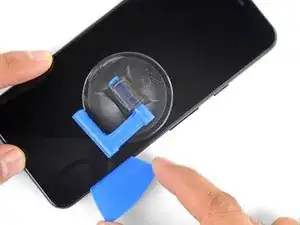
Проводите лопатку вдоль правого края, разрезая клей.
Не вставляйте лопатку более чем на 1/4" (6 мм), иначе вы можете повредить шлейф экрана.
Оставьте лопатку на месте, чтобы клей не склеился повторно.
Шаг 7
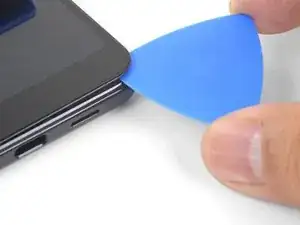
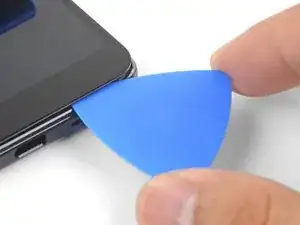
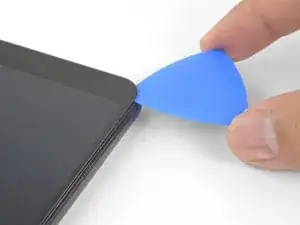
При разрезании нижнего края телефона не вставляйте лопатку более чем на 1/4" (6 мм).
Проведите лопатку вокруг нижнего правого угла, разрезая клей.
Если угол трудно разрезать, приложите нагретый iOpener к углу на одну минуту и попробуйте снова.
Продолжайте разрезать вдоль нижнего края телефона и вокруг левого угла.
Шаг 8
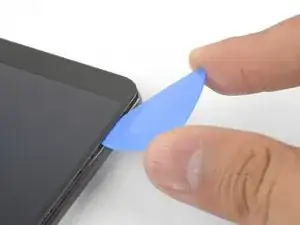
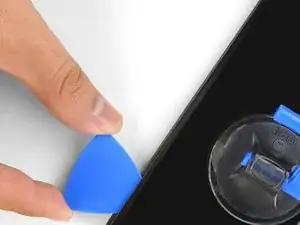
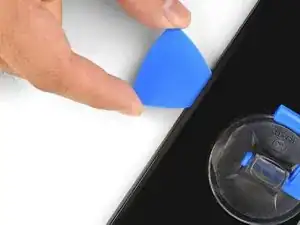
Разрежьте левый край телефона, убедившись, что лопатку правильно угловым образом заводят под OLED-панель и вставляют не более чем на 1/4" (6 мм).
Чтобы завести лопатку под OLED-панель, вставьте её кончик не более чем на 1 мм, наклоните лопатку вверх и затем медленно протолкните её на 1/4".
Шаг 9
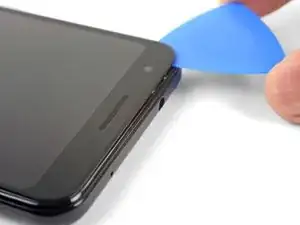
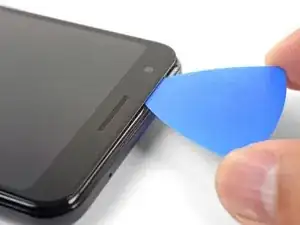
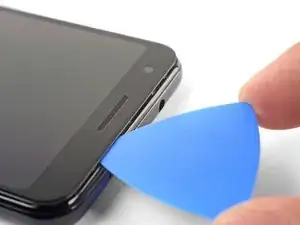
Разрежьте по верхнему краю, удерживая лопатку не более чем на 5/16" (8 мм) внутри.
Шаг 10
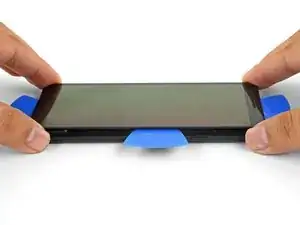
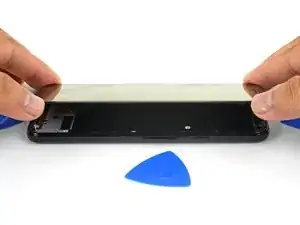
После того как все кромки будут разрезаны, осторожно откиньте правый край экрана.
Не снимайте экран. Он всё ещё прикреплён к телефону шлейфом возле левого края.
Используйте лопатку для аккуратного разрезания оставшегося клея.
Шаг 11
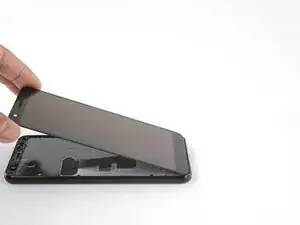
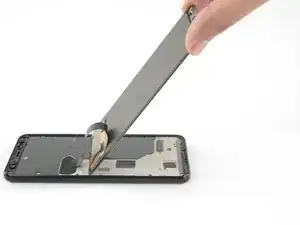
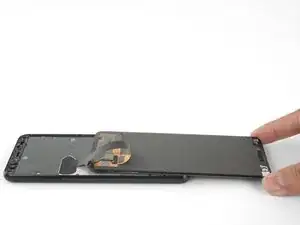
Когда весь клей разрезан, переверните прикреплённое стекло экрана лицевой стороной вниз и положите его на телефон. Шлейф экрана должен быть свободно изогнут.
Шаг 12
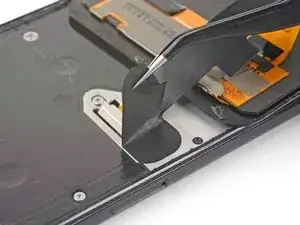
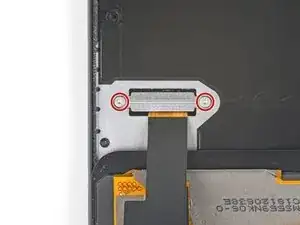
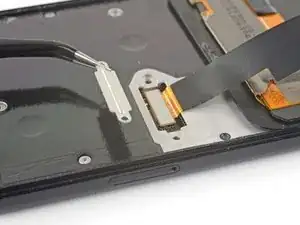
Осторожно отогните чёрную ленту, закрывающую кронштейн разъёма экрана.
Если лента в хорошем состоянии, Вы можете снова использовать её при сборке. В противном случае замените её куском электротехнической ленты.
Удалите два винта T3 длиной 4,4 мм, крепящие кронштейн разъёма экрана.
Снимите кронштейн разъёма экрана.
Шаг 13
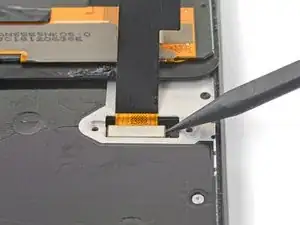
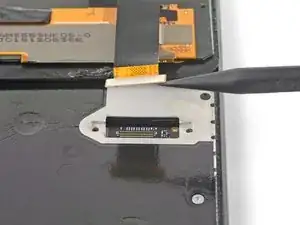
Используйте острие лопатки, чтобы отподнять и отсоединить гибкий кабель экрана.
При отключении таких разъёмов будьте осторожны, чтобы не сдвинуть маленькие поверхностно-монтируемые компоненты, окружающие гнездо.
Чтобы повторно подсоединить вставные разъёмы вроде этого, аккуратно совместите и нажмите на одну сторону, пока не щёлкнет, затем повторите с другой стороны. Не нажимайте в середине. Если разъём смещён, контакты могут погнуться, что приведёт к необратимому повреждению.
Шаг 14
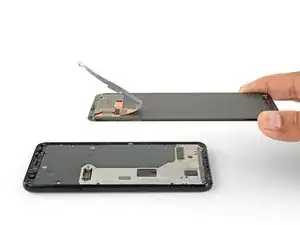
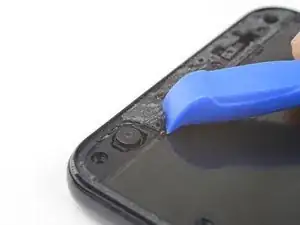
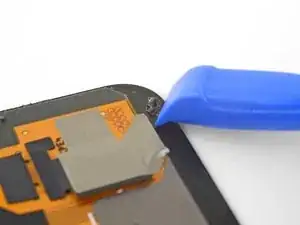
Снимите экран.
Внимательно сравните ваш сменный экран с оригинальной деталью. Возможно, потребуется перенести дополнительные компоненты (например, сетку динамика) на новую деталь.
Для повторной установки экрана:
Следуйте этому руководству, если вы используете клей, вырезанный по размеру.
Если вы используете двустороннюю ленту, например Tesa, следуйте этому руководству.
Во время загрузки после сборки экран пройдёт процедуру калибровки. Не касайтесь экрана во время этого процесса, так как это может привести к неправильной калибровке сенсора и возникновению проблем с сенсорным вводом.
Шаг 15
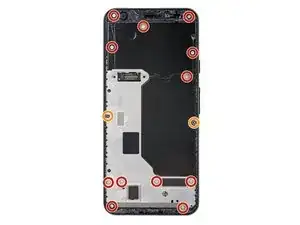
Удалите четырнадцать винтов T3 следующих длин, закрепляющих пластиковую средней рамку:
Двенадцать серебристых винтов T3 4,3 мм
Два чёрных винта T3 4,3 мм
В ходе ремонта следите за каждым винтом и убедитесь, что он возвращается точно на своё место.
Шаг 16
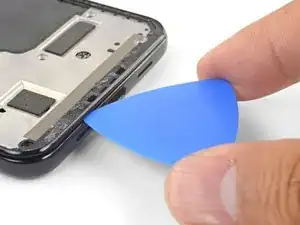
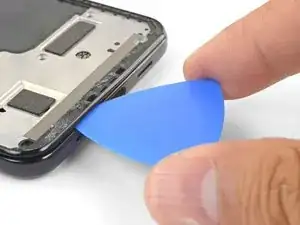
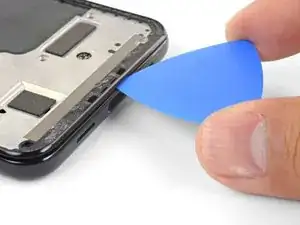
Средняя рамка всё ещё удерживается пластиковыми защёлками.
Вставьте медиатор для вскрытия в шов рамки в нижней части телефона. Этот шов находится между пластиковой средней рамкой и задней крышкой.
Проведите медиатором вдоль шва, чтобы освободить защёлки, удерживающие пластиковую среднюю рамку.
Шаг 17
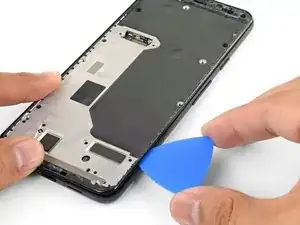
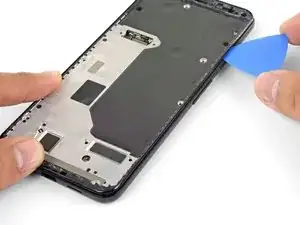
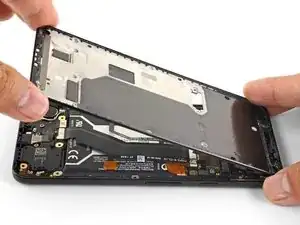
Проведите медиатором вдоль левого и правого краёв телефона, чтобы освободить защёлки средней рамки.
Поднимите нижний край пластиковой средней рамки, но не снимайте рамку. Рамка всё ещё подключена к телефону через хрупкий кабель датчика приближения в верхней части.
Для повторной установки пластиковой средней рамки совместите рамку с задней крышкой и сожмите периметр телефона пальцами, чтобы защёлки встали на место.
Шаг 18
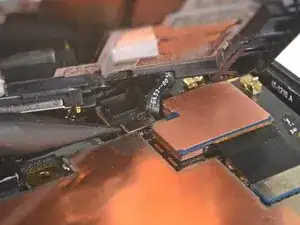
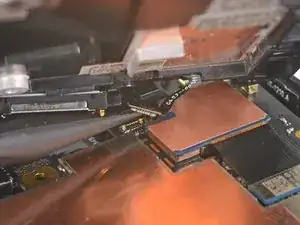
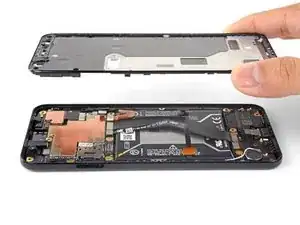
Используйте острие лопатки, чтобы аккуратно отподнять и отсоединить разъём датчика приближения от платы.
Возможно, разъём датчика приближения автоматически отсоединился, когда вы поднимали среднюю рамку.
Снимите пластиковую среднюю рамку.
Шаг 19
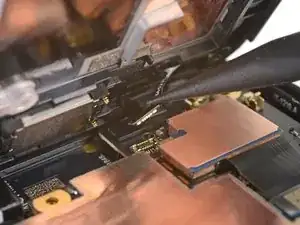
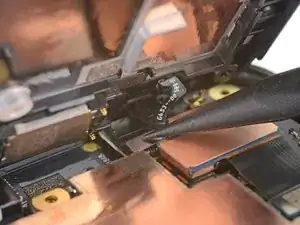
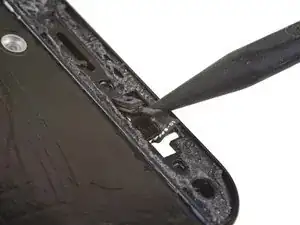
Этот шаг показывает, как подсоединить датчик приближения при сборке.
Совместите верхний край пластиковой средней рамки с телефоном.
Используйте острие лопатки, чтобы аккуратно совместить и нажать разъём датчика приближения на гнездо на плате.
Это требует терпения и аккуратности. После установки разъёма вы также можете мягко прижать разъём пальцем, чтобы надёжно посадить его в гнездо.
В качестве альтернативы вы можете вынуть датчик приближения из рамки и сначала подсоединить его к плате.
Используйте острие лопатки, чтобы аккуратно выдеть датчик приближения из его посадочного места на рамке. Датчик слегка приклеен к рамке.
Снимите датчик с рамки. Подсоедините разъём датчика к его гнезду на плате.
Протяните кабель датчика через рамку и установите датчик в посадочное место. Прижмите пальцем, чтобы приклеить датчик обратно к рамке.
Шаг 20
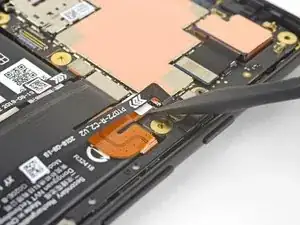
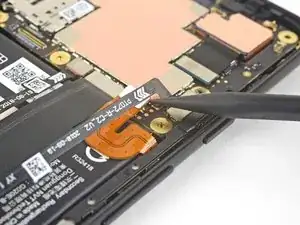
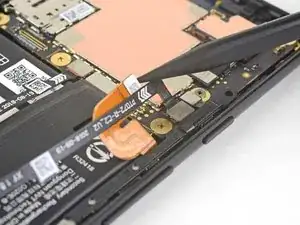
Используйте острие лопатки, чтобы отподнять и отсоединить разъём батареи от его гнезда на плате.
Немного согните гибкий кабель батареи, чтобы он случайно не коснулся гнезда.
Шаг 21
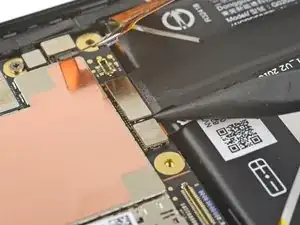
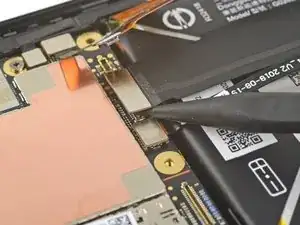
Используйте острие лопатки, чтобы отподнять и отсоединить соединительный гибкий кабель от его гнезда на плате.
Шаг 22

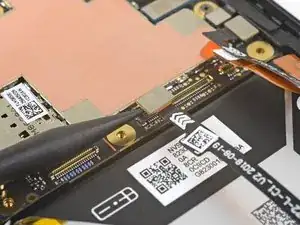
Используйте острие лопатки, чтобы отподнять и отсоединить разъём кабеля левого датчика сжатия от его гнезда на плате.
Шаг 23
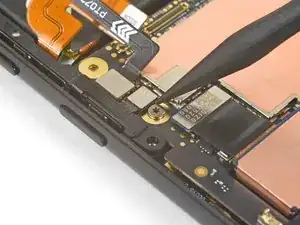
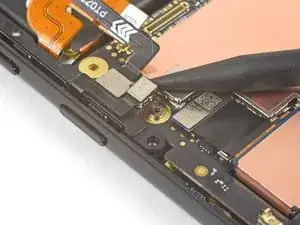
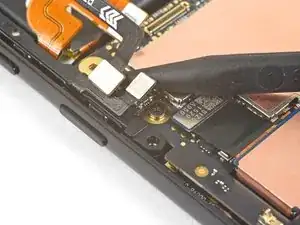
Используйте острие лопатки, чтобы отподнять и отсоединить разъём правых кнопок от его гнезда на плате.
Отподнимите разъём кабеля правого датчика сжатия от его гнезда на плате.
Шаг 24
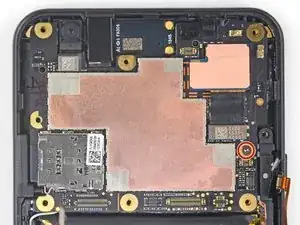
Удалите один винт T3 2,7 мм, закрепляющий плату близко к правому краю.
Шаг 25
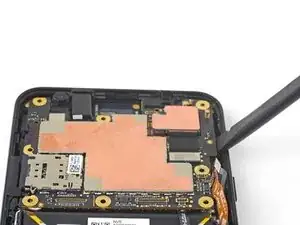
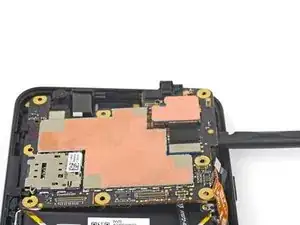
Убедитесь, что вы извлекли лоток SIM перед выполнением этого шага.
Вставьте плоский край лопатки под правый край платы и подденьте вверх, чтобы ослабить плату.
Шаг 26
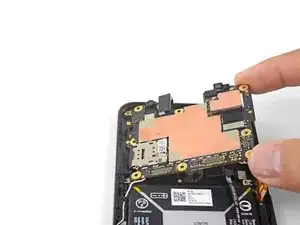
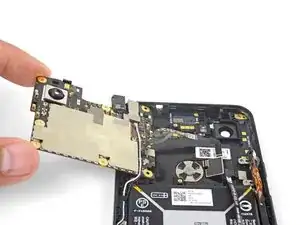
Возьмитесь за правый край платы и поверните её влево, пока она не ляжет плоско.
Не снимайте плату. Она всё ещё прикреплена к остальной части телефона.
Шаг 27
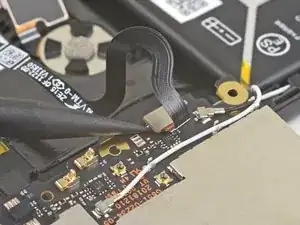
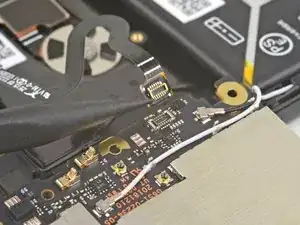
Используйте наконечник лопатки, чтобы поддеть и отключить кабель датчика отпечатков пальцев от разъёма на материнской плате.
Шаг 28
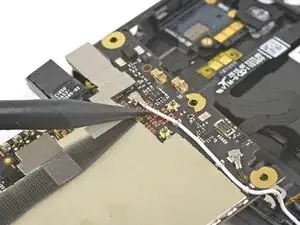
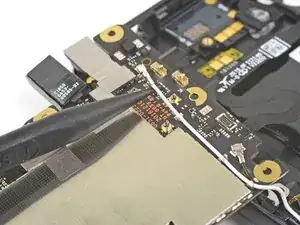
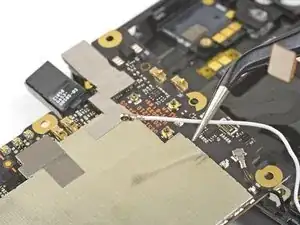
Если вы заменяете только датчик отпечатков пальцев, можно не снимать полностью материнскую плату. В этом случае пропустите следующие три шага.
Используйте наконечник лопатки, чтобы поддеть и отключить белый антенный кабель от разъёма на материнской плате.
Аккуратно выведите кабель из его удерживающих зажимов.
Шаг 29
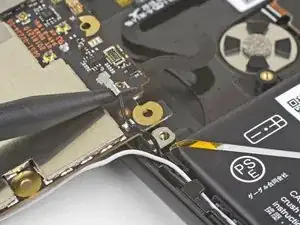
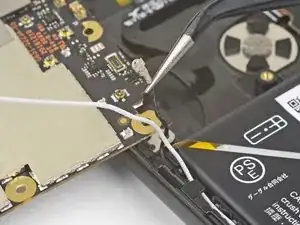
Используйте наконечник лопатки, чтобы поддеть и отключить чёрный антенный кабель от разъёма на материнской плате.
Выведите кабель из удерживающего зажима.
Шаг 30
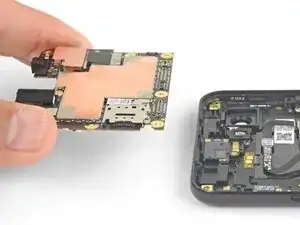
Снимите материнскую плату.
Заключение
Для сборки устройства повторите эти инструкции в обратном порядке.
Отнесите электронные отходы на переработку, сертифицированную по стандартам R2 или e-Stewards.
Ремонт не прошёл успешно? Обратитесь за помощью в сообщество Google Pixel 3a Answers.
Перевод руководства с ifixit.com