Замена задней камеры Google Pixel 3a
Это руководство по ремонту подготовлено сотрудниками iFixit и не получило одобрения Google. Узнать больше о наших руководствах по ремонту можно здесь.
Следуйте этому руководству, чтобы снять и заменить неисправную заднюю камеру Pixel 3a. Камера модульная и легко заменяется.
Нераз усиленная панель дисплея Pixel 3a хрупкая. Если вы планируете повторно использовать экран, обязательно уделите особое внимание предупреждениям в разделе по вскрытию.
Самая сложная часть процедуры — заново подсоединить разъём датчика приближения, для этого потребуется терпение и аккуратность.
Шаг 1
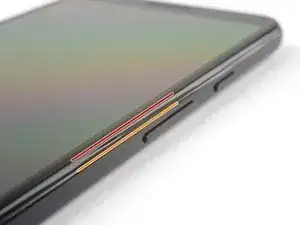
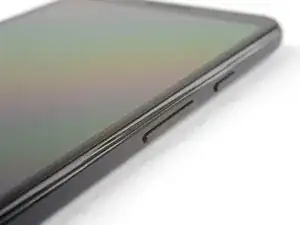
Обратите внимание на два шва на телефоне:
Шов экрана: Этот шов отделяет экран от остальной части телефона. Именно здесь следует поддевать.
Шов рамки: Здесь пластиковая рамка встречается с задней крышкой. Он удерживается винтами. Не поддёргивайте в этом шве.
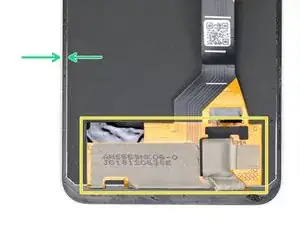
Перед началом поддёва обратите внимание на следующие области на экране:
Шлейф экрана: Не поддёргивайте глубже, чем указано, иначе рискуете повредить этот шлейф.
Клеевая периферия: Поддёвы за узкую периферию без углового наклона медиатора повредят панель дисплея.
Шаг 2
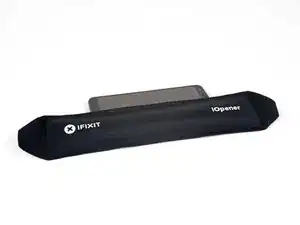
Нагрейте iOpener и приложите его к правому краю дисплея на одну минуту.
Можно пропустить этот шаг, так как клей экрана Pixel 3a не очень сильный. Однако нагрев уменьшит риск трещин на экране.
Шаг 3
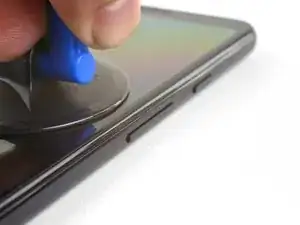
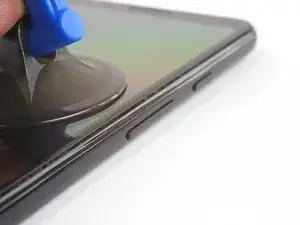
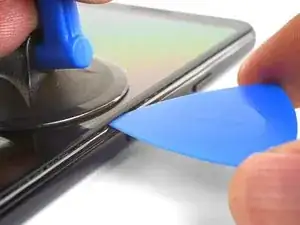
Поместите присоску рядом с правым краем экрана.
Потяните за присоску с крепким равномерным усилием.
Вставьте медиатор в зазор, не глубже 1 мм.
Шаг 4
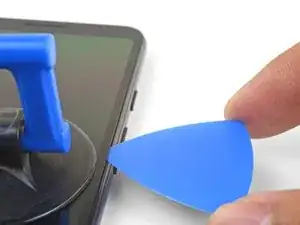
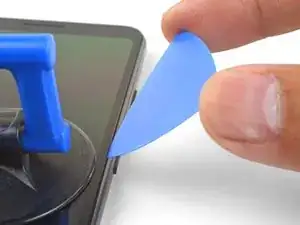
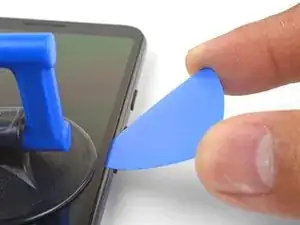
Этот шаг показывает, как вставить медиатор, не повредив OLED-панель. Сделайте это до надрезания длинных граней телефона.
При медиаторе, вставленном на 1 мм в зазор, поверните медиатор вверх под крутым углом.
Под таким углом аккуратно протолкните медиатор в зазор примерно на 1/4" (6 мм). Медиатор должен соскользнуть под OLED-панель.
Остановитесь, если почувствуете, что кончик медиатора наталкивается на кромку. Медиатор может упираться в край OLED-панели. Измените угол и попробуйте снова.
Шаг 5
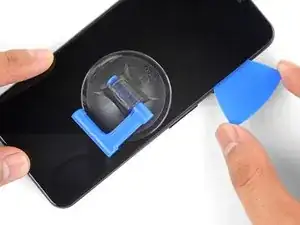
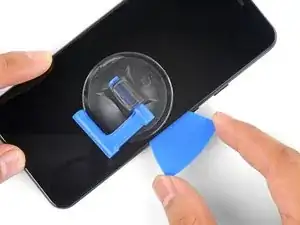
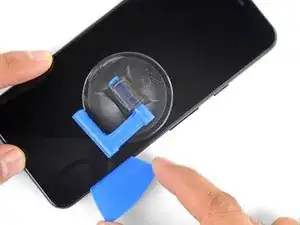
Проведите медиатор вдоль правого края, разрезая клей.
Не вставляйте медиатор глубже 1/4" (6 мм), иначе можно повредить шлейф экрана.
Оставьте медиатор на месте, чтобы клей не слипся снова.
Шаг 6
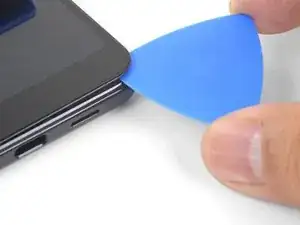
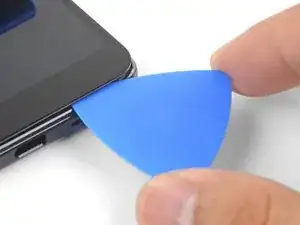
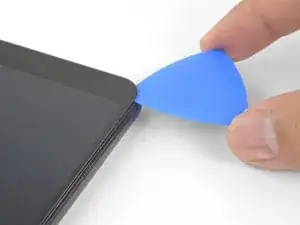
При надрезании нижнего края телефона не вставляйте медиатор глубже 1/4" (6 мм).
Проведите медиатор вокруг правого нижнего угла, чтобы разрезать клей.
Если угол трудно прорезать, приложите нагретый iOpener к углу на одну минуту и попробуйте снова.
Продолжайте надрезать вдоль нижнего края телефона и вокруг левого угла.
Шаг 7
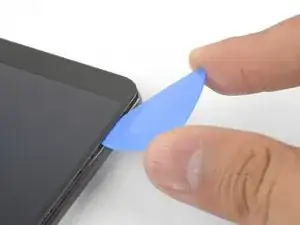
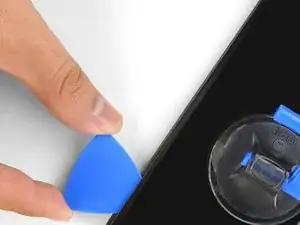
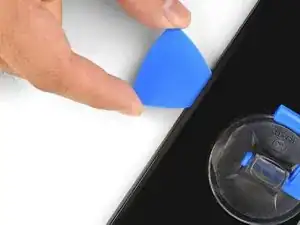
Разрежьте левый край телефона, убедившись, что медиатор правильно заходит под OLED-панель и вставлен не более чем на 1/4" (6 мм).
Чтобы загнать медиатор под OLED-панель, вставьте кончик медиатора не более чем на 1 мм, поднимите медиатор вверх и затем медленно протолкните его на 1/4".
Шаг 8
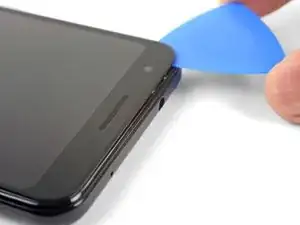
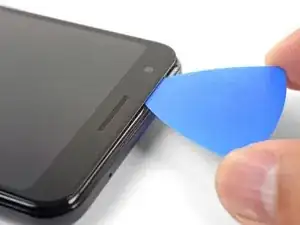
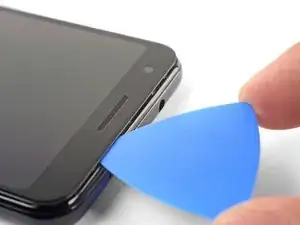
Разрежьте верхний край, удерживая медиатор не более чем на 5/16" (8 мм).
Шаг 9
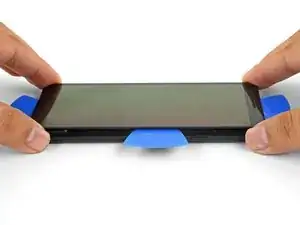
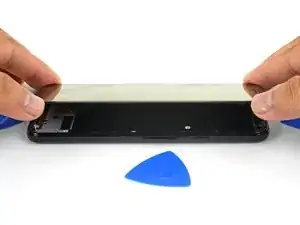
После того как все кромки разрезаны, аккуратно откиньте правый край экрана.
Не снимайте экран. Он всё ещё прикреплён к телефону шлейфом примерно у левого края.
Используйте медиатор, чтобы аккуратно разрезать оставшийся клей.
Шаг 10
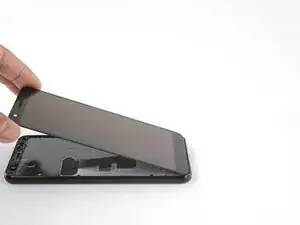
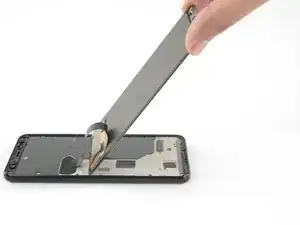
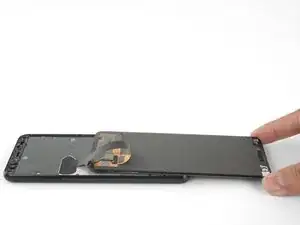
Когда все клеи разрезаны, переверните прикреплённый экран стеклом вниз и положите его на телефон. Шлейф экрана должен свободно выгибаться аркой.
Шаг 11
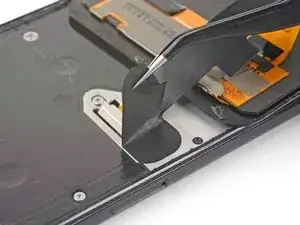
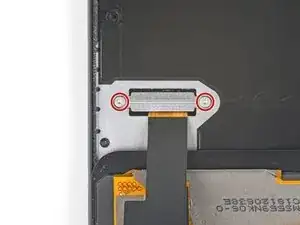
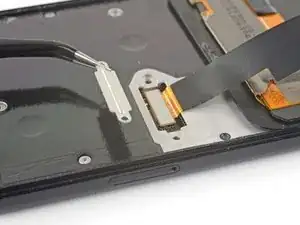
Аккуратно оторвите чёрную ленту, закрывающую крепление разъёма экрана.
Если лента в хорошем состоянии, вы можете использовать её повторно при сборке. В противном случае замените её куском изоляционной ленты.
Снимите два винта T3 длиной 4,4 мм, фиксирующие крепление разъёма экрана.
Снимите крепление разъёма экрана.
Шаг 12
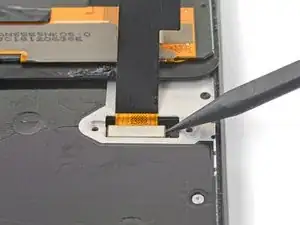
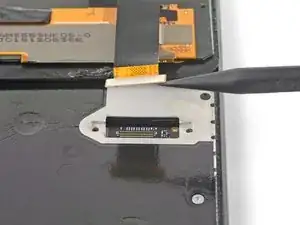
Используйте острый наконечник лопатки, чтобы поддеть и отключить шлейф экрана.
При отключении таких разъёмов будьте осторожны, чтобы не сбить мелкие поверхностно-монтируемые компоненты вокруг разъёма.
Для повторного подключения нажимных разъёмов выровняйте и аккуратно прижмите одну сторону до щёлчка, затем повторите с другой стороны. Не нажимайте по центру. Если разъём смещён, контакты могут согнуться, что приведёт к необратимому повреждению.
Шаг 13
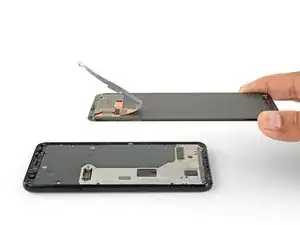
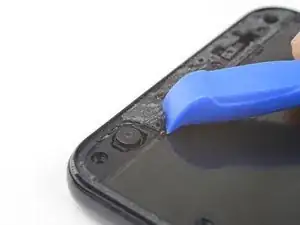
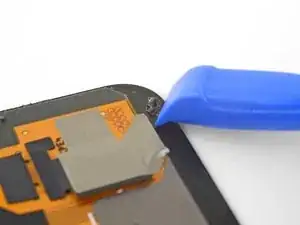
Снимите экран.
Тщательно сравните ваш заменённый экран с оригинальной деталью. Возможно, потребуется перенести дополнительные компоненты (например, сетку динамика) на новую деталь.
Для повторной установки экрана:
Следуйте этому руководству, если вы используете самоклеящиеся прокладки, вырезанные по размеру.
Если вы используете двустороннюю ленту, такую как лента Tesa, следуйте этому руководству.
Во время запуска устройства после сборки экран пройдёт последовательность калибровки. Не касайтесь экрана в этот момент, это может привести к неправильной калибровке сенсора и возникновению проблем с сенсорной функцией.
Шаг 14
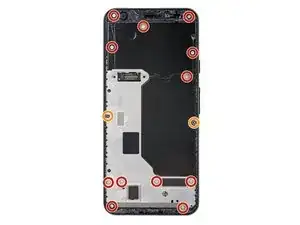
Удалите четырнадцать винтов T3 следующих размеров, удерживающих пластиковую среднюю рамку:
Двенадцать серебристых винтов T3 длиной 4,3 мм
Два чёрных винта T3 длиной 4,3 мм
В ходе ремонта отслеживайте каждый винт и убедитесь, что он возвращается на своё исходное место.
Шаг 15
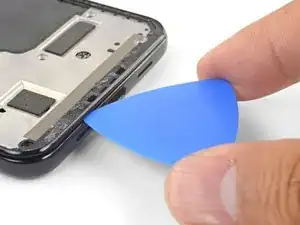
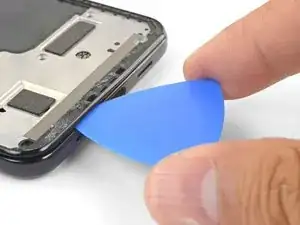
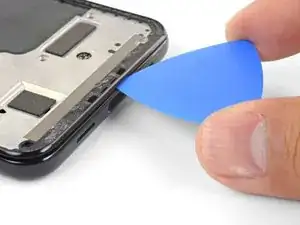
Средняя рамка всё ещё удерживается пластиковыми защёлками.
Вставьте медиатор для вскрытия в шов рамки в нижней части телефона. Этот шов находится между пластиковой средней рамкой и задней крышкой.
Проводите медиатором вдоль шва, чтобы освободить защёлки, удерживающие пластиковую среднюю рамку.
Шаг 16
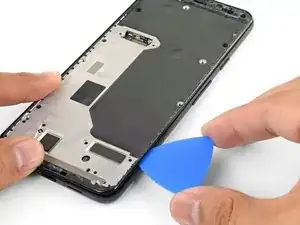
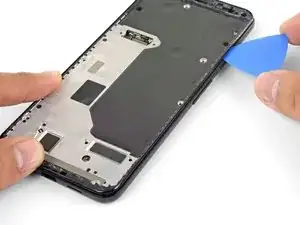
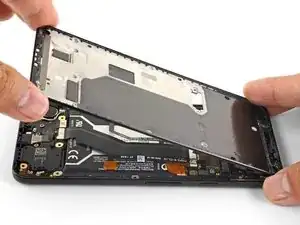
Проводите медиатором вдоль левого и правого краёв телефона, чтобы освободить защёлки рамки.
Поднимите нижний край пластиковой средней рамки вверх, но не снимайте рамку. Рамка всё ещё подключена к телефону хрупким кабелем датчика приближения у верхнего края.
Для повторной установки пластиковой средней рамки совместите рамку с задней крышкой и сожмите периметр телефона пальцами, чтобы защёлки вставилиcь на место.
Шаг 17
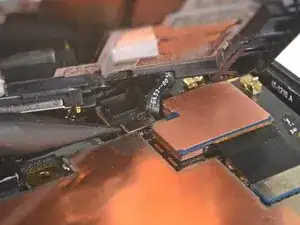
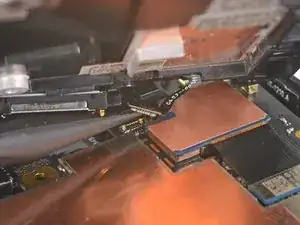
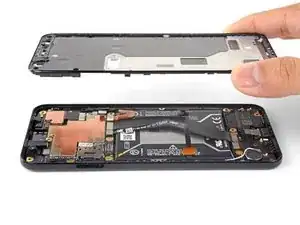
Используйте кончик лопатки, чтобы аккуратно поддеть и отсоединить разъём датчика приближения от материнской платы.
Возможно, разъём датчика приближения автоматически отключился при подъёме рамки.
Снимите пластиковую среднюю рамку.
Шаг 18
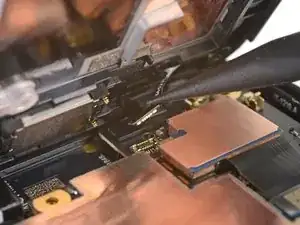
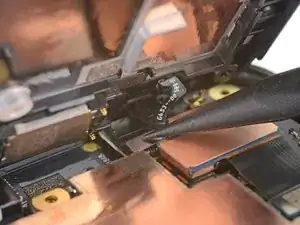
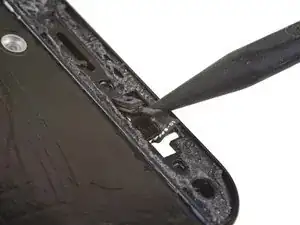
Этот шаг показывает, как повторно подключить датчик приближения при сборке.
Выровняйте верхний край пластиковой средней рамки с телефоном.
Используйте кончик лопатки, чтобы аккуратно совместить и нажать разъём датчика приближения на гнездо материнской платы.
Это требует терпения и аккуратности. Когда разъём будет на месте, вы также можете осторожно прижать его пальцем к гнезду.
В качестве альтернативы вы можете вынуть датчик приближения из рамки и сначала подсоединить его к материнской плате.
Используйте кончик лопатки, чтобы аккуратно поддеть датчик приближения и вынуть его из гнезда в рамке. Датчик слабо приклеен к рамке.
Снимите датчик с рамки. Подсоедините разъём датчика к его гнезду на материнской плате.
Проденьте кабель датчика через рамку и верните датчик в гнездо. Прижмите пальцем, чтобы закрепить датчик обратно на рамке.
Шаг 19
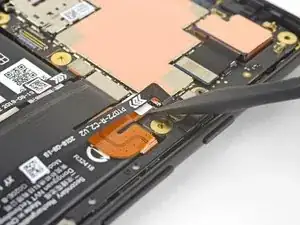
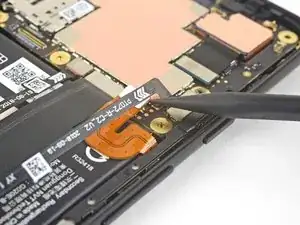
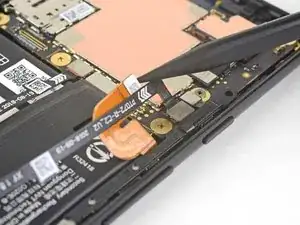
Используйте кончик лопатки, чтобы поддеть и отсоединить разъём аккумулятора от его гнезда на материнской плате.
Слегка согните гибкий кабель аккумулятора, чтобы он случайно не коснулся гнезда.
Шаг 20
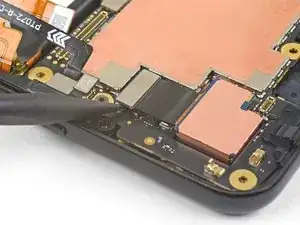
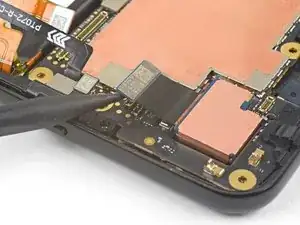
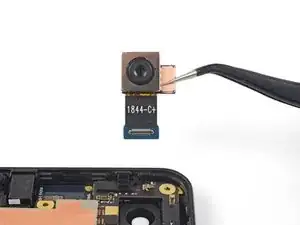
Используйте кончик лопатки, чтобы поддеть и отсоединить разъём задней камеры от его гнезда на материнской плате.
Снимите заднюю камеру.
Заключение
Для сборки устройства выполните указанные инструкции в обратном порядке.
Ремонт не прошёл как планировалось? Обратитесь в сообщество Google Pixel 3a Answers для поиска решений.
Перевод руководства с ifixit.com